插入图表
插入图表
要在文档编辑器中插入图表,
-
将光标放置在需要添加图表的位置。
-
切换到顶部工具栏的插入选项卡。
-
点击顶部工具栏上的
 图表图标。
-
从可用的图表类型中选择所需的图表类型:
柱形图
- 簇状柱形图
- 堆积柱形图
- 百分比堆积柱形图
- 三维簇状柱形图
- 三维堆积柱形图
- 三维百分比堆积柱形图
- 三维柱形图
折线图
- 折线图
- 堆积折线图
- 百分比堆积折线图
- 带标记的折线图
- 带标记的堆积折线图
- 带标记的百分比堆积折线图
- 三维折线图
饼图
- 饼图
- 圆环图
- 三维饼图
条形图
- 簇状条形图
- 堆积条形图
- 百分比堆积条形图
- 三维簇状条形图
- 三维堆积条形图
- 三维百分比堆积条形图
面积图
- 面积图
- 堆积面积图
- 百分比堆积面积图
股价图
XY(散点图)
- 散点图
- 带平滑线和标记的散点图
- 带平滑线的散点图
- 带直线和标记的散点图
- 带直线的散点图
雷达图
- 雷达图
- 带标记的雷达图
- 填充雷达图
组合图
- 簇状柱形图 - 折线图
- 簇状柱形图 - 次坐标轴上的折线图
- 堆积面积图 - 簇状柱形图
- 自定义组合
备注ONLYOFFICE 文档编辑器支持由第三方编辑器创建的以下类型的图表:金字塔、条形(金字塔) 、水平/垂直圆柱体、水平/垂直圆锥体。您可以打开包含此类图表的文件,并使用可用的图表编辑工具进行修改。以下类型仅支持打开:直方图、瀑布图、漏斗图、爆炸图。
还可以从电子表格编辑器中插入图表数据。当您粘贴复制的数据时,点击插入图表右下角的粘贴选项 Ctrl 按钮:
- 保留源格式并链接数据 (F) - 保留原始格式并将数据与源文件链接。
- 保留源格式并嵌入工作簿 (K) - 保留原始格式并将图表嵌入当前文件中。
-
然后,图表编辑器窗口将出现,您可以使用以下控件在单元格中输入必要的数据:
 和
 用于复制和粘贴已复制的数据
 和
 用于撤销和重做操作
 用于插入函数
 和
 用于减少和增加小数位数
 用于更改数字格式,即您输入的数字在单元格中的显示方式

-
点击位于图表编辑器窗口中的选择数据按钮。图表数据窗口将打开。
-
使用图表数据对话框来管理图表数据范围、图例项(系列) 、水平(类别)轴标签和切换行/列。

-
图表数据范围 - 为您的图表选择数据。
-
点击图表数据范围框右侧的
 图标以选择数据范围。

-
-
图例项(系列) - 添加、编辑或删除图例项。输入或选择图例项的系列名称。
-
在图例项(系列) 中,点击添加按钮。
-
在编辑系列中,输入新的图例项或点击选择名称框右侧的
图标。
-
-
水平(类别)轴标签 - 更改类别标签的文本。
-
在水平(类别)轴标签中,点击编辑。
-
在轴标签范围中,输入您要添加的标签或点击轴标签范围框右侧的
图标以选择数据范围。
-
-
切换行/列 - 重新排列图表中配置的工作表数据,使其符合您的需求。切换行到列以在不同的轴上显示数据。
-
-
点击确定按钮以应用更改并关闭窗口。
-
-
点击图表设计选项卡上的图表类型按钮以选择图表类型和样式。从可用的部分中选择图表:柱形图、折线图、饼图、条形图、面积图、股价图、XY(散点图)、雷达图或组合图。
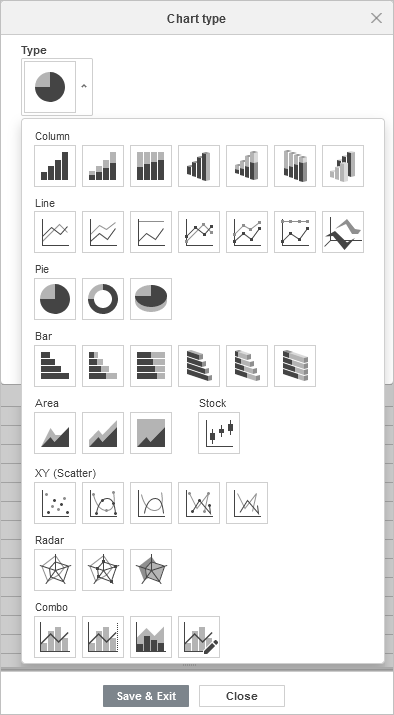
当您选择组合图时,图表类型窗口会列出图表系列,并允许选择要组合的图表类型以及选择要放置在次坐标轴上的数据系列。

-
点击图表设计选项卡上的高级设置按钮以更改图表设置。图表 - 高级设置窗口将打开。
该窗口的各个选项卡在图表布局和坐标轴页面中介绍。
了解有关使用图表的更多信息:
图表布局和坐标轴
在文档编辑器的图表 - 高级设置窗口中设置图表标题、图例、数据标签、坐标轴和替代文本。
编辑图表元素
在文档编辑器中移动图表并调整其大小,编辑其标题、文本、填充、线条和其他元素。
调整图表设置
使用图表设计选项卡、右键菜单和图表属性设置图表在文档编辑器中的类型、大小、文字环绕和位置。