本文由AI翻译
下载和打印您的图表
下载
您可以将图表下载到您的计算机硬盘驱动器上,
- 点击顶部工具栏的文件选项卡,
- 选择下载为选项,
- 根据您的需求选择一种可用格式:VSDX、PDF、PDF/A、JPG、PNG。
保存副本
您可以在您的门户上保存文件的副本,
- 点击顶部工具栏的文件选项卡,
- 选择另存为副本选项,
- 根据您的需求选择一种可用格式:VSDX、PDF、PDF/A、JPG、PNG。
- 选择文件在门户上的位置并按保存。
打印
要打印当前图表,
- 点击编辑器头部左侧的打印
 图标,或
图标,或 - 使用Ctrl+P组合键,或
- 点击顶部工具栏的文件选项卡并选择打印选项。
Firefox浏览器允许在不先下载文档为.pdf文件的情况下直接打印。
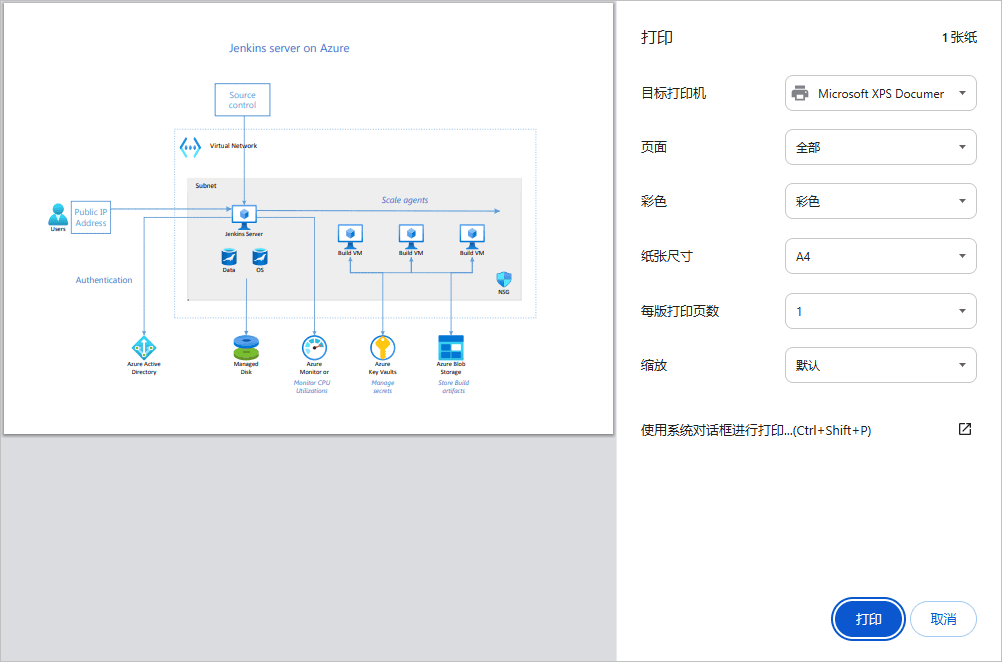
在打开的打印窗口中调整以下参数:
- 目标 - 选择打印文件的目标,例如,保存为PDF、Microsoft XPS Document Writer、Microsoft Print to PDF、传真等。
- 页面 - 选择打印页面的选项:全部、当前、奇数、偶数或自定义。在选择自定义时,您需要手动输入页面编号。
-
颜色模式 - 选择是否以彩色或黑白打印文件。请注意,当选择Microsoft XPS Document Writer作为目标参数时,此设置可用。对于传真目标参数,颜色模式默认设置为黑白。
点击更多设置标题以打开高级设置。
- 纸张大小 - 从下拉列表中选择一种可用的大小或设置用户自定义大小。
- 缩放 - 设置文件打印时的缩放比例;您可以适应页面宽度或通过缩放复选框和相应的输入字段手动设置缩放比例。
- 每页打印页数 - 设置每张纸上打印的页面数量,例如,两页、六页、九页等。
- 边距 - 定义页面边距。您可以选择默认边距或以英寸为单位的自定义边距。对于自定义边距,请手动设置顶部、底部、左侧和右侧边距的所需值。您还可以选择无选项以不设置边距。
- 选项 - 勾选打印页眉和页脚复选框以打印它们,或取消勾选此框以不打印页眉和页脚。
- 使用系统对话框打印 - 点击此标题以打开系统对话框配置打印过程。
在桌面版中,目前仅可通过系统打印对话框进行打印设置。
文章: 标签:
浏览所有标签