ChatGPT
ChatGPT插件允许您分析、总结和翻译所选文本,生成图像,查找同义词,并使用 OpenAI 聊天机器人执行涉及理解或生成自然语言或代码的任务。
安装
从 ONLYOFFICE 文档 8.2 开始,编辑器默认不附带任何插件。插件应通过插件管理器安装。
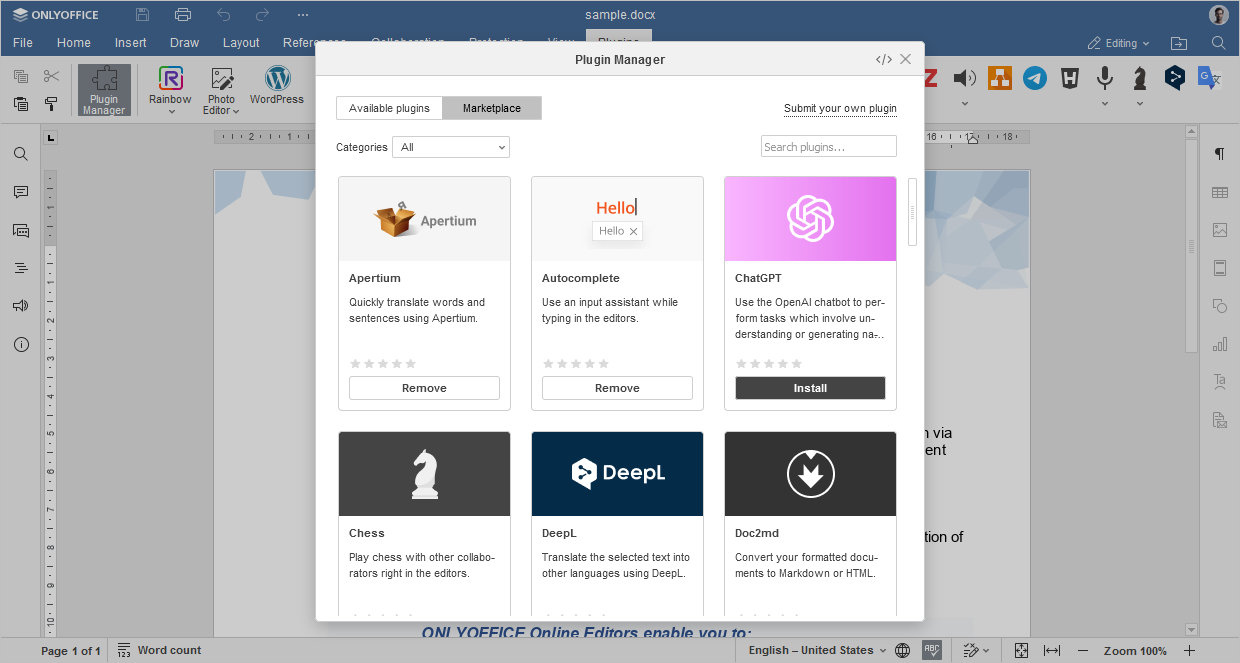
要安装ChatGPT插件,
- 转到插件选项卡。
- 打开插件管理器。
-
在市场中找到
 ChatGPT并点击下方的安装按钮。
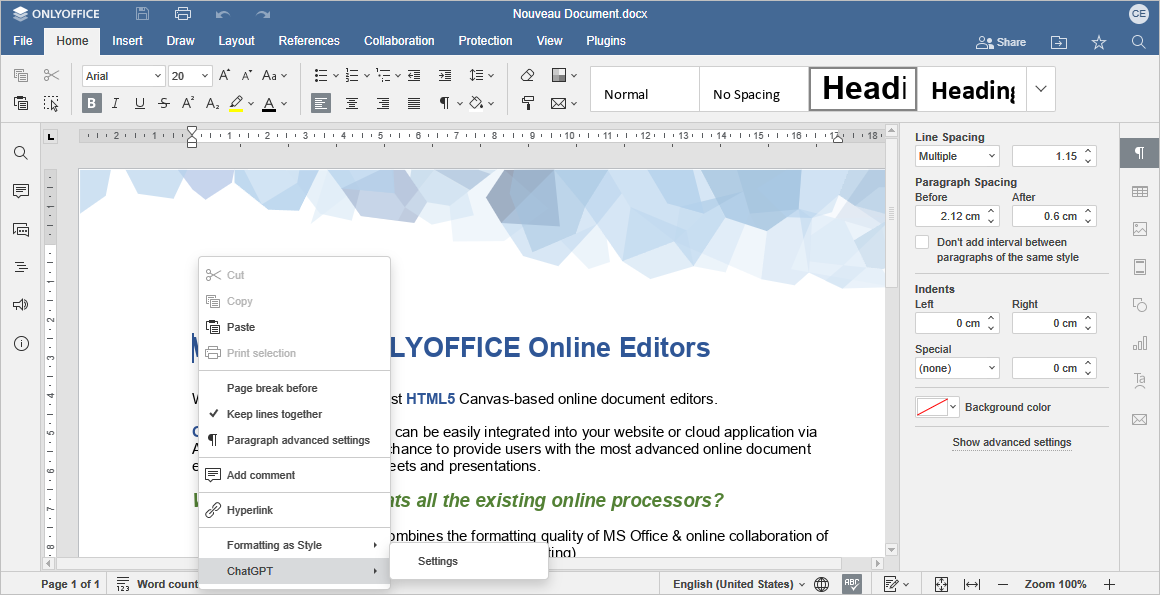
- 右键单击文档中的任意位置,在上下文菜单中找到 ChatGPT。
-
点击设置以继续插件配置。

使用方法
ONLYOFFICE 不对任何可能包含错误或疏漏的 ChatGPT 生成内容,以及任何骚扰性和不适当的内容承担责任。插件生成内容中包含的信息由 ChatGPT 生成,以“现状”提供,ONLYOFFICE 不进行额外过滤。
安装后,ChatGPT将被添加到上下文菜单中,所有ChatGPT功能都可通过右键鼠标单击访问。选择一段文本或一个单词以访问上下文菜单,并选择ChatGPT功能之一:文本分析、词汇分析、翻译、图像生成、同义词库、聊天和自定义请求。
文本分析
文本分析功能包括两个选项:总结和关键词。
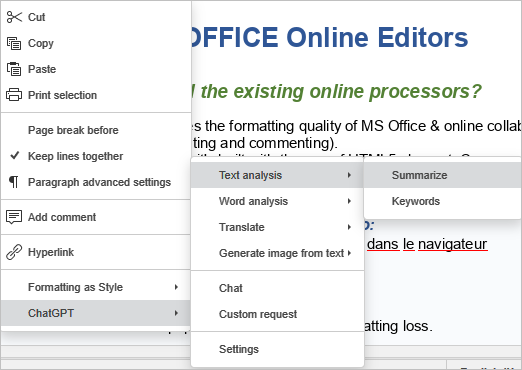
- 总结选项会生成并插入所选文本的简明版本。
- 关键词选项会检测要点并从所选文本中提取关键词。
结果将显示在文本下方。
词汇分析
词汇分析功能提供两个选项:在评论中解释文本和在超链接中解释文本。
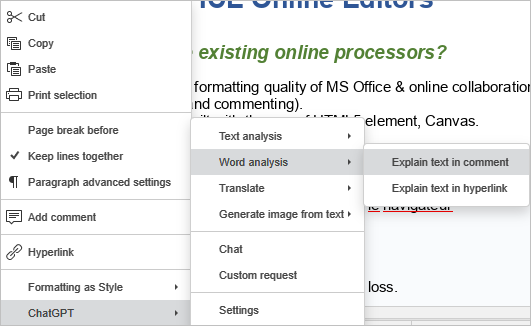
- 在评论中解释文本选项在评论部分提供所选单词的定义。
- 在超链接中解释文本选项允许您将链接嵌入到所选单词中。此链接将用户导向提供所选单词或短语详细解释的网站。
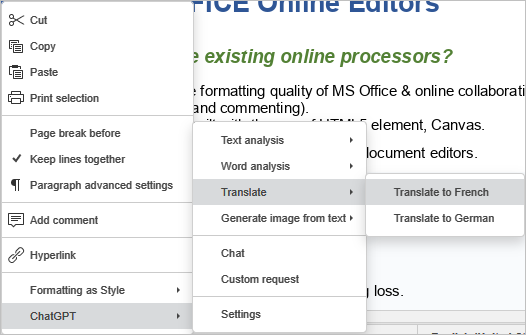
翻译为法语或德语
翻译功能允许您将所选文本翻译为法语或德语。翻译将替换原始文本。
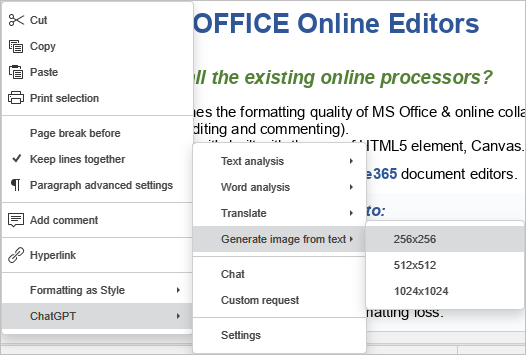
图像生成
根据文本生成图像功能允许您根据所选文本生成图像。您可以从 ChatGPT 上下文菜单中选择要生成的图像的适当尺寸。
同义词库
同义词库功能有助于为所选单词生成同义词。
右键单击要查找同义词的单词,并导航至ChatGPT上下文菜单中的同义词库选项。将打开同义词列表。
当您右键单击一个单词时,在评论中解释文本功能也变得可用。该单词的解释将显示在右侧的评论面板上。

聊天
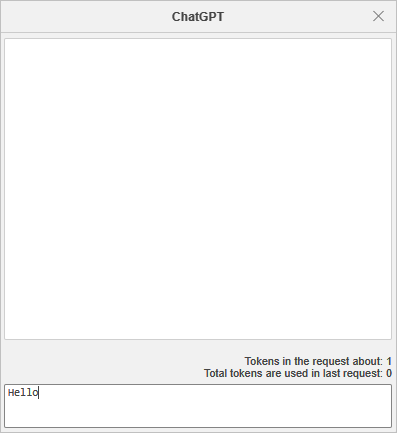
将ChatGPT集成到上下文菜单中,允许您从文档中的任何位置调用聊天。使用聊天机器人进行交互和对话、提问并接收对您请求的回复。
从ChatGPT上下文菜单中导航至聊天选项,并在ChatGPT窗口底部的文本框中开始对话。
自定义请求
自定义请求功能允许您对自然语言或代码进行标记化处理。该工具将输入文本转换为标记列表,处理请求,将生成的标记转换回文本,并在文档中返回字符串。
- 要进行自定义请求,请转到ChatGPT上下文菜单,然后点击自定义请求。
-
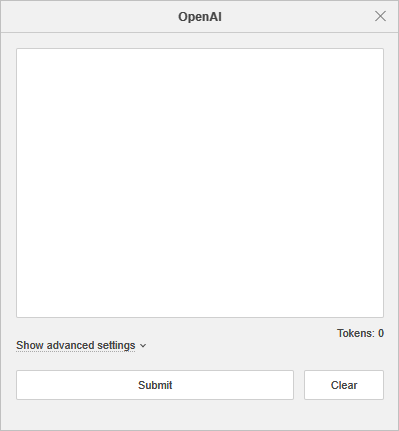
在Open AI文本框中,输入您想要标记化的文本。该工具会显示文本中的总标记数。
-
点击显示高级设置以配置请求设置:
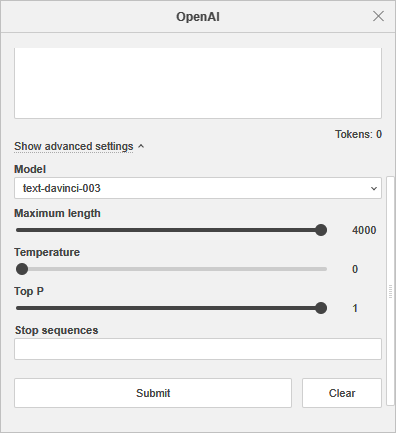
- 模型 - 将用于生成完成的模型。有些模型适用于自然语言任务,另一些则专攻代码。要了解有关这些模型的更多信息,请参阅官方 ChatGPT 网站。
- 最大长度 - 完成中要生成的最大标记数。
- 温度 - 此参数控制随机性,例如,降低它会导致完成结果的随机性降低。当温度接近零时,节点将变得确定性和重复性。
- Top P - 温度采样的替代方法,称为核采样,其中模型考虑具有 top_p 概率质量的标记结果。
- 停止序列 - 最多四个序列,API 将在这些序列处停止生成更多标记。返回的文本将不包含停止序列。
- 点击提交按钮处理文本,或点击清除按钮删除请求并输入新请求。