使用 AMI 部署 ONLYOFFICE 文档企业版
简介
现在,您可以轻松地在Amazon Web Services云基础设施中使用AWS Marketplace上提供的ONLYOFFICE Amazon Machine Image启动ONLYOFFICE 文档企业版实例。
Amazon Machine Image (AMI) 是一个预配置的模板,可以轻松启动实例,即AWS私有云中的虚拟服务器。
ONLYOFFICE 文档 企业版 AMI包括所有必要的组件——操作系统和软件本身,以及一个存储卷——以在运行 Linux (CentOS) 的虚拟服务器上部署您的网络办公。
一旦您的ONLYOFFICE 文档企业版实例启动后,您可以将ONLYOFFICE 文档与文件同步和共享平台集成,如 Alfresco、Confluence、Liferay、Nextcloud、ownCloud、SharePoint、HumHub 等。
步骤 1. 选择所需的 ONLYOFFICE AMI 并订阅解决方案
登录到您现有的AWS 账户或注册一个新账户,然后转到AWS Marketplace。
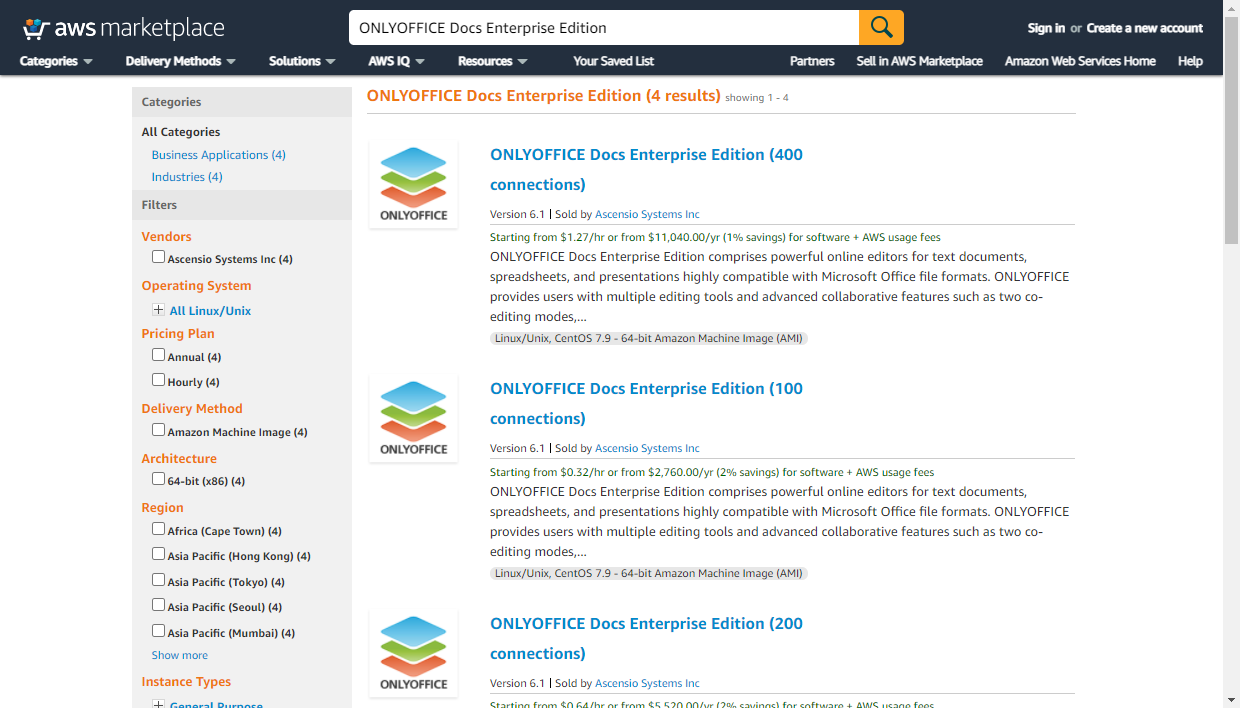
找到ONLYOFFICE 文档 企业版解决方案,选择所需的实例类型——50、100、200 或 400 个连接。连接数表示可以同时打开进行编辑的浏览器标签页数量。请注意,一个文档被两个用户打开意味着两个同时连接,因为它在两个标签页中打开。当达到限制时,每个下一个文档将以只读模式打开。
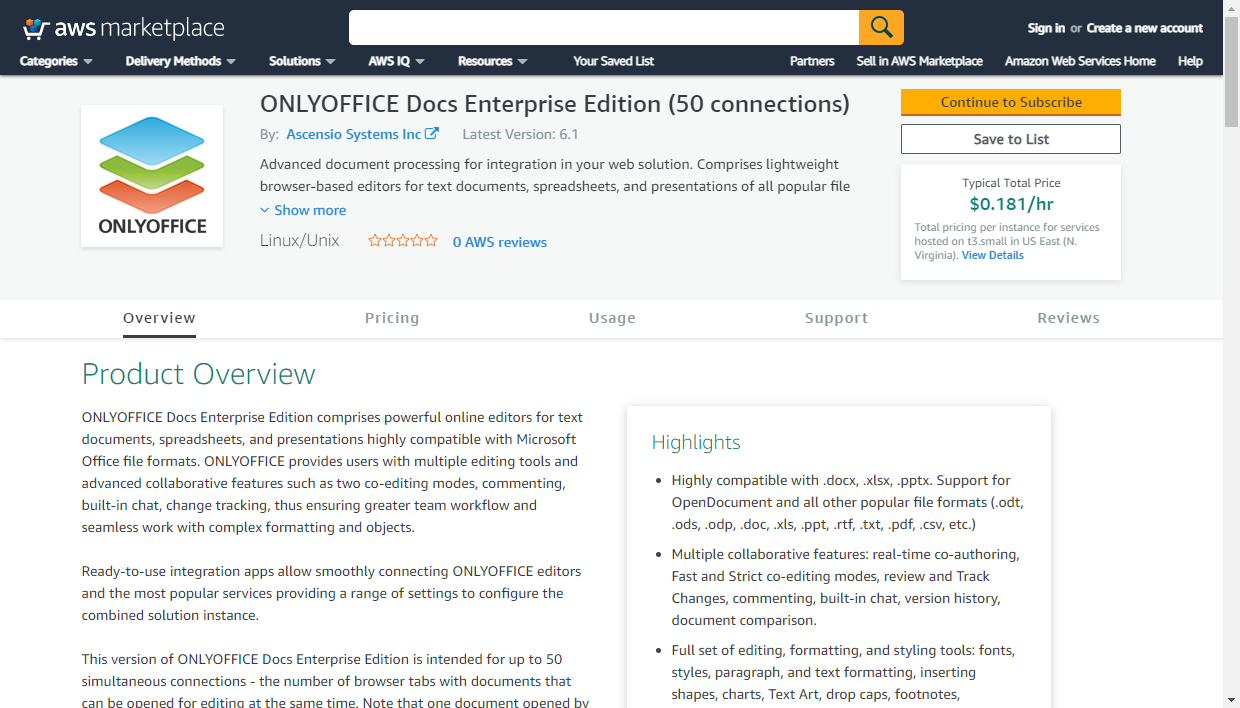
在产品概述页面,您可以阅读软件功能的描述。
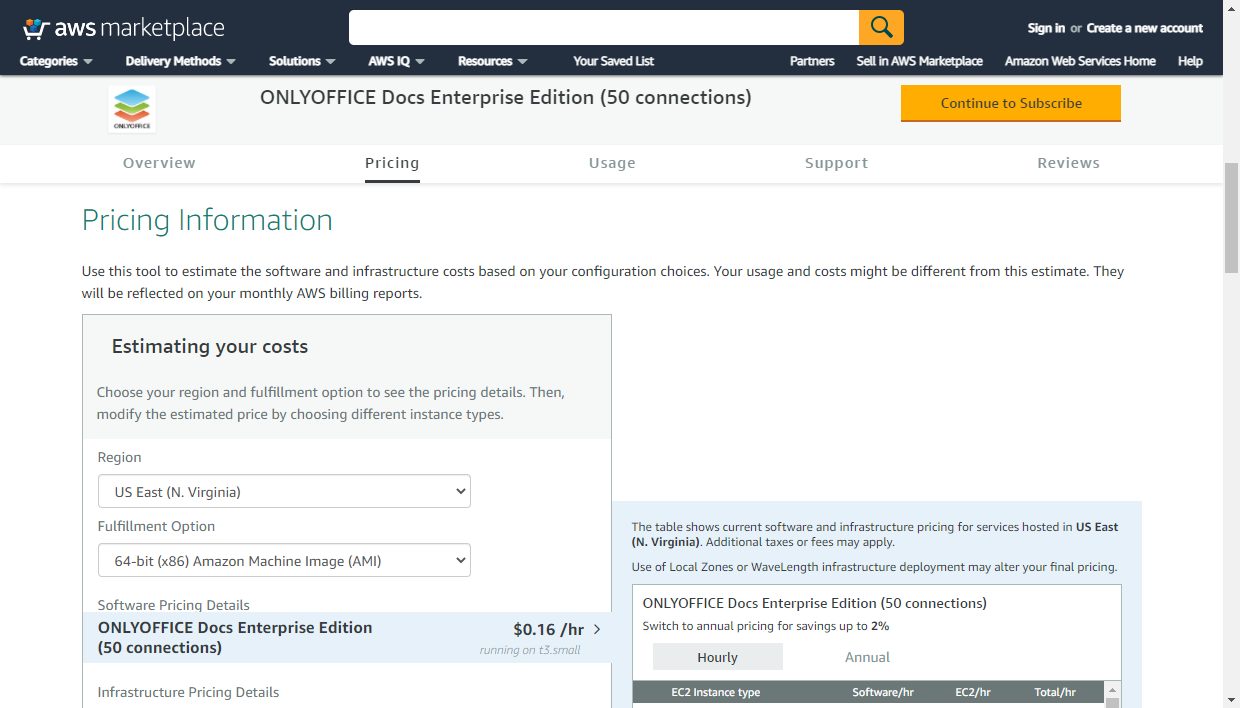
切换到定价选项卡以估算取决于某些实例参数的定价细节:
- 如有必要,改变实例将启动的区域。建议选择位置最近的区域。默认选择美国东部(弗吉尼亚北部)。
- 在履行选项菜单中,仅提供 64 位 (x86) Amazon Machine Image (AMI) 选项。
- 在软件定价详情部分,选择按小时或年度订阅类型。
总价格包括 ONLYOFFICE 软件的费用和用于部署此软件解决方案的 AWS 基础设施服务的费用。
注意:要了解有关订阅付费 AMI 和其他定价详情的更多信息,请参阅AWS 文档。
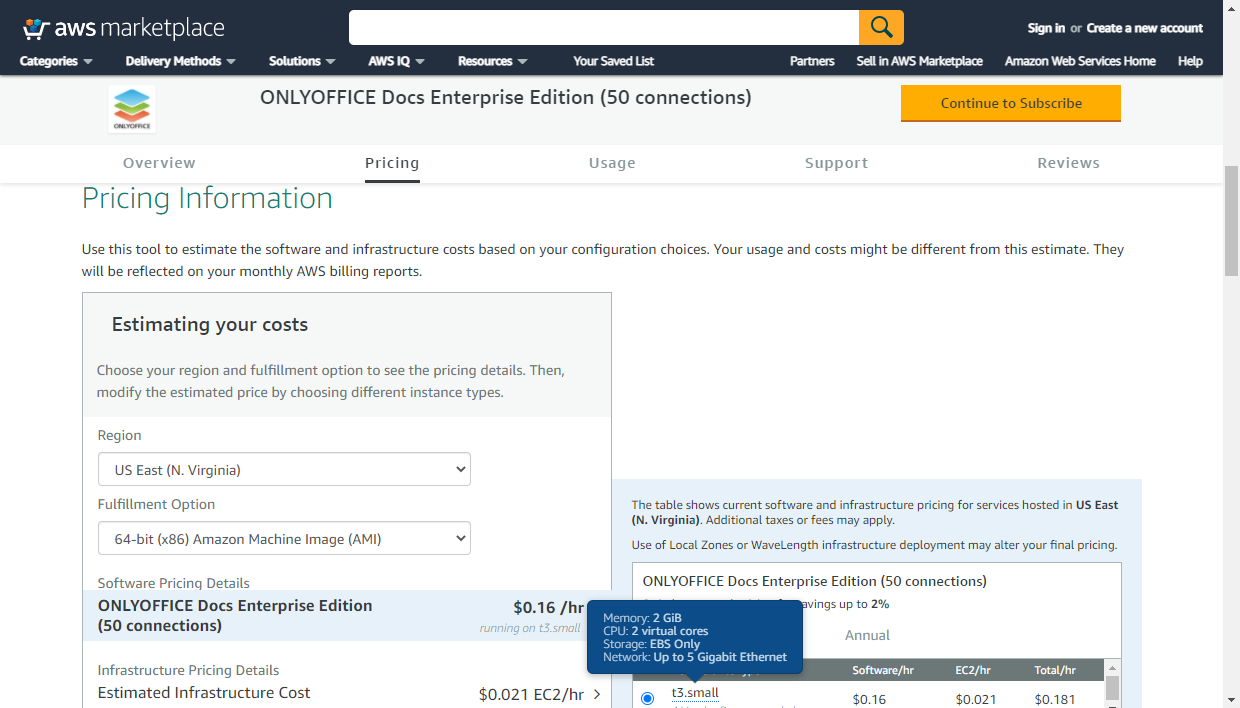
如果您点击表中显示的EC2 实例类型(例如,t3.large),可以查看实例详情。EC2 实例类型决定了用于部署ONLYOFFICE解决方案的虚拟服务器的硬件。
可用的实例类型因所选的ONLYOFFICE 文档企业版解决方案的变体而异,即允许的连接数量。
t3.small EC2 实例类型用于ONLYOFFICE 文档 企业版(50 个连接)。它具有以下参数:
- 内存:2 GB
- CPU:2 个虚拟核心
- 存储:仅 EBS
- 网络:高达 5 千兆以太网
t3.medium EC2 实例类型用于ONLYOFFICE 文档 企业版(100 个连接)。它具有以下参数:
- 内存:4 GB
- CPU:2 个虚拟核心
- 存储:仅 EBS
- 网络:高达 5 千兆以太网
t3.xlarge EC2 实例类型用于ONLYOFFICE 文档 企业版(200 个连接)。它具有以下参数:
- 内存:16 GB
- CPU:4 个虚拟核心
- 存储:仅 EBS
- 网络:高达 5 千兆以太网
t3.2xlarge EC2 实例类型用于ONLYOFFICE 文档 企业版(400 个连接)。它具有以下参数:
- 内存:32 GB
- CPU:8 个虚拟核心
- 存储:仅 EBS
- 网络:高达 5 千兆以太网
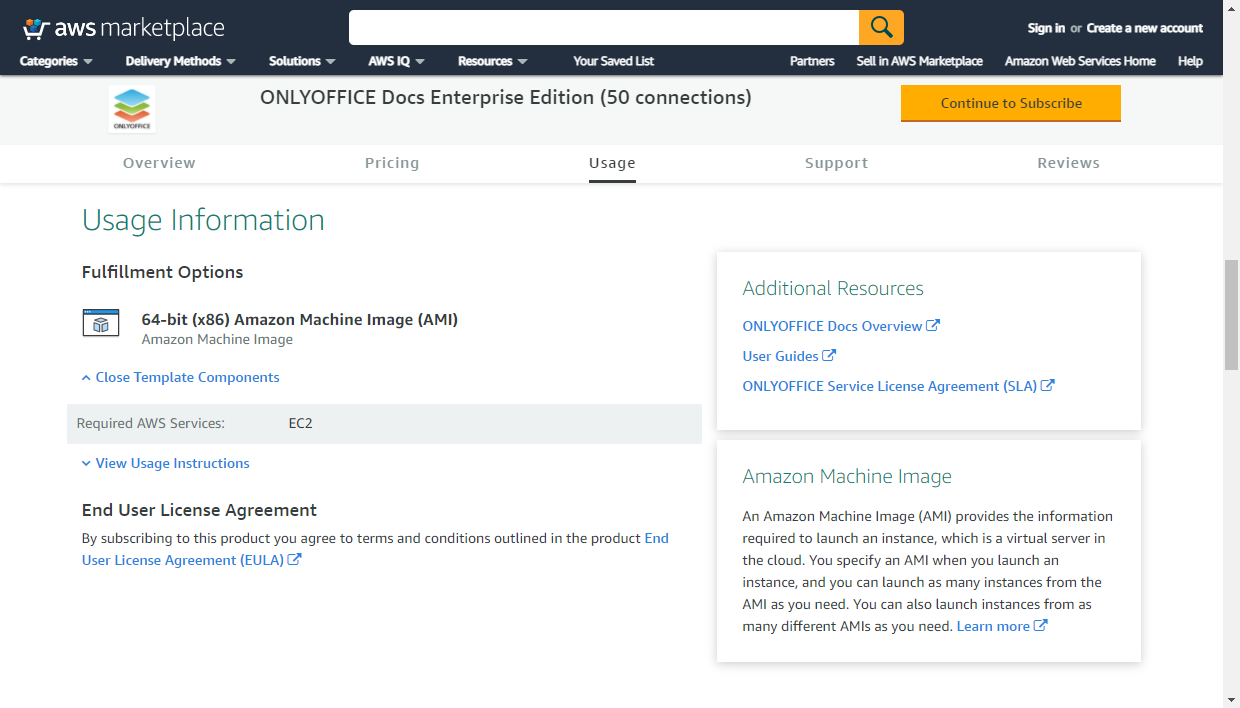
切换到使用选项卡,您可以找到以下信息:
- 履行选项部分显示 AMI 特性。ONLYOFFICE AMI 具有 64 位 (x86) 架构。
- 模板组件部分显示用于此产品的AWS服务。
- EC2服务提供了部署运行 CentOS 的虚拟服务器并在其上安装 ONLYOFFICE 软件解决方案所需的环境。
- 使用说明包含有关启动实例后如何进行初始ONLYOFFICE配置的简要建议。
- 最终用户许可协议规定了提供ONLYOFFICE 文档企业版解决方案的条款和条件。
点击右上角的继续订阅按钮。订阅此软件页面打开:
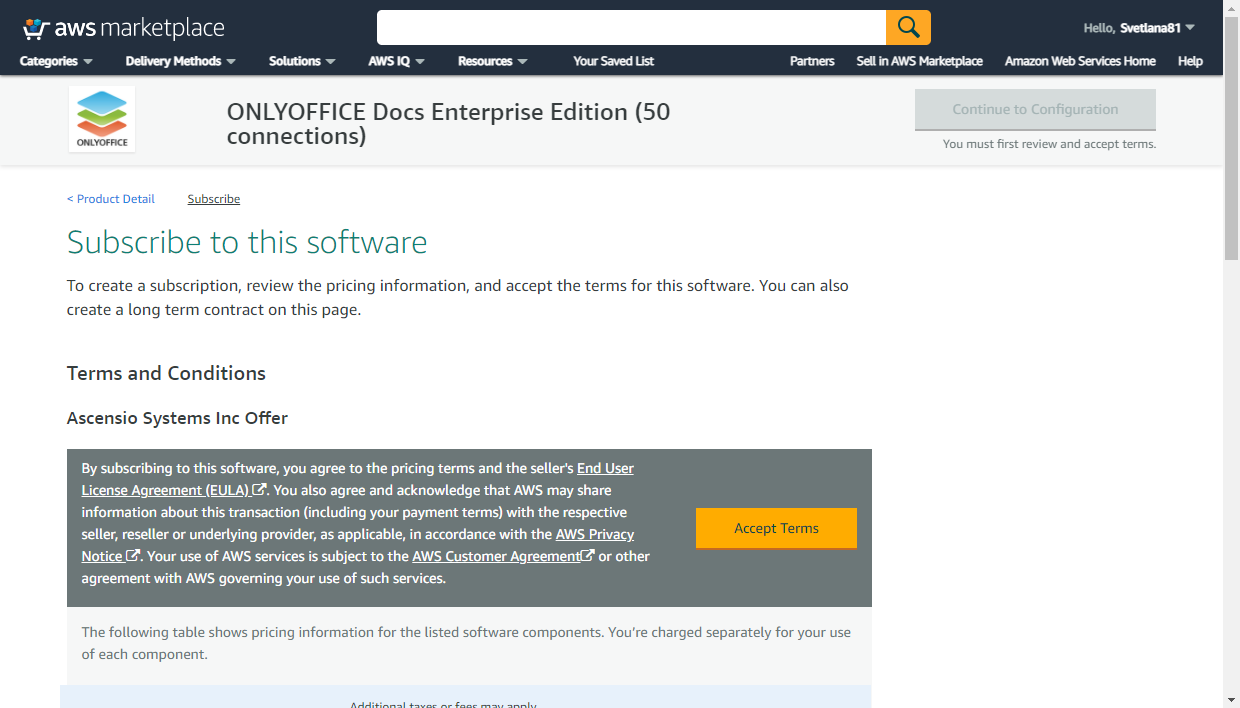
阅读AWS 客户协议并点击接受条款按钮。等待订阅处理完成。
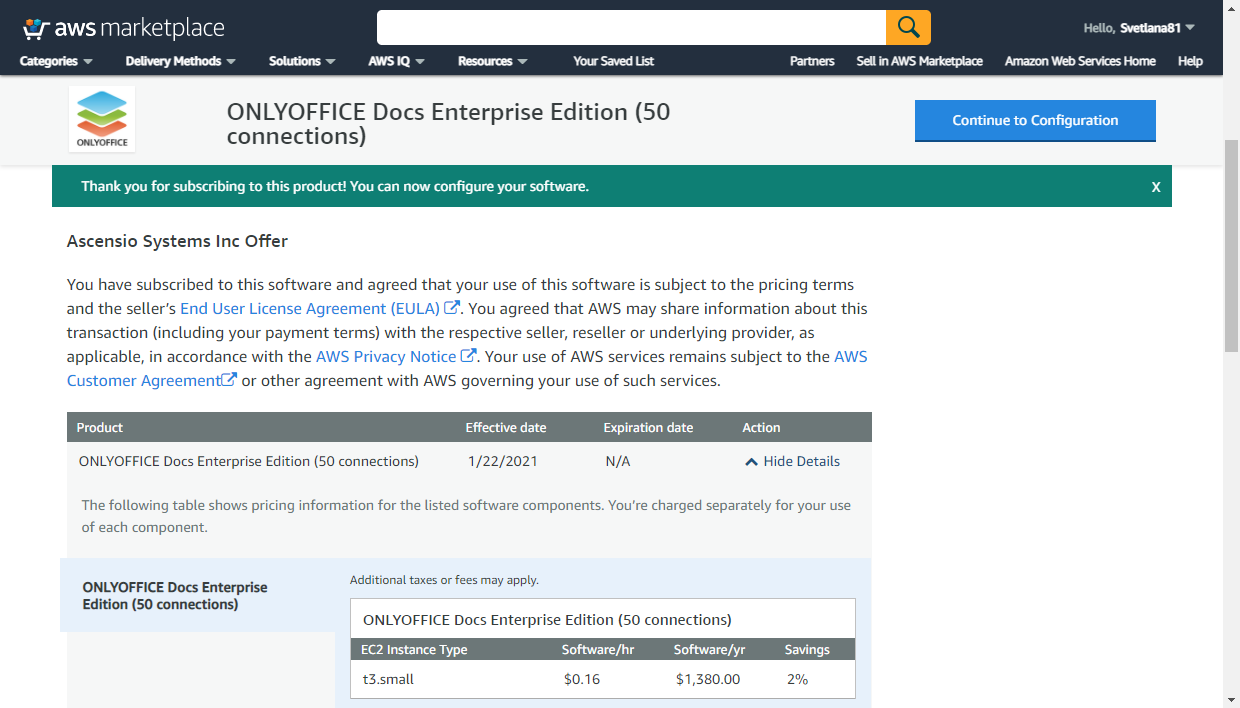
当生效日期字段中显示当前日期而不是“待处理”时,点击右上角的继续配置按钮。
步骤 2. 在 AWS 云中启动您的 ONLYOFFICE 实例
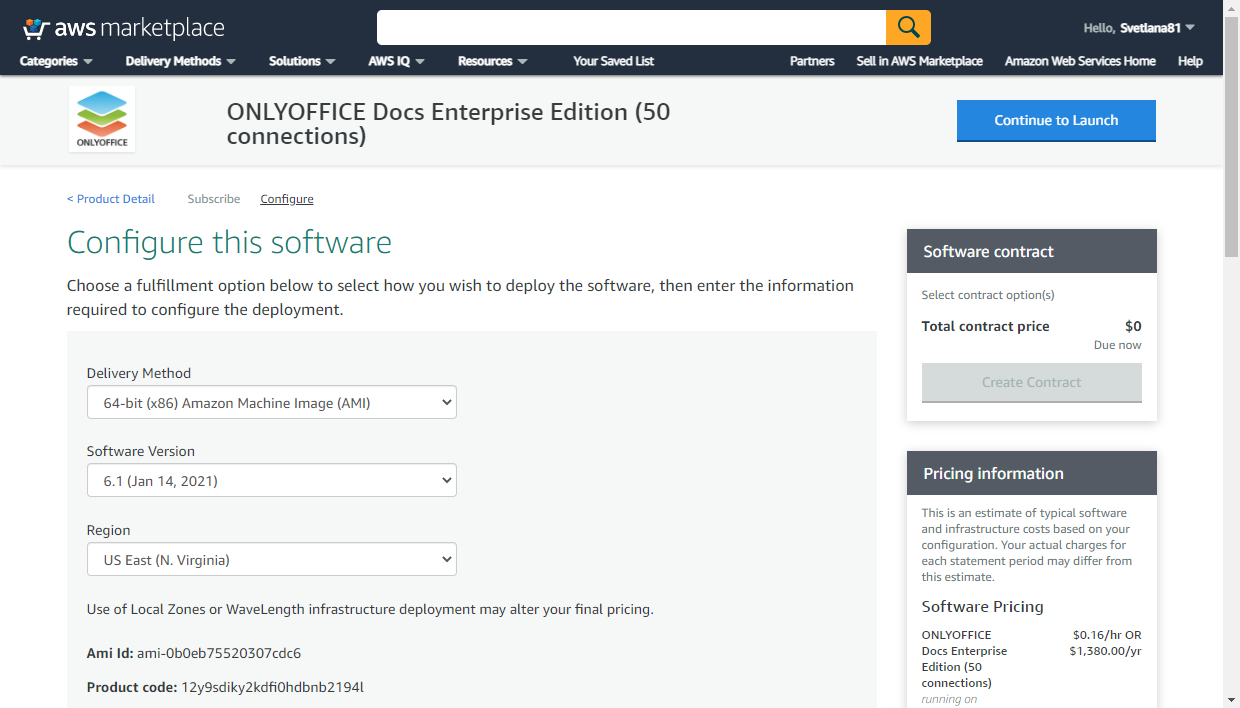
在配置此软件页面,点击右上角的继续启动按钮。
启动此软件页面打开。在此页面,您可以再次查看配置详情。
选择操作部分允许选择启动实例的方法。默认选择从网站启动选项。保持不变以使用此网页提供的启动实例向导部署实例。
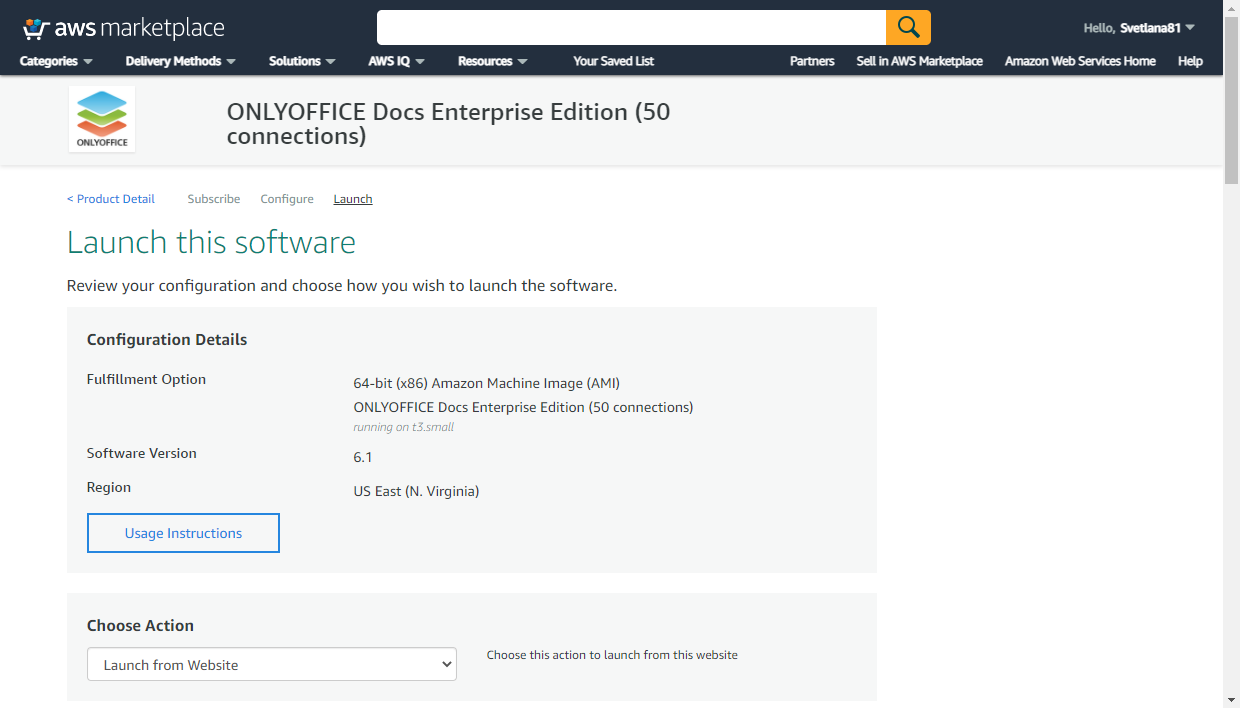
在EC2 实例类型部分,只有一个选项可用(它取决于先前选择的ONLYOFFICE 文档企业版实例类型及其允许的连接数)。
在VPC 设置和子网设置部分,保留默认设置。
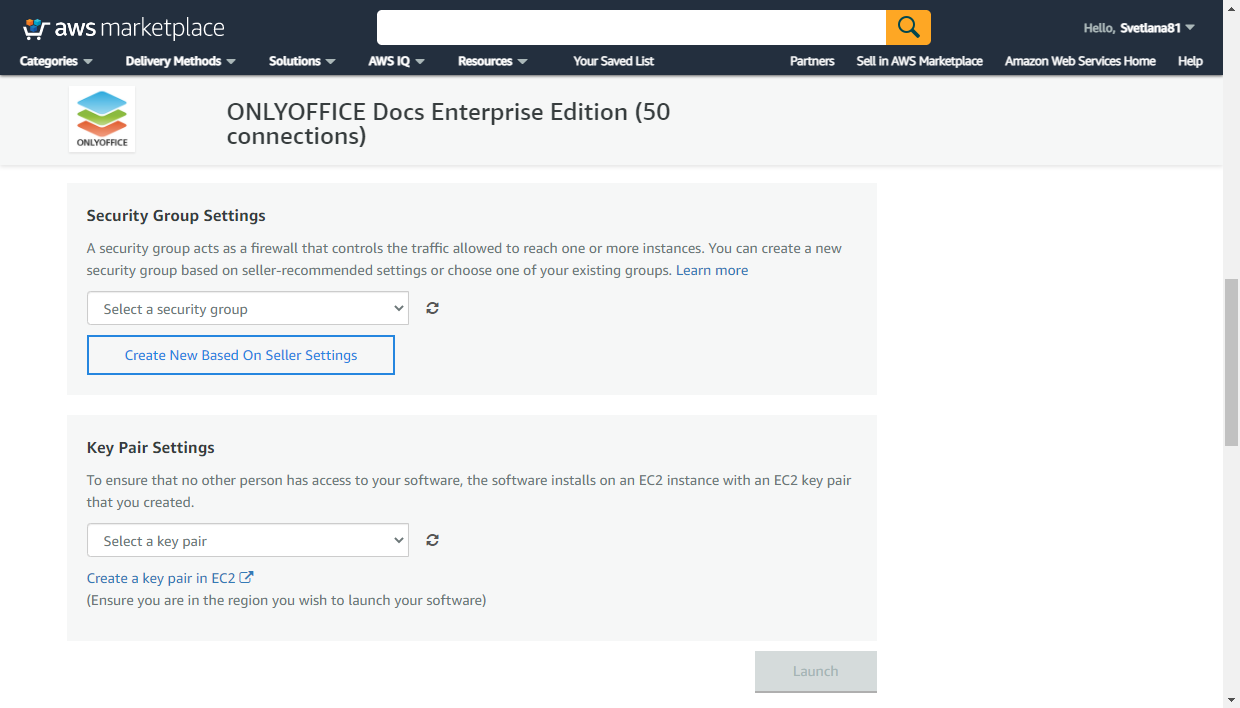
现在您需要创建一个新的安全组并生成一个密钥对。
创建一个新的安全组
安全组允许限制对您的实例的访问,以便只有已知的 IP 地址可以访问它。
在安全组设置部分,点击基于卖家设置创建新组按钮。
输入安全组的名称(例如,ONLYOFFICE)并添加其描述。
使用来源(IP 或组)列表,设置必要的规则。您可以指定单个 IP 地址或 IP 地址范围,例如10.040.196.230/32。
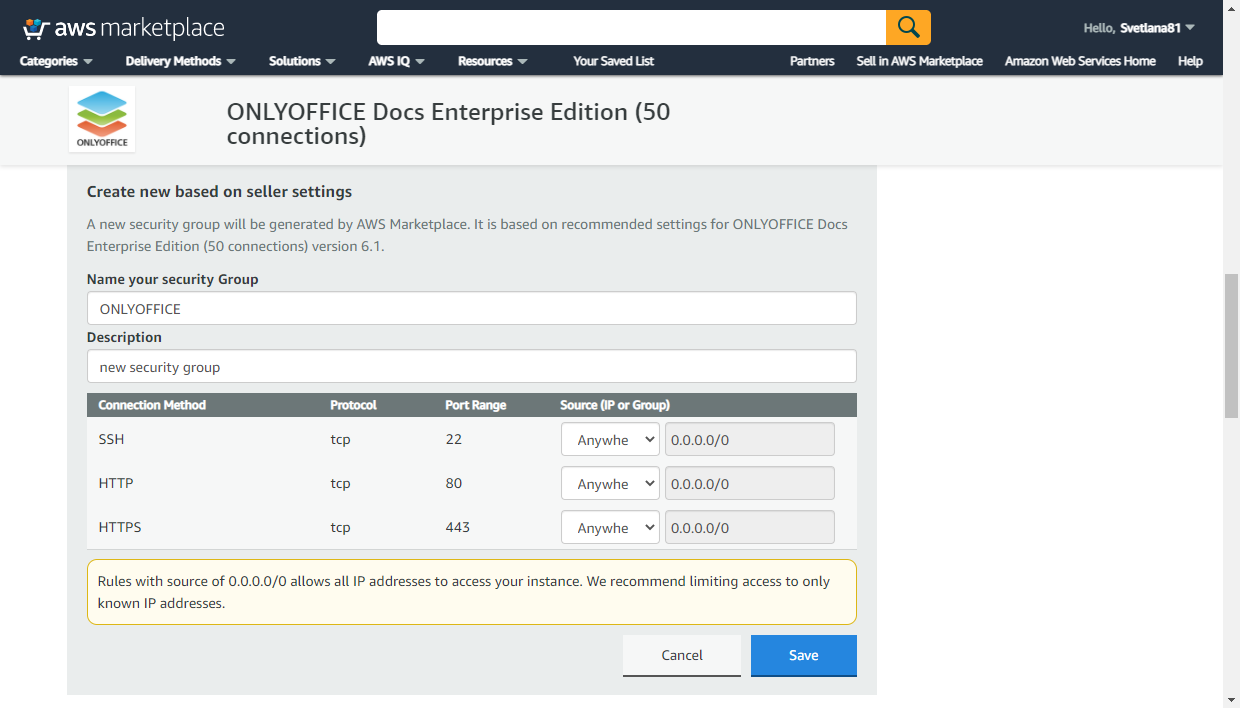
规则为以下端口指定:
- SSH - 端口 22 用于通过 SSH 协议使用 SSH 客户端访问您的服务器。
- HTTP - 端口 80 用于通过 HTTP 协议使用网页浏览器访问您的网络办公。
- HTTPS - 端口 443 用于通过安全的 HTTPS 协议使用网页浏览器访问您的网络办公。
准备好后,点击保存按钮。
生成密钥对
需要密钥对才能通过 SSH 协议使用 SSH 客户端(如PuTTY或OpenSSH)安全地连接到您的实例。
在密钥对设置部分,点击在 EC2 中创建密钥对链接。
AWS 管理控制台将在新的浏览器标签页中打开。
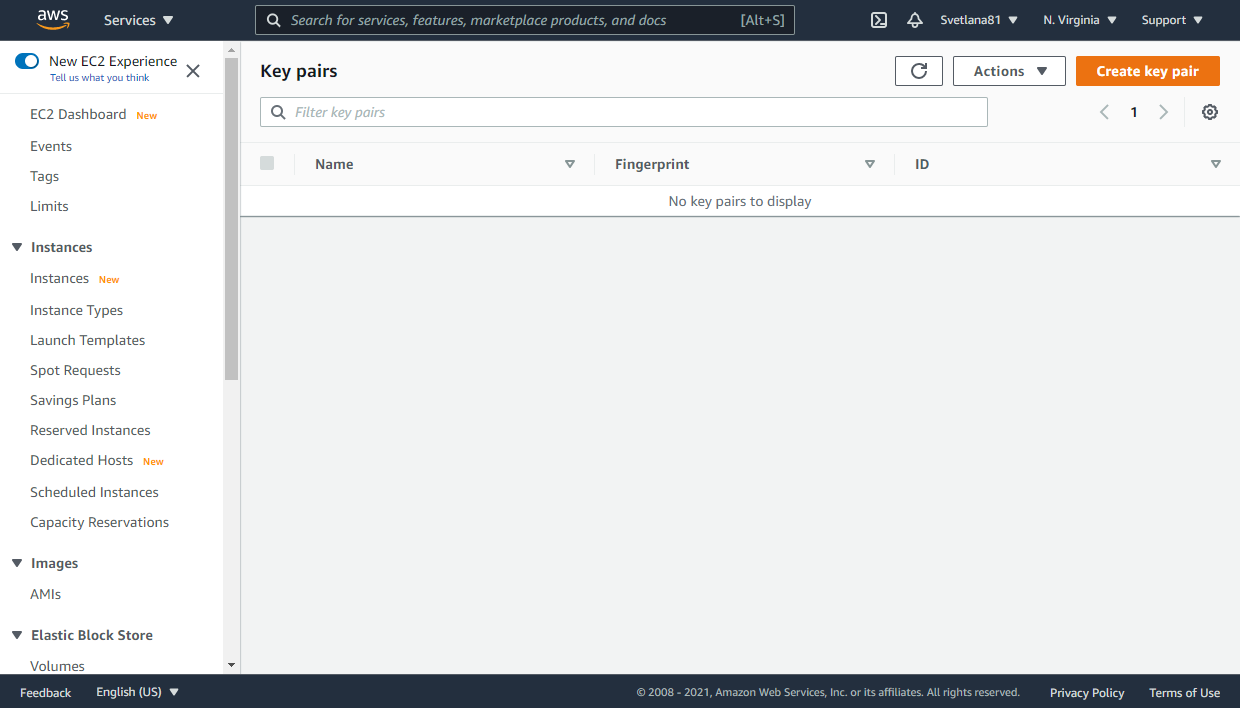
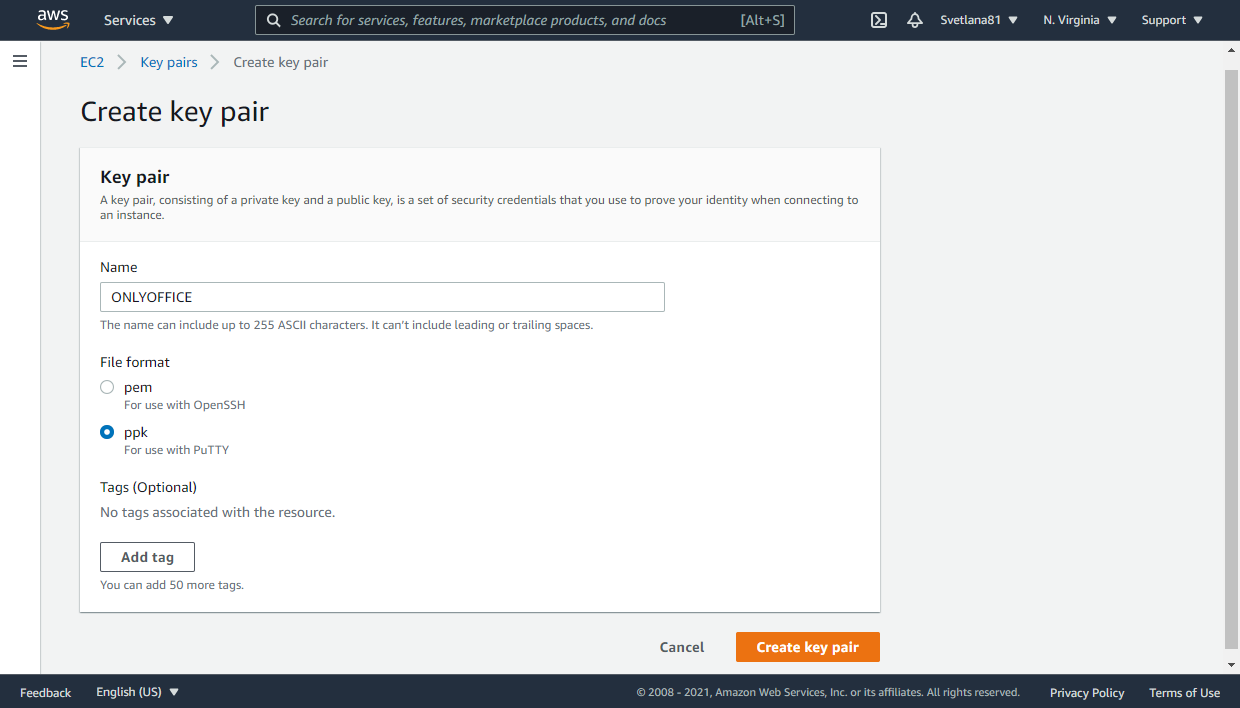
点击右上角的创建密钥对按钮。在相应字段中输入密钥对名称(例如,ONLYOFFICE),并根据您想要使用的软件选择文件格式以远程连接到您的实例:
pem用于OpenSSHppk用于PuTTY
点击下面的创建密钥对按钮。
您的公钥将存储在AWS EC2中。包含您的私钥的.pem/.ppk文件将下载到您的本地计算机并存储在默认的下载文件夹中。请复制并存储在安全的地方。
返回到AWS Marketplace,使用右侧的图标刷新密钥对字段,并从列表中选择创建的密钥对。
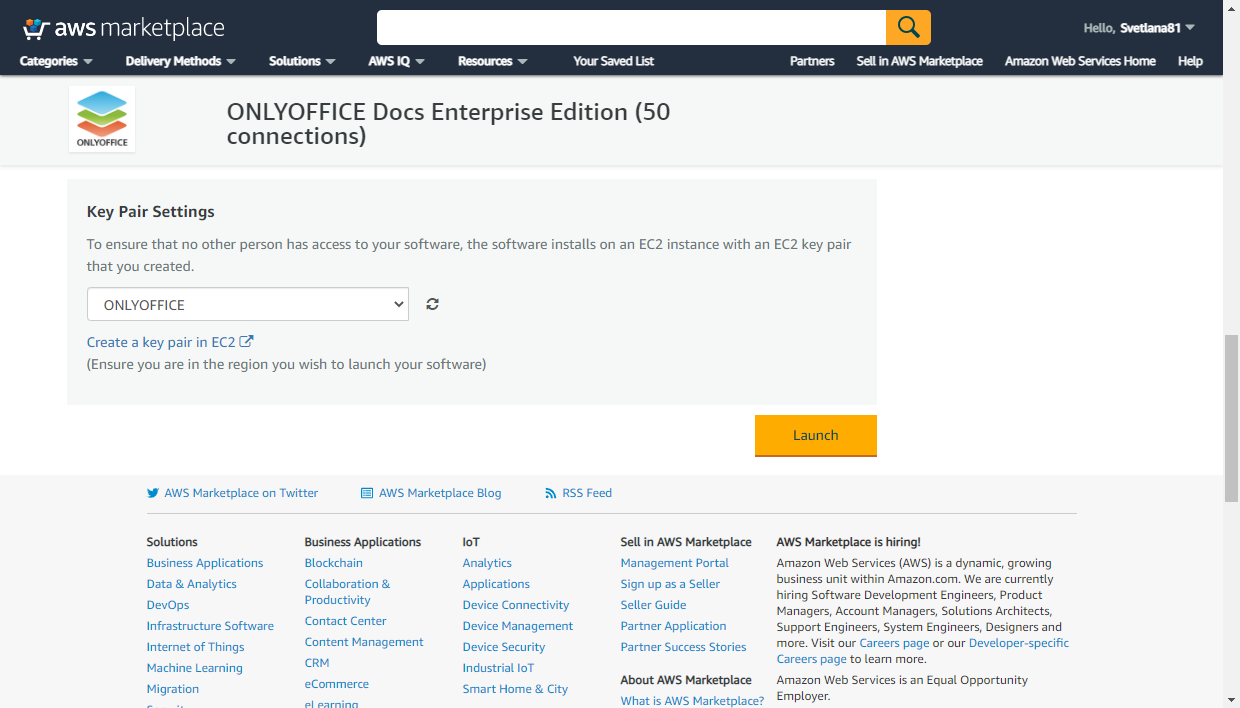
之后,启动按钮将解锁。点击启动按钮并等待实例部署完成。准备就绪后,将出现有关成功部署的消息。
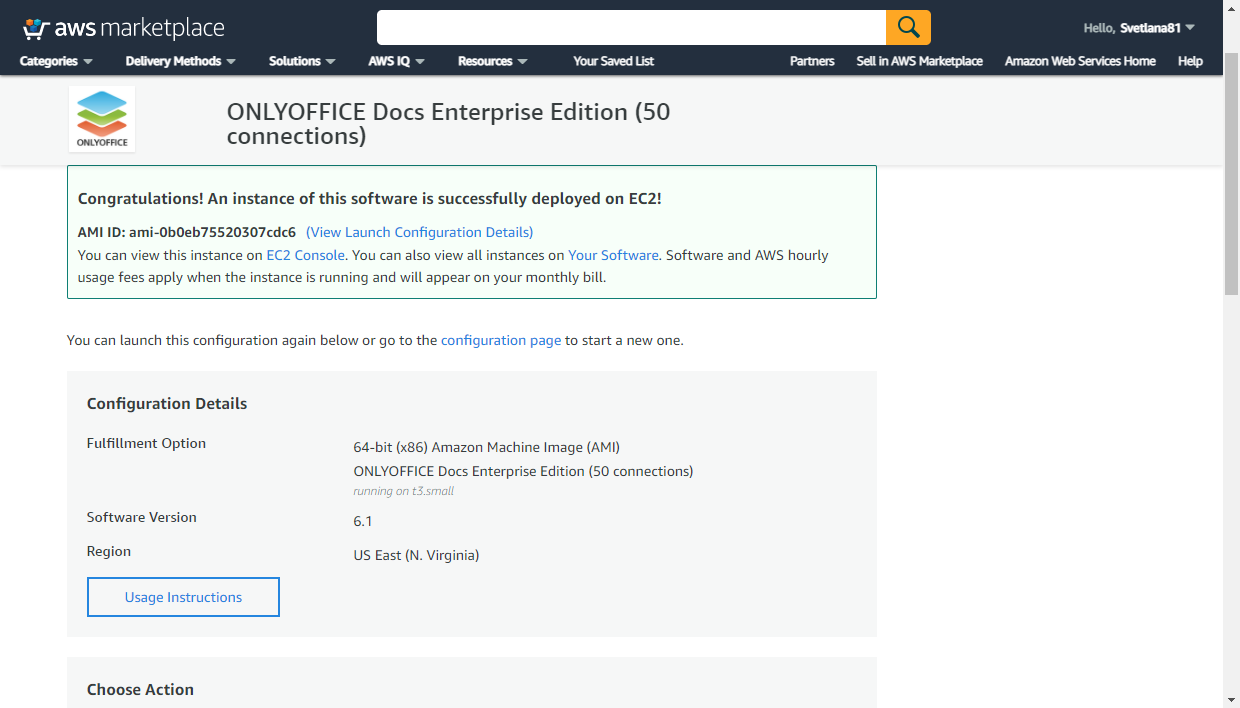
点击此消息中的EC2 控制台链接以在AWS 管理控制台中打开实例详情。
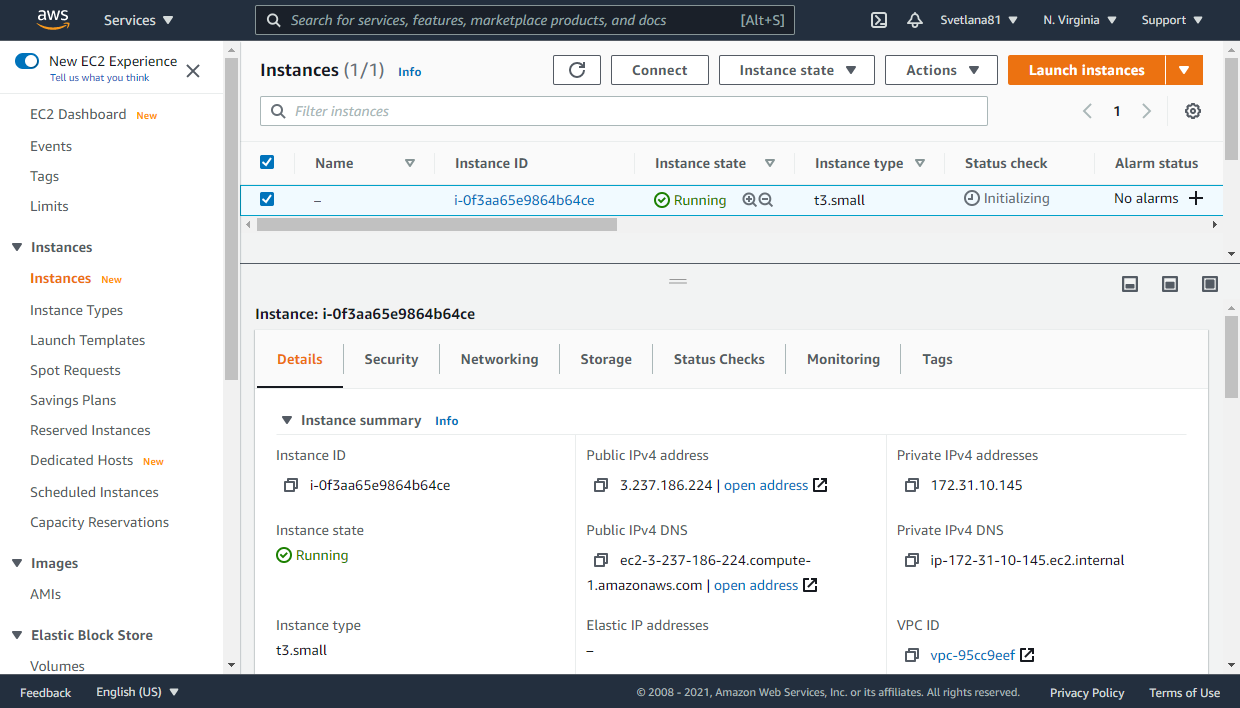
实例启动后,可能需要一些时间才能完全正常运行。确保实例状态已从'pending'变为'running',并验证实例已通过所有状态检查。此信息显示在状态检查列中。
然后,您可以通过 SSH 连接到您的实例,以启用测试示例并通过网页浏览器检查解决方案功能。
步骤 3. 通过 SSH 连接到您的服务器
一旦实例运行,您可以使用用户名centos和您的 SSH 私钥通过 SSH 访问它。
要通过 SSH 连接到您的虚拟服务器,您还需要使用实例的公共 DNS或IP 地址。
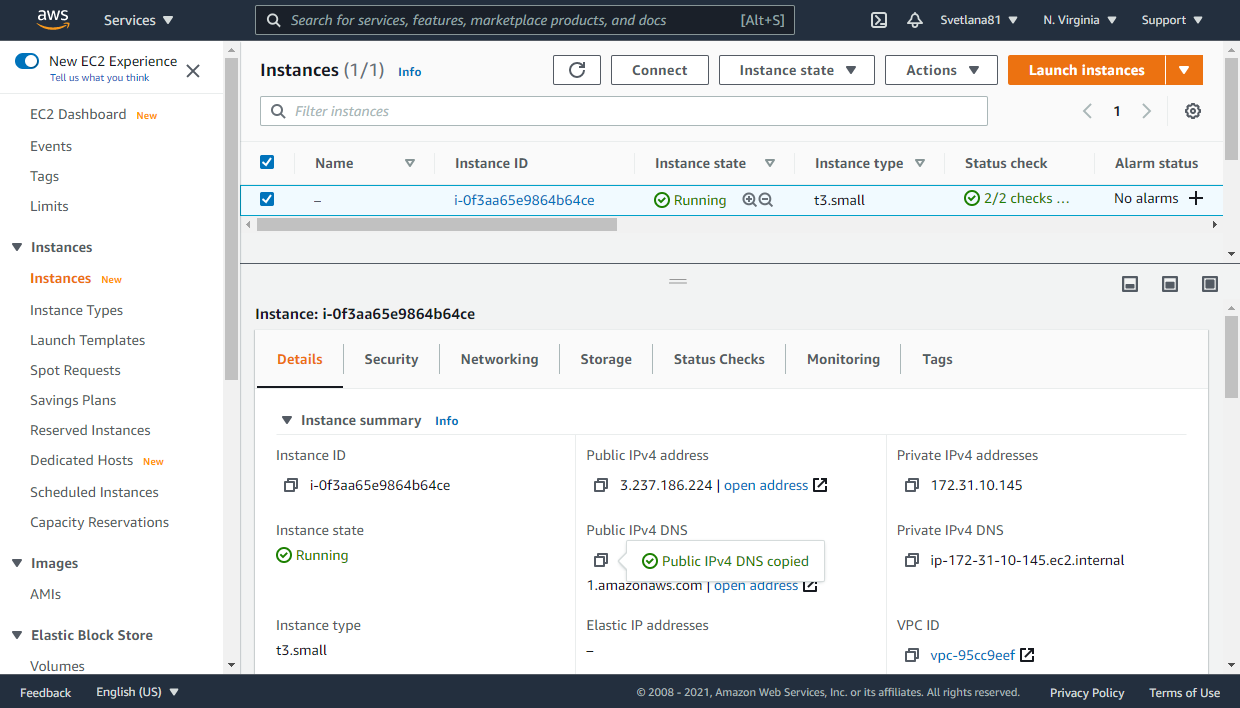
它们可以在AWS 管理控制台中找到。切换到左侧菜单中的实例部分,选择您的区域(默认美国东部(弗吉尼亚北部)),并在列表中选择您的ONLYOFFICE实例以打开实例详情。
点击描述选项卡中公共 IPv4 DNS或公共 IPv4 地址左侧的 图标,将必要的值复制到剪贴板。
在 Windows 上,您可以使用PuTTY工具。
部署实例时生成的AWS私钥文件用于身份验证,而不是密码。
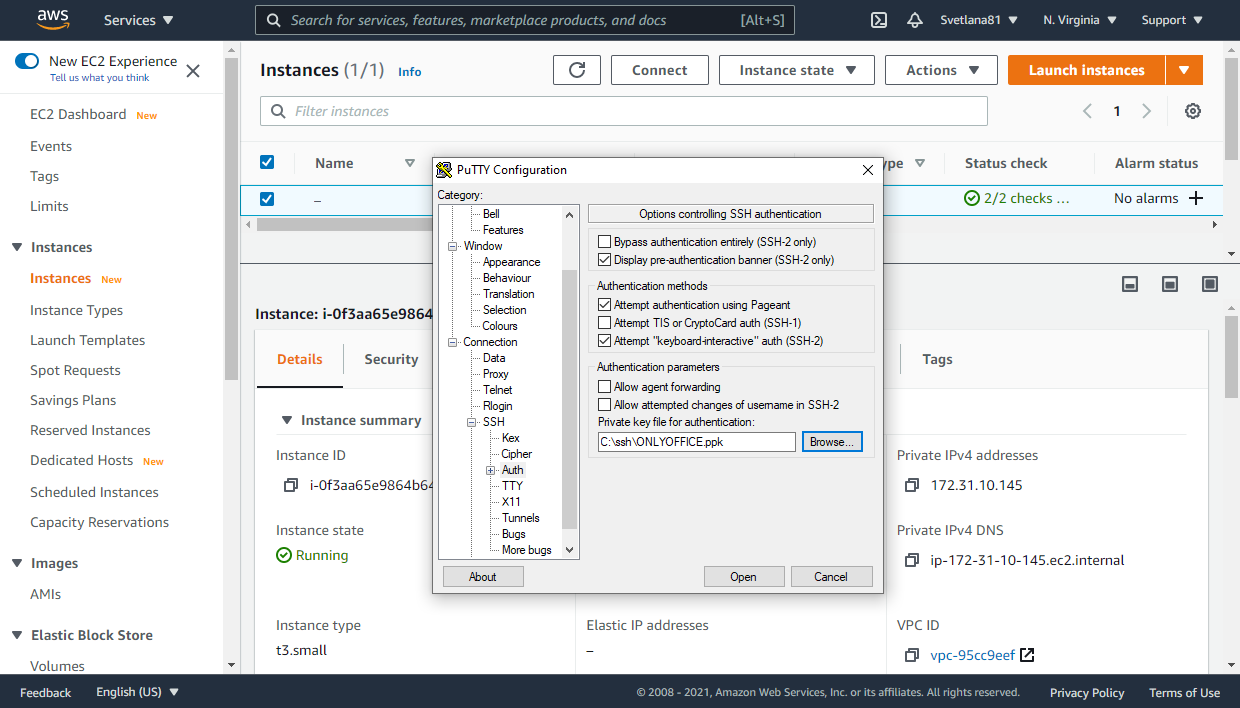
启动PuTTY。在左侧导航面板中,打开连接 -> SSH -> 认证部分。转到认证参数 -> 用于认证的私钥文件部分,点击浏览按钮并找到存储在本地计算机上的.ppk文件的路径。
返回到左侧导航面板中的会话部分。将实例的公共 DNS或IP 地址输入到主机名或 IP 地址字段中,确保指定了端口 22 并选择了 SSH 连接类型,然后点击打开按钮。
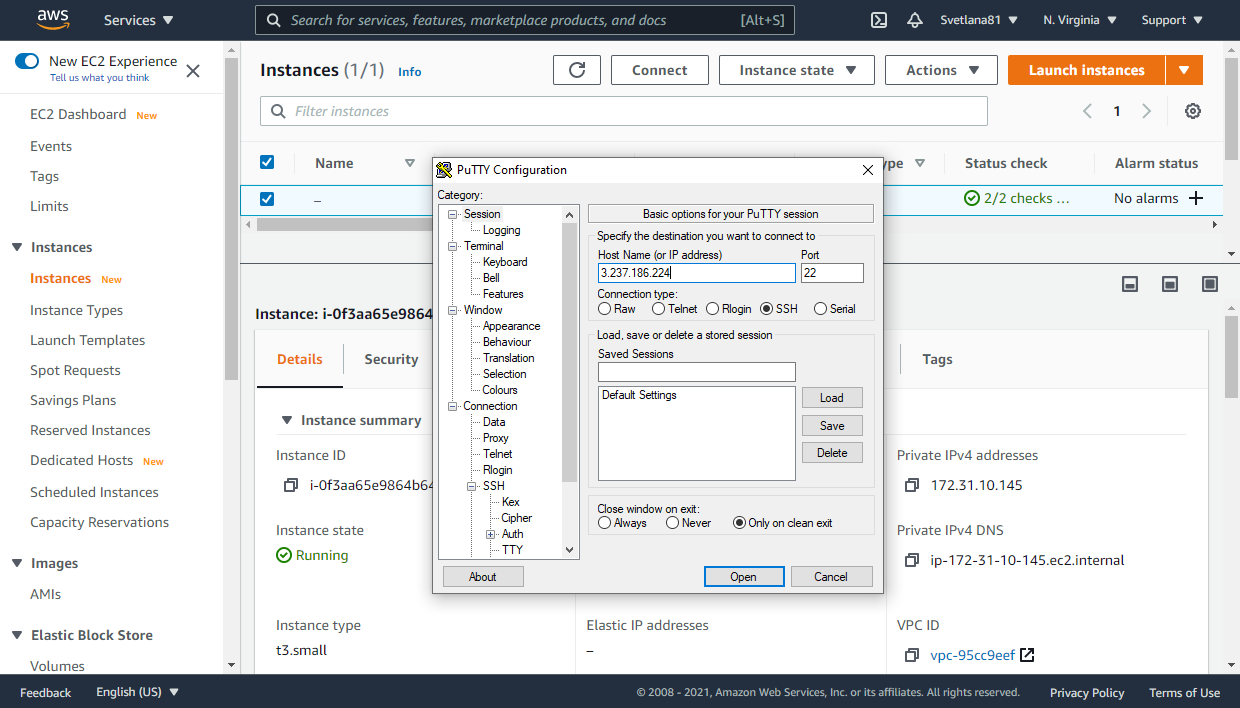
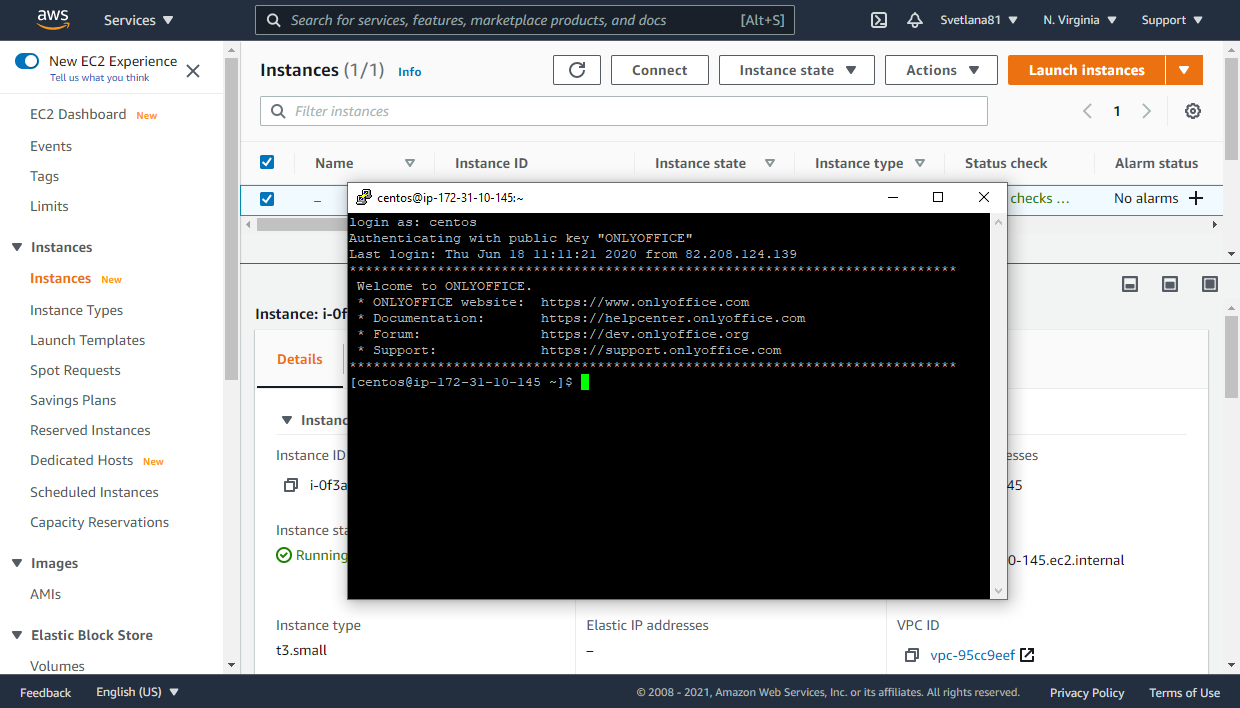
然后在PuTTY 安全警报窗口中点击是。输入用户名centos并按Enter。
在 Linux 上,您可以使用 SSH 客户端,如OpenSSH。
您需要指定存储在本地计算机上的.pem文件的路径、centos用户名和您的实例IP 地址或公共 DNS。
在终端中输入以下命令,指定.pem文件路径和IP 地址的实际值:
ssh -i /path/onlyoffice.pem centos@your_instance_ip输入yes以继续连接到服务器。有关更多信息,您可以参考AWS 文档。
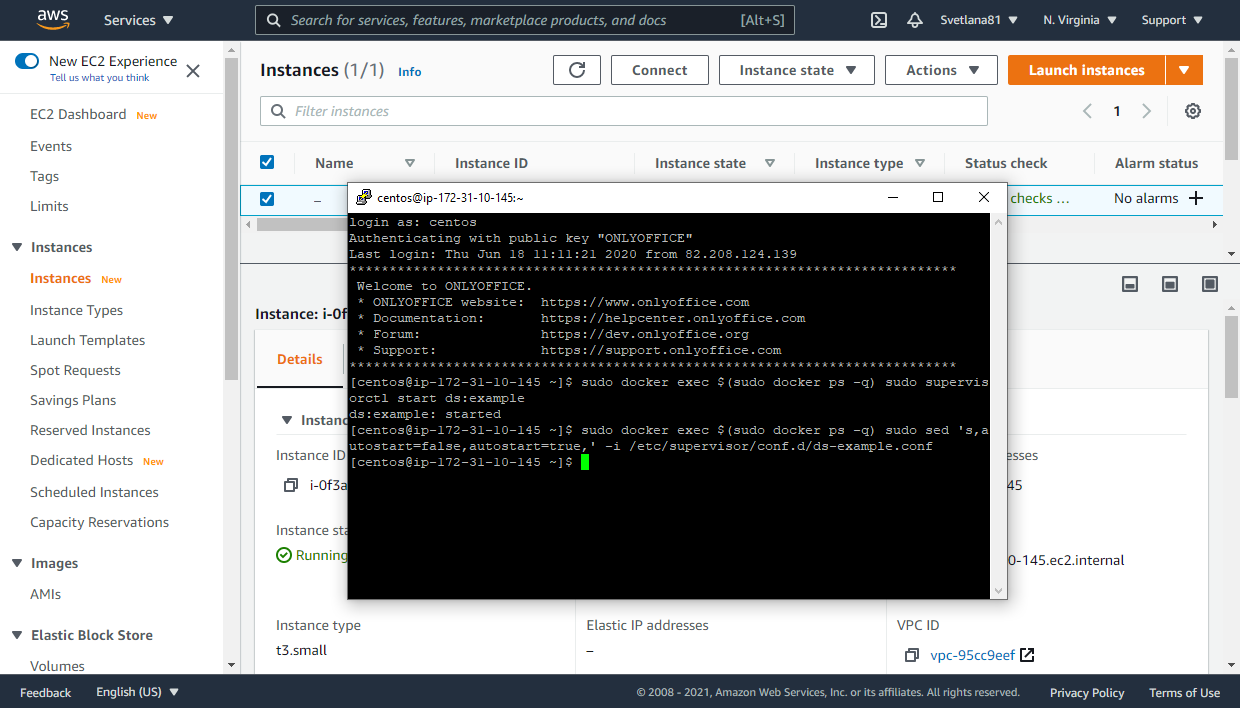
要探索解决方案功能,请启用我们的测试示例,这将允许您上传本地文件进行测试。为此,执行以下命令:
sudo docker exec $(sudo docker ps -q) sudo supervisorctl start ds:example将示例添加到自动启动:
sudo docker exec $(sudo docker ps -q) sudo sed 's,autostart=false,autostart=true,' -i /etc/supervisor/conf.d/ds-example.conf
步骤 4. 通过网页浏览器访问您的文档企业版
一旦示例启动,输入http://<public IP address>/example/到网页浏览器地址栏中,将<public IP address>替换为 Amazon 提供的公共 IP 地址或公共 DNS。
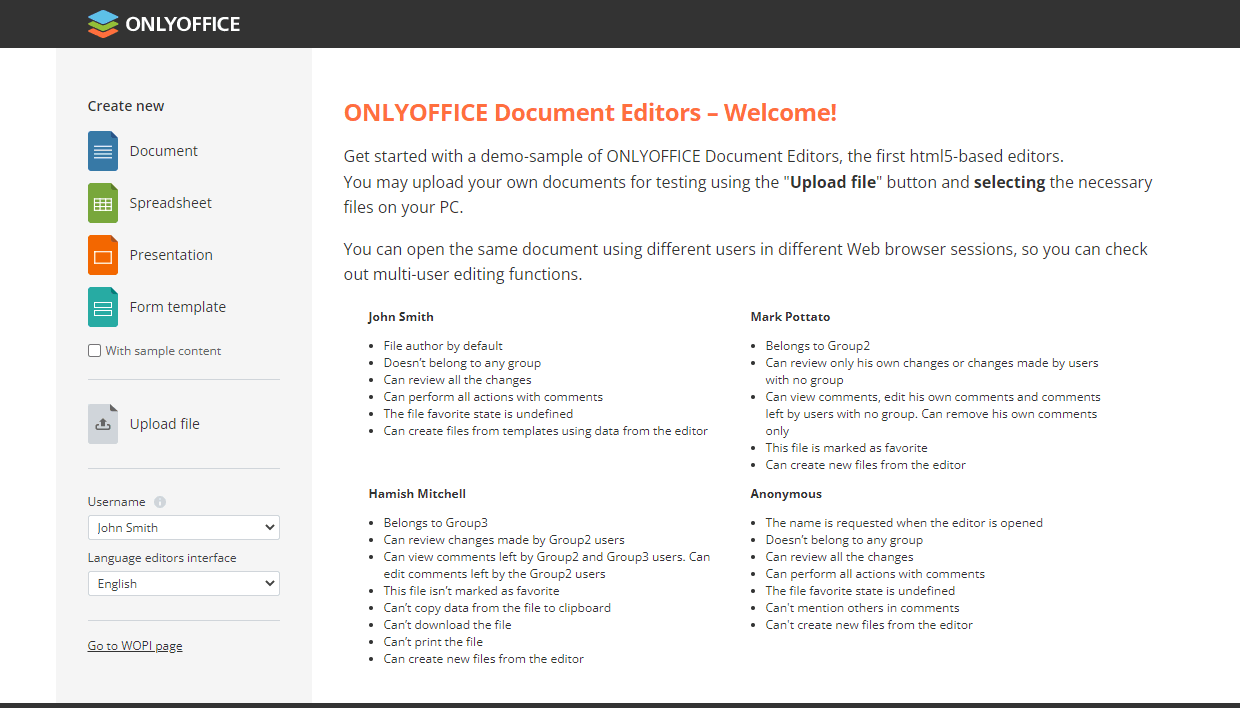
ONLYOFFICE 文档企业版示例页面打开。在这里您可以:
- 使用上传文件选项上传存储在您电脑上的文件。
- 使用创建新 -> 文档、电子表格、演示文稿或表单模板选项创建新的空白文本文档、电子表格、演示文稿或表单模板。如果您想创建一个带有示例内容的文件,请先勾选带有示例内容框。
上传或创建的文件将在新的浏览器标签页中打开,使用相应的ONLYOFFICE 在线编辑器,以便您测试编辑功能。
该文件也会出现在ONLYOFFICE 文档企业版示例页面的您的文档列表中。
如果您想检查协同编辑功能,从用户名列表中选择另一个测试用户,然后点击您的文档列表中的同一文档以在新的浏览器标签页中打开它。
要将ONLYOFFICE 文档与您自己的网络应用集成,您可以参考API 文档。