在阿里云上部署 ONLYOFFICE 文档企业版
简介
现在,您可以轻松地在阿里云上使用阿里云市场提供的ONLYOFFICE 阿里云镜像启动ONLYOFFICE 文档企业版实例。
阿里云镜像是一个预配置的模板,可以轻松地在虚拟云服务器上启动实例。
ONLYOFFICE 文档企业版阿里云镜像包括所有必要的组件——操作系统和软件本身——以便在运行 Linux 的虚拟服务器上部署您的网络办公。
一旦您的ONLYOFFICE 文档企业版实例启动后,您可以将ONLYOFFICE 文档与文件同步和共享平台集成,例如 Alfresco、Confluence、Liferay、Nextcloud、ownCloud、SharePoint、HumHub 等。
步骤 1. 选择所需的 ONLYOFFICE 阿里云镜像并订阅解决方案
登录到您现有的阿里云账户或注册一个新账户,然后访问阿里云市场。
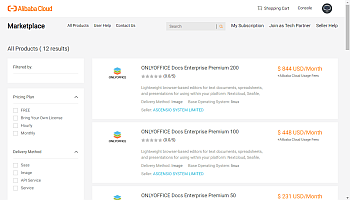
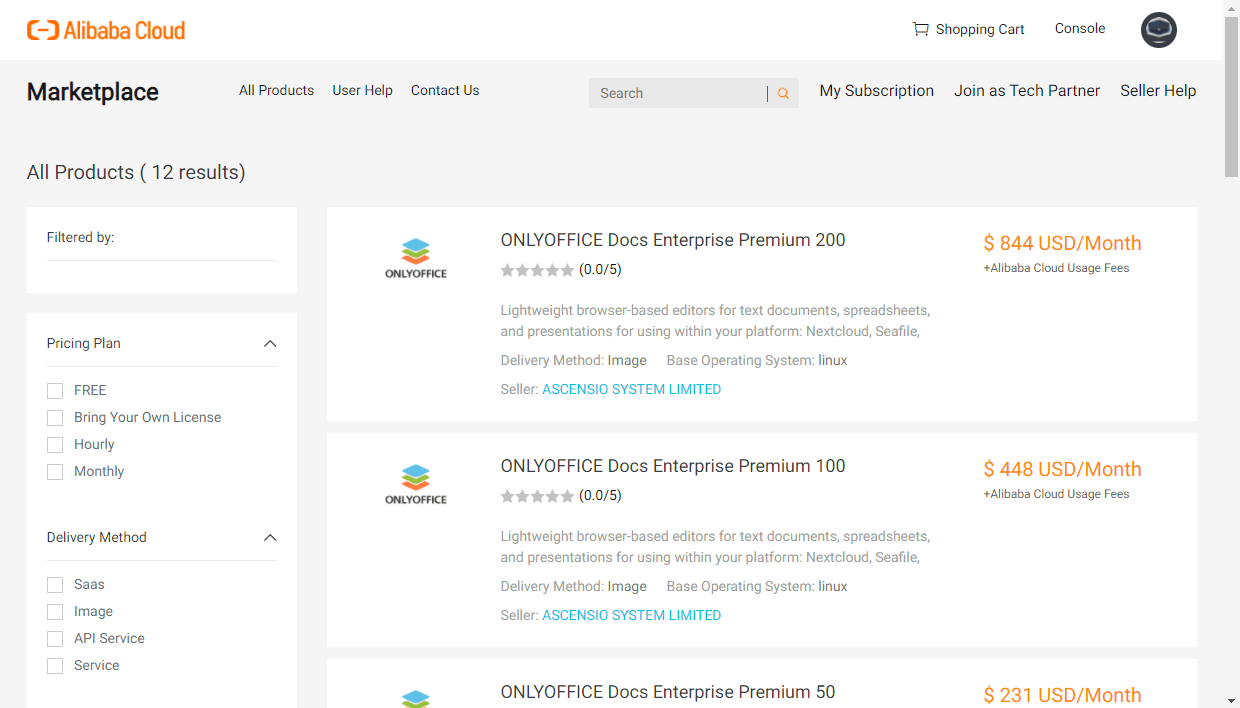
找到ONLYOFFICE 文档企业版解决方案,并选择所需的实例类型——50、100、200 或 400 个连接。连接数指可以同时打开进行编辑的浏览器标签页数量。注意,一个文档被两个用户打开意味着两个同时连接,因为它在两个标签页中打开。当达到最大值时,每个下一个文档将以只读模式打开。
在产品详情页面,您可以阅读软件功能描述,查看可用的镜像版本、每个区域对应的镜像 ID,根据所需区域和订阅类型(“订阅”和“按需付费”)估算定价详情,阅读最终用户许可协议。
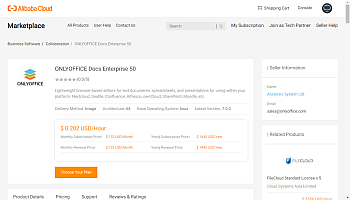
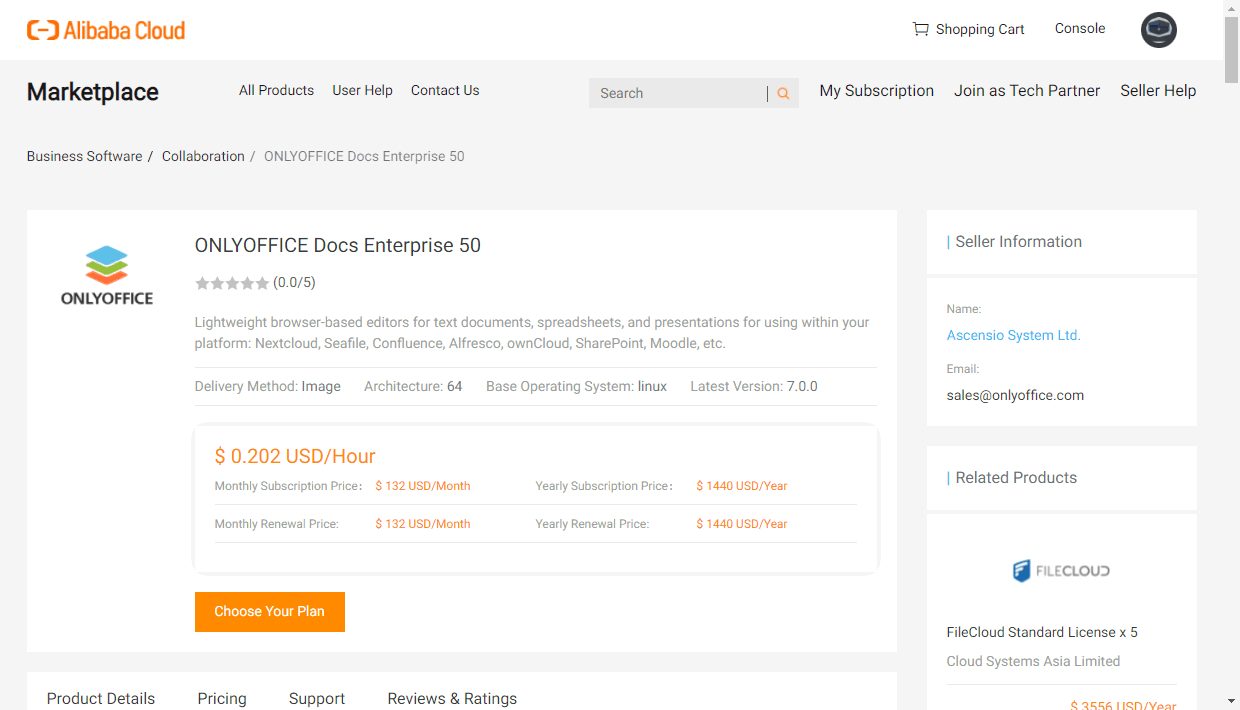
点击选择您的计划按钮。阿里云 ECS(弹性计算服务)控制台的自定义启动选项卡将打开。
步骤 2. 在阿里云上启动您的 ONLYOFFICE 实例
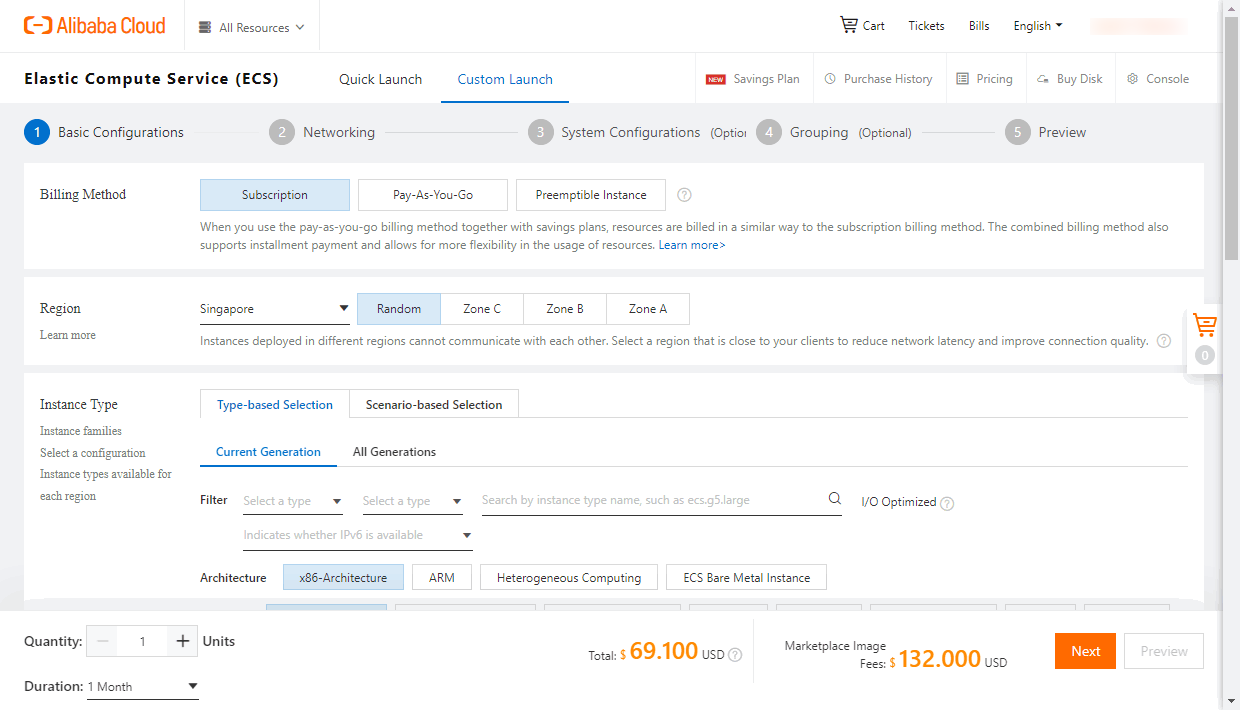
在自定义启动选项卡上,按照配置向导的步骤进行操作。
在1 - 基本配置部分,您可以更改以下参数:
- 计费方式 - 选择订阅、按需付费或抢占式实例。
- 区域 - 选择实例将要部署的区域。建议选择位置最近的区域。
- 实例类型 - 您可以选择所需的实例类型。
- 镜像 - 已选择 ONLYOFFICE 文档企业版市场镜像。
- 存储 - 您可以指定所需的系统磁盘容量或添加数据磁盘。
- 快照 - 您可以使用自动快照策略定期备份磁盘。
点击右下角的下一步按钮。
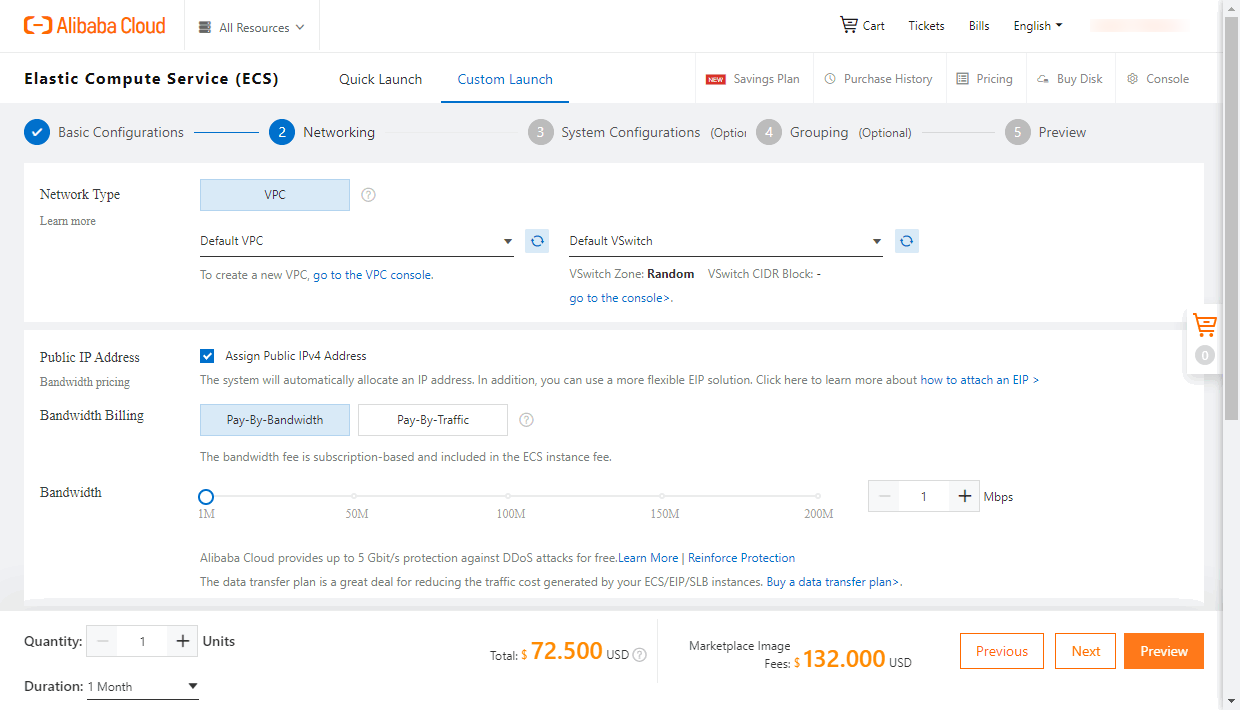
在2 - 网络配置部分,您可以更改以下参数:
- 网络类型 - 您可以保留默认设置。
- 公网 IP 地址 - 已自动分配 IP 地址。
- 网络计费方式 - 选择按带宽计费或按流量计费。
- 安全组 - 如有必要,您可以创建新的安全组。默认安全组已选择。
- 弹性网卡 - 您可以保留默认设置。
- IPv6 - 您可以保留默认设置。
点击右下角的下一步按钮。
在3 - 系统配置(可选)部分,您可以更改以下参数:
- 登录凭证 - 您可以设置密码或创建新的密钥对以通过 SSH 远程连接到您的实例。登录用户名为 root。
要创建新的密钥对,
- 点击创建密钥对链接。弹性计算服务控制台将在新浏览器标签页中打开。
- 在相应字段中输入密钥对名称(例如,ONLYOFFICE),选择自动创建或选择导入并粘贴您的 Base64 编码公钥。点击下方的确定按钮。
您的公钥将存储在弹性计算服务中。包含您私钥的
.pem文件将下载到您的本地机器,并存储在默认的下载文件夹中。请复制并妥善保管。
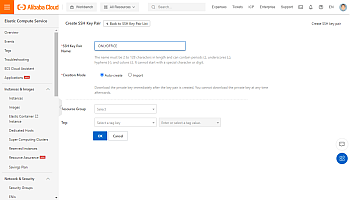

返回系统配置页面,使用右侧的图标刷新密钥对字段,并从列表中选择创建的密钥对。
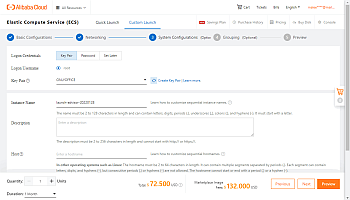
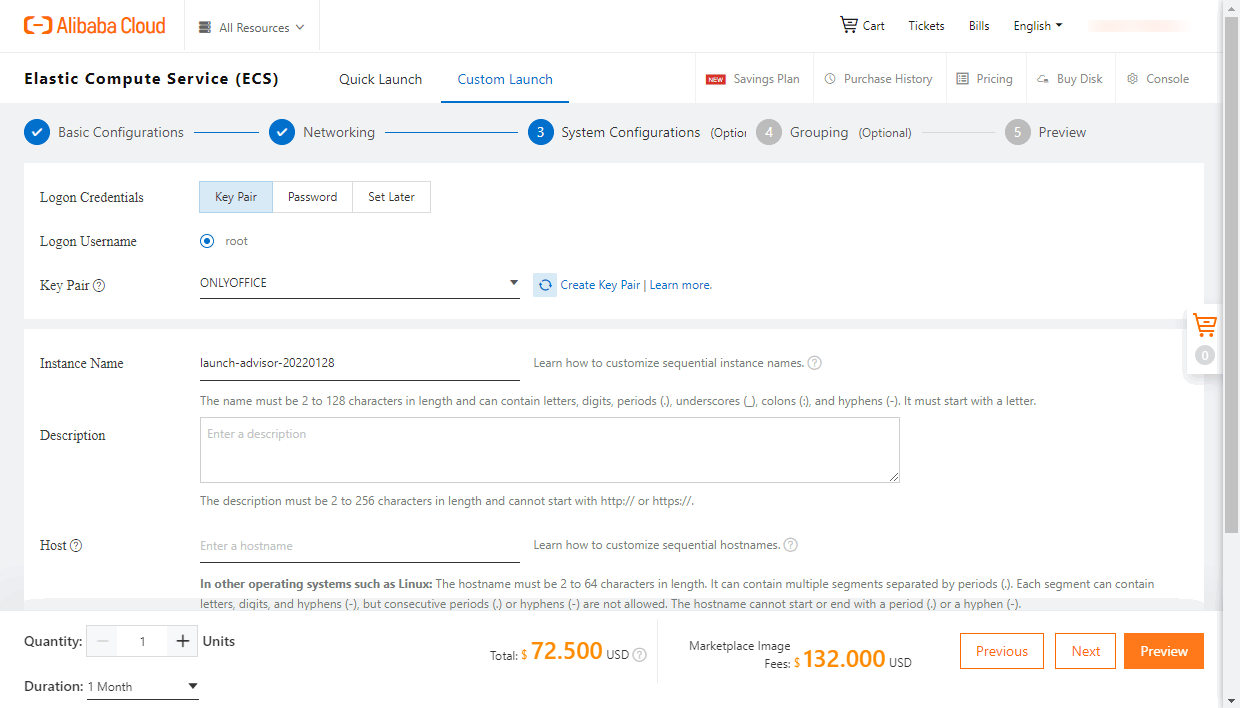
- 您还可以自定义实例名称,添加描述,或自定义主机名。
点击右下角的下一步按钮。
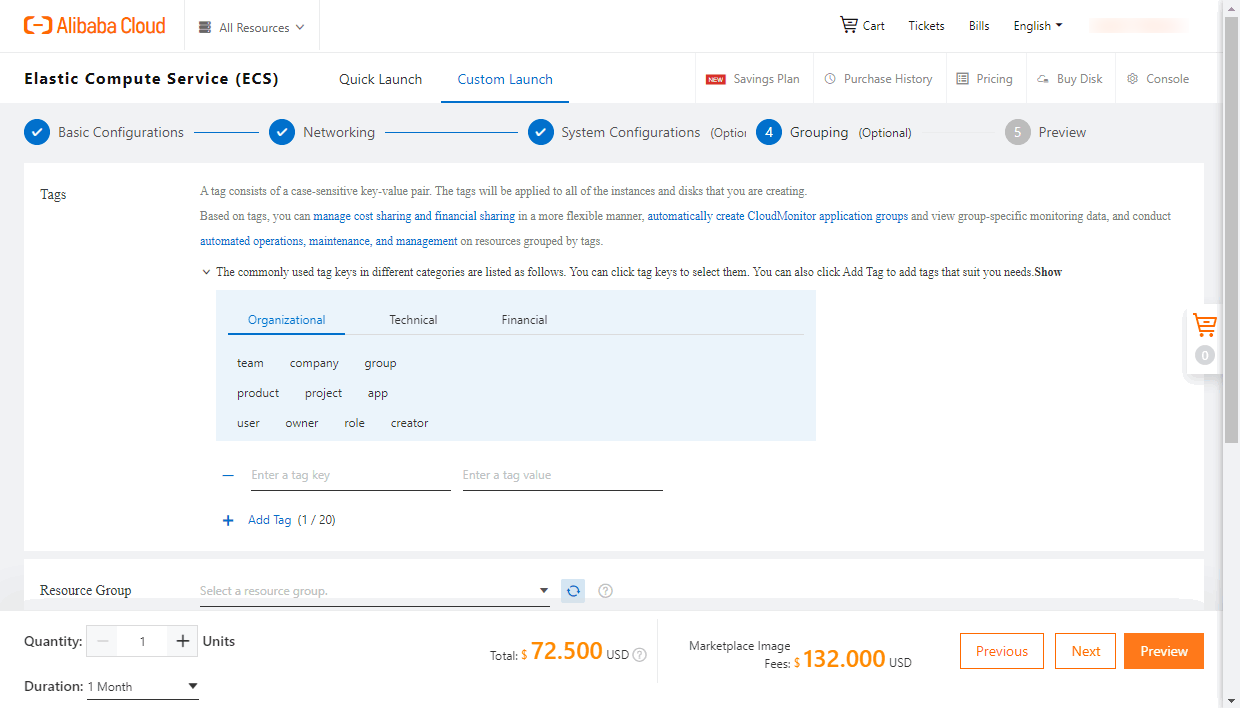
在4 - 分组(可选)部分,您可以更改以下参数:
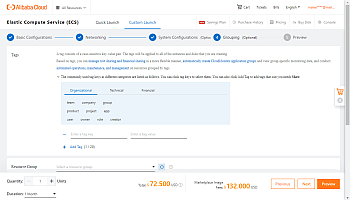
- 标签 - 您可以为实例添加一些标签。
- 资源组 - 您可以将实例分配到资源组以便于管理。
- 您还可以选择部署集、专用主机或私有池。
点击右下角的下一步按钮。
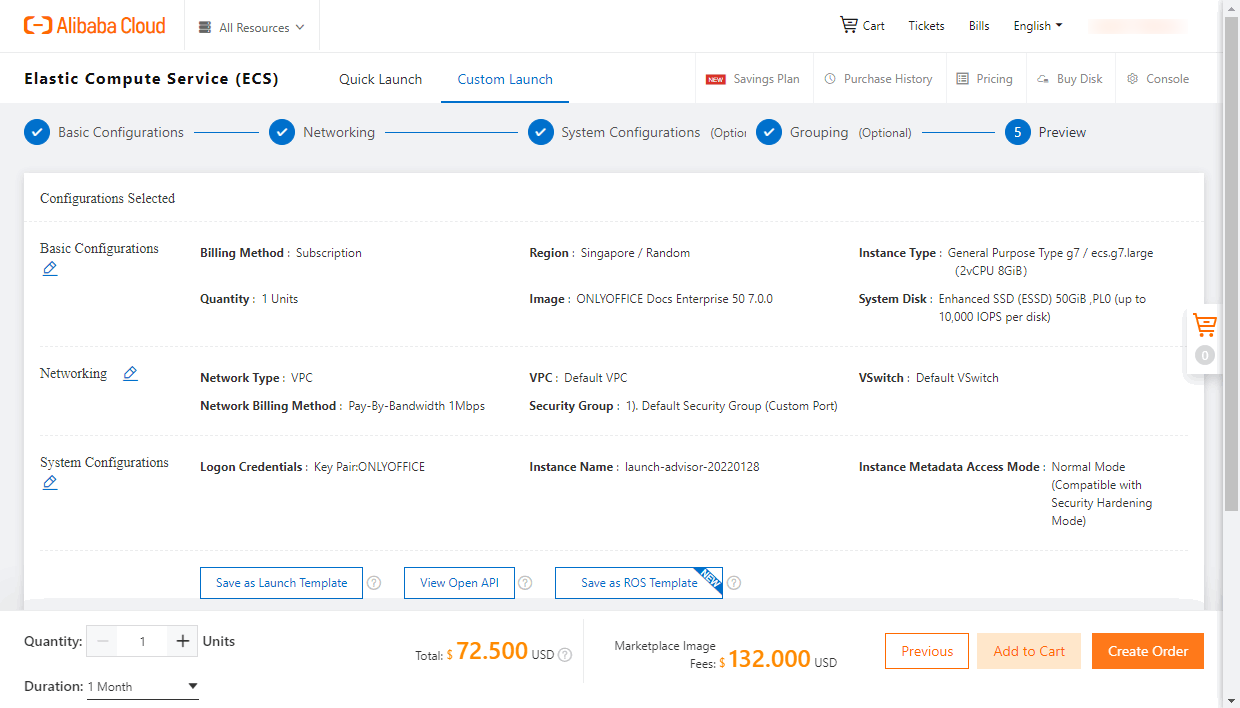
在预览页面,查看配置选项,接受服务条款并点击创建实例。
实例启动后,可能需要一些时间才能完全发挥功能。
然后,您可以通过 SSH 连接到您的实例,以启用测试示例并通过网络浏览器检查解决方案功能。
步骤 3. 通过 SSH 连接到您的服务器
实例运行后,您可以使用用户名root和您的登录密码或 SSH 私钥通过 SSH 访问它。
要通过 SSH 连接到您的虚拟服务器,您还需要使用实例的公网 IP 地址。可以在阿里云 ECS 控制台中找到。在左侧菜单中打开实例部分。在顶部导航栏中选择实例部署的区域。在实例列表中找到您的实例的 IP 地址。
在 Windows 上,您可以使用PuTTY工具。
- 如果使用用户名和密码进行身份验证,
- 启动PuTTY。在左侧导航面板中打开会话部分。
- 在主机名或 IP 地址字段中输入实例的公网 IP 地址,确保指定端口 22 并选择 SSH 连接类型,然后点击打开按钮。
- 在PuTTY 安全警报窗口中点击是。
- 输入用户名
root并按Enter。 - 输入实例的登录密码并按Enter。
- 如果使用私钥进行身份验证,首先需要将私钥文件从 .pem 转换为 .ppk。有关更多详情,请阅读详细说明。
在 Linux 上,您可以使用 SSH 客户端,如OpenSSH。
- 如果使用密码进行身份验证,您需要指定
root用户名和您的实例IP 地址。在终端中输入以下命令,指定IP 地址的实际值:
ssh root@your_instance_ip输入实例的登录密码并按Enter。
- 如果使用私钥进行身份验证,您需要指定存储在本地机器上的
.pem文件的路径、root用户名和您的实例IP 地址。在终端中输入以下命令,指定
.pem文件路径和IP 地址的实际值:ssh -i /path/onlyoffice.pem root@your_instance_ip输入
yes以继续连接到服务器。
要探索解决方案功能,请启用我们的测试示例,这将允许您上传本地文件进行测试。为此,请执行以下命令:
sudo docker exec $(sudo docker ps -q) sudo supervisorctl start ds:example将示例添加到自动启动:
sudo docker exec $(sudo docker ps -q) sudo sed 's,autostart=false,autostart=true,' -i /etc/supervisor/conf.d/ds-example.conf步骤 4. 通过网络浏览器访问您的文档企业版
示例启动后,在网络浏览器地址栏中输入http://<public IP address>/example/,将<public IP address>替换为阿里云提供的公网 IP 地址。
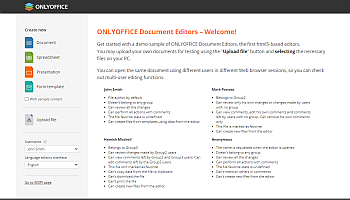
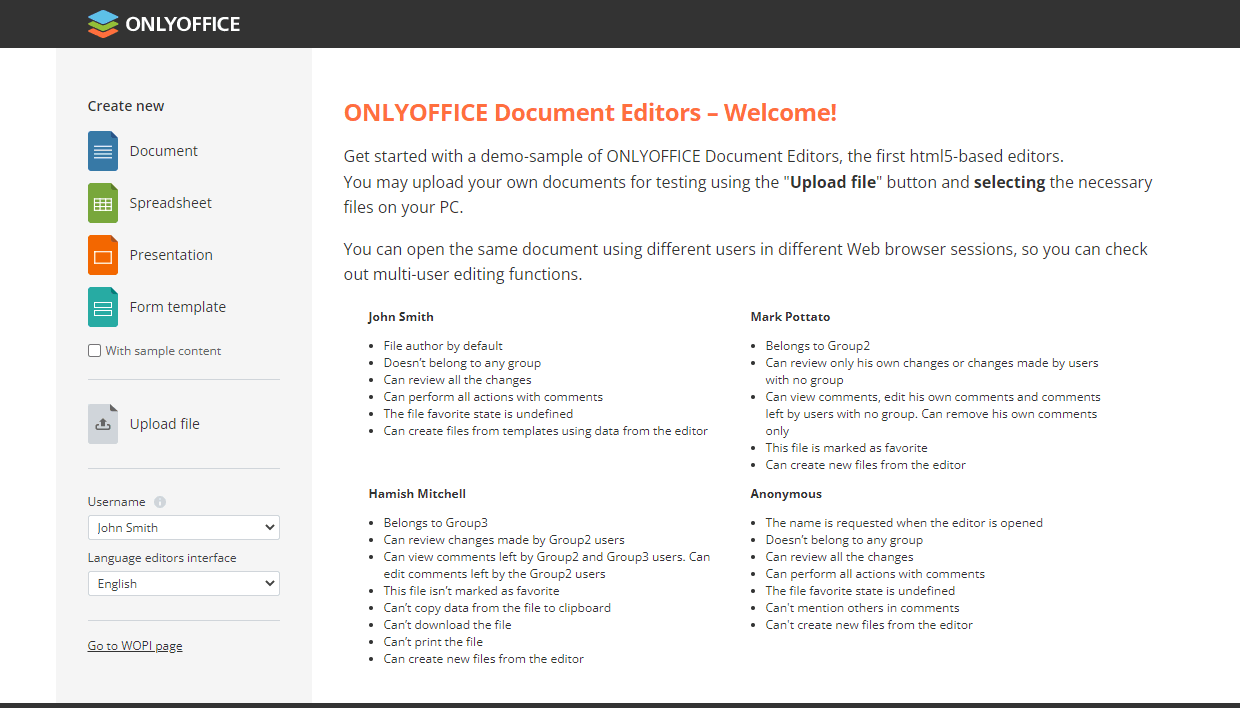
ONLYOFFICE 文档企业版示例页面将打开。在这里您可以:
- 使用上传文件选项上传存储在您电脑上的文件。
- 使用新建 -> 文档、电子表格、演示文稿或表单模板选项创建新的空白文本文档、电子表格、演示文稿或表单模板。如果您想创建带有示例内容的文件,请先勾选带有示例内容框。
上传或创建的文件将在新的浏览器标签页中打开,使用相应的ONLYOFFICE 在线编辑器,以便您测试编辑功能。
文件也将出现在您的文档列表中的ONLYOFFICE 文档企业版示例页面。
如果您想检查协同编辑功能,请从用户名列表中选择另一个测试用户,然后在您的文档列表中点击相同的文档,以在新的浏览器标签页中打开它。
要将ONLYOFFICE 文档与您自己的网络应用程序集成,您可以参考API 文档。