在 Synology 上安装 ONLYOFFICE 文档
简介
Synology NAS(网络附加存储)是一种网络附加存储解决方案,能够为授权用户提供安全、可访问的数据存储和共享。Synology NAS 运行在基于 Linux 的操作系统 Synology DiskStation Manager (DSM) 上,优化了数据组织、团队协作和安全文件存储,集成于一个系统中。
将 ONLYOFFICE 文档添加到 Synology,使文档编辑和管理更加高效,支持实时协作编辑、直接访问和安全存储文件——所有这些都可以在您的 NAS 中管理。此设置简化了团队合作,确保文件在您的服务器上安全,并提供了一个强大的编辑套件,专为您的存储环境量身定制。
在 Synology 上安装 ONLYOFFICE 文档
在 Synology 上安装 ONLYOFFICE 文档社区版的最简单方法是通过 Docker。您还可以选择 ONLYOFFICE 文档企业版,专为大型团队设计,并提供增强的支持。
步骤 1. 连接到网络
- 将您的设备连接到网络和本地网络。
- 启动设备,下载并通过方便易懂的向导安装操作系统——按照向导使用默认选项。添加用户和密码。
-
可选地,添加 RAID 配置的磁盘以增强数据冗余。
步骤 2. 安装容器管理器
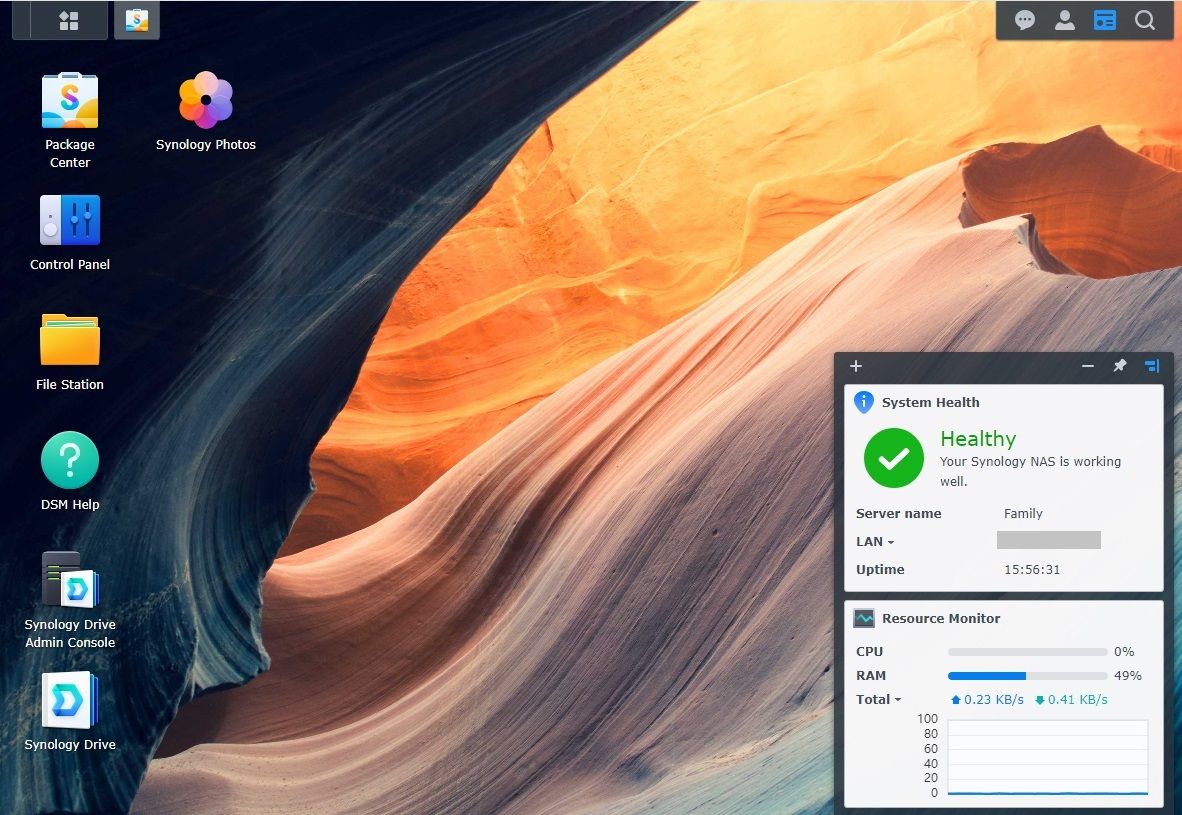
- 点击桌面上的套件中心快捷方式。
-
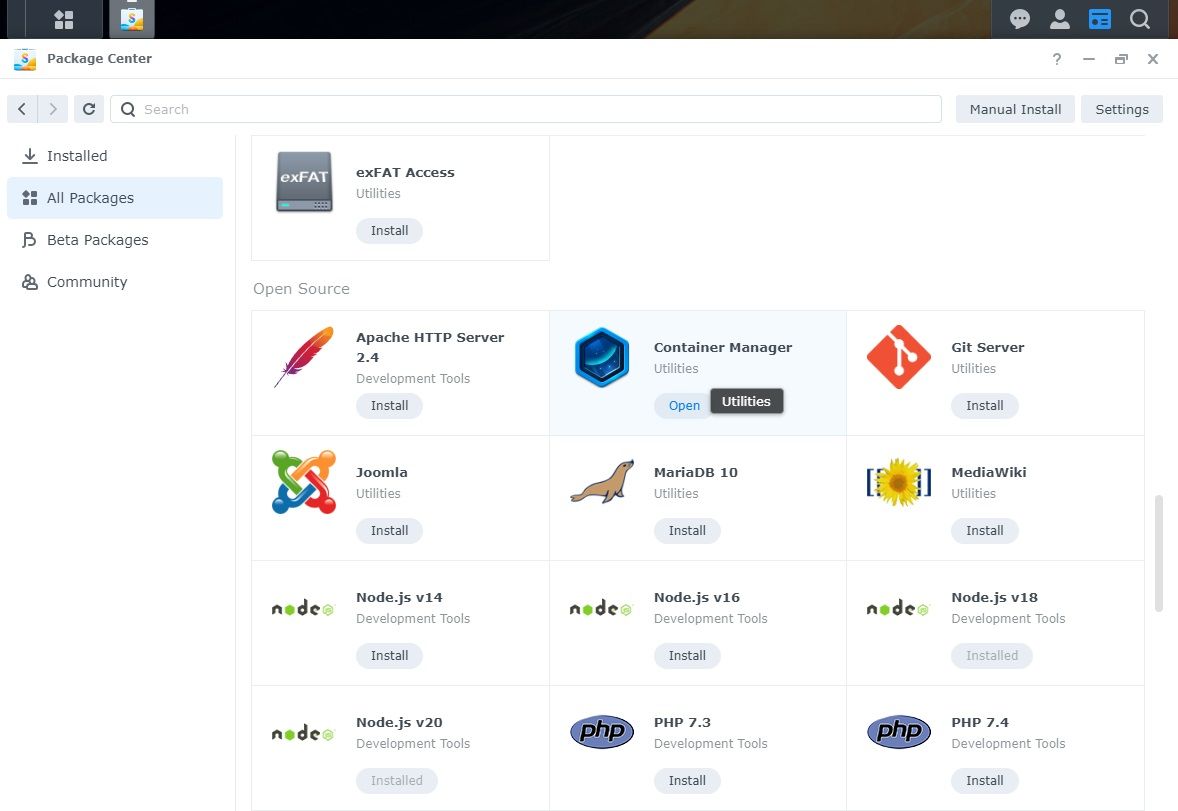
在所有套件类别中,找到容器管理器并点击相应按钮进行安装。
步骤 3. 添加社区软件源
启用来自 Synology 社区仓库的附加软件包,以访问常用的 Linux 工具。
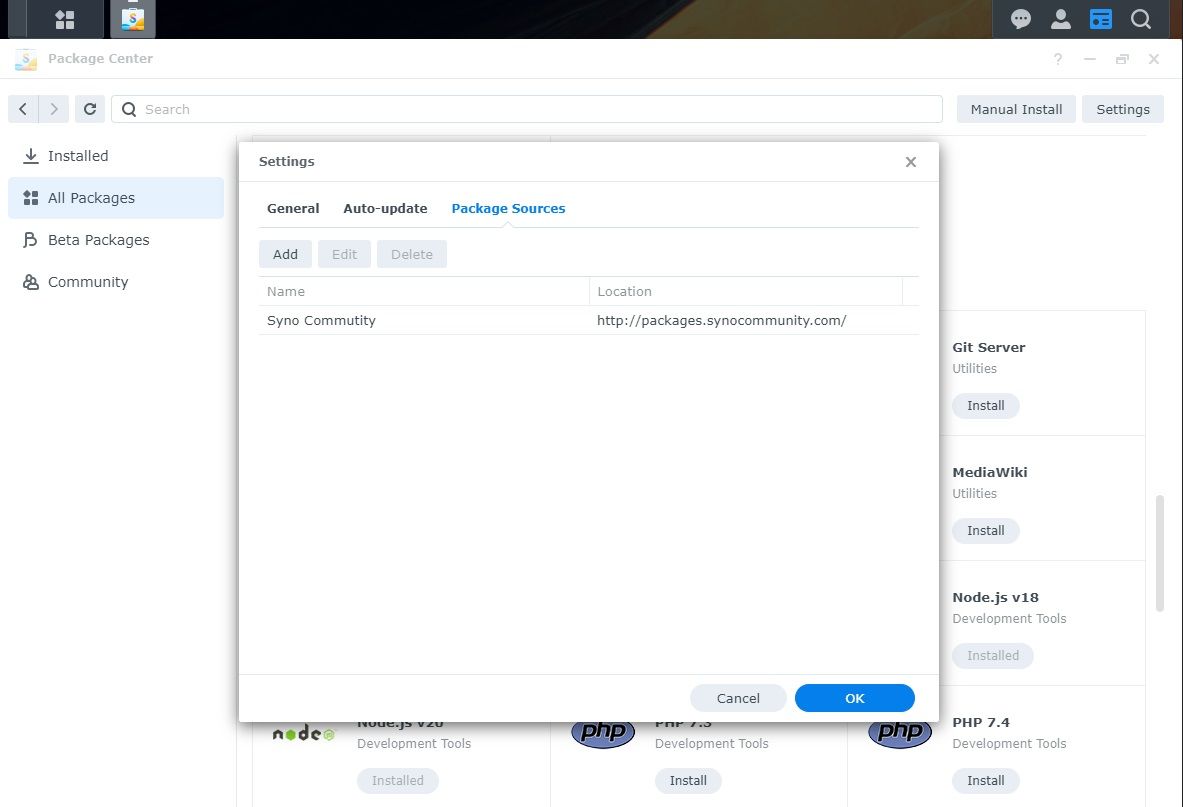
- 进入套件中心设置。
- 在软件源选项卡下,点击添加。
- 在名称字段中指定 Syno Community,在位置字段中输入 https://packages.synocommunity.com/。
-
点击确定。
步骤 4. 安装 SynoCli 文件工具
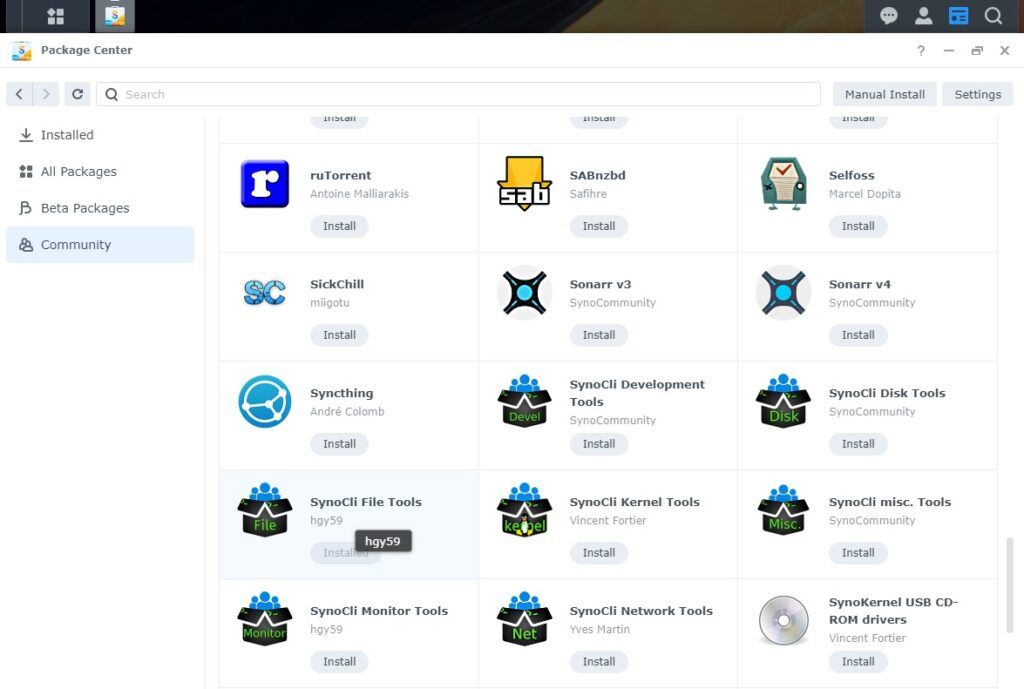
- 在套件中心中,选择左侧的社区选项卡。
-
安装SynoCli 文件工具。
通过容器管理器(Docker)安装 ONLYOFFICE 文档
此方法使用 Synology 的图形界面,便于设置。
步骤 1. 下载 ONLYOFFICE 文档镜像
- 进入容器管理器中的注册表选项卡。
- 在搜索栏中输入
ONLYOFFICE,寻找名为onlyoffice/documentserver的镜像。 - 点击它,选择一个标签以选择特定版本,然后点击下载。所有可用版本的更新日志始终可以在官方 ONLYOFFICE GitHub 仓库中找到。
还有一些商业版本可用:
然而,如果您不需要商业许可证,只需下载免费的 社区版。
步骤 2. 创建新容器
下载完成后,您可以从下载的镜像创建一个新容器。
- 右键点击下载的镜像并选择运行。
-
将出现一个设置窗口,我们将在其中配置容器:
- 常规设置:命名容器。
- 端口设置:将 Synology 上的端口 4433 映射到容器的默认 HTTPS 端口 (443),以及端口 8080 到 HTTP 端口 80。
- 卷设置:将日志和数据等目录挂载到容器内的共享文件夹中。
- 环境变量:根据您的需要调整变量。对于 社区版,删除 ProductEdition 字段。
- 点击应用完成设置。
步骤 3. 验证安装
检查一切是否正常工作。
- 打开浏览器并导航到
。http://<Synology_IP>:8080 -
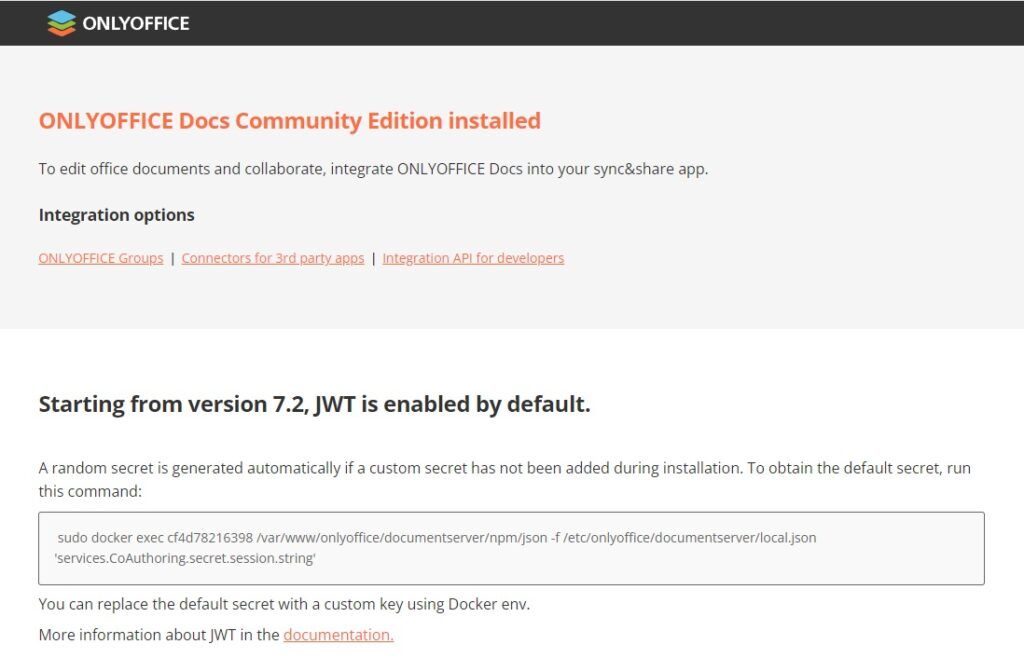
如果出现 ONLYOFFICE 文档欢迎页面,则安装成功。
通过启用 SSH 安装 ONLYOFFICE 文档
要通过 SSH 安装 ONLYOFFICE 文档,请按照以下步骤操作:
步骤 1. 启用 SSH 访问
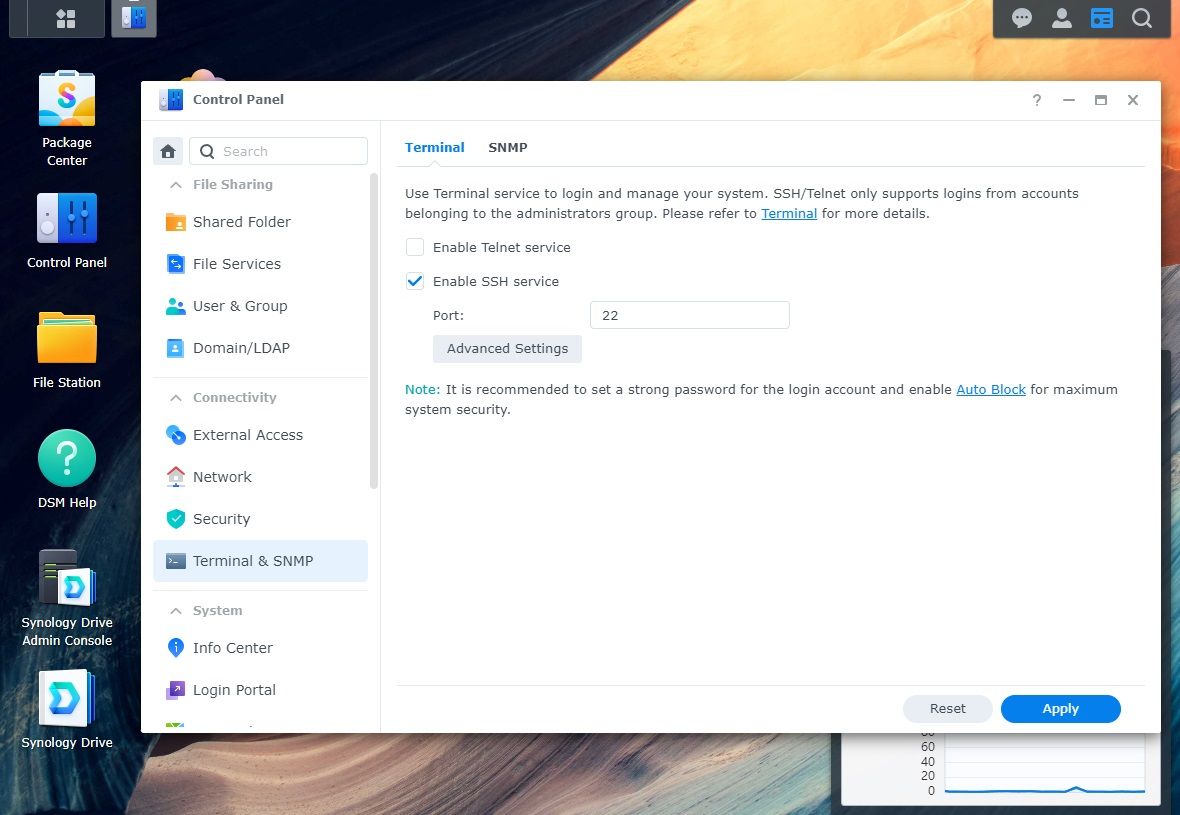
- 进入控制面板 >终端 & SNMP。
- 勾选启用 SSH 服务复选框。
-
点击应用。
步骤 2. 通过 SSH 连接
在 Linux 上,您可以使用 OpenSSH 等 SSH 客户端。
- 在终端中输入 ssh username@ip_address。
- 点击是继续连接到服务器。
步骤 3. 运行 ONLYOFFICE 文档
请按照 这些说明 安装 ONLYOFFICE 文档的 Docker 版本。
确保指定不同的端口,例如 8000,如果端口 80 已被其他应用程序使用。
步骤 4. 访问 ONLYOFFICE 文档界面
安装完成后,在浏览器中输入
http://<IP_address>:<Port>/在 Synology 上探索 ONLYOFFICE 文档功能
要探索解决方案功能,请启用我们的测试示例,这将允许您上传本地文件进行测试。为此,请执行以下命令:
sudo docker exec$(sudo docker ps -q) sudo supervisorctl start ds:example将示例添加到自动启动:
sudo docker exec$(sudo docker ps -q) sudo sed 's,autostart=false,autostart=true,' -i /etc/supervisor/conf.d/ds-example.conf现在,您可以在浏览器中打开 ONLYOFFICE 文档示例页面。
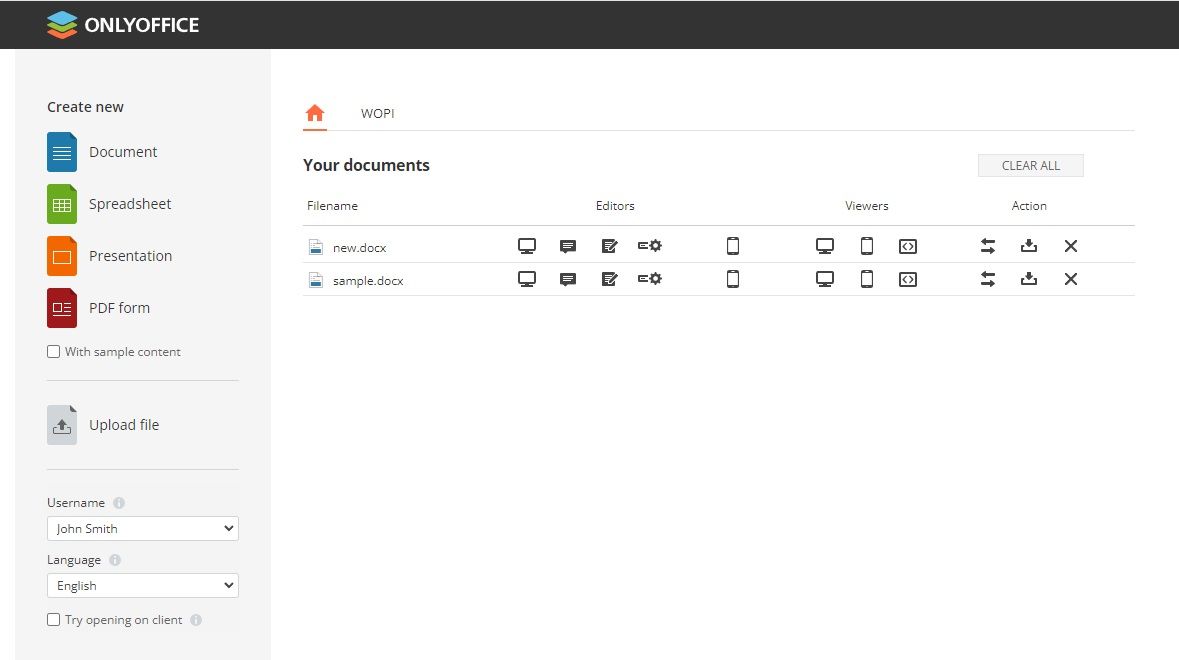
从 ONLYOFFICE 文档示例页面,您可以:
- 使用上传文件选项上传存储在您电脑上的文件。
- 使用创建新选项创建新的空白文本文档、电子表格、演示文稿或 PDF 表单。如果您想创建带有示例内容的文件,请先勾选示例内容复选框。
- 通过从用户名列表中选择另一个测试用户,然后在您的文档列表中点击同一个文档以在新的浏览器标签页中打开它,测试协作编辑功能。
现在,您可以将 ONLYOFFICE 文档集成到您的平台中,增强您的文档管理和编辑能力。ONLYOFFICE 文档为流行系统提供了现成的连接器,如 Nextcloud、ownCloud、Alfresco、SharePoint、Moodle、Confluence 和 WordPress。了解更多。
观看视频
如何在 Synology 上安装 ONLYOFFICE 文档
在本视频中,我们将向您展示如何在您的群晖(Synology)NAS 设备上轻松安装 ONLYOFFICE。 看完本教程后,您将在群晖 NAS 上拥有一个功能齐全的办公套件,可以直接从您的服务器创建、编辑和共享文档。