在 Vultr 部署 ONLYOFFICE 文档
简介
现在,您可以通过 Vultr Marketplace 提供的一键应用程序,轻松地在 Vultr 基础设施中部署 ONLYOFFICE 文档 的 Docker 版本。
一键应用程序是一个包含所有必要预配置组件的镜像,用于在运行 Ubuntu 操作系统的 Vultr 服务器上部署 ONLYOFFICE 在线编辑器:
- Docker 服务,
- ONLYOFFICE 文档。
一旦您的 ONLYOFFICE 文档 实例启动,您可以将 ONLYOFFICE 文档 与云存储平台集成,如 Alfresco、Confluence、Liferay、Nextcloud、ownCloud、SharePoint、HumHub、Plone、Nuxeo 等。
步骤 1. 在 Vultr 中创建您的实例
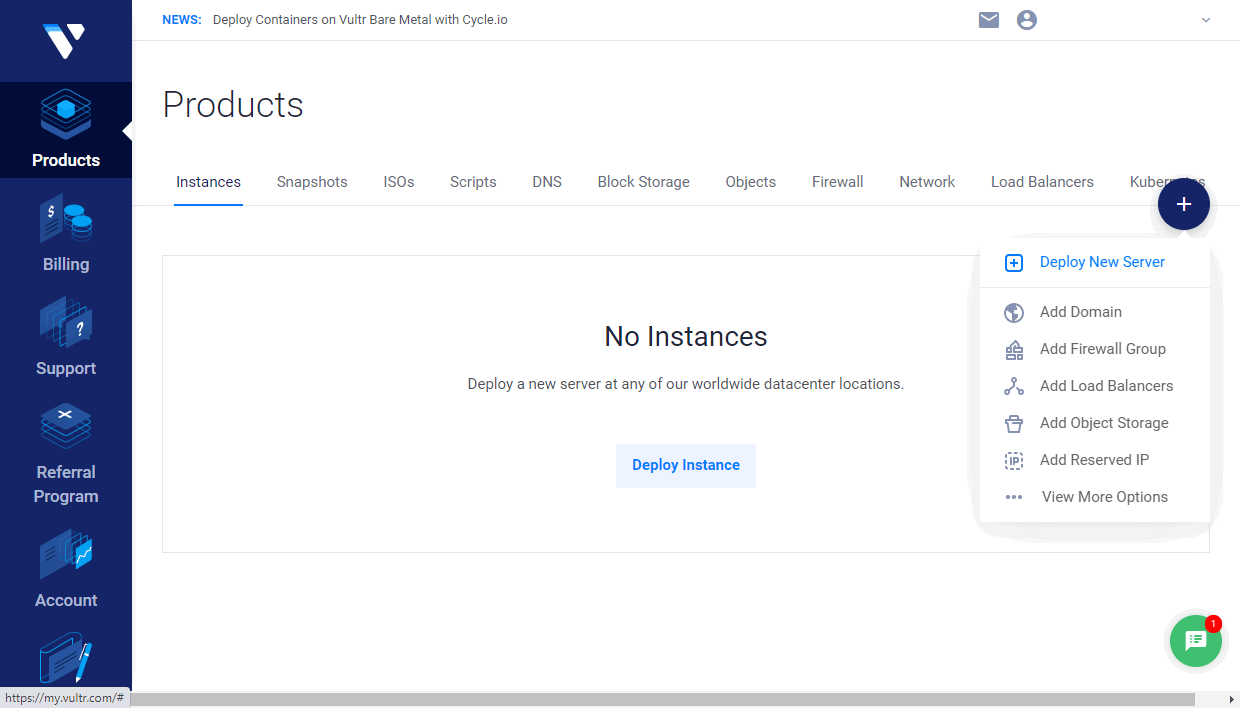
登录到您的 Vultr 账户,点击 Deploy Instance 按钮,或使用加号图标并选择 Deploy New Server 选项。
如有必要,您可以在 Choose Server 部分选择合适的服务器类型:高频、云计算、裸金属或专用云。
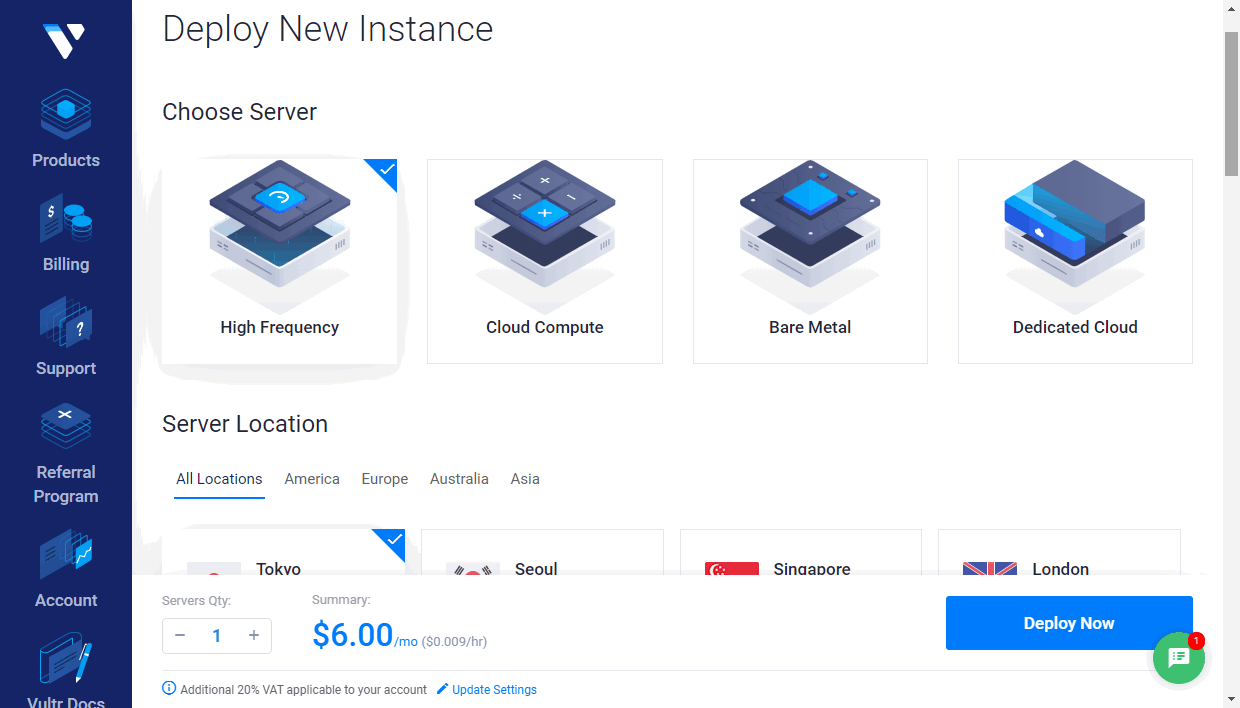
您还可以在 Server Location 部分选择离您最近的位置:美洲、欧洲、澳大利亚、亚洲。
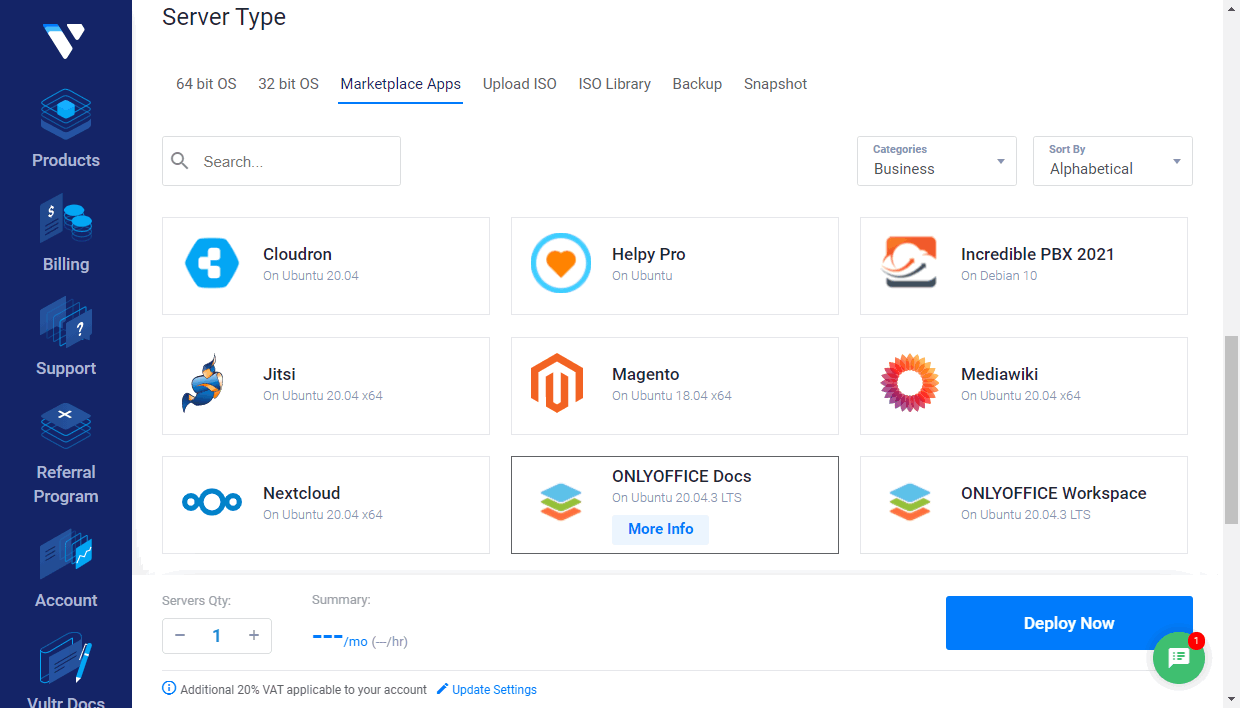
在 Server Type 部分,切换到 Marketplace Apps 选项卡。在商业类别中找到 ONLYOFFICE 文档 并点击选择。如果您从 详情页面 启动实例,ONLYOFFICE 文档应用程序会自动选中。
在 Server size 部分,您可以选择要使用的服务器大小或保留默认选项。可用选项可能因所选服务器位置而异。
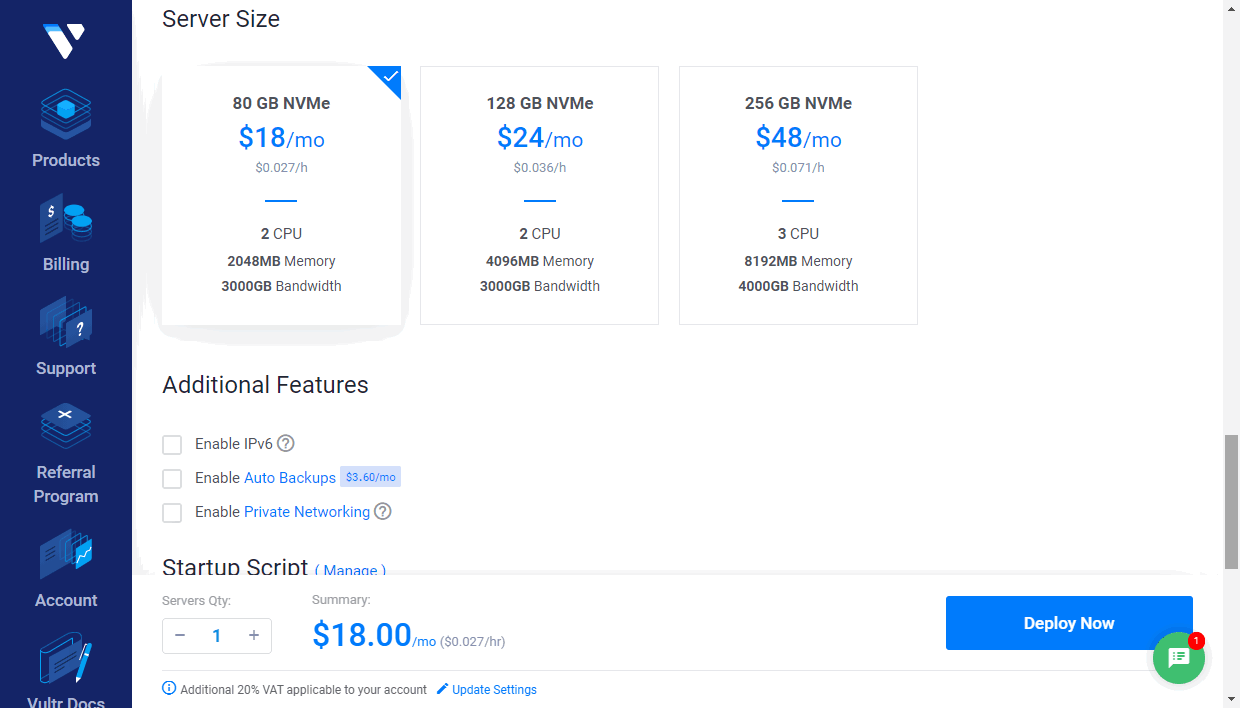
可选地,您可以设置一些附加功能:启用 IPv6 网络、自动备份、DDOS 保护(此选项仅在某些位置可用),或 私有网络。
SSH Keys 部分允许您添加公钥 SSH 密钥,如果您希望使用 SSH 密钥而不是密码连接到服务器。如果您之前在 Vultr 账户中添加过 SSH 公钥,它们将显示在此部分中。您可以选择必要的公钥或添加新的。私钥必须存储在您的本地机器上。要了解如何创建 SSH 密钥对并将公钥添加到实例,您可以参考 Vultr 文档。
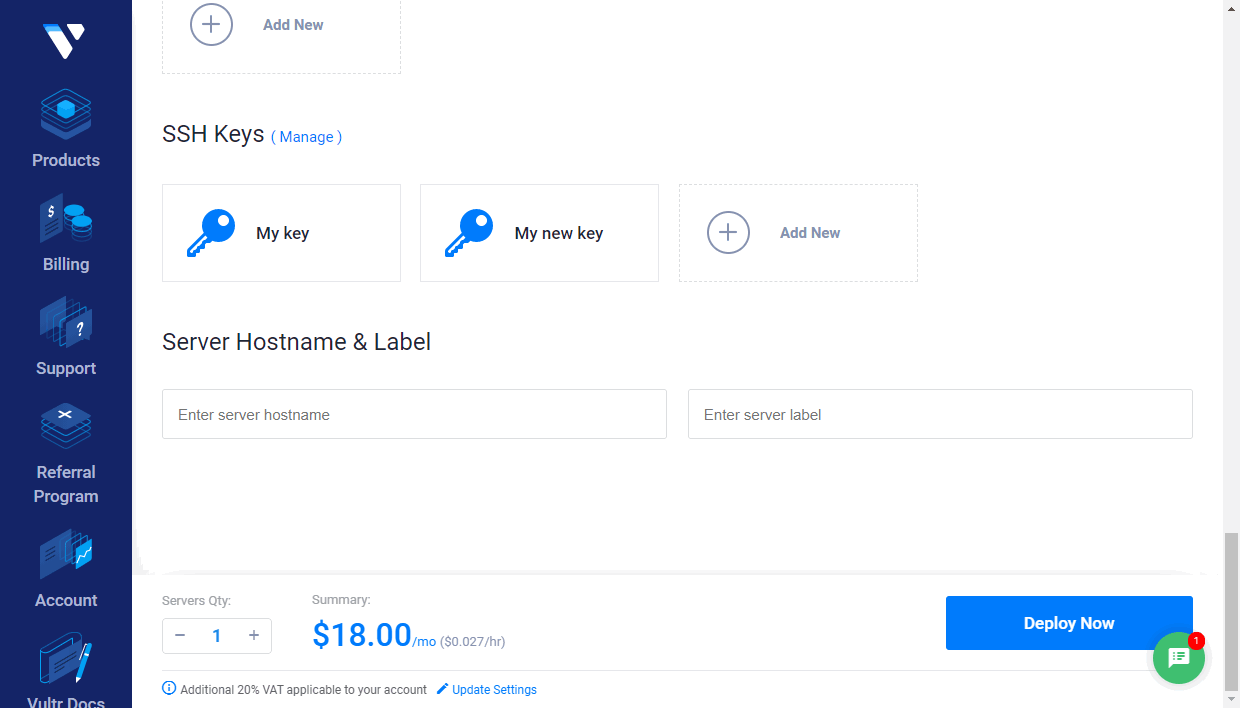
如有必要,指定服务器主机名和标签。
点击 Deploy Now 按钮。
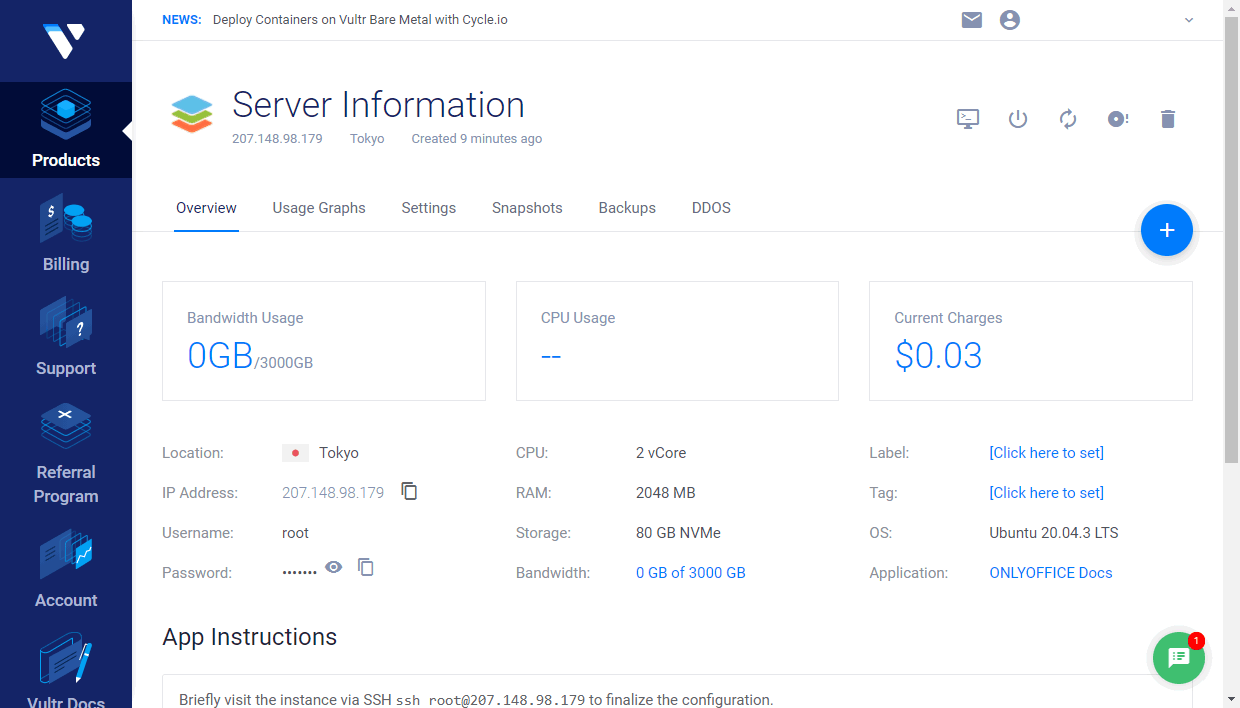
新创建的实例将显示在 Vultr 产品页面上。等待实例安装完成。当其状态变为“Running”时,点击服务器名称或使用 Server Details 选项打开服务器信息页面。
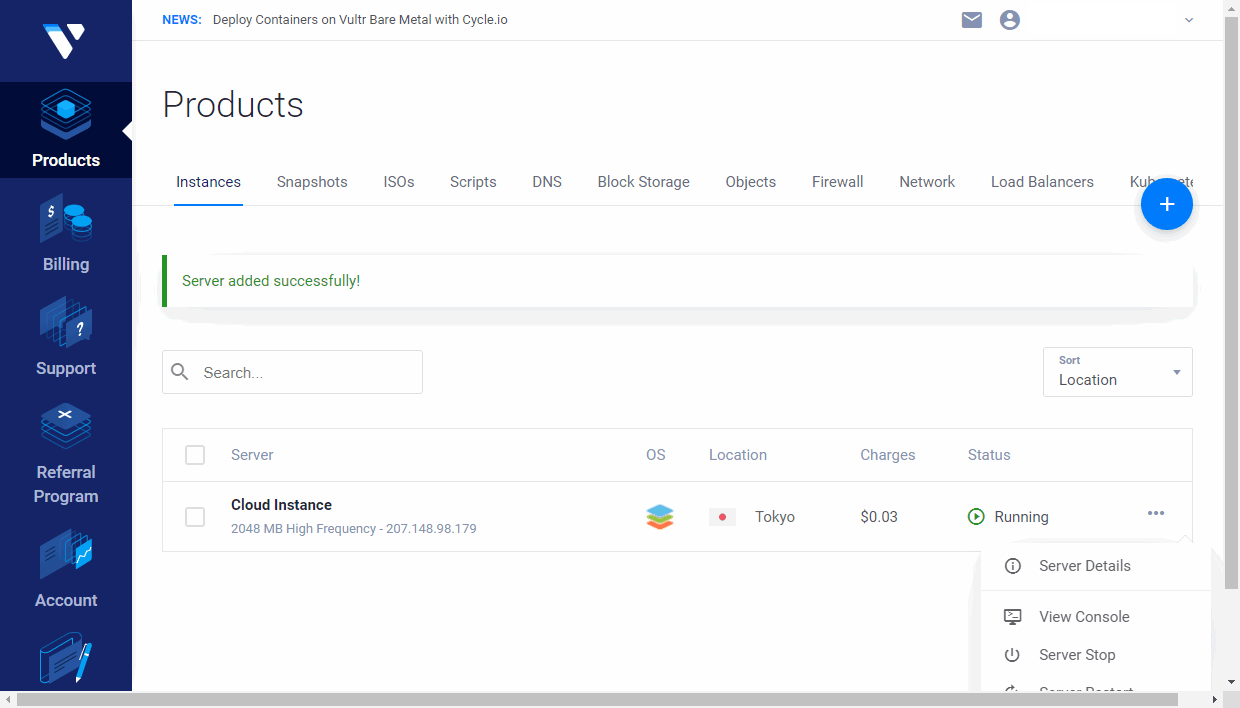
点击  图标复制服务器 IP 地址。
在服务器信息页面,您还可以找到访问实例所需的 root 密码。
步骤 2. 通过 SSH 连接到您的服务器以完成配置
在 Windows 上,您可以使用 PuTTY 工具。
输入实例 IP 地址,确保指定端口 22 并选择 SSH 连接类型。
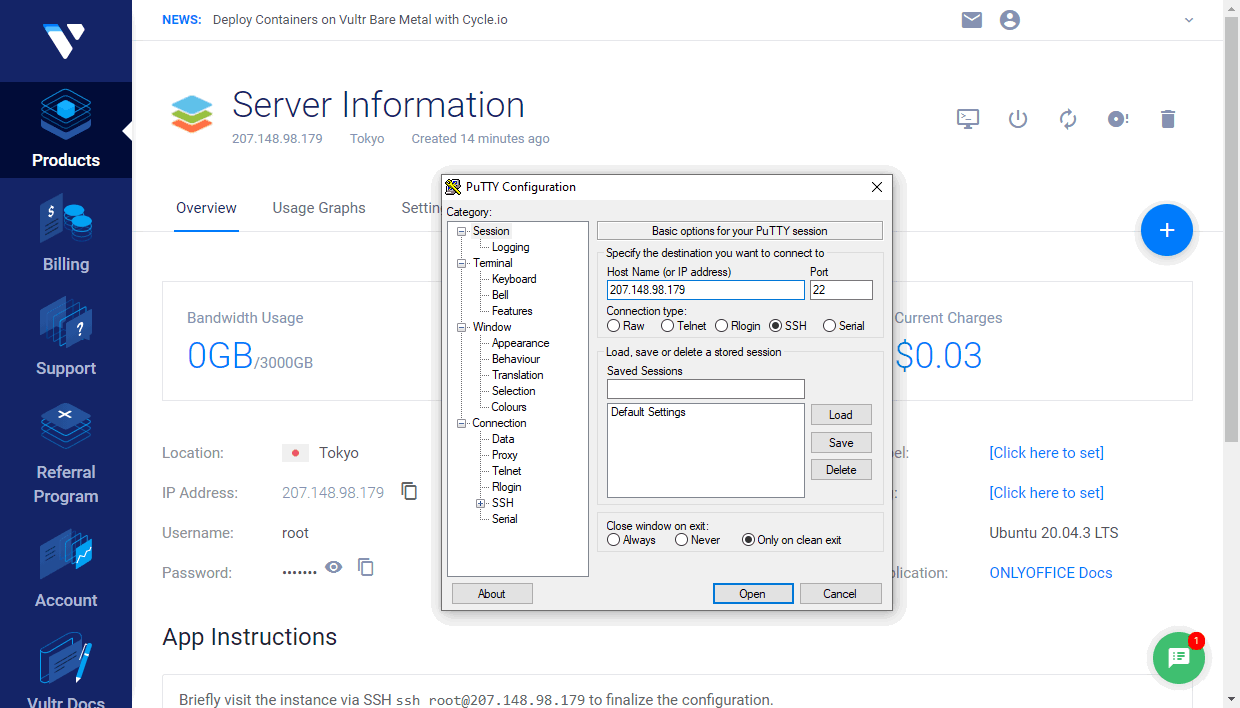
如果您在创建实例时添加了 SSH 公钥,请在 Connection -> SSH -> Auth 部分指定存储在本地机器上的相应私钥路径。
点击 Open 按钮。然后在 PuTTY Security Alert 窗口中点击 Yes。
- 如果您在创建实例时没有添加 SSH 密钥,请使用
root作为登录名,并输入可以在服务器信息页面找到的 root 密码。 - 如果您添加了 SSH 密钥,您将使用私钥进行身份验证。
在 Linux 上,您可以使用 OpenSSH 等 SSH 客户端。在终端中输入 ssh root@your_instance_ip 并输入 yes 以继续连接到服务器。
- 如果您没有添加 SSH 密钥,系统会提示您输入可以在服务器信息页面找到的 root 密码。
- 如果您有多个 SSH 密钥,您可能需要指定私钥的路径:
ssh -i /path/to/private/key root@your_instance_ip您将使用私钥进行身份验证。
onlyoffice-document-server Docker 容器将自动启动。
要探索解决方案的功能,请启用我们的测试示例,这将允许您上传本地文件进行测试。为此,请执行以下命令:
sudo docker exec $(sudo docker ps -q) sudo supervisorctl start ds:example将示例添加到自动启动:
sudo docker exec $(sudo docker ps -q) sudo sed 's,autostart=false,autostart=true,' -i /etc/supervisor/conf.d/ds-example.conf步骤 3. 通过网络浏览器访问 ONLYOFFICE 文档
一旦示例启动,输入 http:// + <您的实例 IP 地址> 到网络浏览器地址栏中,并点击 GO TO TEST EXAMPLE 按钮。
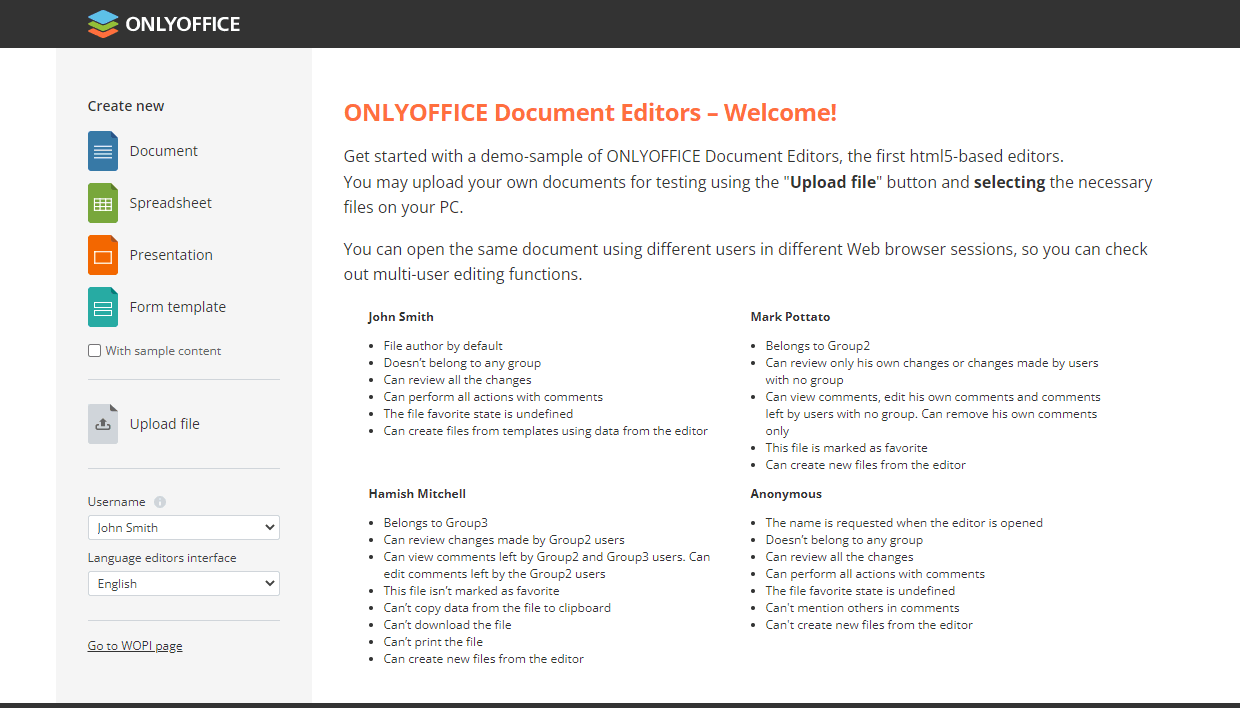
ONLYOFFICE 文档 示例页面打开。在这里您可以:
- 使用 Upload file 选项上传存储在您电脑上的文件。
- 使用 Create new -> Document、Spreadsheet、Presentation 或 Form template 选项创建新的空白文本文档、电子表格、演示文稿或表单模板。如果您想创建一个带有示例内容的文件,请先勾选 With sample content 框。
上传或创建的文件将在新的浏览器标签页中打开,使用相应的 ONLYOFFICE 在线编辑器,以便您测试编辑功能。
该文件还会出现在 Docs Community Edition 示例页面的 Your documents 列表中。
如果您想检查协同编辑功能,请从 Username 列表中选择另一个测试用户,然后在 Your documents 列表中点击同一个文档,以在新的浏览器标签页中打开它。
要将 ONLYOFFICE 文档 与您自己的 Web 应用程序集成,您可以参考 API 文档。