本文由AI翻译
在 Cloudron 中部署 ONLYOFFICE 文档
简介
现在,您可以轻松地在 Cloudron 中部署 ONLYOFFICE 文档。通过 Cloudron 应用商店 提供的应用程序,只需几次点击即可在您的服务器上运行应用程序。
一旦您的 ONLYOFFICE 文档应用启动,您可以将其与云存储平台集成,如 Alfresco、Confluence、Chamilo、Liferay、Nextcloud、ownCloud、SharePoint、HumHub、Plone、Nuxeo 等。访问集成部分以查找所有可用的连接器。
步骤 1. 在您的 Cloudron 上安装 ONLYOFFICE 文档应用程序
登录到您的 Cloudron 账户并进入 Cloudron 应用商店。
在文档类别中找到 ONLYOFFICE 文档并打开它。
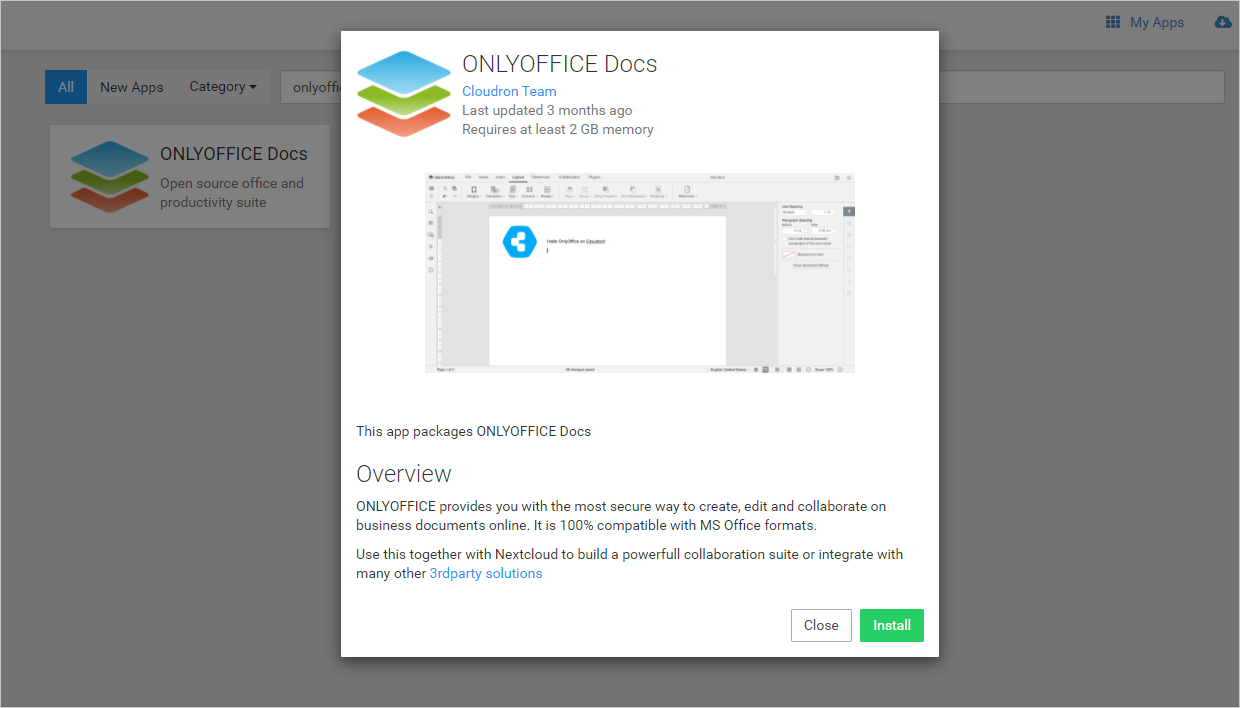
在打开的窗口中,点击安装按钮并配置以下参数:
- 位置 - 添加一个子域或留空以使用裸域。之后,这将是 ONLYOFFICE 文档的路径。
- 仪表板可见性 - 指定哪些用户组可以使用该应用程序:
- 对该 Cloudron 上的所有用户可见,或
- 仅对以下用户和组可见。
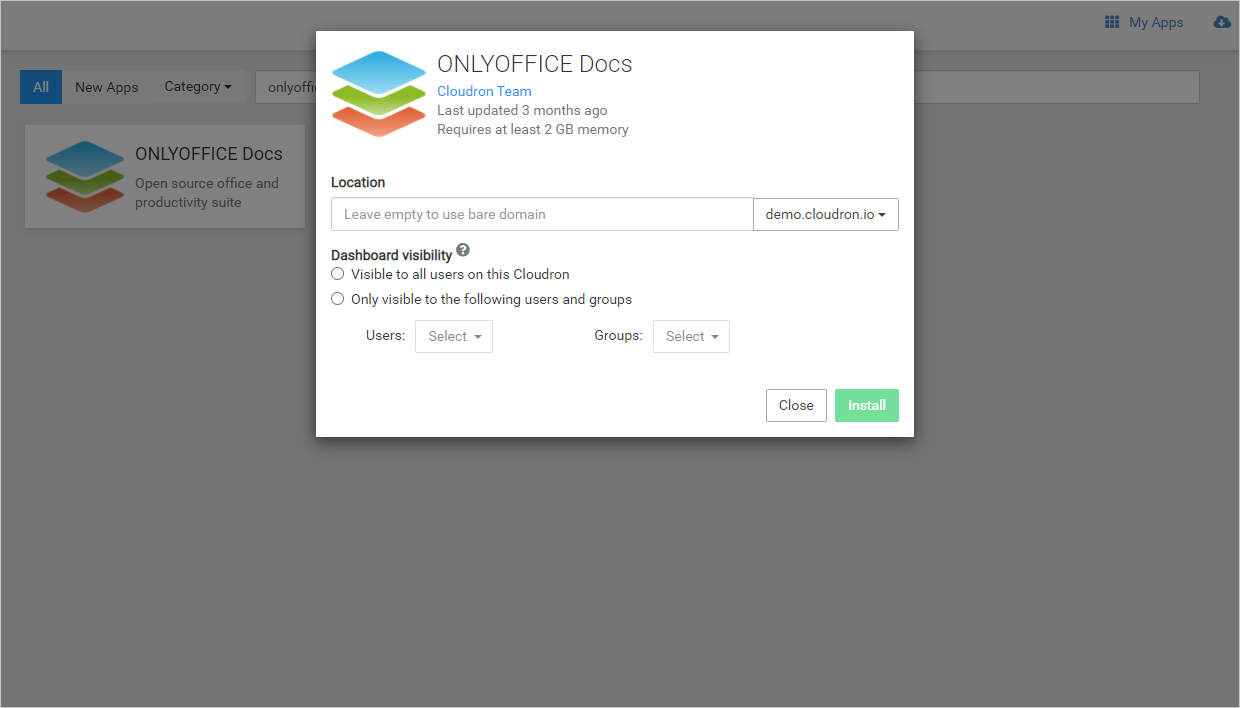
等待 ONLYOFFICE 文档安装并在几分钟内自动启动。
步骤 2. 配置 ONLYOFFICE 文档应用程序
在我的应用中找到最近安装的 ONLYOFFICE 文档,点击  按钮进入应用设置部分。
然后打开文件管理器访问应用的文件系统,编辑 /app/data/config/production-linux.json 文件并将默认密钥更改为您自己的唯一密钥。
"secret": {
    "inbox": {
        "string": "mysecret"
    },
    "outbox": {
        "string": "mysecret"
    }
其中 mysecret 是您用于签署数据的新密钥。它是验证请求中 JSON web token 的密钥。
注意:确保将上述两个密钥更改为相同的唯一密码。
重启 ONLYOFFICE 文档应用程序。
步骤 3. 与第三方解决方案集成
ONLYOFFICE 文档可以与多种平台集成。例如,您可以在 Cloudron 中安装 Confluence、Moodle、Nextcloud 和 Redmine,并通过相应的连接器和插件将它们与 ONLYOFFICE 文档连接。
要了解更多关于如何将 ONLYOFFICE 文档 与其他服务连接的信息,请访问我们的集成部分,了解 Confluence、Moodle、Nextcloud 和 Redmine。
文章: 标签:
浏览所有标签