在本地服务器上安装 ONLYOFFICE 文档的 Windows 版本
简介
本指南将向您展示如何在 Windows 上安装 ONLYOFFICE 文档社区版。有关可用功能的完整列表,请参阅 ONLYOFFICE 文档版本概述。如果您正在使用 ONLYOFFICE Apps,安装文档还将启用文件共享、访问权限管理、文档嵌入以及编辑已连接云存储中的文件。
系统要求
- CPU:单核 2 GHz 或更高(生产环境建议使用双核或更高)
- RAM:至少 2 GB,但取决于主机操作系统。越多越好
- HDD:至少 40 GB 可用空间
- 操作系统:64位 Windows Server 2016 或更高版本
- 其他要求
- Erlang:版本 24.2
- RabbitMQ:版本 3.9.12
- PostgreSQL:版本 12.9 或更高
如需了解更多信息,请参阅适用于 Windows 的 ONLYOFFICE 文档社区版系统要求。
安装 ONLYOFFICE 文档
-
在 ONLYOFFICE 文档部分下载社区版安装文件。
-
双击下载的 onlyoffice-documentserver.exe 文件。
-
文档服务器安装向导将启动。点击下一步 > 按钮以开始安装过程。
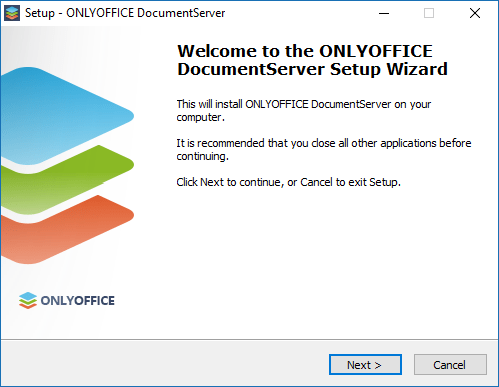
-
默认情况下,ONLYOFFICE 文档将安装到
C:\Program Files\ONLYOFFICE\DocumentServer\。如果需要,请点击浏览按钮选择其他文件夹。然后点击下一步 > 按钮。
-
如果缺少 ONLYOFFICE 文档所需的附加组件,这些组件将首先下载并安装。选择所需的组件并点击下一步 > 按钮。
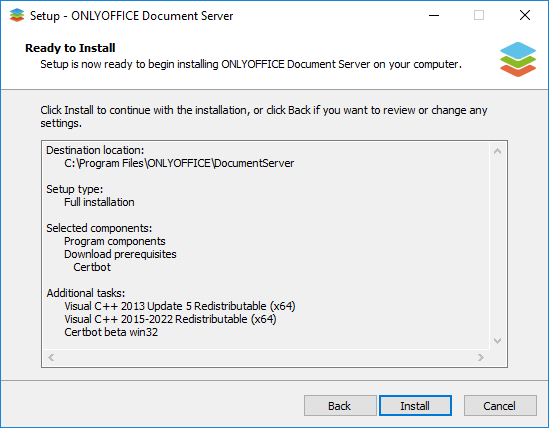
-
点击安装按钮并等待缺少的组件安装完成。如果所有必需的组件都已存在,ONLYOFFICE 文档的安装将立即开始。

-
安装完成后,点击完成按钮以关闭向导。
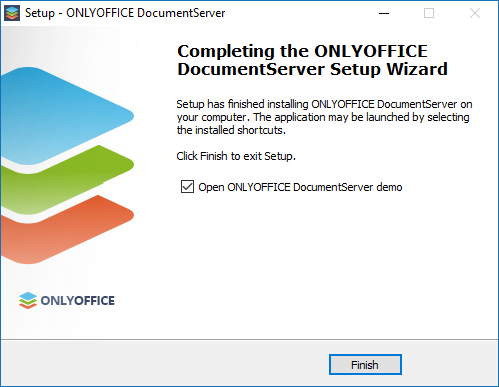
-
如果打开 ONLYOFFICE 文档服务器演示选项被选中,社区版欢迎页面将在您的浏览器中打开。或者,您可以访问 http://localhost/example,获取有关如何启用文档示例或使用提供的 API 将编辑器集成到您的 Web 应用程序中的进一步说明。
已安装的服务
安装程序会创建以下 Windows 服务:
- ds-docservice — 主要的文档编辑服务
- ds-converter — 负责文档格式转换
您可以通过服务面板(services.msc)或命令行管理这些服务:
net stop ds-docservice
net start ds-docservice
配置 Windows 防火墙
安装完成后,您可能需要允许 ONLYOFFICE 文档通过 Windows 防火墙:
- 打开高级安全 Windows Defender 防火墙(运行
wf.msc)。 - 点击入站规则 > 新建规则。
- 选择端口,点击下一步。
- 选择 TCP,输入 80(或您配置的端口),点击下一步。
- 选择允许连接,点击下一步。
- 选择适用的网络配置文件,点击下一步。
- 为规则命名(例如 "ONLYOFFICE Docs"),点击完成。
验证安装
安装完成后,在浏览器中打开 http://localhost(或您服务器的 IP 地址)。应会显示 ONLYOFFICE 文档欢迎页面,表明安装成功。
如果未显示欢迎页面,请检查以下内容:
- 确保 ONLYOFFICE 文档服务正在运行。打开服务(
services.msc),确认 ds-docservice 和 ds-converter 处于“正在运行”状态。 - 检查
%ProgramFiles%\ONLYOFFICE\DocumentServer\Log\中的日志是否有错误消息。 - 确保 Windows 防火墙未阻止该端口。打开 Windows Defender 防火墙(
wf.msc),转到入站规则,确认存在允许端口 80(或您的自定义端口)上 TCP 流量的规则并且已启用。如果不存在,请参阅配置 Windows 防火墙。
静默安装
在开始静默安装之前,请确保已安装必备组件:
onlyoffice-documentserver-prerequisites.exe
必备组件安装支持 /SILENT 标志。
对于自动化或脚本化部署,请使用 /SILENT 标志运行安装程序:
onlyoffice-documentserver.exe /SILENT
如需同时指定自定义端口:
onlyoffice-documentserver.exe /SILENT /DS_PORT=8080
离线安装
如果目标计算机无法访问互联网,请单独下载必备组件包:
杀毒软件排除项
某些杀毒软件可能会干扰 ONLYOFFICE 文档服务(例如,阻止 Node.js 进程或在文档转换期间扫描临时文件)。如果您遇到转换缓慢或服务无法启动等问题,请将以下目录添加到杀毒软件的排除列表中:
%ProgramFiles%\ONLYOFFICE\DocumentServer\%ProgramData%\ONLYOFFICE\