安装
桌面版在线编辑器无需持续连接互联网,可以在您的计算机上处理离线文件。因此,如果您更喜欢这种方式,可以从我们的网站下载并安装桌面编辑器。
下载最新版本
桌面编辑器的最新版本可以通过我们网站上的链接随时下载,点击这里。您需要根据计算机上安装的 Windows 版本选择安装程序:
-
Windows 32位 - 如果您安装的是 32 位版本的 Microsoft Windows XP、Vista、7、8、8.1 或 10;
-
Windows 64位 - 如果您安装的是 64 位版本的 Microsoft Windows Vista、7、8、8.1、10 或 11。
备注请注意,如果您安装的是 64 位版本的 Microsoft Windows XP,可以使用 32 位版本的应用程序。
从 9.2 版本开始,可以通过 ARM64 可执行文件在 64 位 ARM 架构上安装 ONLYOFFICE 桌面编辑器。按下所选的下载按钮后,一些浏览器会提示您选择下载文件夹。选择后,下载过程将开始。
下载完成后,您可以继续进行安装。
或者,您可以使用在线安装程序,这是安装桌面编辑器的更简便方式。
使用 .exe 文件安装桌面编辑器
运行下载的 .exe 文件。安装向导将启动并引导您完成安装步骤。
您可能需要管理员权限或扩展用户权限才能在计算机上安装应用程序。如果这些权限由您的系统管理员控制,请联系他/她以继续安装。

选择语言并点击 确定。
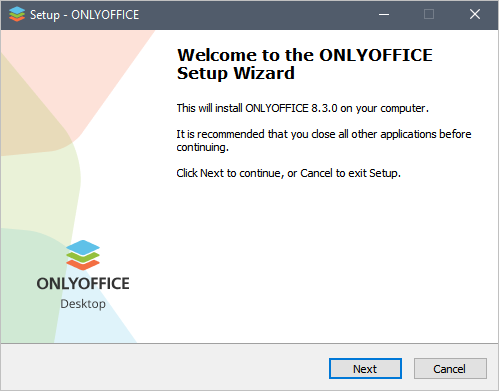
点击 下一步。
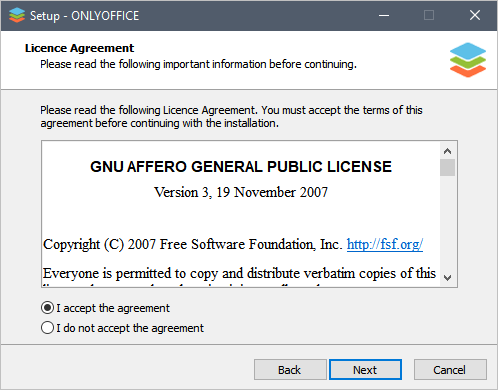
接受许可协议并点击 下一步。

如果不想在桌面上创建快捷方式,请取消勾选该框,然后点击 下一步。

选择一个选项将应用程序与所选文件类型关联:
- 不关联 - 如果您不想将应用程序与任何文件类型关联,
- 关联所有 - 默认选项,将应用程序与所有可用文件类型关联,
- 关联选定 - 如果您想将应用程序与您选择的某些文件类型关联。
然后点击 下一步
了解如何手动管理文件关联这里。

点击 安装 并等待安装过程完成。这可能需要一些时间。

默认情况下, 启动ONLYOFFICE桌面编辑器 框被勾选,以便在关闭向导窗口后启动应用程序。
点击 完成 按钮。
运行桌面编辑器
安装完成后,您可以选择直接从安装向导运行编辑器。
如果您希望稍后启动,可以随时在计算机的 开始 菜单 - 所有应用 中找到编辑器,或在搜索框中输入 ONLYOFFICE。
卸载桌面编辑器
卸载桌面编辑器将永久删除相关的本地数据,包括应用程序配置和偏好设置文件、缓存数据和临时文件、本地服务文件、用于应用程序启动的用户生成数据,以及应用程序在使用过程中创建的其他文件和记录。此操作不可逆。卸载后,除非您在卸载之前创建了备份,否则上述数据将无法恢复。如果您希望保留其中任何数据,请在继续卸载之前手动备份。
-
要卸载 ONLYOFFICE 桌面编辑器,请打开 开始 菜单,选择 设置,然后在左侧菜单中选择 应用
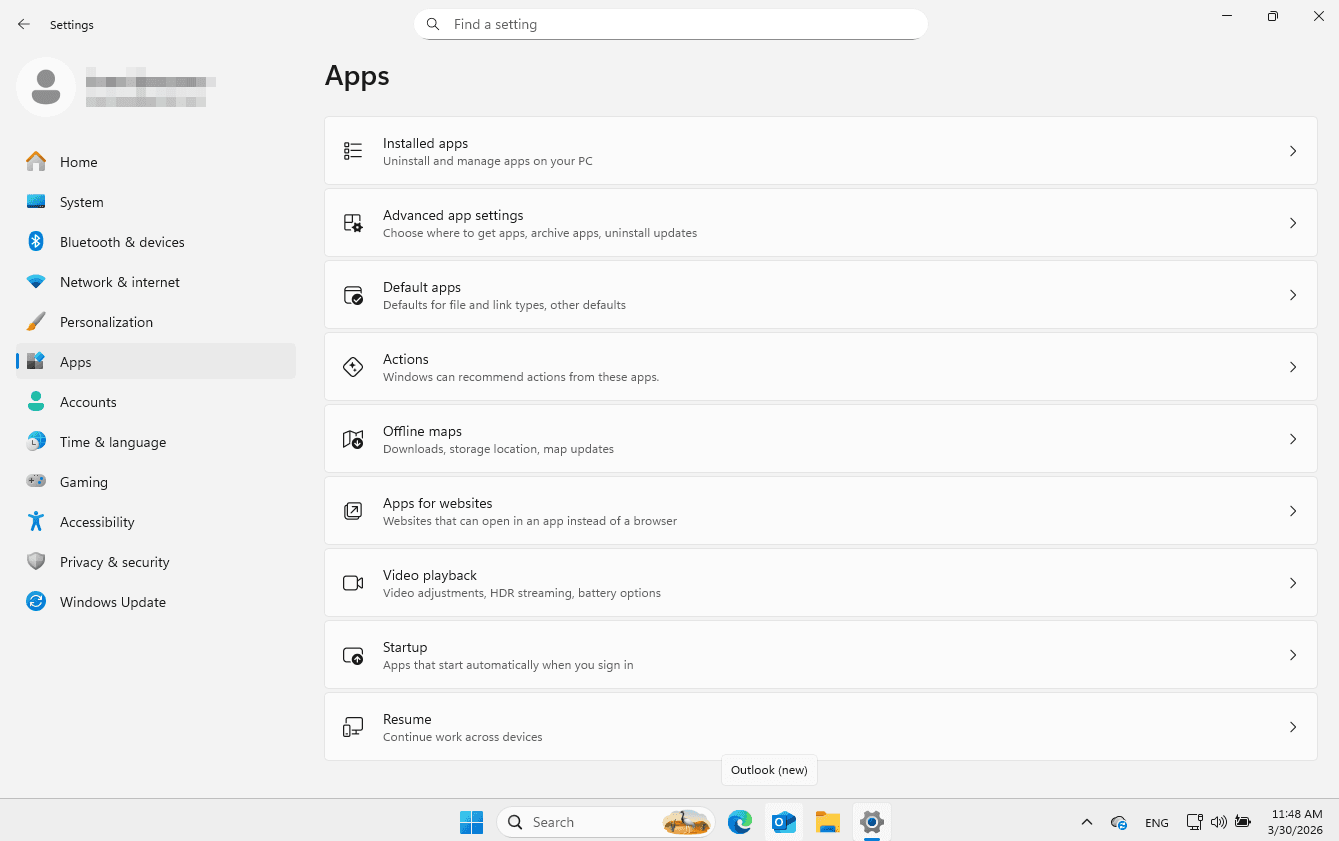
-
转到 已安装的应用,向下滚动直到看到 ONLYOFFICE,或在搜索框中输入 ONLYOFFICE。点击左侧的三个点,然后选择 卸载。
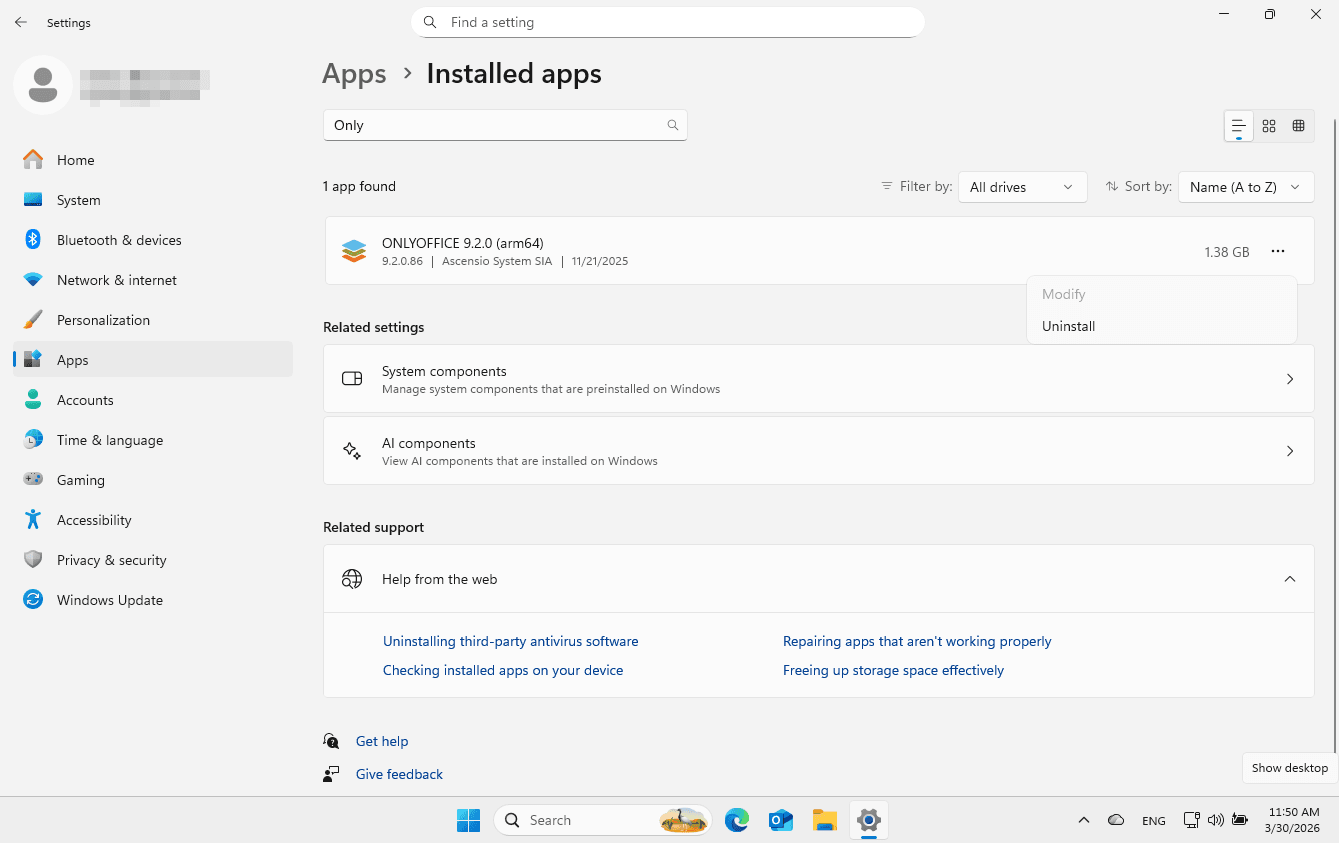
-
按照 卸载向导 的说明进行操作。
-
要彻底卸载 ONLYOFFICE 桌面编辑器,请转到计算机上的
%LOCALAPPDATA%\ONLYOFFICE,并删除DesktopEditors文件夹。