安装
ONLYOFFICE 桌面编辑器 是一款开源办公套件,遵循 AGPL v.3 许可证发布。该应用程序不需要持续连接互联网,允许您处理存储在电脑上的文档。本指南介绍如何在 Mac 上安装 ONLYOFFICE 桌面编辑器。
下载最新版本
在网页浏览器中打开我们官网的下载页面。
点击 macOS 部分的 下载 按钮。等待下载过程完成。
安装桌面编辑器
-
点击 Dock 中的 Finder 图标,然后在 Finder 侧边栏中点击 下载。
-
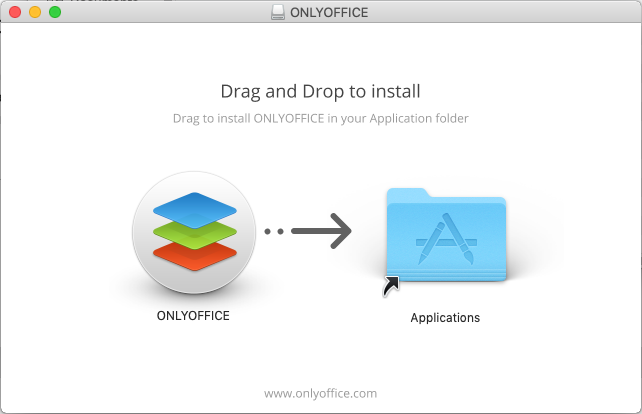
在下载文件夹中,双击 ONLYOFFICE.dmg 文件以打开它。ONLYOFFICE 将出现在 Finder 侧边栏中,并打开一个新窗口:
-
将 ONLYOFFICE 应用拖动到 应用程序 文件夹以进行安装。
-
复制过程完成后,右键点击 Finder 侧边栏中的 ONLYOFFICE,选择 推出“ONLYOFFICE” 选项。
-
从下载中删除 ONLYOFFICE.dmg:右键点击它并选择 移到废纸篓 选项。
运行桌面编辑器
- 点击 Dock 中的 Finder 图标,然后在 Finder 侧边栏中点击 应用程序。
- 双击应用程序文件夹中的 ONLYOFFICE。
首次启动应用程序时,将进行验证,并询问您是否确定要打开它。在警告窗口中点击 打开 按钮以运行应用程序。
以后,您可以通过双击 应用程序 文件夹中的应用程序来打开它,而不会出现任何警告。您也可以通过 Dock 中的 ONLYOFFICE 图标运行应用程序。
卸载桌面编辑器
卸载桌面编辑器将永久删除相关的本地数据,包括应用程序配置和偏好设置文件、缓存数据和临时文件、本地服务文件、用于应用程序启动的用户生成数据,以及应用程序在使用过程中创建的其他文件和记录。此操作不可逆。卸载后,除非您在卸载之前创建了备份,否则上述数据将无法恢复。如果您希望保留其中任何数据,请在继续卸载之前手动备份。
- 点击 Dock 中的 Finder 图标,然后在 Finder 侧边栏中点击 应用程序。
- 将应用程序文件夹中的 ONLYOFFICE 应用拖动到废纸篓。
要彻底卸载桌面编辑器并删除可能仍然残留的文件:
-
运行以下命令删除应用程序支持文件夹。
rm -rf "$HOME/Library/Application Support/asc.onlyoffice.ONLYOFFICE" -
您还可以运行以下命令来删除残留的用户生成的缓存和设置文件:
rm -rf "$HOME/Library/Application Support/asc.onlyoffice.ONLYOFFICE"rm -rf "$HOME/Library/Preferences/asc.onlyoffice.ONLYOFFICE.plist"rm -rf "$HOME/Library/Caches/asc.onlyoffice.ONLYOFFICE"