在 Red Hat、CentOS 及其衍生版本上安装
在线编辑器的桌面版本不需要持续连接互联网,可以处理本地文件。
要安装桌面编辑器,您可以选择以下选项之一:
-
从我们的网站下载 .rpm 包。仅支持 64 位版本的 Linux。
点击下载所需包后,某些浏览器可能会提示选择目标目录。选择后,下载过程将开始。下载完成后,运行下载的包文件即可在您的计算机上安装桌面编辑器。
-
将存储库添加到您的 Linux 操作系统中,然后像其他 Linux 应用程序一样更新它。
本指南描述了从存储库安装 ONLYOFFICE 桌面编辑器的过程。
从存储库安装 ONLYOFFICE 桌面编辑器
安装桌面编辑器的更好选择是将其存储库添加到您的 Linux 操作系统中。为此:
-
使用以下命令添加 yum 存储库:
sudo yum install https://download.onlyoffice.com/repo/centos/main/noarch/onlyoffice-repo.noarch.rpm -
使用以下命令添加 EPEL 存储库:
sudo yum install epel-release在 RHEL 上安装 EPEL,请使用以下命令:
sudo subscription-manager repos --enable codeready-builder-for-rhel-$REV-$(arch)-rpmssudo yum -y install https://dl.fedoraproject.org/pub/epel/epel-release-latest-$REV.noarch.rpm手动将
$REV更改为您的操作系统版本(7 表示版本 7.x,8 表示版本 8.x,9 表示版本 9.x,以此类推)。 -
现在可以使用以下命令轻松安装编辑器:
sudo yum install onlyoffice-desktopeditors -y
运行 ONLYOFFICE 桌面编辑器
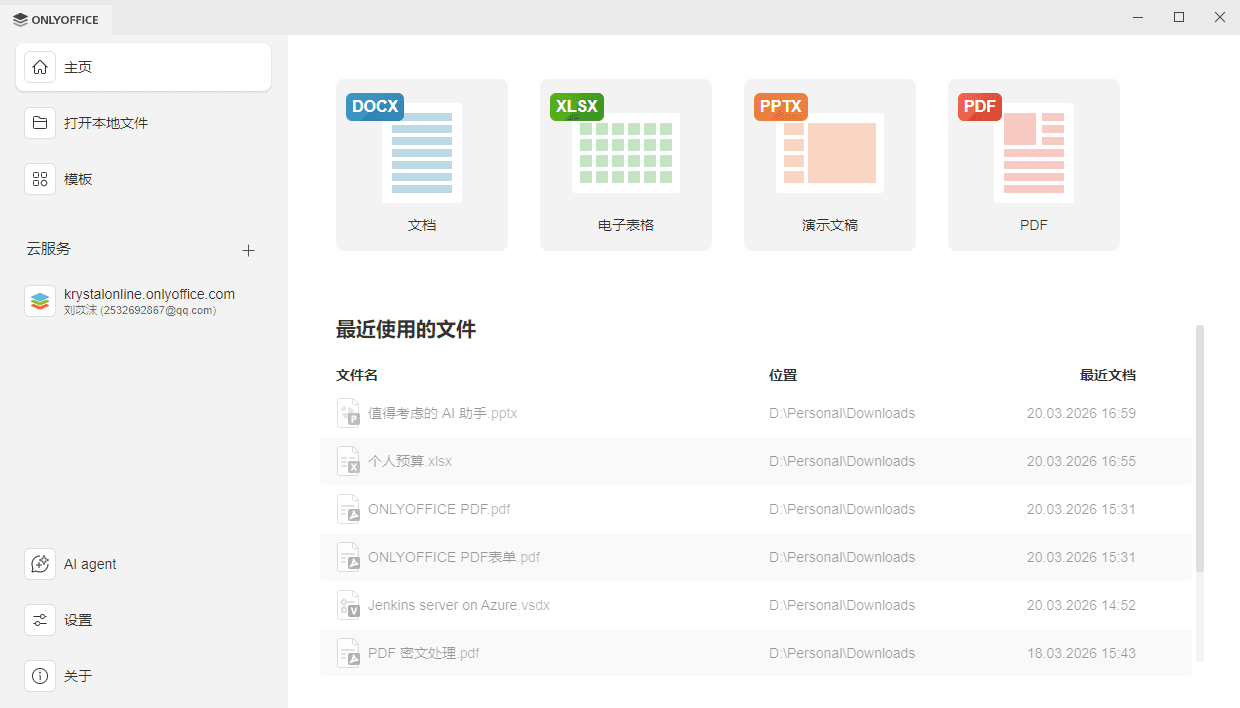
安装完成后,您可以使用终端命令运行编辑器:
desktopeditors
如果您更喜欢使用图形用户界面,您可以在计算机的应用程序菜单中找到编辑器 - Office - ONLYOFFICE。
卸载 ONLYOFFICE 桌面编辑器
卸载桌面编辑器将永久删除相关的本地数据,包括应用程序配置和首选项文件、缓存数据和临时文件、本地服务文件、用于应用程序启动的用户生成数据,以及应用程序在使用过程中创建的其他文件和记录。此操作不可逆。卸载后,上述数据将无法恢复,除非您在卸载前已创建备份。如果您希望保留这些数据,请在继续卸载之前手动备份。
要卸载 ONLYOFFICE 桌面编辑器,请输入以下命令:
sudo yum remove onlyoffice-desktopeditors
通常情况下,使用常规系统方法删除后不会残留任何文件。但如果有残留,请运行以下命令以删除可能仍然存在的任何内容:
sudo rm -rf /opt/onlyoffice
sudo rm -f /usr/share/applications/onlyoffice-desktopeditors.desktop
sudo rm -f /usr/local/share/applications/onlyoffice-desktopeditors.desktop
sudo rm -f /usr/bin/desktopeditors
sudo rm -f /usr/local/bin/desktopeditors
sudo rm -rf ~/.config/onlyoffice
sudo rm -rf ~/.local/share/onlyoffice
sudo rm -rf ~/.cache/onlyoffice