本文由AI翻译
使用活动目录中的组策略安装桌面编辑器企业版
使用 MSI 包安装桌面编辑器企业版
要在整个域的工作站上安装桌面编辑器,可以使用活动目录组策略,这样可以在域计算机上自动部署软件。请确保为 32 位和 64 位系统分别创建部署。
请按照以下分步指南进行操作。
- 下载适当的 MSI 包(32 位系统使用 ONLYOFFICEDesktopEnterprise_x86.msi,64 位系统使用 ONLYOFFICEDesktopEnterprise_x64.msi)。
- 将软件包放在一个共享网络文件夹中,该文件夹可以从域内的所有工作站访问。
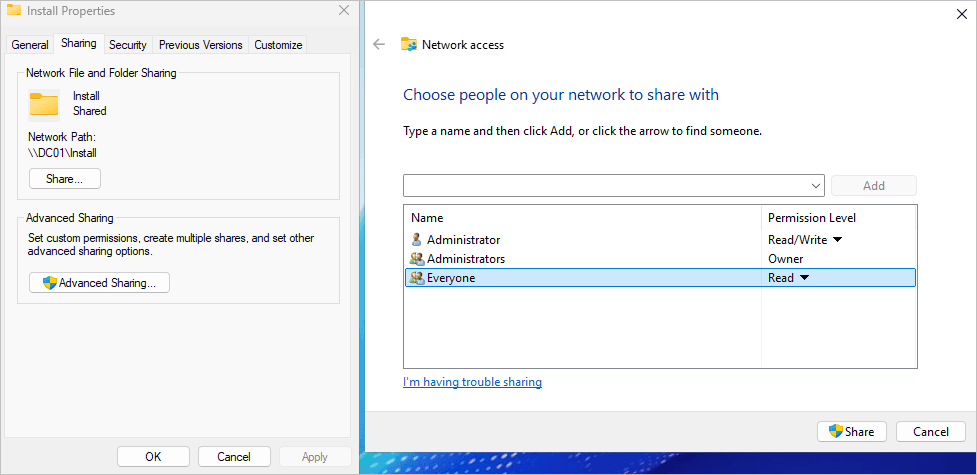
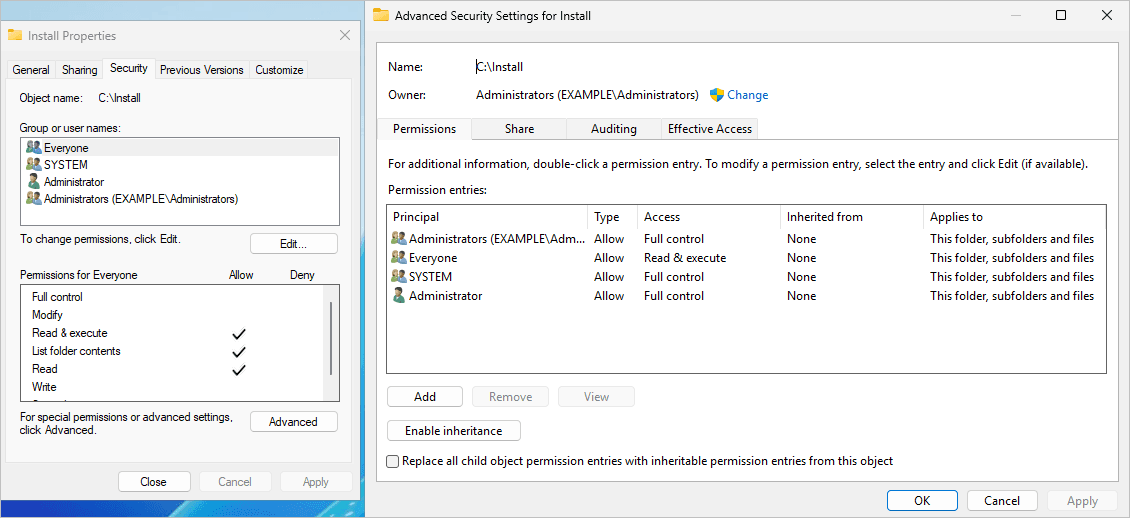
- 授予所有用户读取和执行权限。
- 在具有编辑组策略权限的用户帐户下启动组策略管理控制台(gpmc.msc)。
- 导航到WMI 筛选器部分并创建两个筛选器。
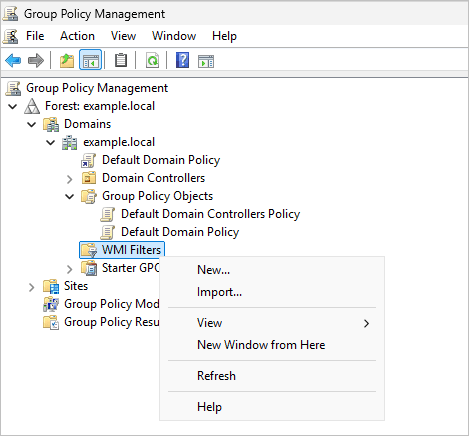
第一个筛选器用于 32 位系统,WMI 查询如下:
SELECT * FROM Win32_OperatingSystem WHERE OSArchitecture LIKE '%32%'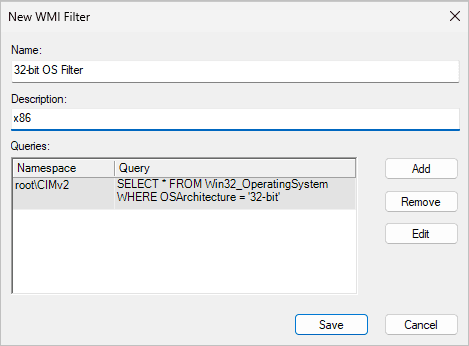
第二个筛选器用于 64 位系统,WMI 查询如下:
SELECT * FROM Win32_OperatingSystem WHERE OSArchitecture LIKE '%64%'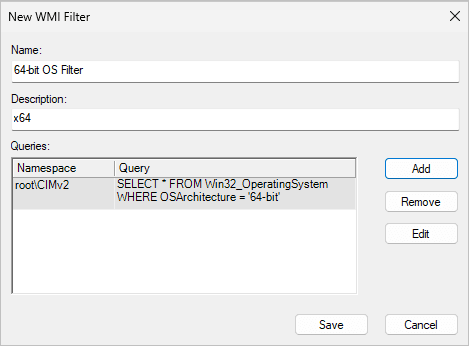
- 为 32 位软件包创建一个新的组策略对象 (GPO)。
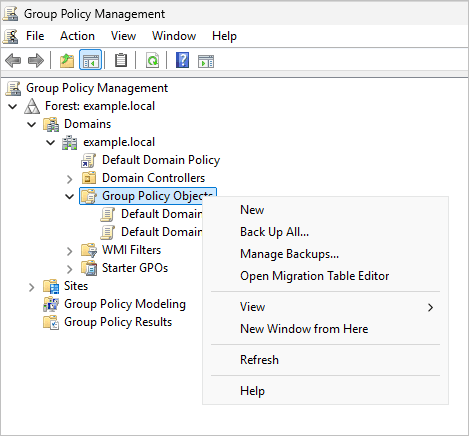
- 为策略输入一个名称。
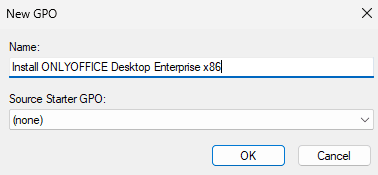
- 右键单击新创建的 GPO 并选择编辑。
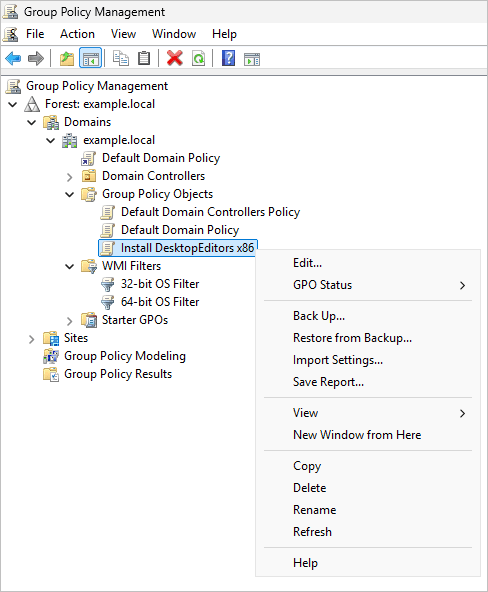
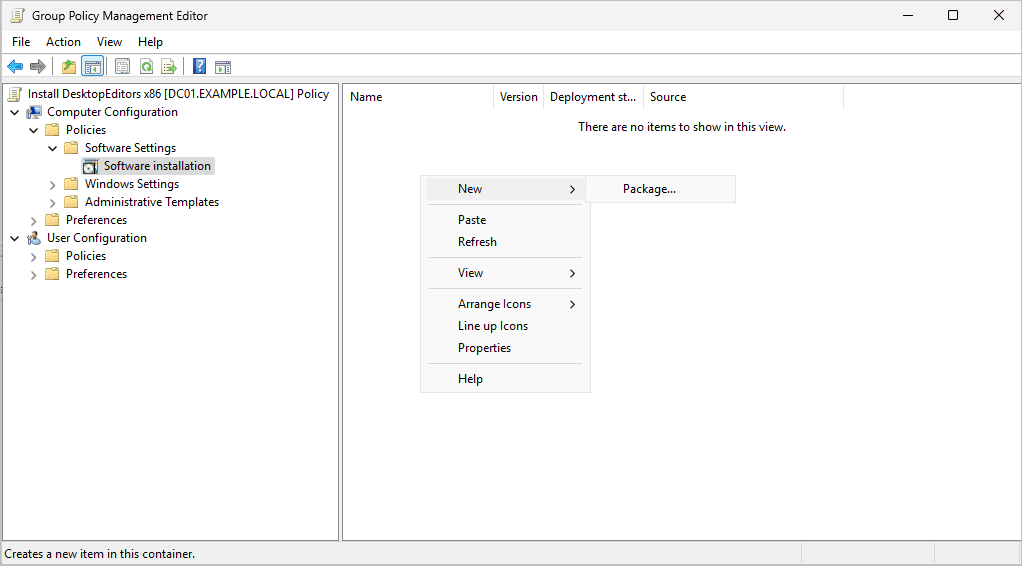
- 导航到计算机配置 → 策略 → 软件设置 → 软件安装。右键单击并选择新建 → 包。
- 指定位于共享网络文件夹中的 ONLYOFFICEDesktopEnterprise_x86.msi 文件的路径。 注意:使用 UNC 路径(例如,
\\ServerName\Share\ONLYOFFICEDesktopEnterprise_x86.msi)而不是本地或映射驱动器路径,以确保所有域计算机都能访问。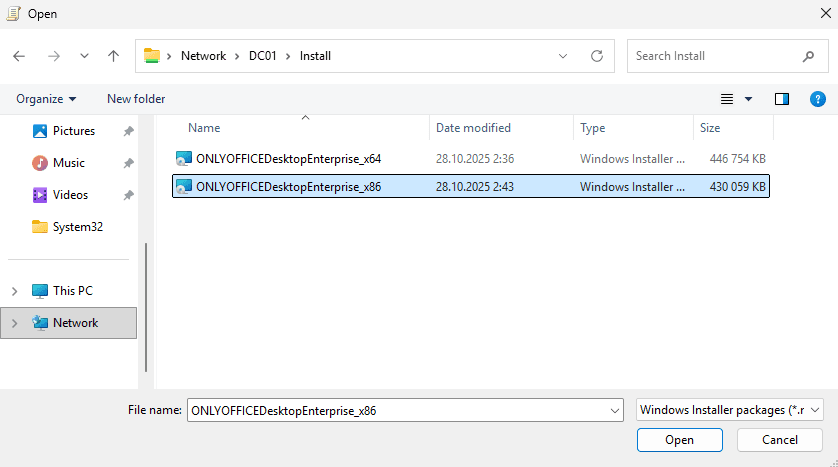
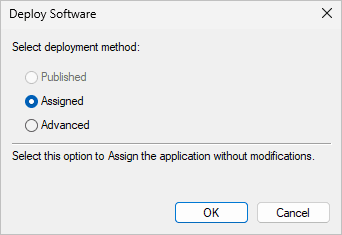
- 选择分配的部署方法,以确保软件在计算机启动时自动安装。
- 点击确定并关闭组策略管理编辑器窗口。
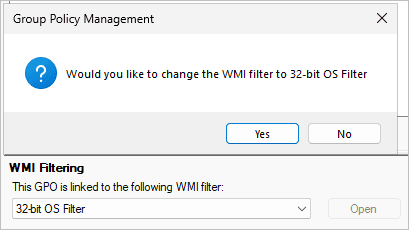
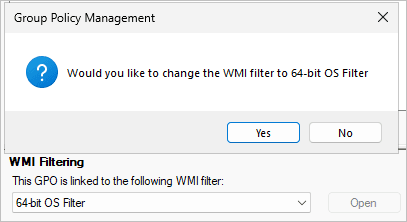
- 将 32 位操作系统 WMI 筛选器链接到创建的 GPO。在组策略管理控制台中,选择GPO,然后在WMI 筛选部分中选择创建的筛选器并点击是以确认。
- 为 64 位软件包创建一个新的组策略对象 (GPO)。
- 为策略输入一个名称。
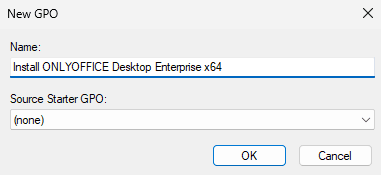
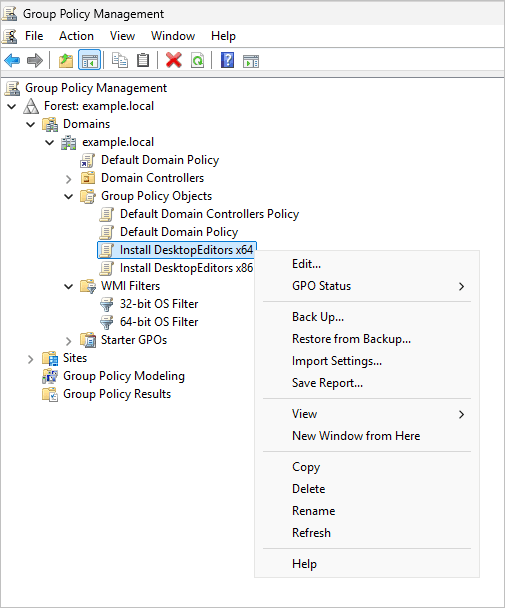
- 右键单击新创建的 GPO 并选择编辑。
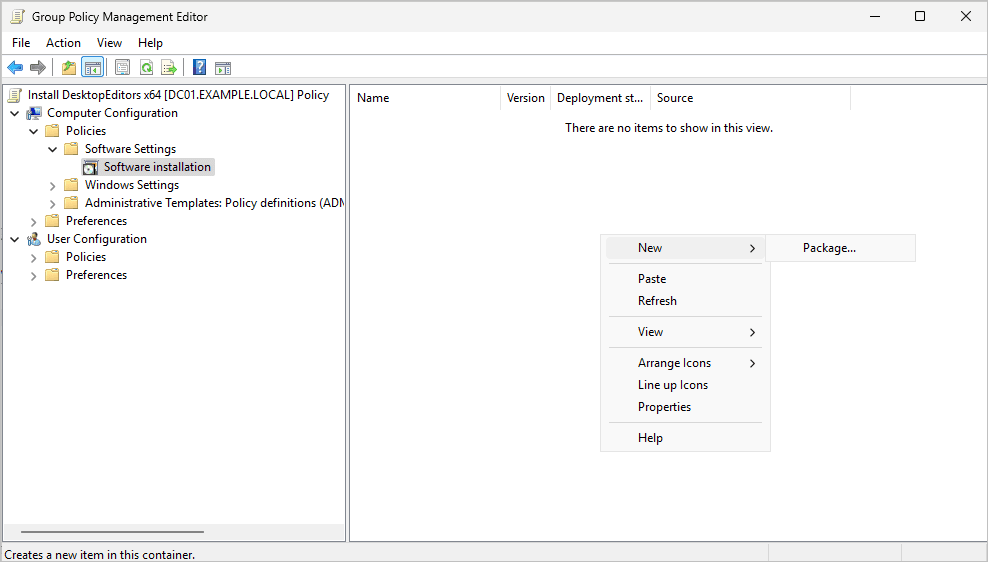
- 导航到计算机配置 → 策略 → 软件设置 → 软件安装。右键单击并选择新建 → 包。
- 指定位于共享网络文件夹中的 ONLYOFFICEDesktopEnterprise_x64.msi 文件的路径。 注意:使用 UNC 路径(例如,
\\ServerName\Share\ONLYOFFICEDesktopEnterprise_x64.msi)而不是本地或映射驱动器路径,以确保所有域计算机都能访问。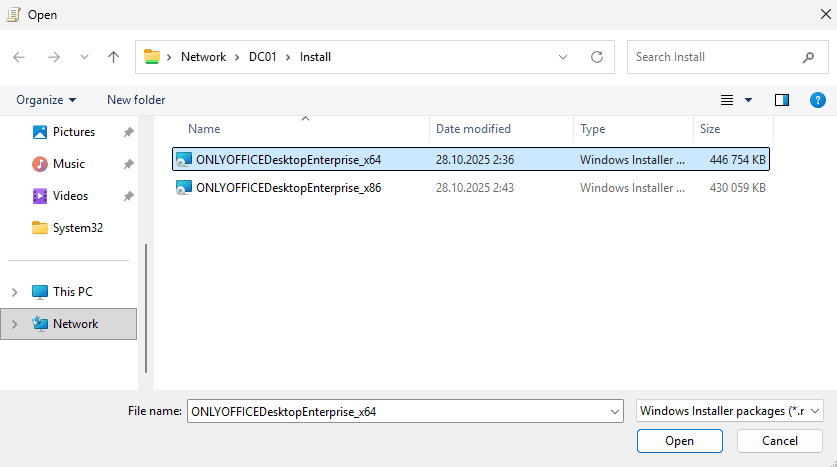
- 选择分配的部署方法,以确保软件在计算机启动时自动安装。
- 点击确定并关闭组策略管理编辑器窗口。
- 将 64 位操作系统 WMI 筛选器链接到创建的 GPO。在组策略管理控制台中,选择GPO,然后在WMI 筛选部分中选择创建的筛选器并点击是以确认。
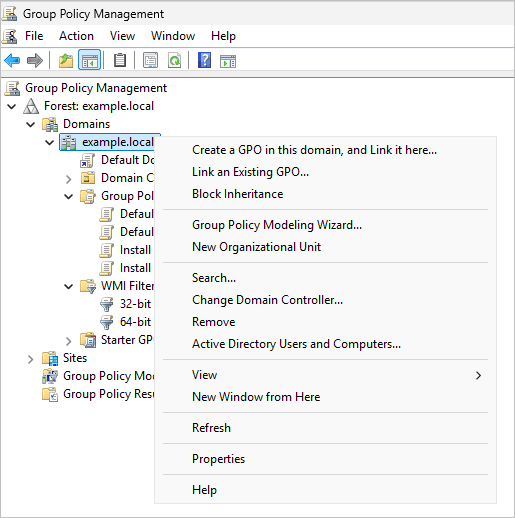
- 将创建的 GPO 链接到整个域或包含工作站的特定组织单位 (OU)。
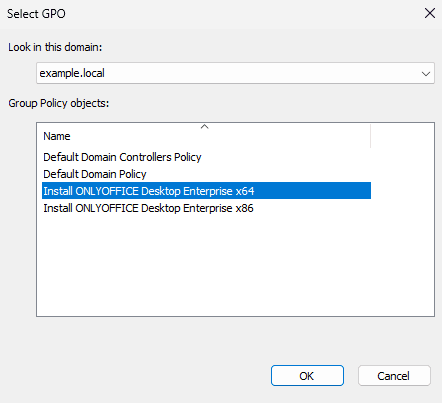
根据系统架构,选择 32 位安装包或 64 位安装包进行链接。
经过一段时间(取决于您的域配置),创建的策略将应用于工作站。您可以通过在工作站上运行以下命令来立即强制应用 GPO:gpupdate /force
工作站重新启动后,桌面编辑器软件包将根据系统架构(32 位或 64 位)进行安装。
文章: 标签:
浏览所有标签