使用 AI 聊天
概述
AI 聊天 是 ONLYOFFICE 桌面编辑器中提供的上下文助手。您可以向它提问、处理附加到对话中的文件,或从上次中断的地方继续之前的对话。
开始之前,请安装 ONLYOFFICE AI Tools 插件并至少连接一个 AI 模型。请参阅 设置 AI 工具 一文。
AI 可能会出错。请核对重要信息。
打开 AI 聊天
点击左侧导航面板中的 AI 聊天 选项卡。
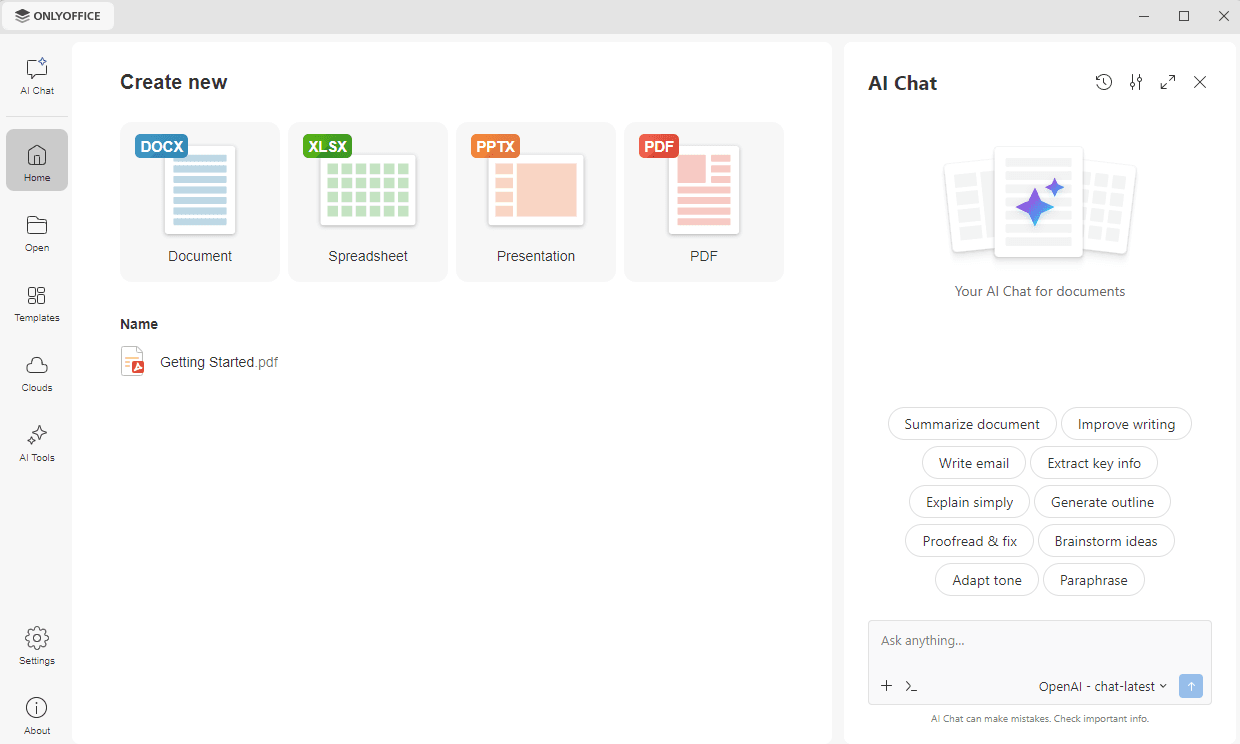
AI 聊天也可以作为面板显示在窗口右侧,位于 AI 工具 选项卡旁边。
AI 聊天 操作按钮提供以下功能:
- 新建对话 – 开始新的对话。打开对话时会显示此按钮。
- 历史对话 – 打开您以前的对话列表。
- 设置 – 转到 设置 选项卡中的 AI 设置。要了解更多信息,请参阅 设置 AI 工具 一文。
- 收起 – 将 AI 聊天显示为面板,而不是占满整个窗口。
当 AI 聊天显示为面板时,使用同一标题栏中的 展开 按钮可再次将其显示在整个窗口中,或使用 关闭 按钮关闭面板。
提问
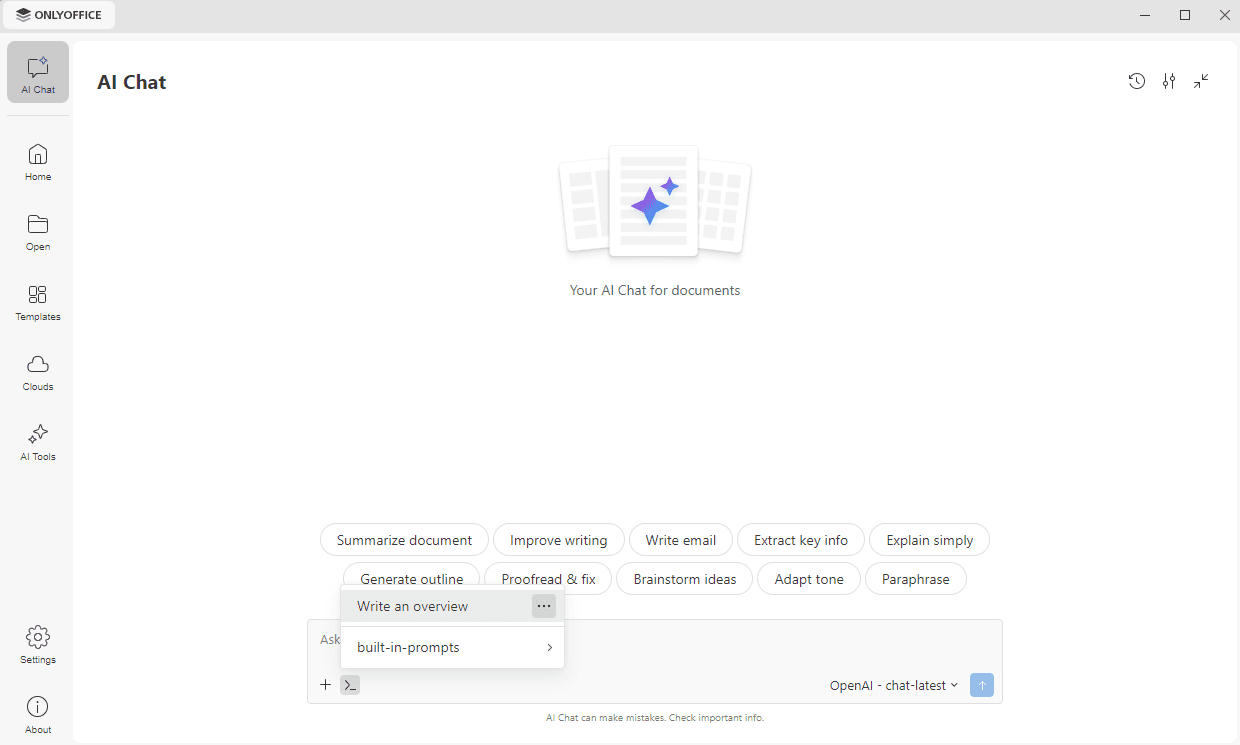
在提示词字段中输入您的请求,然后点击箭头图标提交。您也可以点击输入框上方显示的建议操作之一:总结文档、改进文字、撰写邮件、提取关键信息、简单解释、生成大纲、校对并修正、构思创意、调整语气 和 换种说法。现成的提示词会添加到输入框中,您可以在提交前对其进行编辑或补充自己的细节。
对话开始后,输入框上方将不再显示建议操作。点击提示词字段左下角的 >_ 图标可打开提示词列表。您自己保存的提示词排在最前面,built-in-prompts 选项会打开建议操作列表。点击某个提示词即可将其添加到提示词字段。要管理已保存的提示词,请点击其旁边的 ... 图标,然后选择 编辑 AI 提示词 或 删除。
选择模型
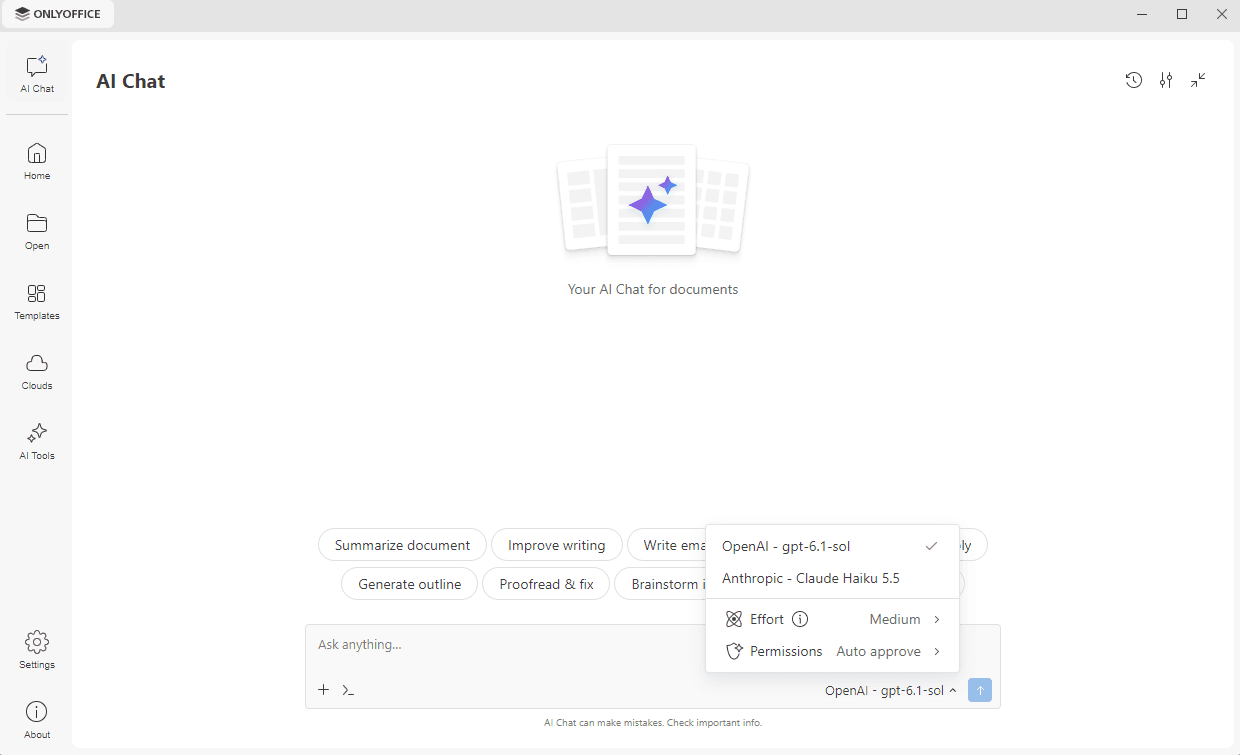
当前对话使用的模型显示在提示词字段的右下角。点击它可从列表中选择其他模型。可用的模型是您在 设置 选项卡的 AI 模型 部分中连接的模型。在打开的下拉菜单中,您还可以设置以下选项:
- 思考深度 – 选择模型对您的请求进行推理的程度:低、中、高 或 最高。
- 权限 – 控制模型如何与您的文件和工具交互:
-
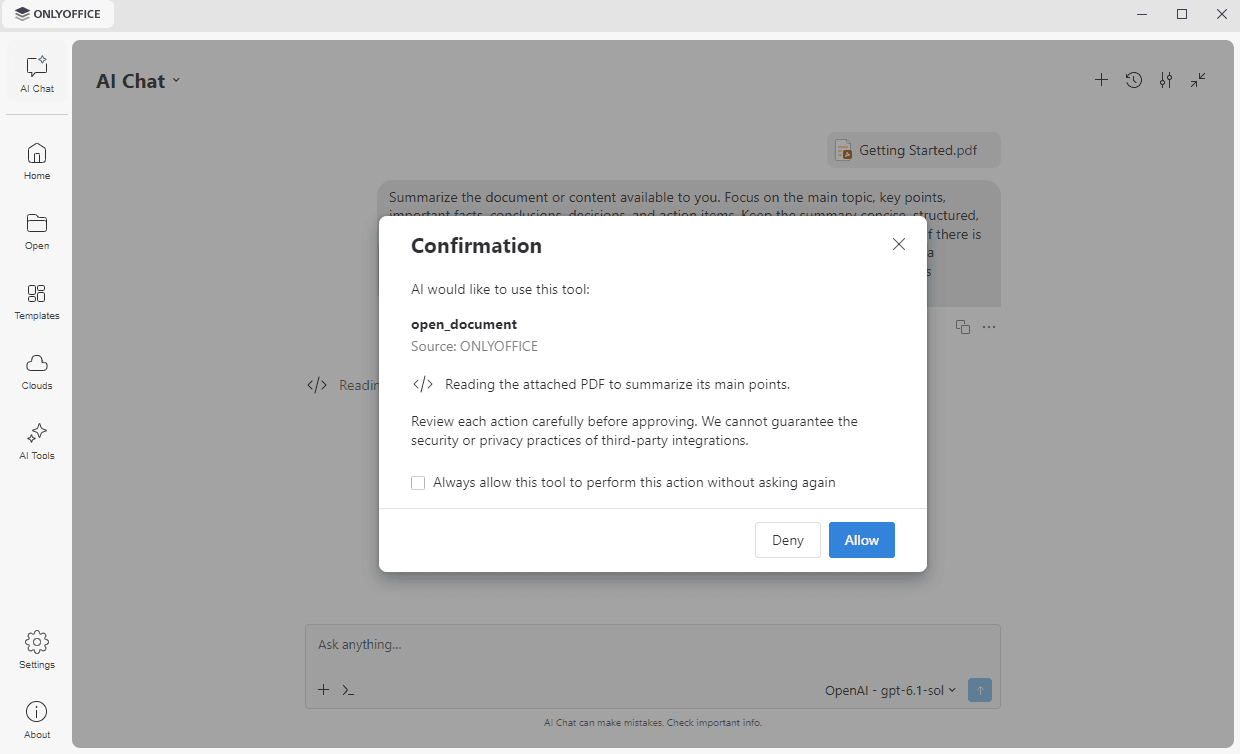
每次询问 – AI 聊天在执行操作前会暂停并等待您的批准。确认 窗口会显示所请求的工具和操作:点击 允许 继续,或点击 拒绝 停止该操作。如果您不希望再次就此操作被询问,请勾选 始终允许此工具执行此操作,无需再次询问 选项。
-
自动批准 – 被视为安全的常规操作无需确认即可执行。AI 聊天认为有风险的任何操作仍会打开 确认 窗口。
-
无需询问即允许 – 所有操作都会立即执行,无需任何确认。
-
使用 无需询问即允许 选项时,任何操作在执行前都不会经过检查,包括更改或删除您数据的操作。ONLYOFFICE 对任何第三方 MCP 服务的内容、隐私政策或做法概不负责。使用 设置 选项卡的 MCP 服务器 部分可禁止 AI 聊天使用您不希望其使用的工具。
附加文件和设置选项
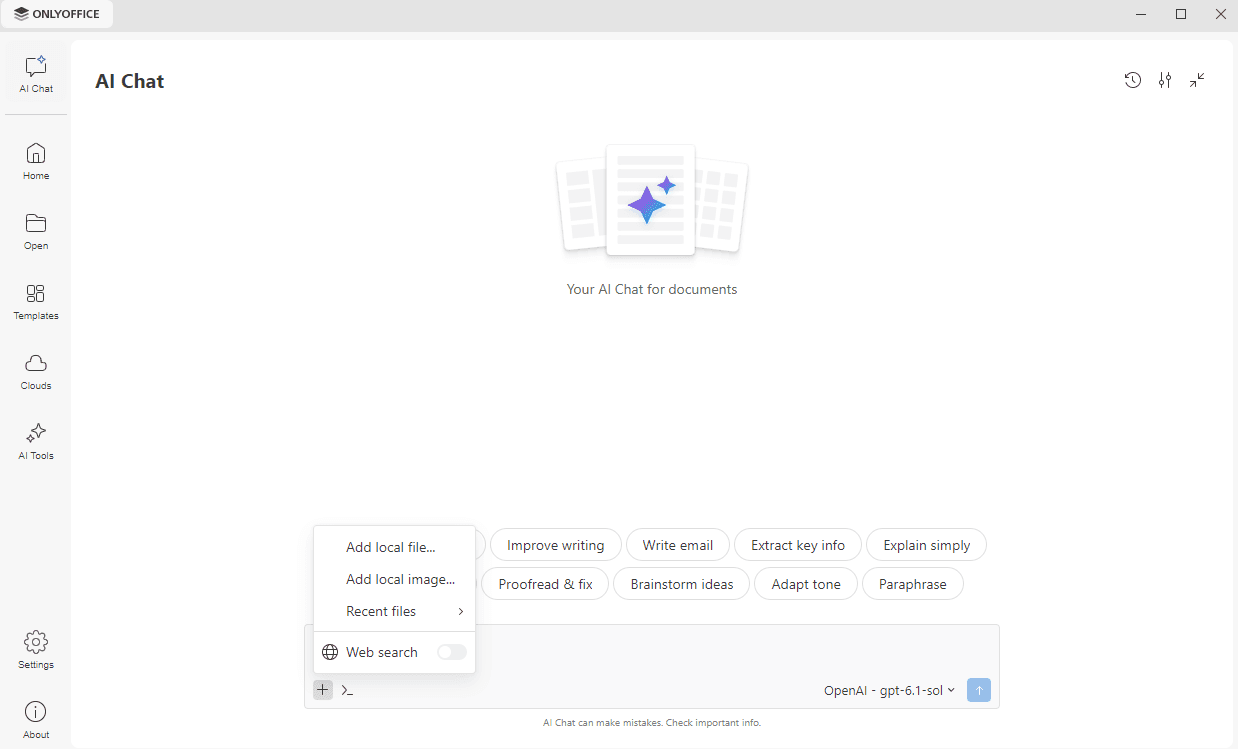
点击提示词字段左下角的 + 图标,打开包含以下选项的菜单:
- 添加本地文件 – 附加存储在您计算机上的文件。AI 的回复将基于所附加的文件。
- 添加本地图片 – 附加存储在您计算机上的图片。
- 最近的文件 – 附加您最近打开的文件之一。
- 联网搜索 – 为此对话启用或禁用联网搜索。搜索引擎在 设置 选项卡的 网页搜索 部分中连接。
处理输出结果
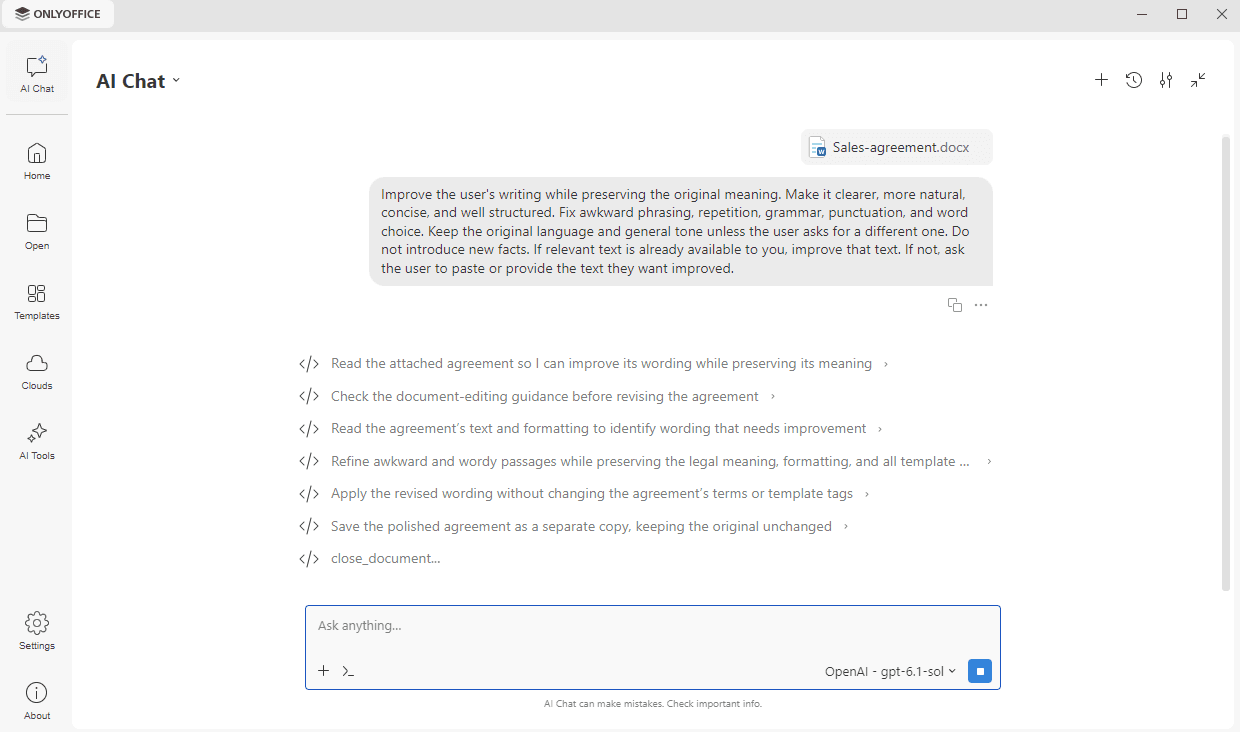
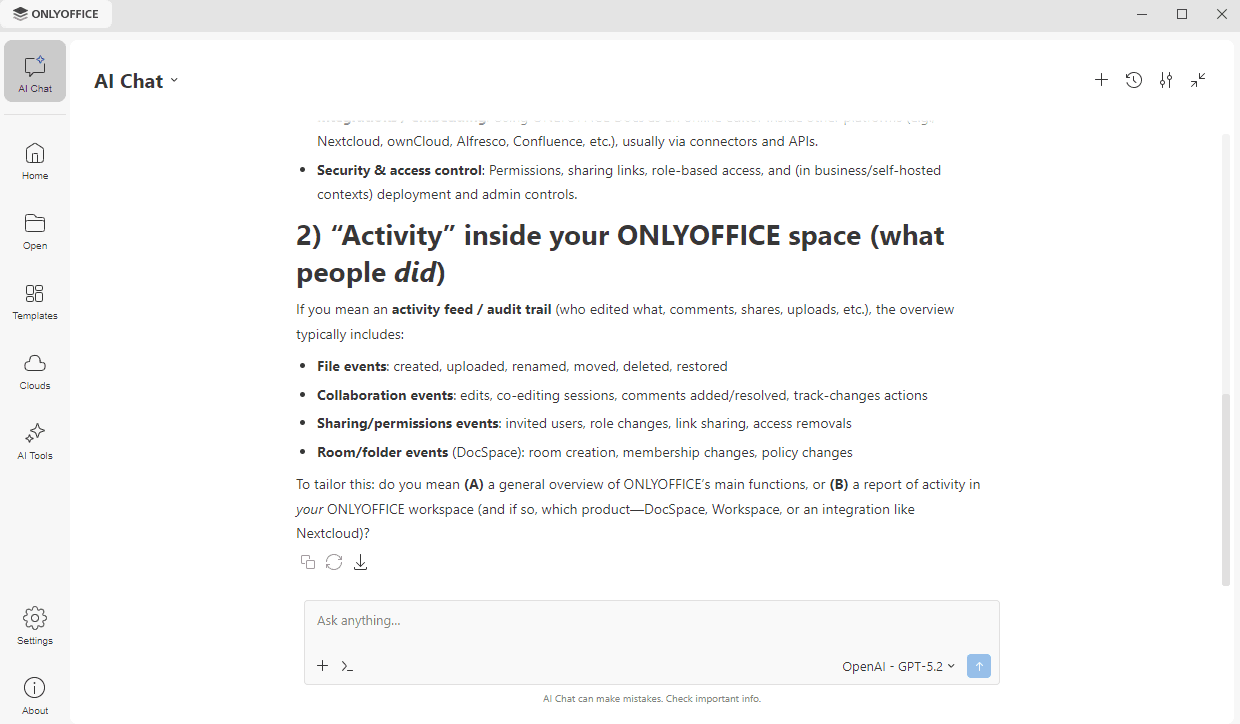
回答会显示在聊天中。使用其下方的图标可 复制到剪贴板、重新生成 回答,或 另存为 docx 到您的计算机。
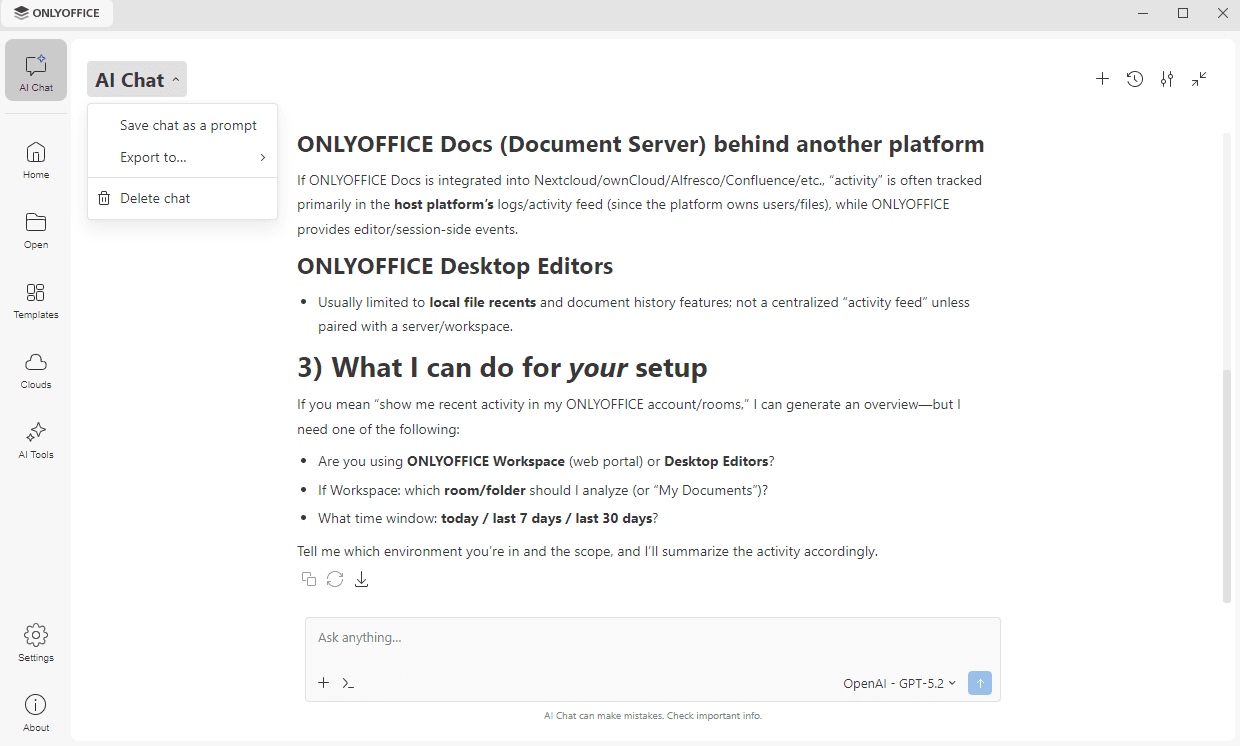
要管理当前对话,请点击 AI 聊天 标题旁边的箭头,然后选择以下可用选项之一:
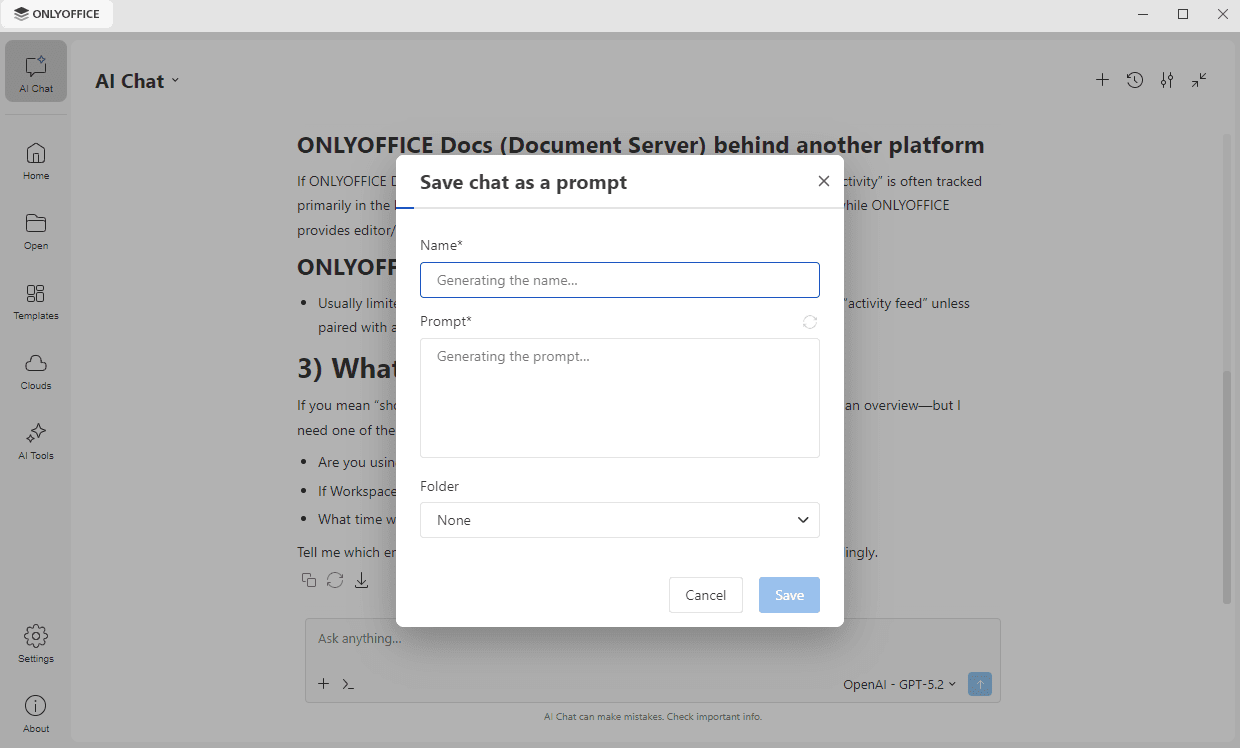
- 将对话保存为提示词 – 将对话保存为以后可以重复使用的提示词。
- 导出为 – 将对话以 .pdf 文档、.docx 文档 或 .md 文件 的形式保存到您的计算机。
- 删除对话 – 永久删除该对话。
选择 将对话保存为提示词 时,名称 和 提示词 会根据对话生成。如有必要,请对其进行编辑,或使用 提示词 字段旁边的图标重新生成提示词,然后点击 保存。保存的提示词会添加到通过提示词字段中的 >_ 图标打开的列表中。
历史对话
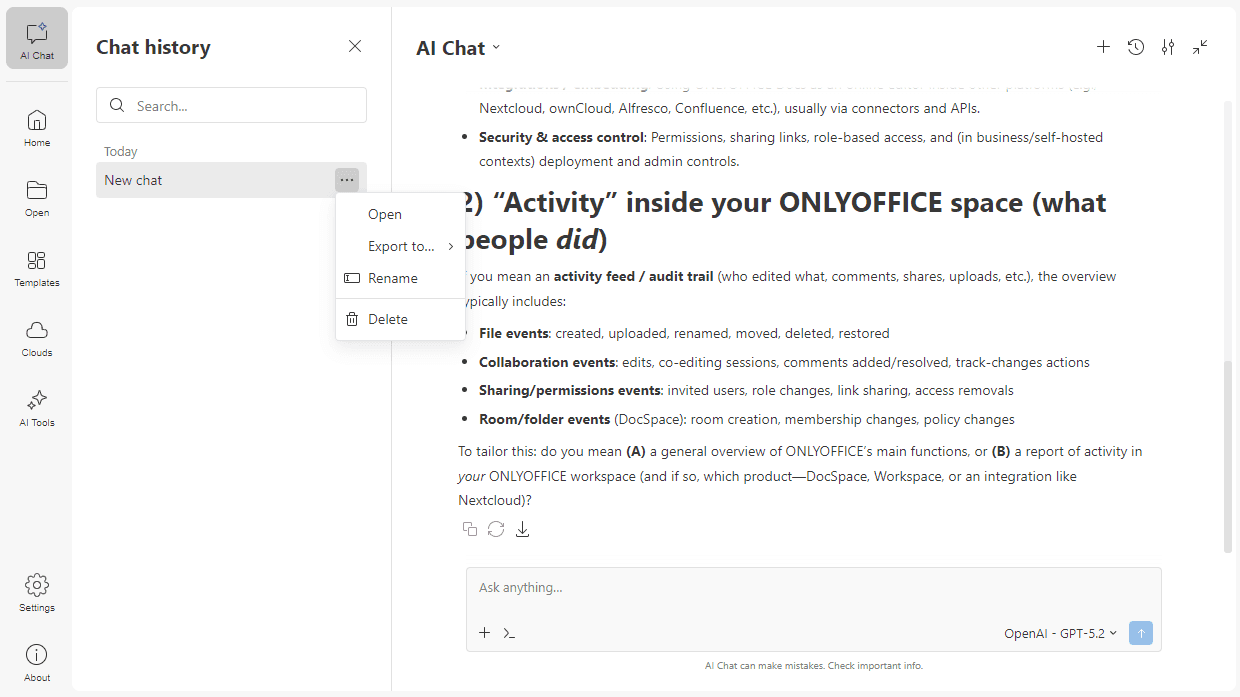
AI 聊天会保留您的对话历史记录,以便您查看、导出或删除对话。点击 AI 聊天 标题栏中的 历史对话 按钮。面板将在左侧打开,对话按日期分组。
- 使用 搜索 字段按名称查找以前的对话。
- 点击对话旁边的 ... 图标,打开包含以下选项的菜单:
- 打开 – 打开该对话,
- 导出为 – 将对话以 .pdf 文档、.docx 文档 或 .md 文件 的形式保存到您的计算机,
- 重命名 – 更改对话标题,
- 删除 – 从历史记录中永久删除该对话。
选择某个对话后,其完整内容将显示在右侧,您可以从上次中断的地方继续与 AI 交互。点击 关闭 图标可关闭 历史对话 面板。