ONLYOFFICE
简介
在计算机上安装 ONLYOFFICE 桌面编辑器后,您可以轻松地将应用程序连接到现有的 ONLYOFFICE Apps 工作空间或创建一个新的工作空间,以便使用产品的所有功能:
您还可以将桌面编辑器连接到 ONLYOFFICE Apps 服务器版本。
创建或连接工作空间,以及实时共同编辑和使用在线功能都需要互联网连接。
步骤 1. 创建新的云
如果您还没有工作空间,请启动桌面编辑器并按照以下步骤操作:
-
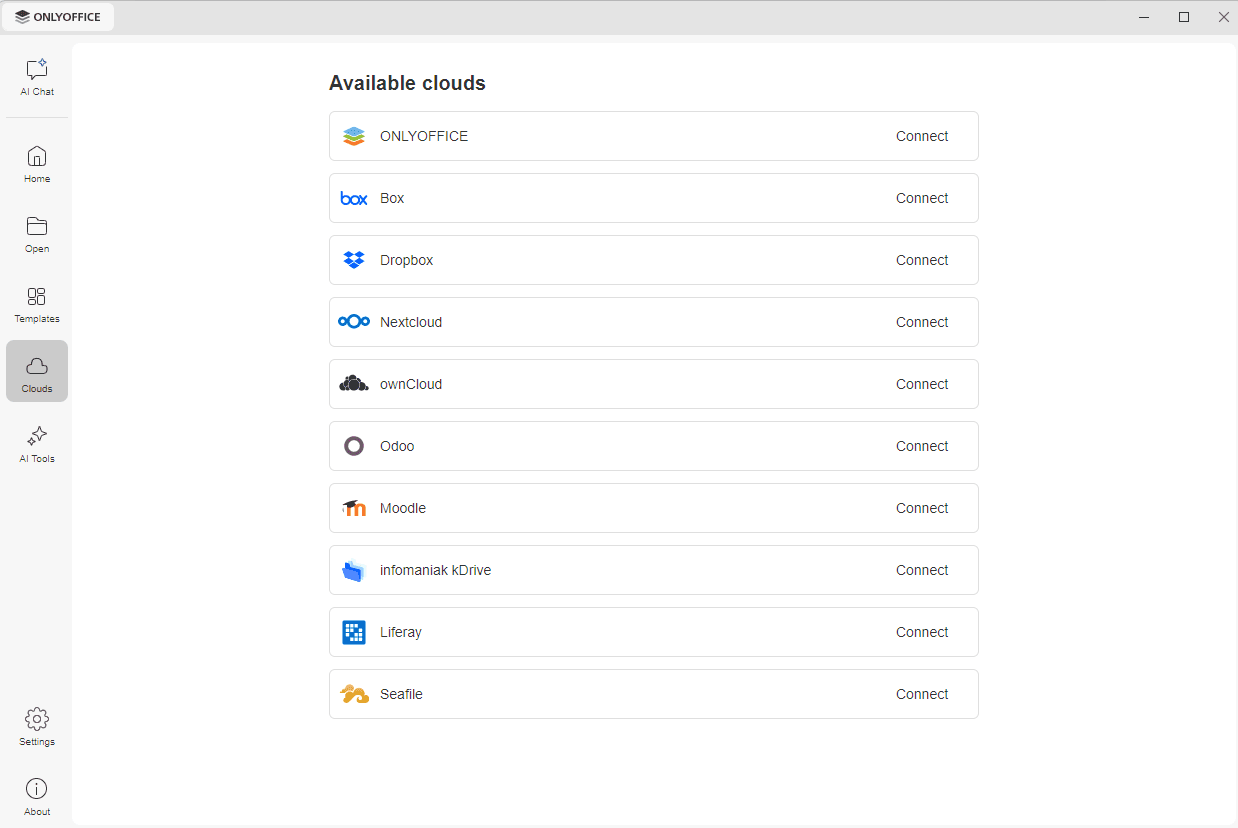
点击左侧导航面板中的云服务选项卡。将打开可用云服务列表。
-
在可用云列表中找到 ONLYOFFICE,然后点击右侧的连接链接。
-
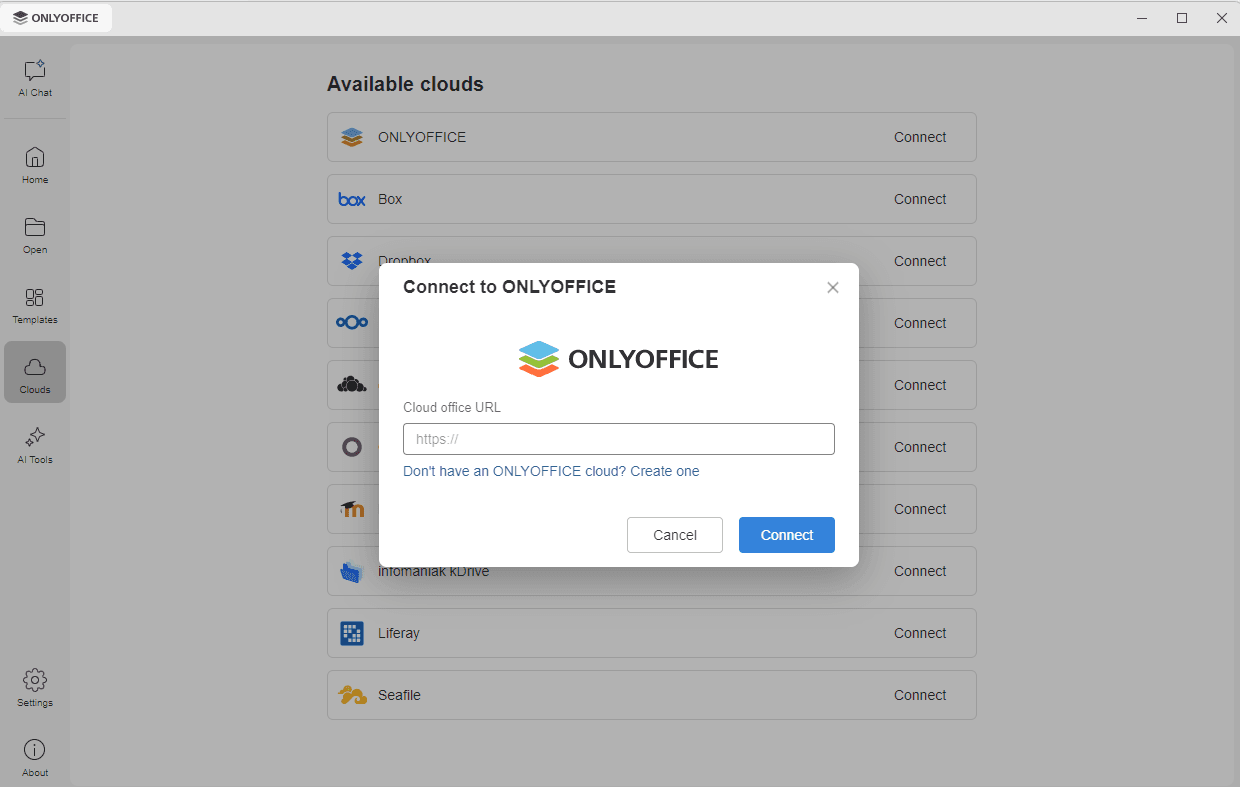
将打开连接到 ONLYOFFICE 窗口。点击云 office 网址字段下方的没有 ONLYOFFICE 云?创建一个链接。
云版本的注册表单将在桌面编辑器界面的新选项卡中打开。按照几个简单步骤填写注册表单中的所有字段。
您有两种注册方式:
- 使用 Google 继续 – 使用您的 Google 凭据创建 ONLYOFFICE Apps 账户。请查看 ONLYOFFICE 的隐私政策和服务条款,然后点击继续按钮表示同意。
- 使用电子邮件注册 – 输入您的电子邮件地址,然后点击使用电子邮件继续按钮。点击此按钮即表示您接受条款和条件和隐私声明。您将收到一封确认邮件,点击登录 ONLYOFFICE Apps,您将被重定向到门户设置页面以完成账户激活。该链接有效期为 60 分钟,且只能使用一次。
您也可以使用注册表单右上角的登录链接登录现有账户。
房间应用将在桌面编辑器界面的新选项卡中打开。您可以继续进行步骤 3。
步骤 2. 连接到现有的云
要将桌面编辑器连接到您现有的 ONLYOFFICE Apps 工作空间,请按照以下步骤操作:
-
点击左侧导航面板中的云服务选项卡。将打开可用云服务列表。
-
在可用云列表中找到 ONLYOFFICE,然后点击右侧的连接链接。
-
将打开连接到 ONLYOFFICE 窗口。在云 office 网址字段中,按 portalname.onlyoffice.com 或 https://portalname.onlyoffice.com 的格式输入您的 ONLYOFFICE 云地址。点击连接按钮。
-
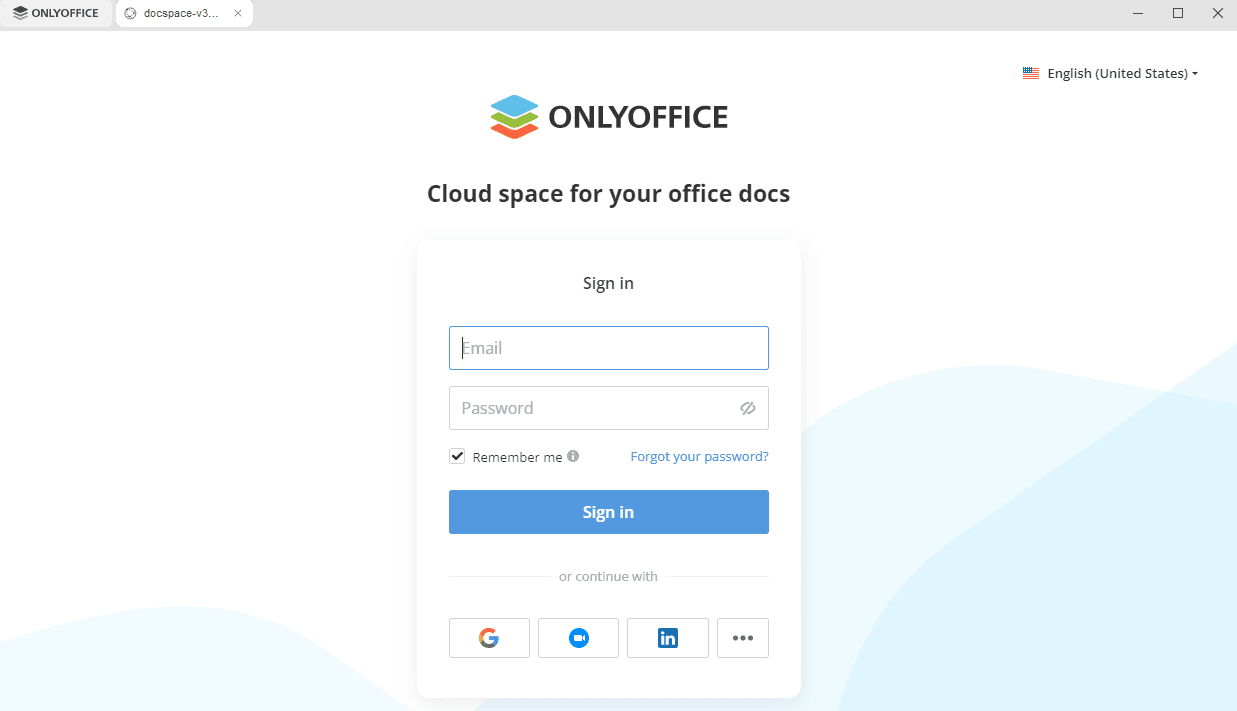
ONLYOFFICE 云登录页面将在桌面编辑器界面的新选项卡中打开。输入您用于访问账户的电子邮件和密码,然后点击登录按钮。您也可以使用或继续使用下列出的第三方账户之一,例如 Google 或 LinkedIn。保持选中记住我复选框以保持登录状态。
如果您的云 office 启用了双重身份验证,将打开一个新窗口,您需要在其中输入身份验证器应用生成的验证码。
您的工作空间将在同一选项卡中打开。
步骤 3. 在工作空间中管理文档
将桌面编辑器连接到工作空间后,您可以创建房间、管理文档、创建或上传新文档,并与其他用户一起查看和编辑它们。
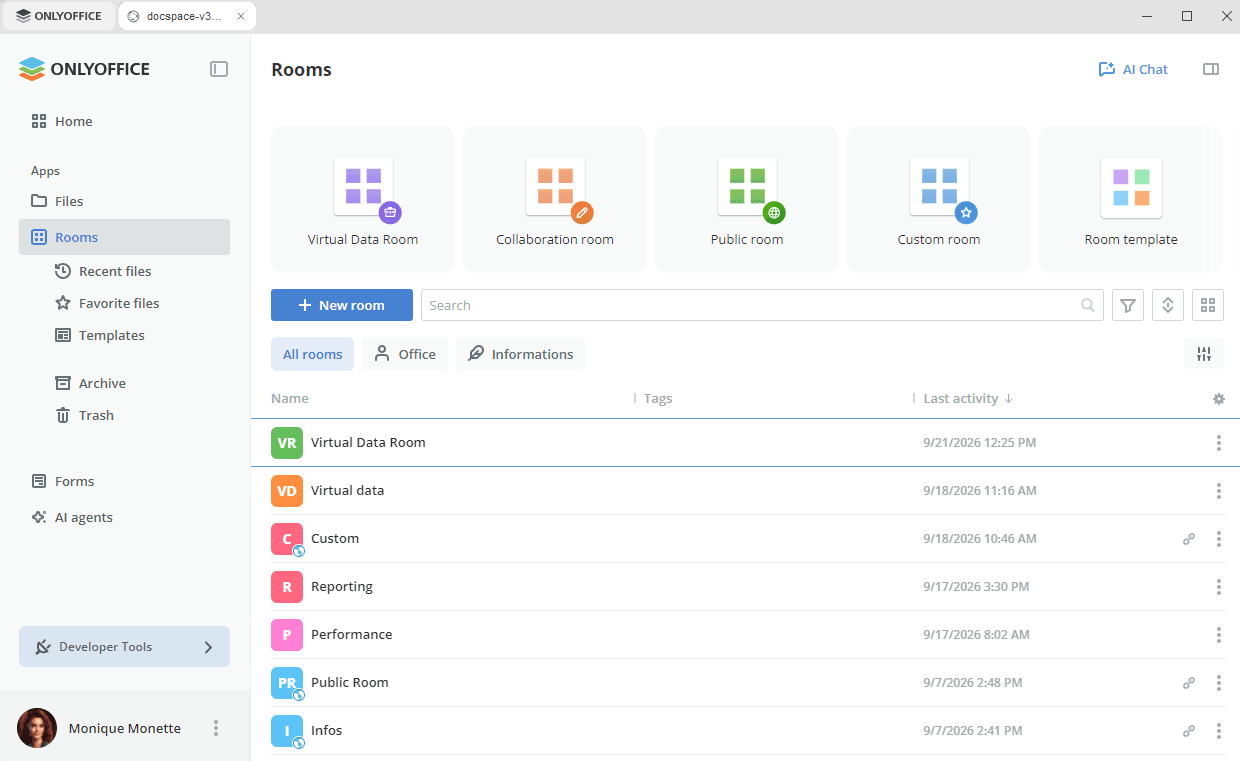
- 创建房间 – 在房间应用中,创建适用于任何用途且设置灵活的房间并对其进行编辑。根据您的目标选择可用的协作房间类型之一,邀请用户,并为他们分配权限级别。
- 创建和管理文档 – 在文件应用中创建供个人使用的新文档、电子表格、演示文稿和表单,或将这些文件与特定房间的其他用户共享。房间参与者将能够根据其访问级别执行操作。
- 编辑文档 – 使用 ONLYOFFICE 在线编辑器提供的多种文档编辑功能。
- 编辑个人资料 – 编辑您的个人数据,包括姓名、电子邮件、密码、语言、照片、自定义设置,并访问安全功能。
步骤 4. 管理已连接的账户
点击窗口左上角的 ONLYOFFICE 选项卡返回程序主窗口。已连接的云账户显示在云服务选项卡顶部的已连接的云部分。将鼠标悬停在已连接的云上,然后点击右侧的三个点  以访问云的上下文菜单选项:
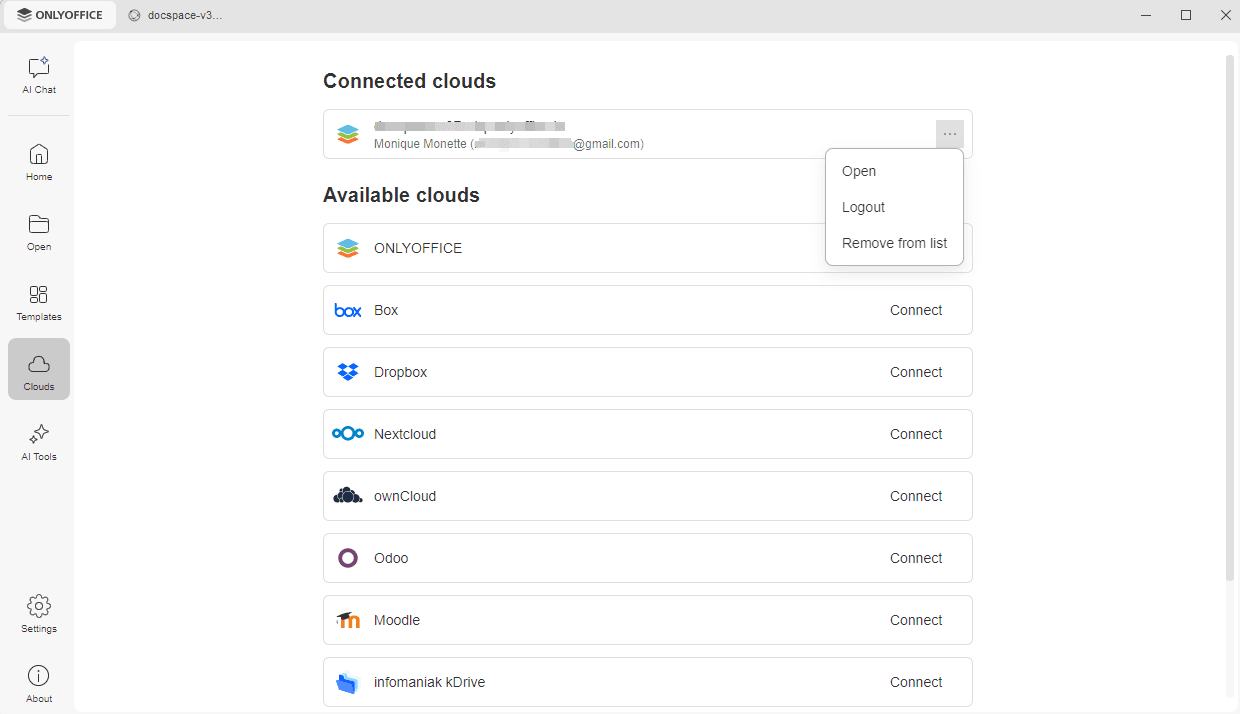
- 打开 – 如果您已登录此账户,则切换到相应的云 office 选项卡;如果您当前未登录,则打开连接到 ONLYOFFICE 窗口(在这种情况下,您需要输入凭据)。
- 退出登录 – 退出您的账户。已连接的账户仍显示在已连接的云部分,但下次您必须重新登录才能访问您的工作空间。
- 从列表中删除 – 断开所选账户的连接并将其从列表中删除。
要添加更多账户或云,请使用云服务选项卡下方的可用云列表。