Odoo
简介
ONLYOFFICE 允许您使用在线编辑器和桌面编辑器编辑存储在 Odoo 帐户中的文件并进行协作。连接 Odoo 帐户后,您可以在 Clouds 选项卡中与您使用的其他云服务一起打开它,无需切换到浏览器即可处理 Odoo 文件。
在将桌面编辑器连接到 Odoo 之前,集成本身必须已启动并正常运行:
- 已安装并配置 Odoo 实例。
- 已安装 ONLYOFFICE Docs,或使用 ONLYOFFICE Docs Cloud。Odoo 和 ONLYOFFICE Docs 必须能够通过网络相互访问。
- 已在 Odoo 中安装并配置官方 ONLYOFFICE 集成模块:
- ONLYOFFICE – 用于打开和编辑附加到 Odoo 模块的办公文件的主模块。另外两个模块的运行依赖该模块,且无需付费许可证。
- ONLYOFFICE Documents – 用于在 Odoo 企业版的 Documents 模块中创建、编辑和共同编辑办公文件。
- ONLYOFFICE Templates – 用于在单独的模块中创建和编辑可填写的表单。它需要包含 Automation API 的 ONLYOFFICE 许可证。
有关 ONLYOFFICE Docs 和集成模块的安装与配置、支持的格式以及 Odoo 中可用功能的说明,请参阅 ONLYOFFICE 与 Odoo 集成一文。
备注
连接 Odoo 帐户以及实时共同编辑都需要互联网连接。
步骤 1. 连接到 Odoo
启动 ONLYOFFICE 桌面编辑器。要将桌面编辑器连接到您的 Odoo 帐户,请按以下步骤操作:
-
单击左侧导航面板中的 Clouds 选项卡。将打开可用云服务列表。
-
在可用的云列表中找到 Odoo,然后单击右侧的连接链接。
-
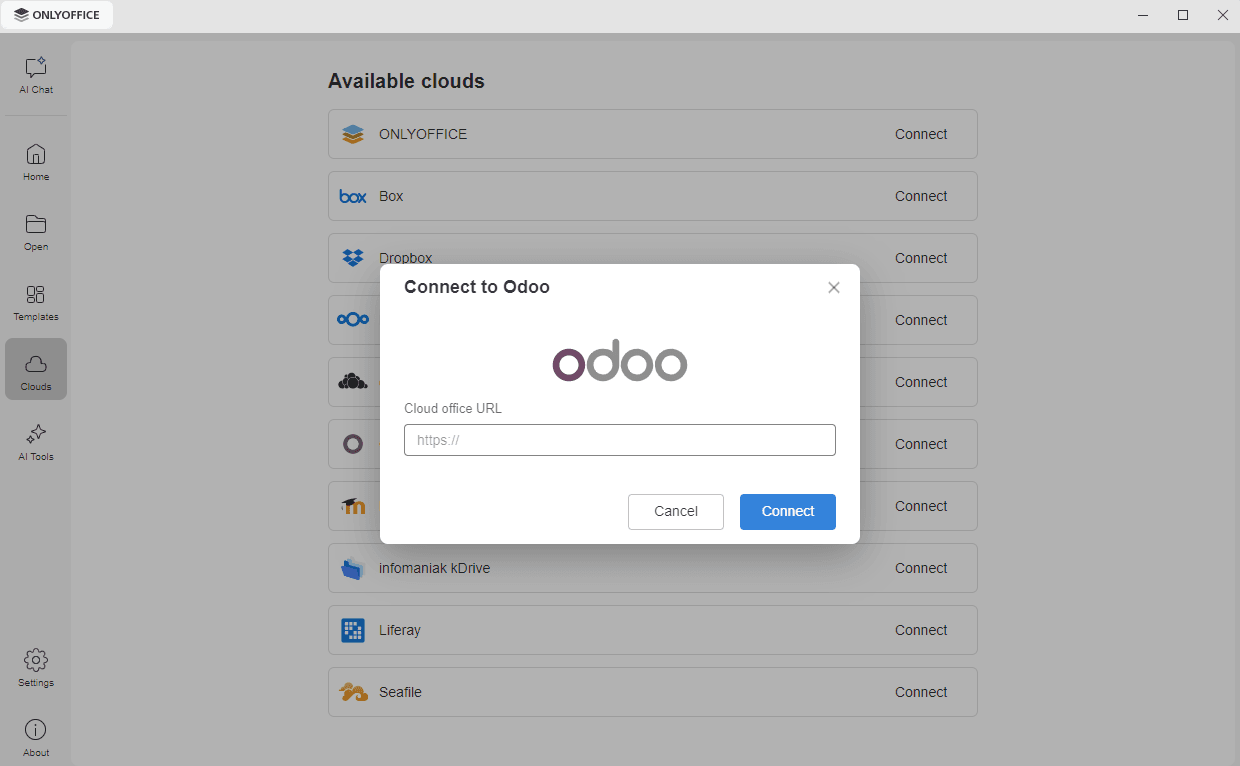
将打开连接到 Odoo 窗口。在云 Office URL 字段中,输入 Odoo 服务器的域名或 IP 地址。单击连接按钮。
-
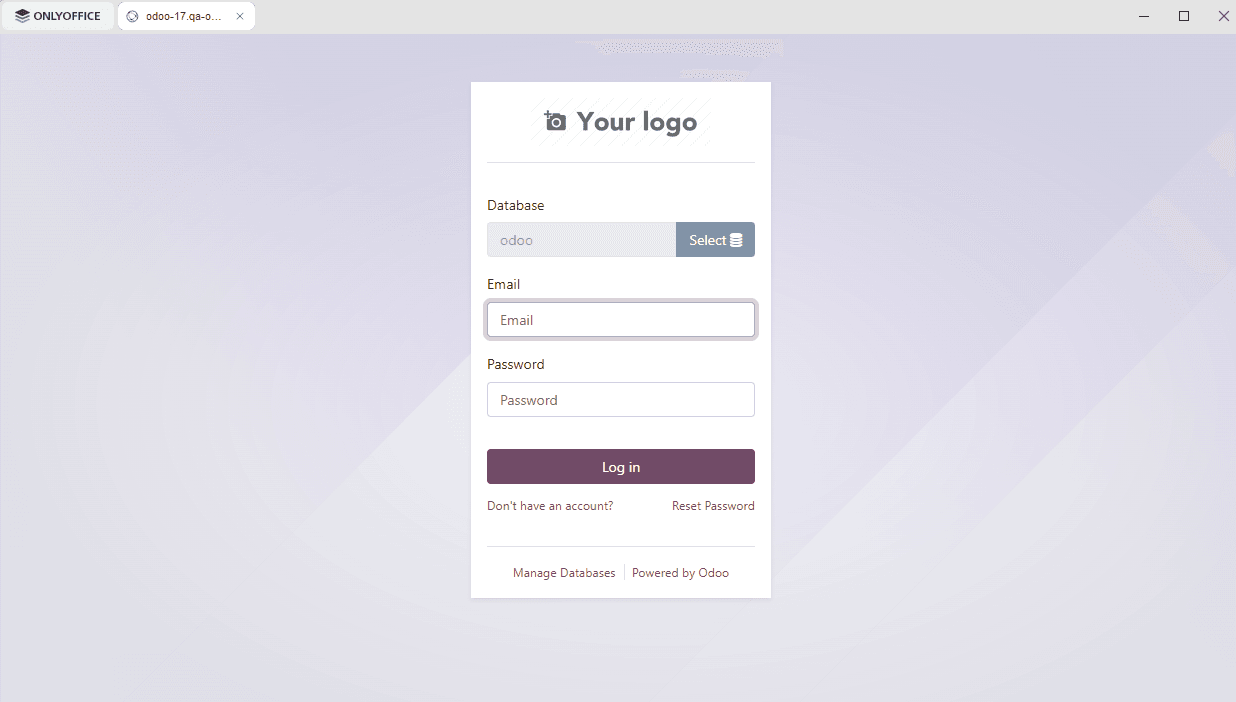
Odoo 登录页面将在桌面编辑器界面的新选项卡中打开。Database 字段已填入您所指定地址的数据库。输入用于访问 Odoo 帐户的电子邮件和密码,然后单击 Log in 按钮。
Odoo 帐户的主页将在同一选项卡中打开。现在,您可以使用 ONLYOFFICE 编辑器编辑现有文件、创建新文件、共享文档,并与 Odoo 用户协作。
步骤 2. 管理已连接的帐户
单击窗口左上角的 ONLYOFFICE 选项卡,返回程序主窗口。已连接的云帐户显示在 Clouds 选项卡顶部的已连接的云部分。将鼠标悬停在已连接的云上,然后单击右侧的三个点  ,即可访问云的上下文菜单选项:
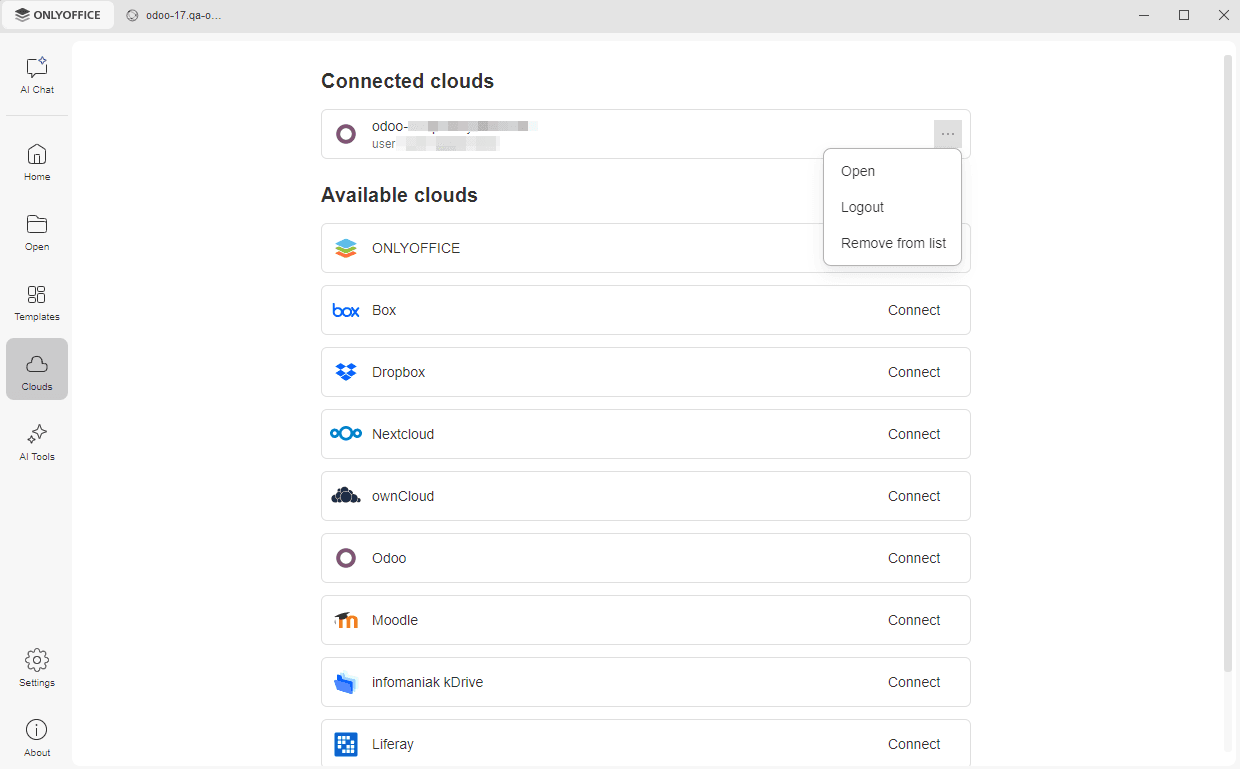
- 打开 – 如果您已登录此帐户,则切换到相应的云存储选项卡;如果您当前未登录,则打开连接到 Odoo 窗口(此时需要输入您的凭据)。
- 退出登录 – 退出您的帐户。已连接的帐户仍显示在已连接的云部分,但下次需要重新登录才能访问您的 Odoo 文件。
- 从列表中删除 – 断开所选帐户的连接并将其从列表中删除。
要添加更多帐户或云,请使用 Clouds 选项卡下方的可用的云列表。