Moodle
简介
ONLYOFFICE 允许您编辑存储在 Moodle 账户中的文件,并使用在线编辑器和桌面编辑器对其进行协作。因此,您不仅可以使用在线协作工具,还可以使用桌面应用程序中提供的功能,例如访问系统字体、剪贴板和系统打印机。
要充分利用所有这些编辑选项,您需要安装并配置多个组件:
- 假定您已经安装并配置了 Moodle 服务器实例。
- 安装 ONLYOFFICE Docs。请注意,Moodle 服务器和 ONLYOFFICE Docs 必须能够通过网络相互访问。要了解有关安装 ONLYOFFICE Docs 的更详细说明,您可以参阅我们的文章。
- 在 Moodle 管理员账户中启用我们的官方集成应用。要了解有关配置集成应用的更多详细信息,您可以参阅 Moodle 的相应文章。
备注
连接 Moodle 服务器以及实时共同编辑都需要互联网连接。
步骤 1. 连接到 Moodle
启动 ONLYOFFICE 桌面编辑器。要将桌面编辑器连接到您的 Moodle 服务器,请按照以下步骤操作:
-
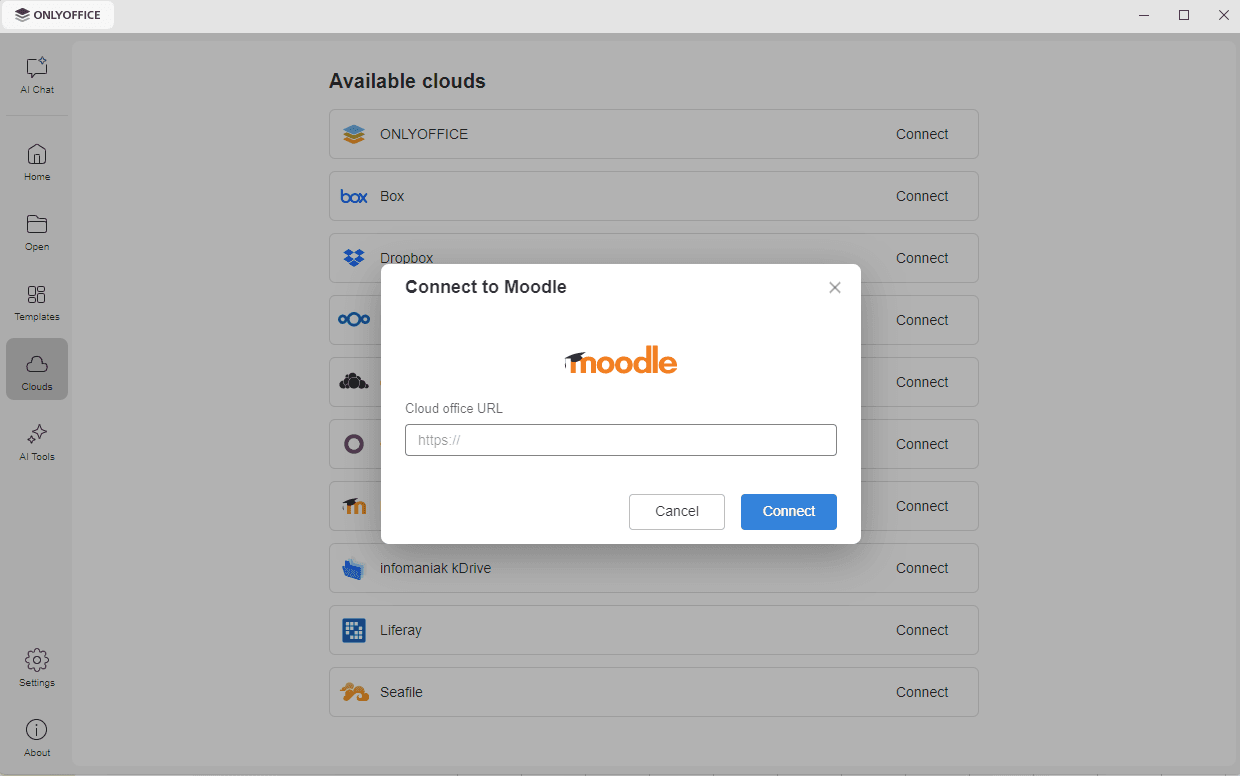
点击左侧导航面板中的云服务选项卡。将打开可用云服务列表。
-
在可用云列表中找到 Moodle,然后点击右侧的连接链接。
-
将打开连接到 Moodle 窗口。在云 office 网址字段中,输入您的 Moodle 服务器域名或 IP 地址。点击连接按钮。
-
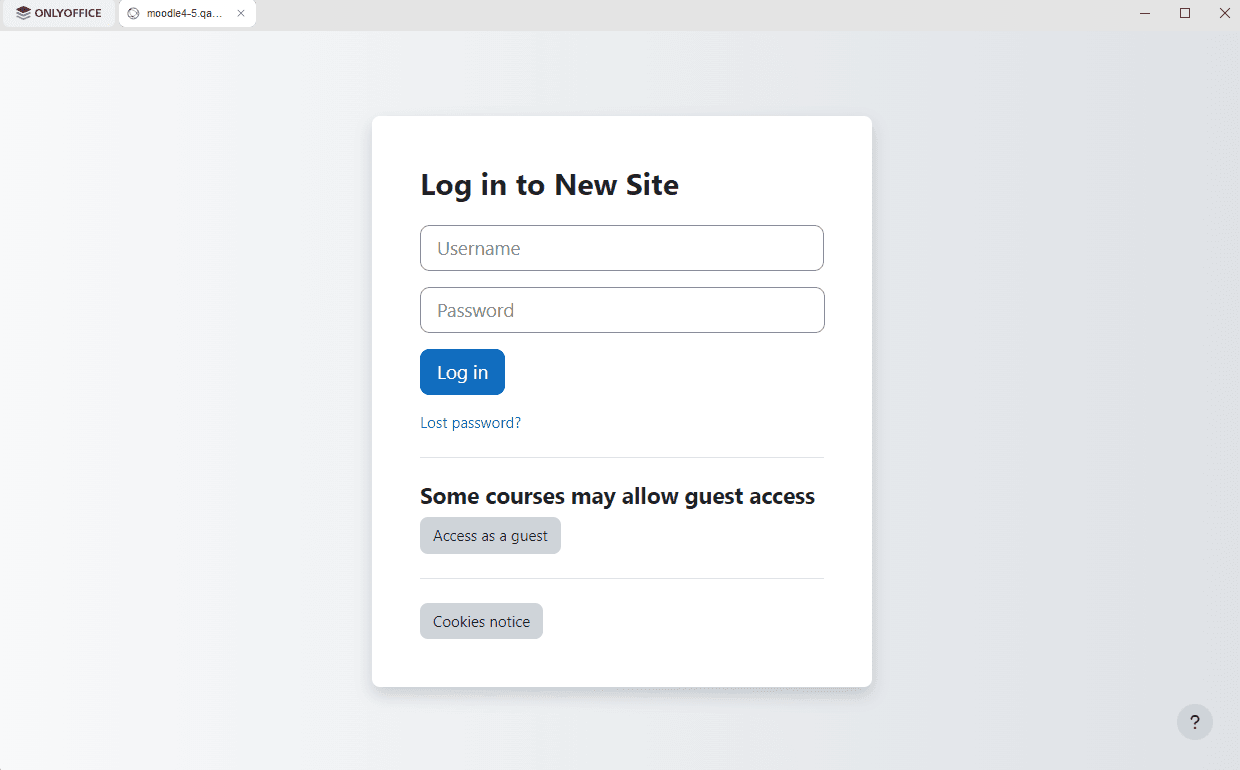
Moodle 登录页面将在桌面编辑器界面的新选项卡中打开。输入您用于访问 Moodle 账户的 Username 和 Password,然后点击 Log in 按钮。如果您需要的课程允许访客访问,则可以改用 Access as a guest 按钮。
现在,只要每个人都具有相应的访问权限,您就可以使用 ONLYOFFICE 编辑器编辑现有文件和创建新文件、共享文档,并与 Moodle 用户协作处理这些文档;如果您是管理员,还可以转到门户的编辑模式。
步骤 2. 管理已连接的账户
点击窗口左上角的 ONLYOFFICE 选项卡返回程序主窗口。已连接的云账户显示在云服务选项卡顶部的已连接的云部分。将鼠标悬停在已连接的云上,然后点击右侧的三个点  以访问云的上下文菜单选项:
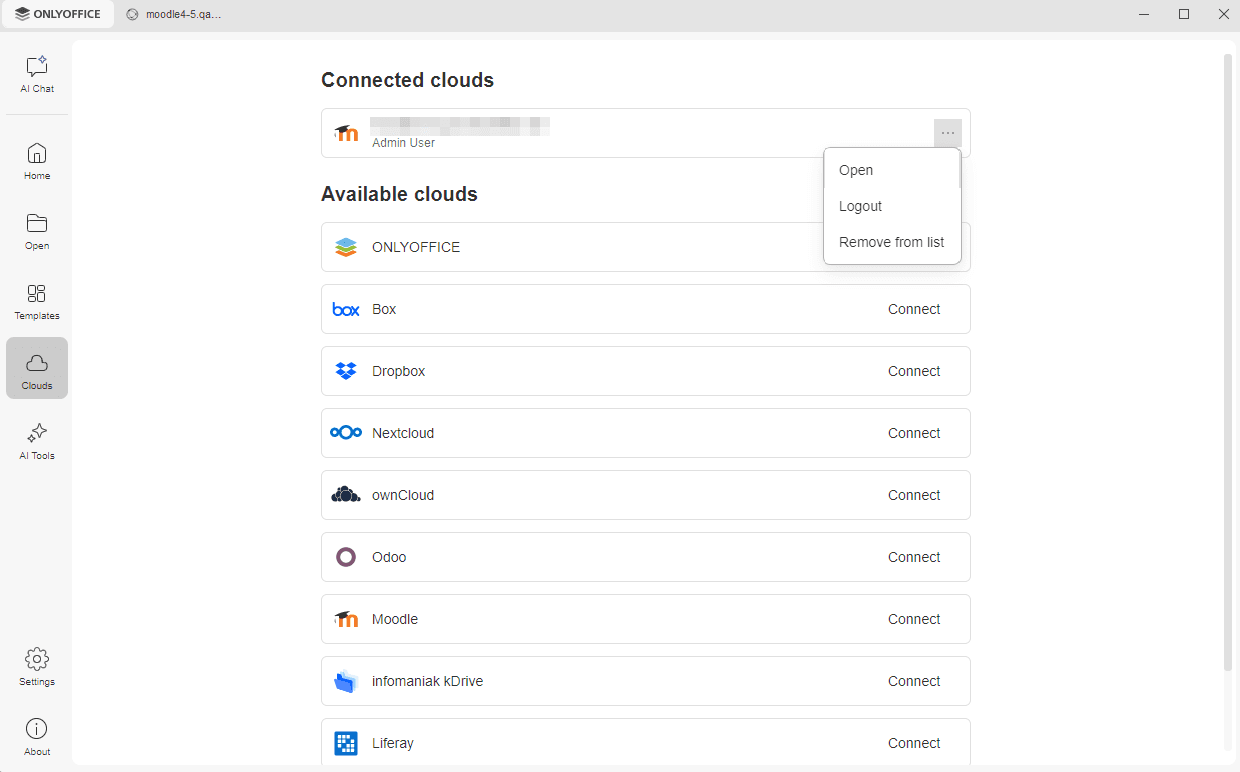
- 打开 – 如果您已登录此账户,则切换到相应的云存储选项卡;如果您当前未登录,则打开连接到 Moodle 窗口(在这种情况下,您需要输入凭据)。
- 退出登录 – 退出您的账户。已连接的账户仍显示在已连接的云部分,但下次您必须重新登录才能访问您的 Moodle 文件。
- 从列表中删除 – 断开所选账户的连接并将其从列表中删除。
要添加更多账户或云,请使用云服务选项卡下方的可用云列表。