本文由AI翻译
Dropbox
介绍
ONLYOFFICE 允许您编辑存储在 Dropbox 账户中的文件,并通过在线和桌面 ONLYOFFICE 编辑器 进行协作。因此,您不仅可以使用在线协作工具,还可以使用桌面应用程序中的功能:
- 访问系统字体、剪贴板和系统打印机。
连接您的 Dropbox 账户以及实时协作编辑需要互联网连接。
步骤 1. 连接到 Dropbox
启动 ONLYOFFICE 桌面编辑器。要将桌面编辑器连接到您的 Dropbox 账户,请按照以下说明操作:
- 点击左侧面板云部分旁边的加号按钮
 。
。 - 点击 Dropbox 云服务按钮,或使用底部的 立即连接 链接。
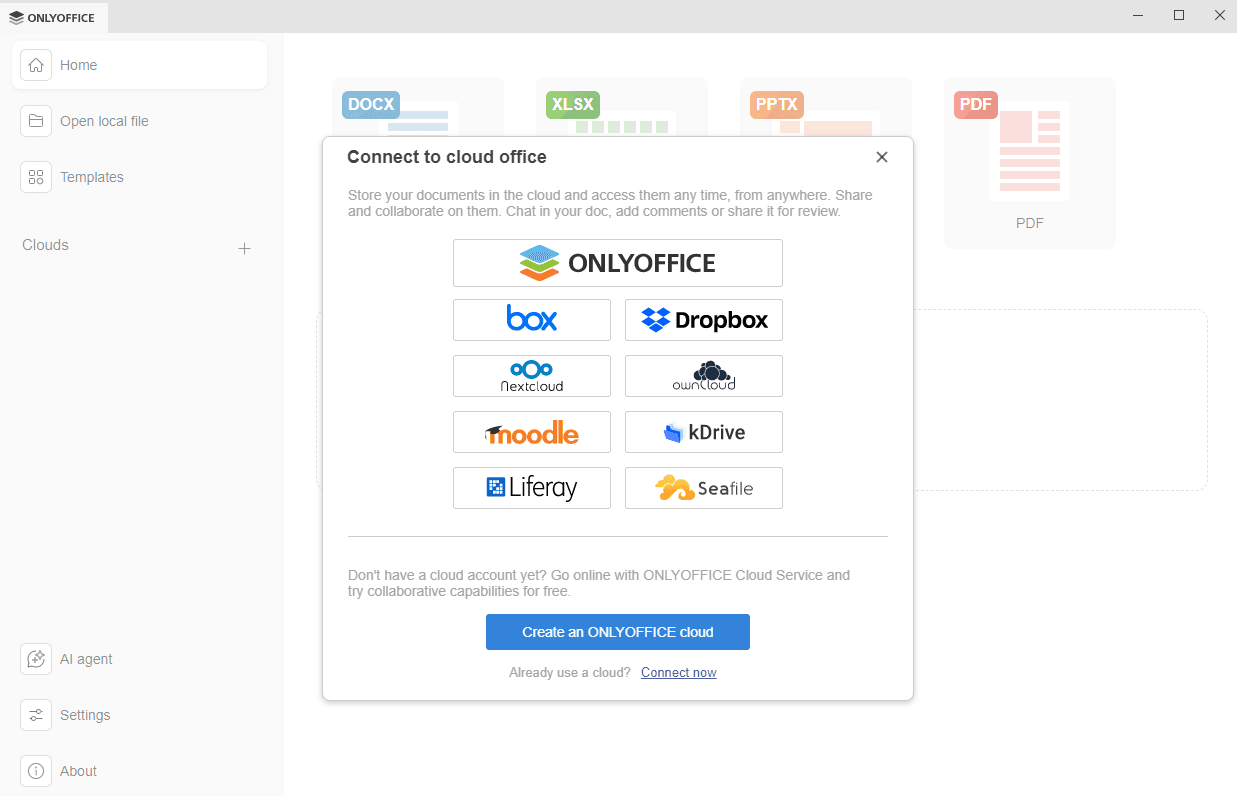
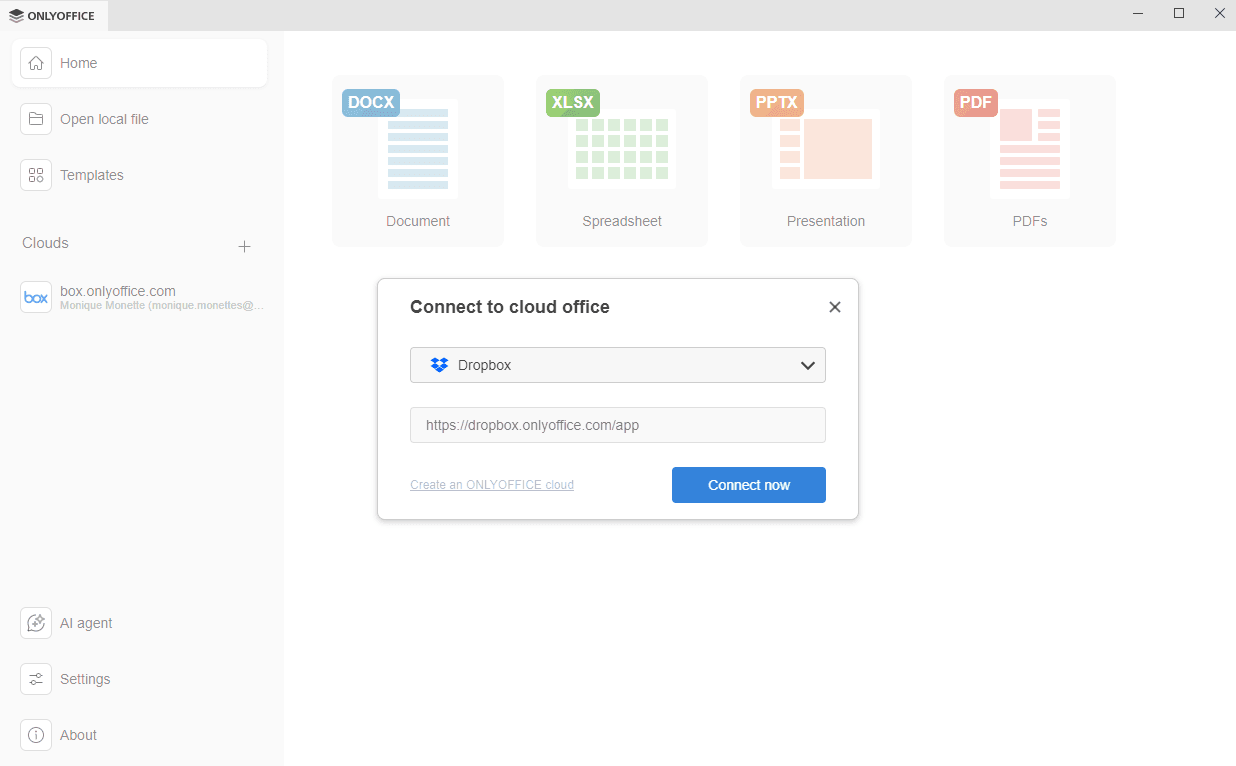
- 按下 Dropbox 云服务按钮后,将打开连接到云办公窗口,并选择 Dropbox。如果使用立即连接链接,请从下拉列表中选择
Dropbox。Dropbox 服务 URL 已预定义。点击立即连接按钮。
-
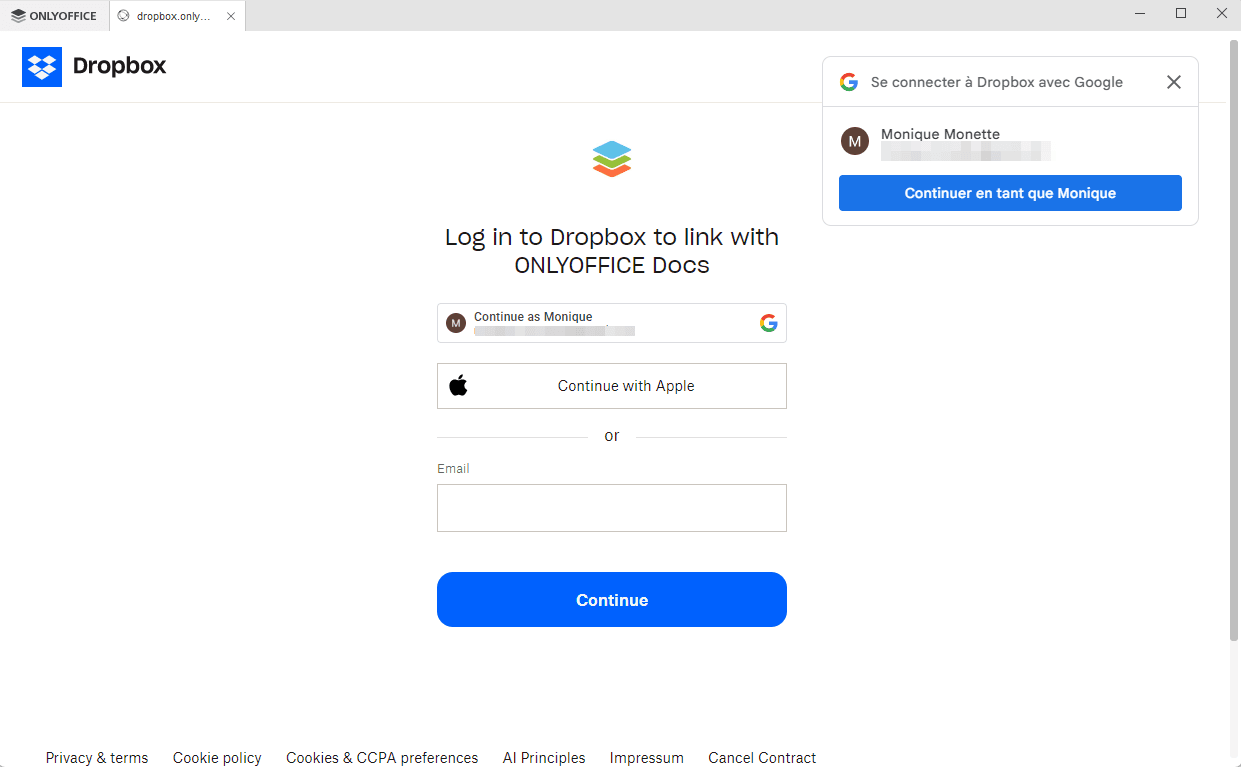
Dropbox 登录页面将在桌面编辑器界面的新标签页中打开。
- 使用您的 Google 或 Apple 凭证,或使用您用于访问 Dropbox 账户的电子邮件和密码登录您的 Dropbox 账户。
- 点击继续按钮。
- 允许 ONLYOFFICE 访问和编辑您的 Dropbox 文件,并查看您的 Dropbox 账户信息。
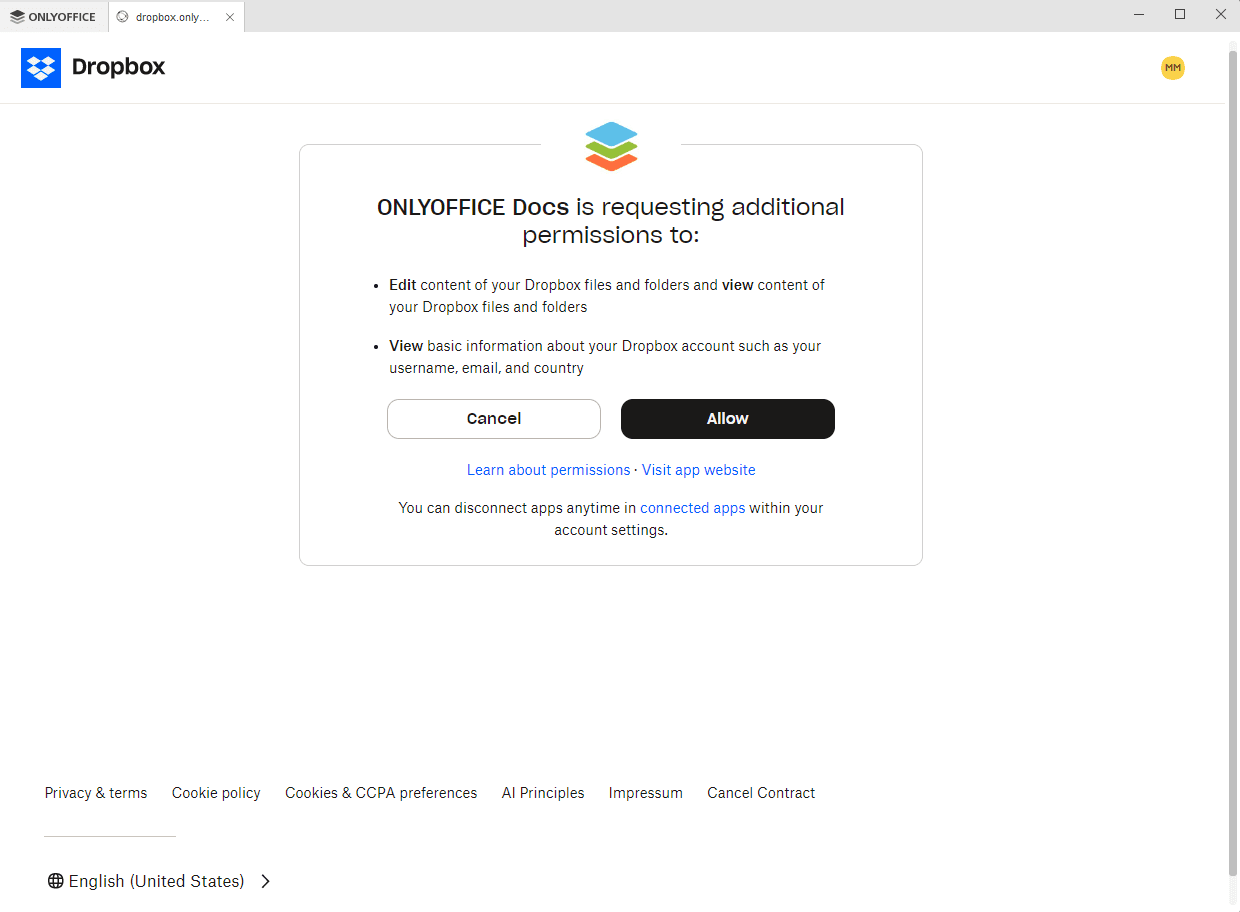
您的 Dropbox 账户主页将在桌面编辑器应用的新标签页中打开。现在,您可以编辑现有文件、创建新文件、分享文档,并使用 ONLYOFFICE 编辑器与 Dropbox 用户协作。
步骤 2. 管理已连接的账户
点击桌面编辑器界面左上角的标志以返回主程序窗口。所有已连接的云账户将出现在左侧面板的云部分下方。将鼠标悬停在已连接的云上时,点击出现的三点图标  以访问云上下文菜单选项:
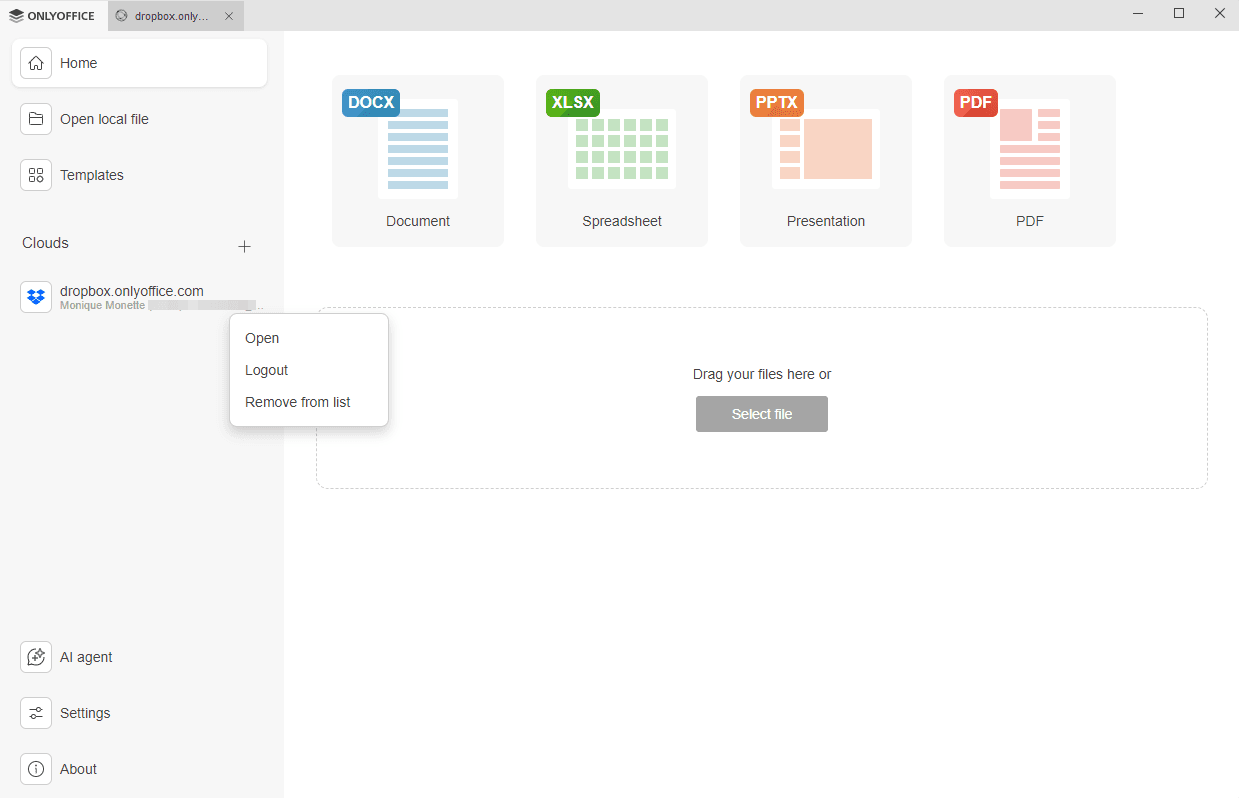
- 打开 - 如果您已登录此账户,则切换到相应的云存储标签;如果尚未登录,则打开连接到云办公窗口(在这种情况下,您需要输入凭证)。
- 注销 - 退出您的账户。已连接的账户仍会显示在左侧面板上,但下次访问 Dropbox 文件时需重新登录。
- 从列表中移除 - 断开选定账户并将其从列表中移除。
要添加多个账户或云,点击左侧面板云部分旁边的加号按钮 。
文章: 标签:
浏览所有标签