使用参数运行桌面编辑器
简介
有时您可能希望运行桌面编辑器来执行特定任务,例如在启动应用程序时创建新文件、仅查看打开的现有文件或以调试模式运行应用程序等。这可以通过命令行标志来实现。
可用标志列表
在这里,您可以找到运行桌面编辑器时可使用的标志及其简要描述。
在调试模式下运行桌面编辑器
此选项可用于所有操作系统。
--ascdesktop-support-debug-info - 用于在调试模式下运行桌面编辑器,并可以打开控制台。要在调试模式下工作,请右键单击顶部工具栏上的任何可编辑字段(例如字体列表组合框),然后点击“检查元素”。
从版本 7.1 开始,您还可以使用 --ascdesktop-support-debug-info-keep 标志,指定必要的值:
--ascdesktop-support-debug-info-keep=1 - 永久启用调试模式,不需要单独的参数来激活(参数存储在应用程序设置文件中)。
--ascdesktop-support-debug-info-keep=0 - 永久禁用调试模式,需要单独的参数来激活(参数存储在应用程序设置文件中)。
--ascdesktop-support-debug-info-keep=default - 重置为默认设置(从应用程序设置文件中移除参数)。
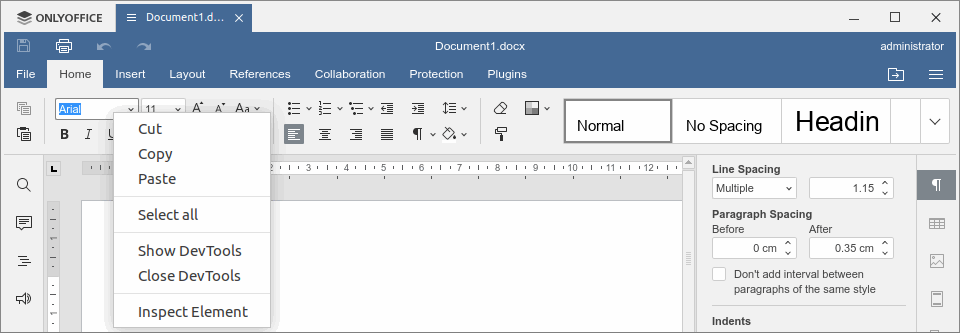
自定义桌面编辑器窗口
这些选项可用于 Linux 操作系统。
--system-title-bar - 用于在系统窗口中运行桌面编辑器。

--custom-title-bar - 用于在标准窗口(非系统窗口)中运行桌面编辑器。此标志用于取消 --system-title-bar 标志的效果。

在特定模式下打开文件时运行桌面编辑器
这些选项可用于 Windows 和 Linux 操作系统。
--review=path/to/file - 用于在修订模式下打开现有 DOCX 文件,并且无法禁用此模式。XLSX 和 PPTX 文件将以查看模式打开,因为电子表格和演示文稿当前不支持修订模式。
--view=path/to/file - 用于在查看模式下打开现有 DOCX、XLSX 或 PPTX 文件,并且无法切换到编辑模式。
path/to/file 替换为现有文件的实际完整路径。文件路径必须用双引号括起来。例如:
--review="C:\Users\username\Documents\Document1.docx" 用于 Windows
--review="/home/username/Documents/Document1.docx" 用于 Linux
--force-use-tab - 与 --review=path/to/file 或 --view=path/to/file 标志一起使用,以在主窗口的新选项卡中打开现有 DOCX 文件。否则,文档将在单独的窗口中打开。
--review="C:\Users\username\Documents\Document1.docx" --force-use-tab 或 --view="C:\Users\username\Documents\Document1.docx" --force-use-tab - 用于 Windows
--review="/home/username/Documents/Document1.docx" --force-use-tab 或 --view="/home/username/Documents/Document1.docx" --force-use-tab - 用于 Linux
作为独立进程运行桌面编辑器
此选项可用于所有操作系统。
--single-window-app - 用于在新应用程序中以独立进程运行桌面编辑器,以防应用程序的一个实例已启动。如果您关闭第一个应用程序,您将不会看到“所有编辑器窗口将关闭”的警告,第二个应用程序将保持打开状态。
将桌面编辑器连接到 ONLYOFFICE 云
此选项可用于所有操作系统。
--ignore-certificate-errors - 用于禁用证书有效性检查,以便在您的 ONLYOFFICE 门户上使用自签名 SSL 证书时,您可以将桌面编辑器连接到 ONLYOFFICE 云。
打开桌面编辑器时创建新文件
这些选项可用于所有操作系统。
--new:word - 用于运行桌面编辑器并创建新的本地 DOCX 文件。
--new:cell - 用于运行桌面编辑器并创建新的本地 XLSX 文件。
--new:slide - 用于运行桌面编辑器并创建新的本地 PPTX 文件。
在不同操作系统上使用标志
此过程因操作系统而异 - Windows、Linux 或 Mac OS。请选择相应的选项卡以阅读您的操作系统的详细说明:
在 Windows 上,有两种方法可以启动应用程序:通过快捷方式或终端。
选项 1. 通过快捷方式运行应用程序:
- 右键单击桌面屏幕上的应用程序快捷方式。
- 选择 属性。
- 打开 快捷方式 选项卡。
- 在 目标 字段中,在应用程序路径后输入一个空格,然后输入 必要的 标志。
- 点击 应用 按钮。
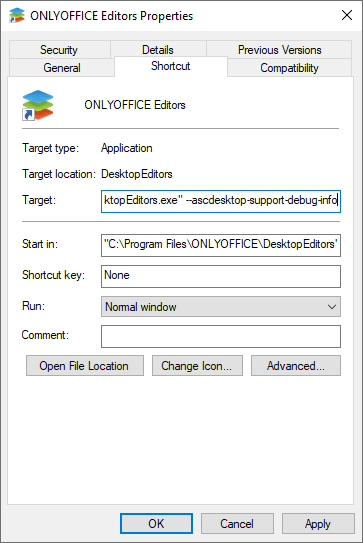
- 您需要提供管理员权限以更改这些设置。点击 继续。
- 通过点击快捷方式启动应用程序。
选项 2. 通过运行窗口运行应用程序:
- 按 Win+R。
- 在出现的 运行 窗口中,输入应用程序的路径,添加一个空格,然后输入 必要的 标志,例如:
"%ProgramFiles%\ONLYOFFICE\DesktopEditors\DesktopEditors" --ascdesktop-support-debug-info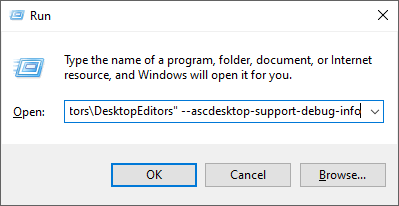
- 点击 确定 按钮。
在 Linux 上,使用终端通过标志运行桌面编辑器:
- 按 CTRL+ALT+T。终端将被打开。
- 在命令行中输入
/usr/bin/desktopeditors,添加一个空格,然后输入 必要的 标志,例如:/usr/bin/desktopeditors --ascdesktop-support-debug-info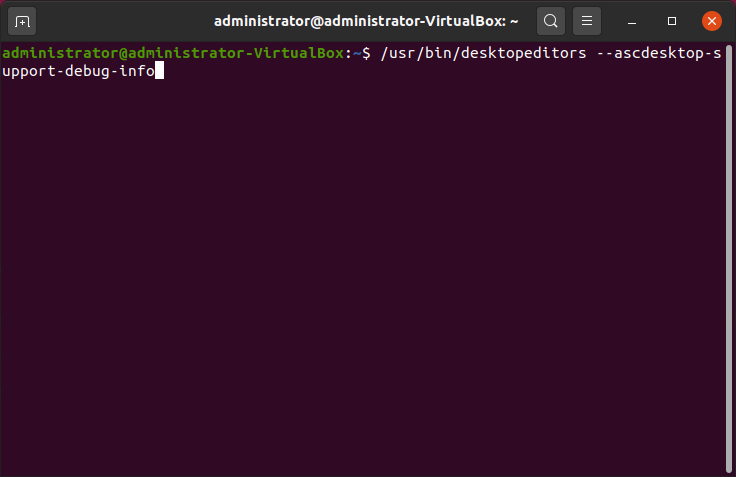
- 按 Enter。
在 MacOS 上,使用终端通过标志运行桌面编辑器:
- 按 Command+Space。
- 在出现的 Spotlight 窗口中,在搜索栏中输入 终端:
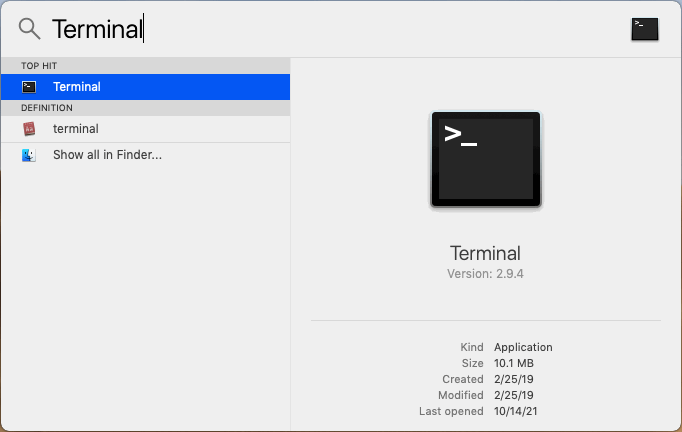
- 选择 终端 选项。终端将被打开。
- 在命令行中输入应用程序的路径,添加一个空格,然后输入 必要的 标志,例如:
"/Applications/ONLYOFFICE.app/Contents/MacOS/ONLYOFFICE" --ascdesktop-support-debug-info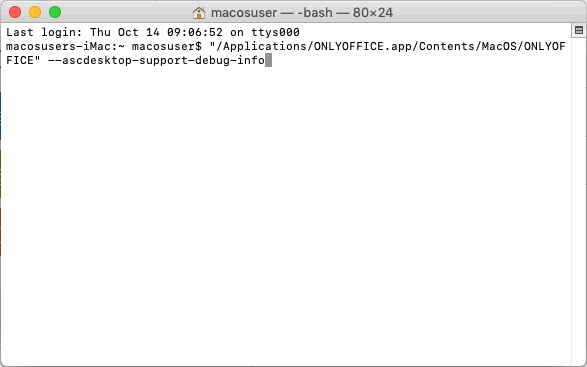
- 按 Enter。