在 Ubuntu 上连接 GPT4All 到 ONLYOFFICE 桌面编辑器
人工智能已成为提高生产力和效率的强大工具。基于 AI 的聊天机器人经过训练,可以在内容写作、图像生成、数据处理、编程、信息分析等方面为您提供帮助。
本指南将向您展示如何在 Ubuntu 上使用适用于 Linux 的 ONLYOFFICE 桌面编辑器软件包和专为运行本地 AI 模型而设计的 GPT4All 平台来启用 AI 驱动的文档编辑。通过这种集成,您可以在文档中直接使用 GPT4All 提供的任何大型语言模型及其功能,而无需启动平台本身。
GPT4All 是一个免费且开源的平台,旨在尊重数据隐私,同时在本地运行 AI 模型,无需访问互联网。该平台兼容各种 CPU,并提供对超过 1000 个开源大型语言模型(LLM)的访问,包括 Llama、Mistral 等。
以下是您可以在 ONLYOFFICE 桌面编辑器 中使用 GPT4All 提供的 LLMs 所能做的事情的快速概述:
- 根据需要生成新文本内容并重写现有内容;
- 通过查找同义词和纠正拼写/语法错误来提高写作技能;
- 总结大量文本信息;
- 提取关键词以用于 SEO 目的;
- 寻找问题的答案;
- 翻译等等。
步骤 1. 安装 GPT4All
使用您可以从 GPT4All 网站 下载的官方安装程序来安装 GPT4All。
下载安装程序后,运行它并按照安装向导提供的说明进行操作。
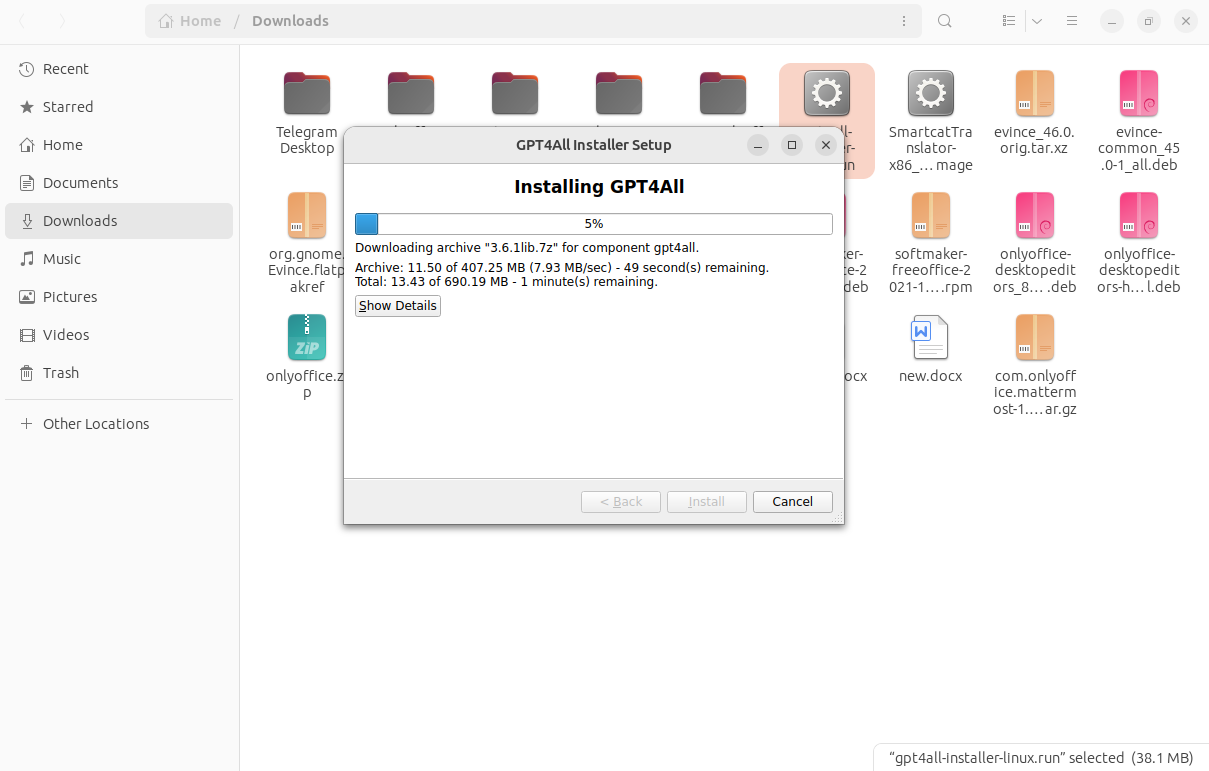
安装通常需要几分钟。点击完成按钮以完成安装。
步骤 2. 运行 GPT4All 并下载 AI 模型
在您的 Ubuntu 上安装 GPT4All 后,您需要启动它并下载可用的 LLMs 之一。
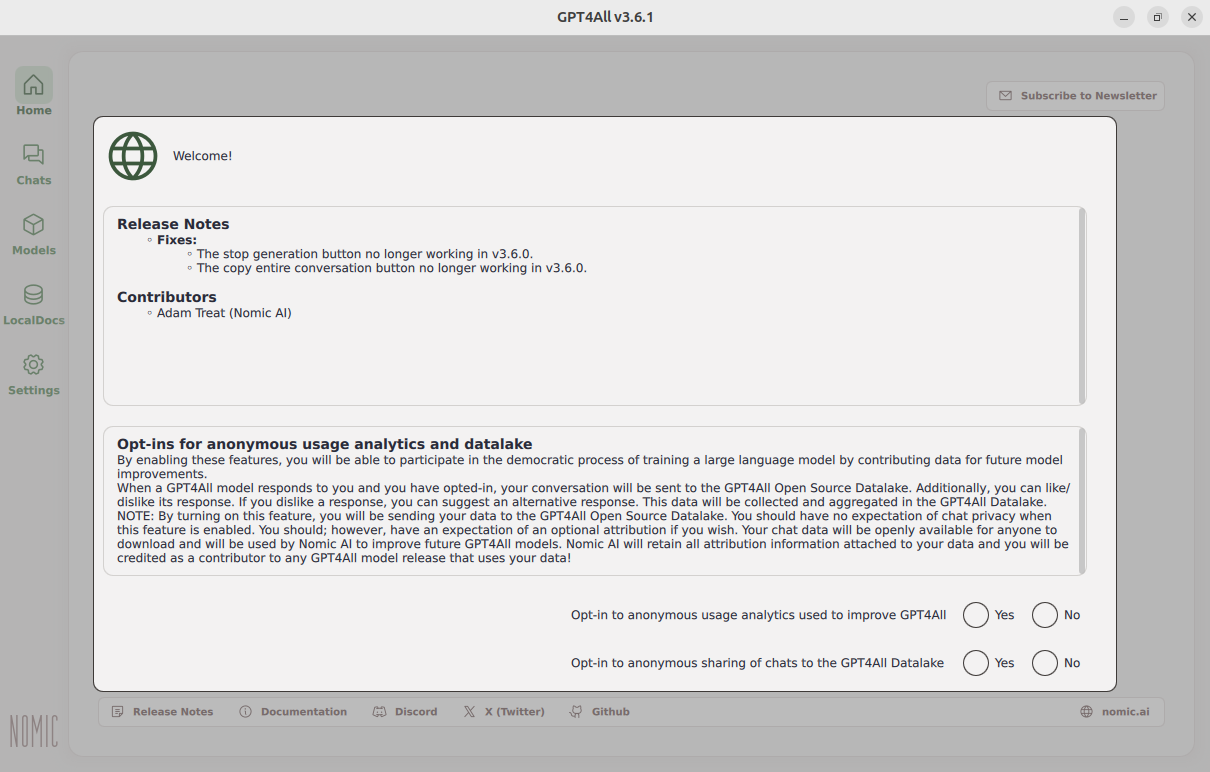
- 为此,从设备上的 gpt4all 文件夹运行平台。首次启动时,您将被邀请参与匿名使用分析。如果您选择不参与,请点击否。
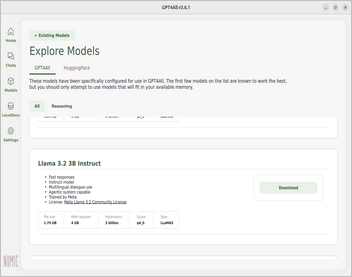
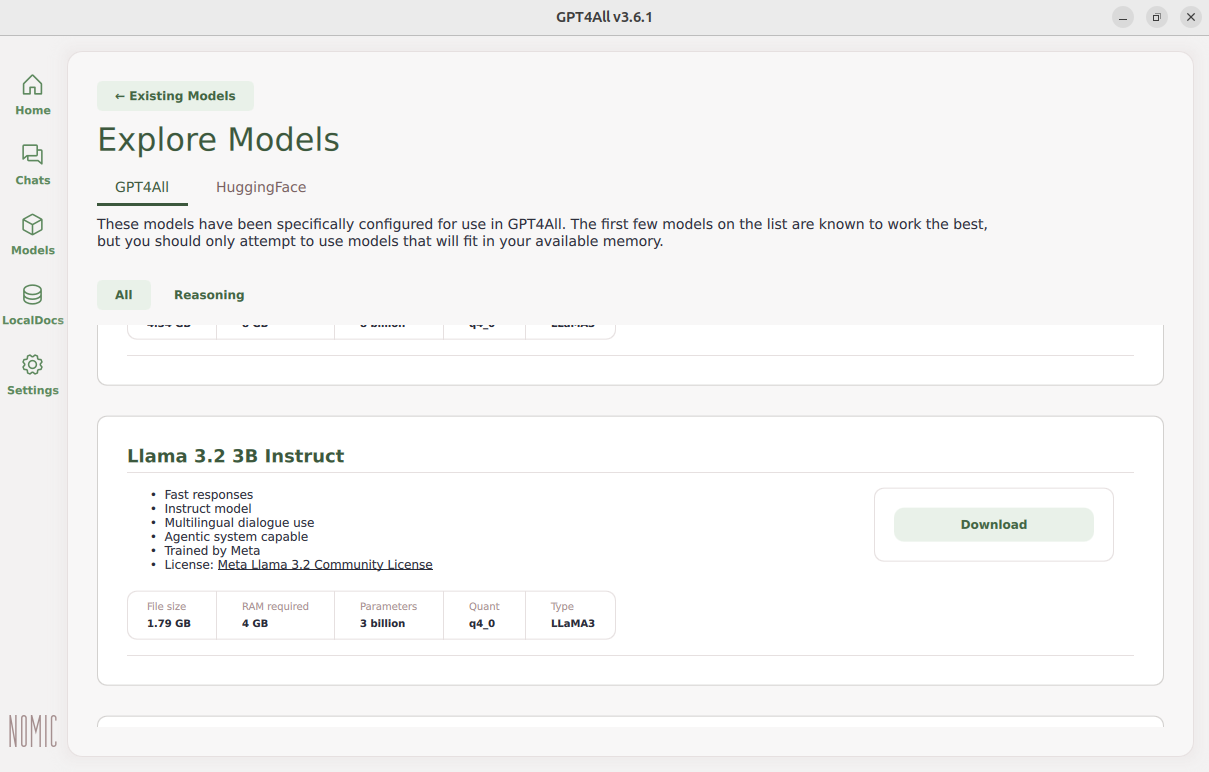
- 进入模型部分并选择您希望在本地运行的模型。 请注意,某些 AI 模型对 RAM 的要求较高,可能需要您拥有 API 密钥。如果模型需要 API 密钥,您可以从相应的 AI 提供商处获取。在某些情况下,这不是免费的,因此您需要明智地选择。
- 选择偏好的模型并点击下载按钮。所选的 LLM 将被下载到您的设备。
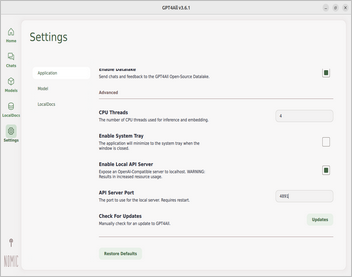
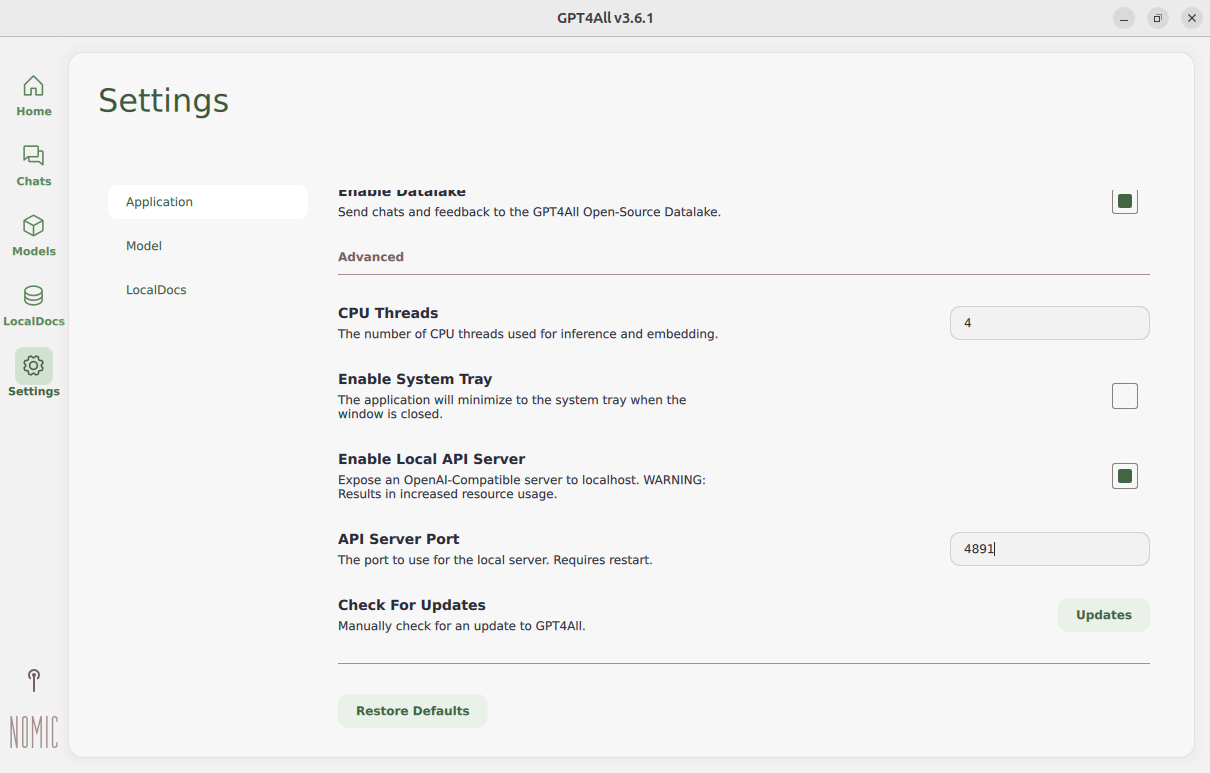
- 进入设置部分并激活启用本地 API 服务器选项。此选项对于与 ONLYOFFICE 桌面编辑器 的成功集成是必需的。请记住 API 服务器端口。
步骤 3. 在 ONLYOFFICE 桌面编辑器中安装 AI 插件
要在 ONLYOFFICE 桌面编辑器中开始使用人工智能,您需要安装一个特殊的插件以在应用程序中启用各种 AI 模型。
- 启动 ONLYOFFICE 桌面编辑器并创建一个新文本文档或从您的设备上传一个。
- 进入插件选项卡并启动插件管理器。您将立即看到 AI 插件。点击安装按钮
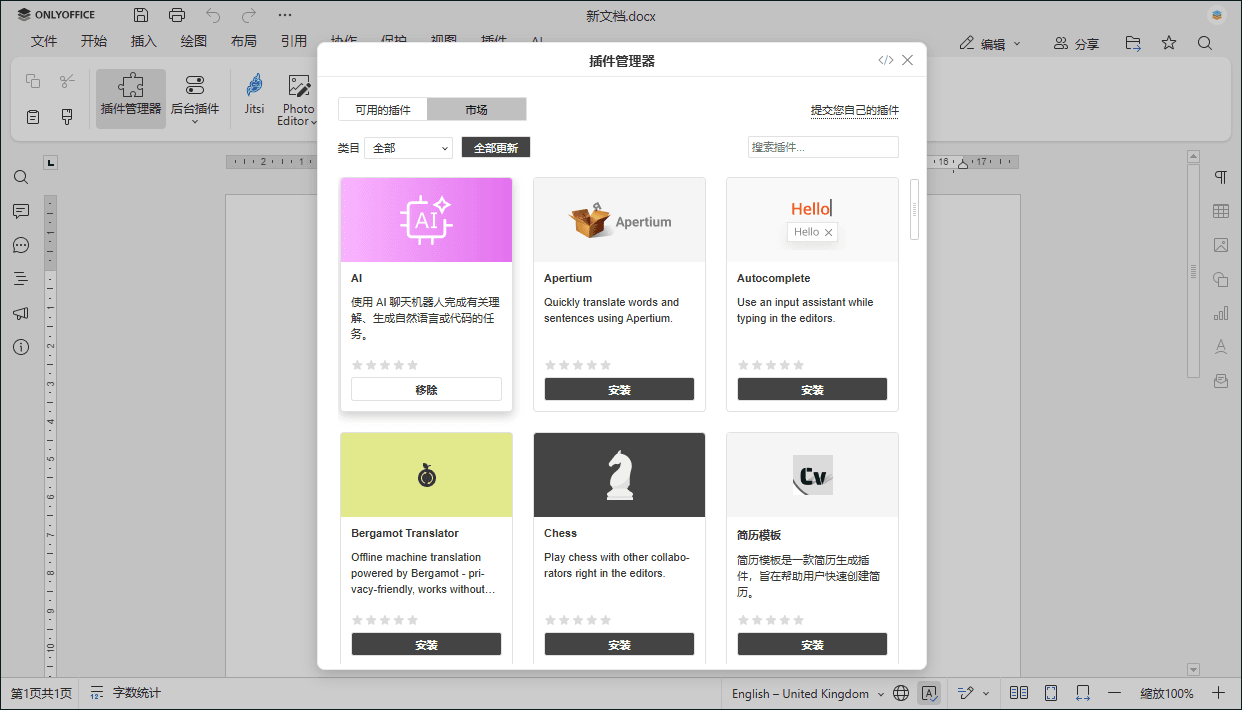
AI 插件是 ONLYOFFICE 中的后台插件,因此您需要在安装后激活它。
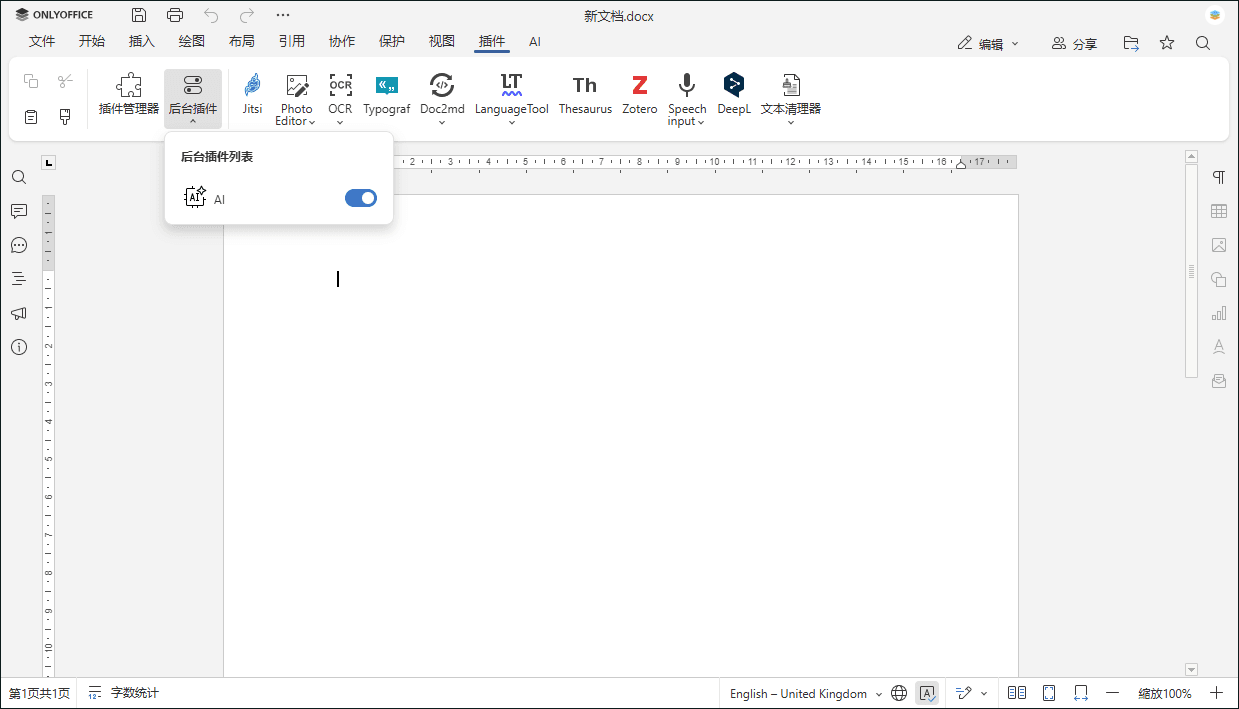
- 返回插件选项卡并点击后台插件选项。在可用插件的下拉列表中启用 AI 插件。
- 如果操作正确,一个新的 AI 选项卡将出现在插件选项卡旁边。
步骤 4. 添加并配置来自 GPT4All 的 AI 模型
在您安装并激活 AI 插件后,您需要添加并配置来自 GPT4All 的 AI 模型。
- 进入 AI 选项卡并打开设置菜单。
- 使用添加选项来添加新模型。
- 在名称字段中,从默认 AI 提供商列表中选择 GPT4All。
- 选择相应的模型,URL 参数将自动添加。在我们的例子中,URL 是 http://localhost:4891,其中端口 4891 对应于本指南步骤 2 中 GPT4All 设置中的 API 服务器端口值。
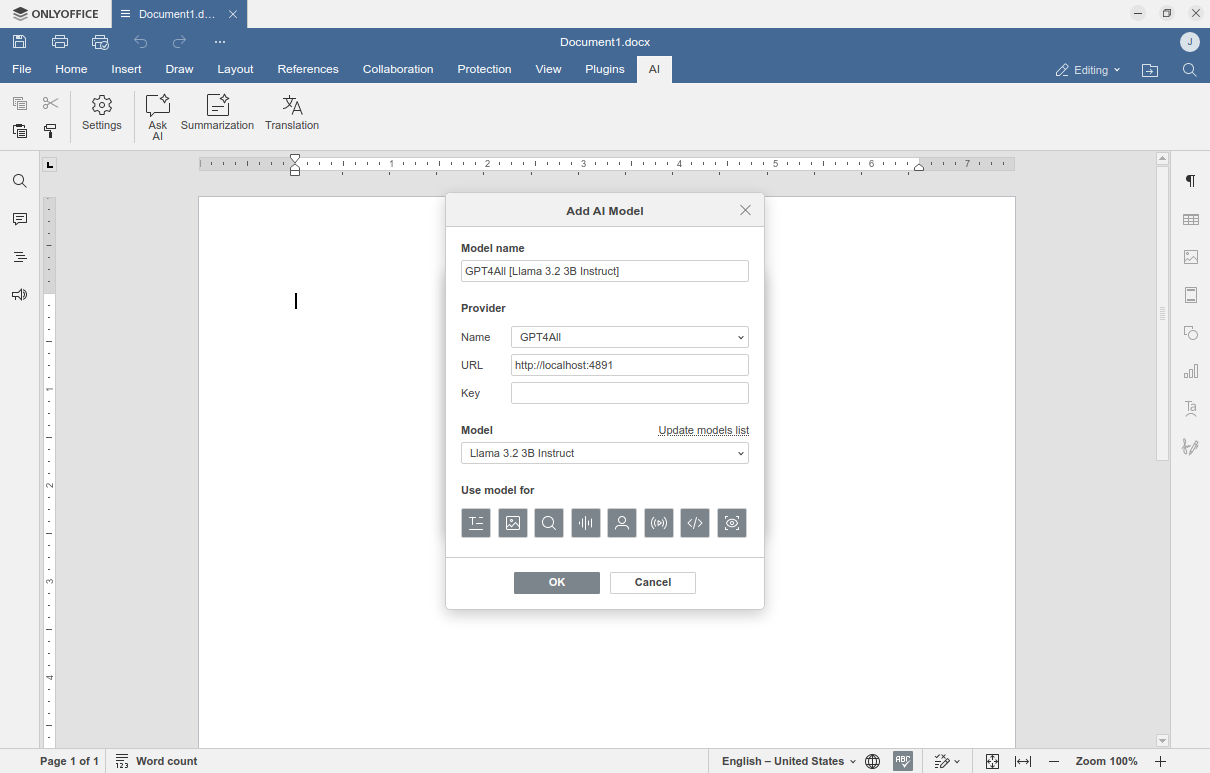
- 如果所有参数正确,请点击确定。
步骤 5. 在编辑办公文件时开始使用 AI 模型
现在,您可以在处理文本文档、电子表格、演示文稿、表单和 PDF 文件时使用所选的 LLM。
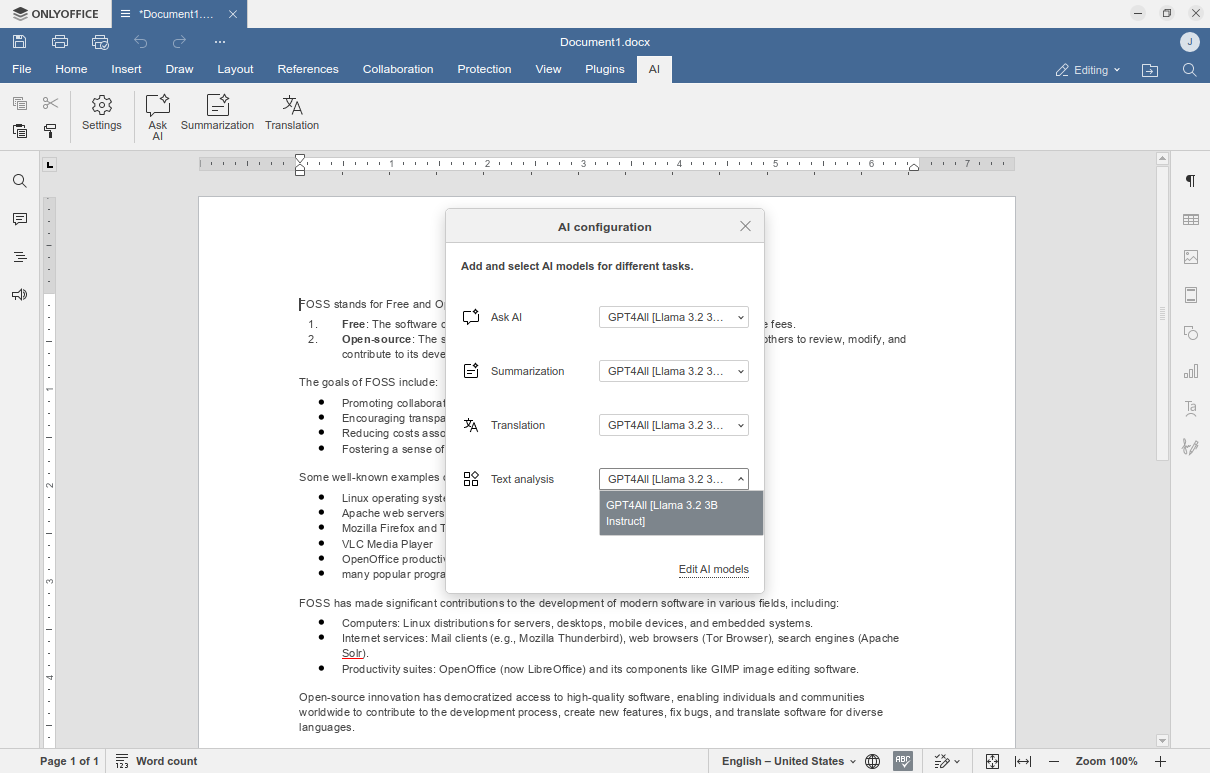
ONLYOFFICE 桌面编辑器中的 AI 插件支持多种 AI 模型,您可以通过 AI 配置窗口添加多个 LLM 以用于不同任务。
要访问 AI 配置窗口,请点击 AI 选项卡上的设置按钮,并为每个任务选择 AI 模型。
观看视频
利用 GPT4All 为您的 ONLYOFFICE 桌面编辑器强力赋能
无论您需要生成文本、校对、翻译还是摘要,GPT4All 都能随时为您提供协助,助您简化工作流程!