创建快速 AI 操作
在文档编辑器中,以及在 PDF 编辑器中编辑 PDF 表单时,您可以将自己的 AI 指令保存为快速 AI 操作。只需创建一次操作,之后即可通过右键菜单或工具栏再次运行,无需在 AI 聊天中重新输入相同的提示。
默认情况下,出于安全原因,AI 未连接到编辑器。要使用快速 AI 操作,您需要先安装并配置 AI 插件。详细说明请参阅 AI 助手:设置和配置 指南。
创建快速 AI 操作
-
转到顶部工具栏的 AI 工具 选项卡,然后点击
 创建快速 AI 操作。
-
选择起点:
-
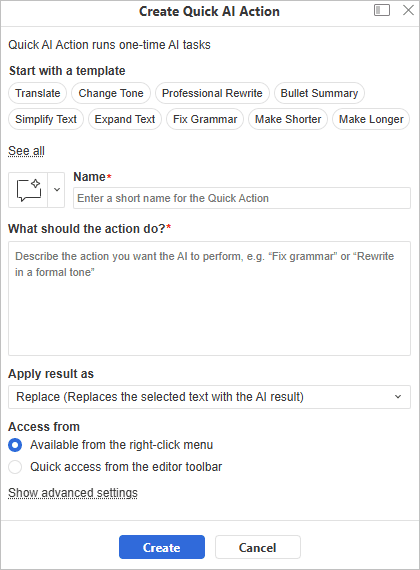
选择一个模板 — 翻译、更改语气、专业改写、要点摘要、简化文本等:
更多
扩写文本、修正语法、缩短、加长、提取要点、创建表格、添加示例、简单解释。
模板会为您填写 名称、图标、该操作应执行什么? 和 将结果应用为 字段。例如,修正语法 会将 将结果应用为 设置为审阅。您可以更改其中任何设置;或者
-
从头开始创建您自己的操作。
-
-
输入名称。如果需要,可使用名称字段旁边的选择器更改图标。
-
在 该操作应执行什么? 下,描述任务,例如“修正语法”或“以正式语气改写”。
-
在 将结果应用为 下,选择结果的应用方式:
选项 功能 替换 用 AI 结果替换所选文本 审阅 使用修订建议修改 评论 将结果作为评论添加到所选文本 文档末尾 将结果插入文档末尾 -
在 访问位置 下,选择该操作的位置:右键菜单或工具栏。
-
可选:打开 显示高级设置 以设置 AI 模型 或 输出风格(简洁、标准或详细)。
-
点击 创建。
运行已保存的快速 AI 操作
选择要运行该操作的文本,然后:
- 通过右键菜单 - 右键点击所选文本,选择 快速 AI 操作,选择您的操作并点击 运行。
- 通过工具栏 - 点击工具栏上该操作的按钮。操作会立即运行。
AI 会按照您在 将结果应用为 中设置的方式应用结果。
如果未配置 AI 模型,运行操作时将改为打开 AI 设置,提示您连接一个模型。请参阅 AI 助手:设置和配置 指南进行设置。
要更改操作的设置或将其删除,请使用 编辑 和 删除 选项。在右键菜单中,它们位于操作名称下方的 运行 旁边。对于工具栏操作,它们位于该操作按钮的下拉列表中。
限制和注意事项
- 快速 AI 操作需要连接 AI 模型才能运行。
- 结果取决于您所连接的 AI 模型,质量和速度会有所不同。
- 在依赖 AI 生成的输出之前请先进行审阅,尤其是在将其作为直接替换应用时。
快速 AI 操作的结果由您选择的 AI 服务生成。ONLYOFFICE 对 AI 生成内容的准确性不承担任何责任。请务必核实重要事实。
如需更全面地了解 AI 在编辑器中的功能,请参阅 AI 用户指南。