iOS:在ONLYOFFICE文档中启用AI
启用 AI 助手
ONLYOFFICE 使用户能够根据其独特的工作流程定制 AI 工具。AI 助手可在移动编辑器中直接轻松访问所有 AI 功能,允许您根据不同模型的能力分配特定任务。
请注意,出于安全原因,默认情况下 AI 未连接到编辑器。
-
点击顶部工具栏的
 星形图标以打开 AI 助手面板。
-
点击屏幕右上角的
 更多按钮,然后点击
 添加 AI 模型按钮。
-
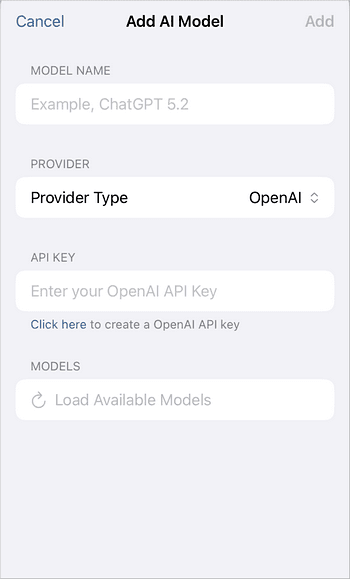
填写以下字段:
-
模型名称 — 输入 AI 模型的名称。
-
提供商 — 从下拉列表中选择 AI 提供商。支持以下提供商:OpenAI、Anthropic、Google、Mistral、Grok、DeepSeek 和 Ollama。
备注Ollama 在本地运行 AI 模型,需要运行 Ollama 服务器。请选择此提供商前,请确认您的 iOS 设备能够访问 Ollama。
-
API 密钥 — 粘贴所选提供商官方网站上的 API 密钥。
-
模型 — 点击加载可用模型按钮以获取所选提供商可用模型列表,然后选择所需模型。
-
-
点击屏幕右上角的添加以保存模型并完成连接过程。
Apple Intelligence 可在设备上使用,无需 API 密钥。它显示在 AI 模型屏幕的设备上下,并默认选中。Apple Intelligence 需要在兼容的 iPhone 上使用 iOS 18.1 或更高版本 — 请参阅 Apple 支持的机型列表。

使用 AI 助手
连接 AI 模型后,点击顶部工具栏的 星形图标以打开 AI 助手面板。在 AI 助手栏中输入您的查询,或使用菜单中的快捷按钮。
AI 助手可以帮助您完成以下任务:

- 检查拼写和语法。
- 重写或总结所选文本。
- 生成创意并提升您的写作。
- 翻译文本。
- 应用文本和表格格式。
- 使用自然语言查询自动化常规任务。
代码由您选择的 AI 服务处理。可能会发生数据泄露或意外的代码修改。ONLYOFFICE 对可能包含错误或遗漏的完成结果,以及任何骚扰和不当内容不承担任何责任。完成结果中的信息由用户选择的 AI 服务生成,ONLYOFFICE 不进行额外过滤,按“现状”提供。