Android:在 ONLYOFFICE 文档中启用 AI
启用 AI 助手
ONLYOFFICE 让用户能够根据其独特的工作流程定制 AI 工具。AI 助手通过 AI 聊天部分轻松访问 AI 功能,允许您连接来自不同提供商的 AI 模型,并将其用于各种任务。
备注
请注意,出于安全原因,默认情况下 AI 未连接到编辑器。
要连接 AI 模型:
-
点击底部导航栏中的
 AI 聊天。
-
如果没有连接任何 AI 模型,点击添加提供商。
-
填写以下字段:
- 配置文件名称 — 输入 AI 模型配置文件的名称。
- 提供商 — 从下拉列表中选择您的 AI 提供商。支持以下提供商:OpenAI、Anthropic、Google、Mistral、Grok 和 DeepSeek。
- API 密钥 — 粘贴您的 AI 提供商账户中的 API 密钥。
- 模型 — 点击加载可用模型以获取所选提供商可用的模型,然后选择所需的模型。
-
点击屏幕右上角的
 图标以保存模型并完成连接过程。

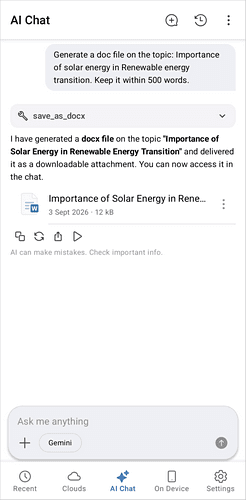
使用 AI 助手
要使用 AI 助手:
-
点击底部导航栏中的
AI 聊天。 -
在随便问我字段中描述您想要创建的文件。例如:
- “创建一份项目提案文档,包含目标、时间表和预算部分。”
- “制作一个 5 页的演示文稿,介绍我们的第三季度营销计划。”
- “构建一个电子表格来跟踪每月支出,包含类别和合计行。”
-
您还可以选择附加文件、图像或照片以提供额外的上下文。
- 点击输入字段旁边的
 图标。
- 选择添加文件以附加文件。
- 选择添加图像以附加图像。
- 选择拍照以拍摄并附加照片。

- 点击输入字段旁边的
AI 助手还提供多个预定义任务,例如总结、起草电子邮件、帮我写作和头脑风暴。
管理 AI 助手
您可以在 AI 模型设置页面中管理已连接的 AI 模型。
-
点击 AI 聊天选项卡右上角的
 图标,然后点击 AI 设置。
-
点击已连接 AI 模型旁边的
图标以访问以下选项:- 编辑模型 — 更改配置文件名称、提供商或所选模型。点击加载可用模型以从同一提供商中选择其他模型。
- 删除模型 — 从列表中移除该 AI 模型。
-
要添加另一个 AI 模型,请点击 AI 模型屏幕右上角的
按钮。 -
要访问 AI 聊天历史记录,请点击 AI 聊天选项卡中的
 图标。
警告
AI 生成的内容可能并不总是准确或完整。它由您选择的 AI 服务处理。ONLYOFFICE 对 AI 生成内容的准确性或完整性不承担任何责任。在依赖任何关键信息之前,请先进行审核和验证。