使用 AI 工具
概述
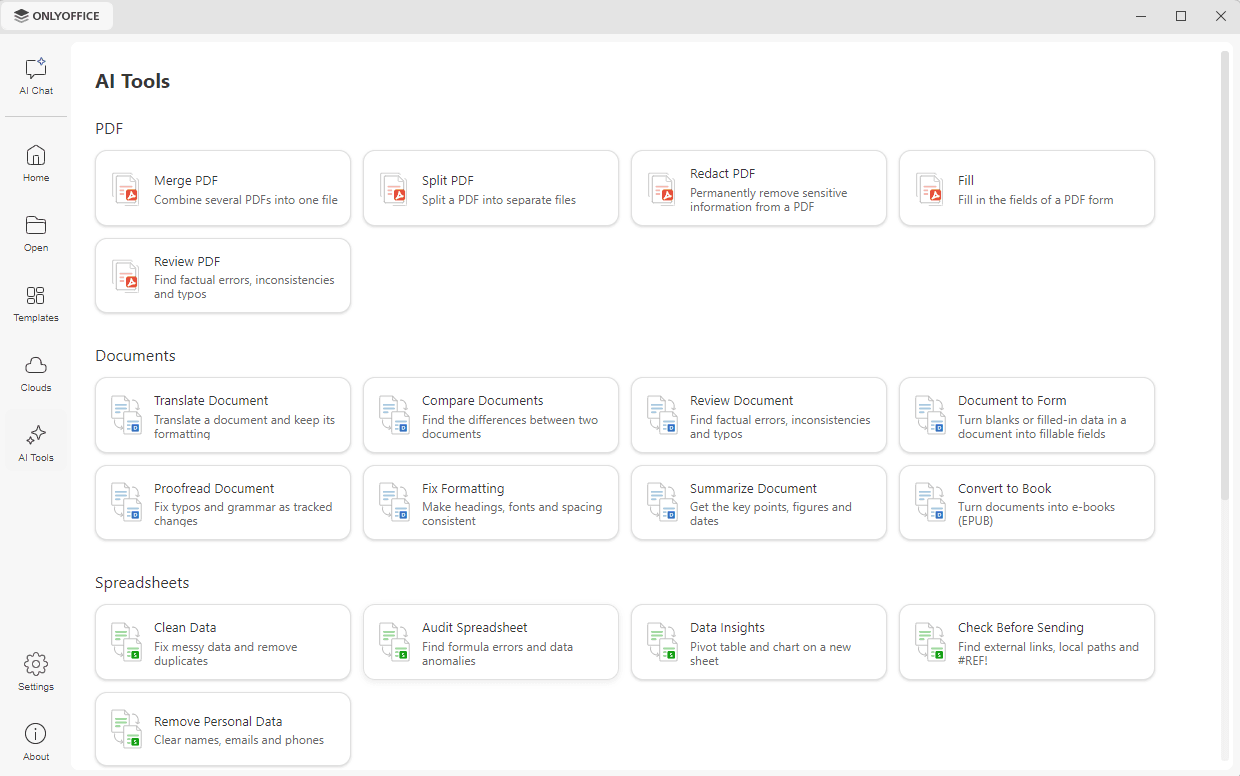
AI 工具 选项卡提供一组用于常见文件操作的现成提示词,例如转换、比较、审阅、保护等。您无需自己描述任务,只需选择与之匹配的工具,其提示词就会自动添加到 AI 聊天 中。
开始之前,请安装 ONLYOFFICE AI Tools 插件并至少连接一个 AI 模型。请参阅设置 AI 工具文章。
运行工具
-
点击左侧导航面板中的 AI 工具 选项卡。可用工具以卡片形式显示,并按其适用的文件类型分组。
-
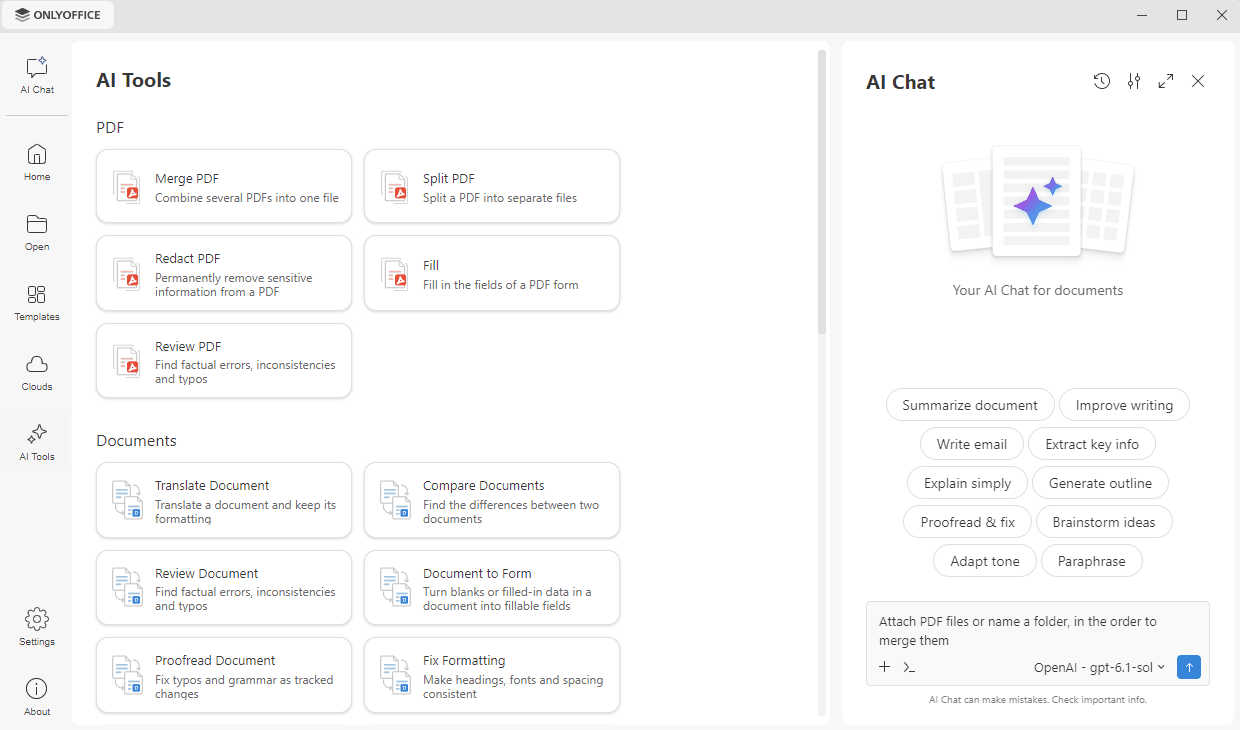
点击所需工具的卡片。AI 聊天 将以面板形式在窗口右侧打开,所选工具对应的提示词会添加到提示词输入框中,例如 Merge PDF 工具的提示词为 请附加 PDF 文件或指定文件夹,按合并顺序排列。
-
如有必要,在提示词中补充您自己的详细信息,然后点击箭头图标提交。
工具只是为您准备好提示词。从这里开始,对话与其他对话一样继续进行:附加文件、选择模型以及处理答复的方法,请参阅使用 AI 聊天文章。
可用工具
PDF
- Merge PDF – 将多个 PDF 合并为一个文件。
- Split PDF – 将一个 PDF 拆分为多个单独的文件。
- Redact PDF – 从 PDF 中永久删除敏感信息。
- Fill – 填写 PDF 表单的字段。
- Review PDF – 查找事实性错误、不一致之处和拼写错误。
文档
- Translate Document – 翻译文档并保留其格式。
- Compare Documents – 查找两个文档之间的差异。
- Review Document – 查找事实性错误、不一致之处和拼写错误。
- Document to Form – 将文档中的空白处或已填写的数据转换为可填写字段。
- Proofread Document – 以修订的形式修正拼写和语法错误。
- Fix Formatting – 统一标题、字体和间距。
- Summarize Document – 获取要点、数字和日期。
- Convert to Book – 将文档转换为电子书(EPUB)。
电子表格
- Clean Data – 修复杂乱的数据并删除重复项。
- Audit Spreadsheet – 查找公式错误和数据异常。
- Data Insights – 在新工作表上创建数据透视表和图表。
- Check Before Sending – 查找外部链接、本地路径和 #REF! 错误。
- Remove Personal Data – 清除姓名、电子邮件地址和电话号码。
演示文稿
- Generate Presentation – 描述主题或上传简介,即可获得完整的演示文稿。
- Document to Slides – 将报告转换为演示文稿并保留其结构。
- Rewrite Slides – 缩短、翻译、修正幻灯片文本中的错误或更改其语气。
- Prepare Talk – 根据每张幻灯片的内容生成备注。
- Check Before Presenting – 查找溢出的文本、超出幻灯片的对象、空白占位符和拼写错误。
其他工具
- Convert Files – 在不同格式之间转换文件。
- Protect Files – 为文档和 PDF 添加密码。