AI 内联代理
AI 内联代理
AI 内联代理是集成在 ONLYOFFICE 编辑器中的上下文助手。它以面板形式显示,让您可以直接在编辑器内使用自然语言命令与文档交互。
此功能是 AI 插件的一部分,目前以测试版提供。
AI 内联代理:
- 让您无需浏览菜单,即可使用自然语言完成常见的编辑任务。
- 提供一组适用于各个编辑器的简单内置功能。
- 保留对话历史,方便您逐步优化结果。
功能
AI 内联代理支持以下功能:
| 功能 | 描述 |
|---|---|
| 文本生成和改写 | 使用自然语言指令总结内容、扩展想法、改写、调整语气和风格 |
| 智能格式化 | 通过描述应用格式样式,例如创建列表、突出显示标题或重组内容以使其更清晰 |
| 数据分析和可视化 | 分析和排序电子表格数据,并根据提供的提示词生成图表、图示和幻灯片 |
连接和配置 AI 内联代理
按照以下步骤安装并设置 AI 内联代理。
步骤 1. 安装或更新 AI 插件
转到 插件 → 插件管理器,找到 AI 插件,然后点击 安装 或 更新。这将在编辑器中启用 AI 功能。
步骤 2. 启用 AI 插件
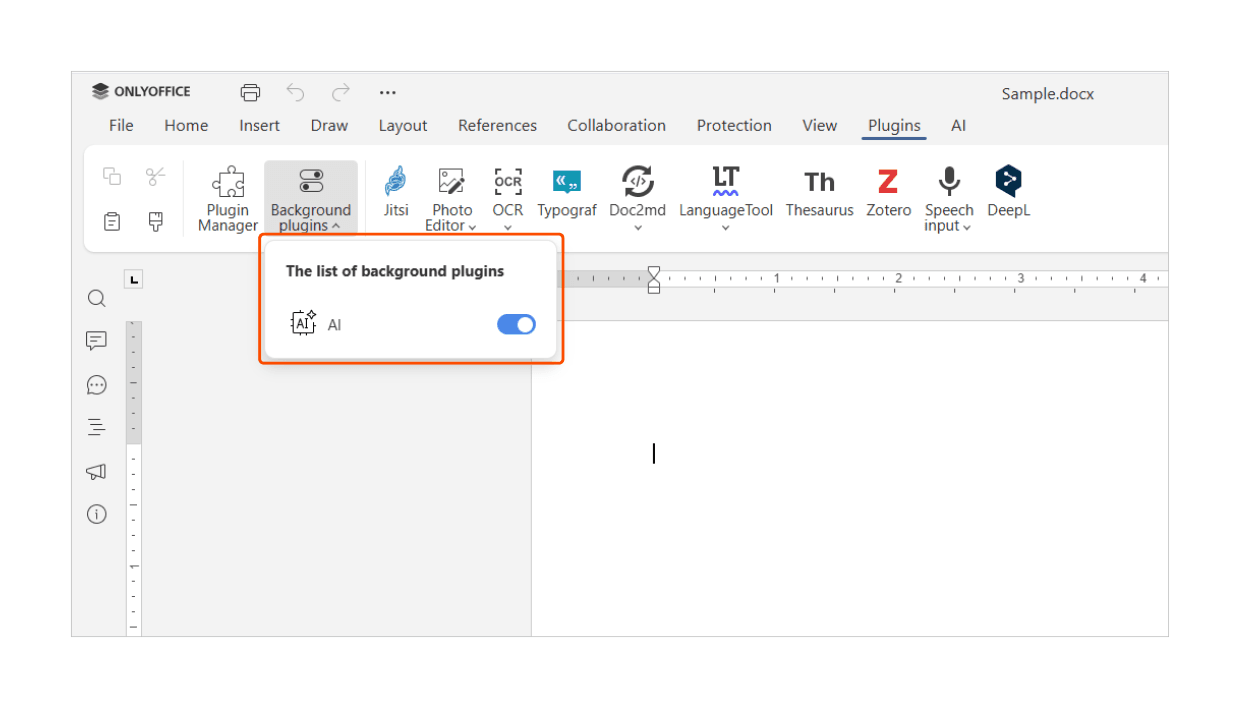
转到 插件 → 后台插件 并激活 AI 插件。这样代理即可在后台运行。
步骤 3. 连接 AI 提供商
前往 AI → 设置 → 编辑 AI 模型 → 添加(+ 图标),然后:
- 选择一个 AI 提供商。
- 输入您的 API 密钥。
- 更新模型列表。
这样 ONLYOFFICE 就可以与所选的 AI 模型通信。
如果您使用 LM Studio 或 Ollama 等本地提供商,请输入基础 URL,而不是 API 密钥。API 密钥必须直接从提供商的官方网站获取。
ONLYOFFICE 不颁发 API 密钥,也不提供对第三方 AI 服务的访问,部分提供商可能会对使用收费。连接模型之前,请务必查看提供商的定价和使用条款。
步骤 4. 选择用于聊天的模型
在 AI → 设置 中,为 聊天机器人 选择一个模型。完成此步骤后,AI 内联代理即可使用。
使用
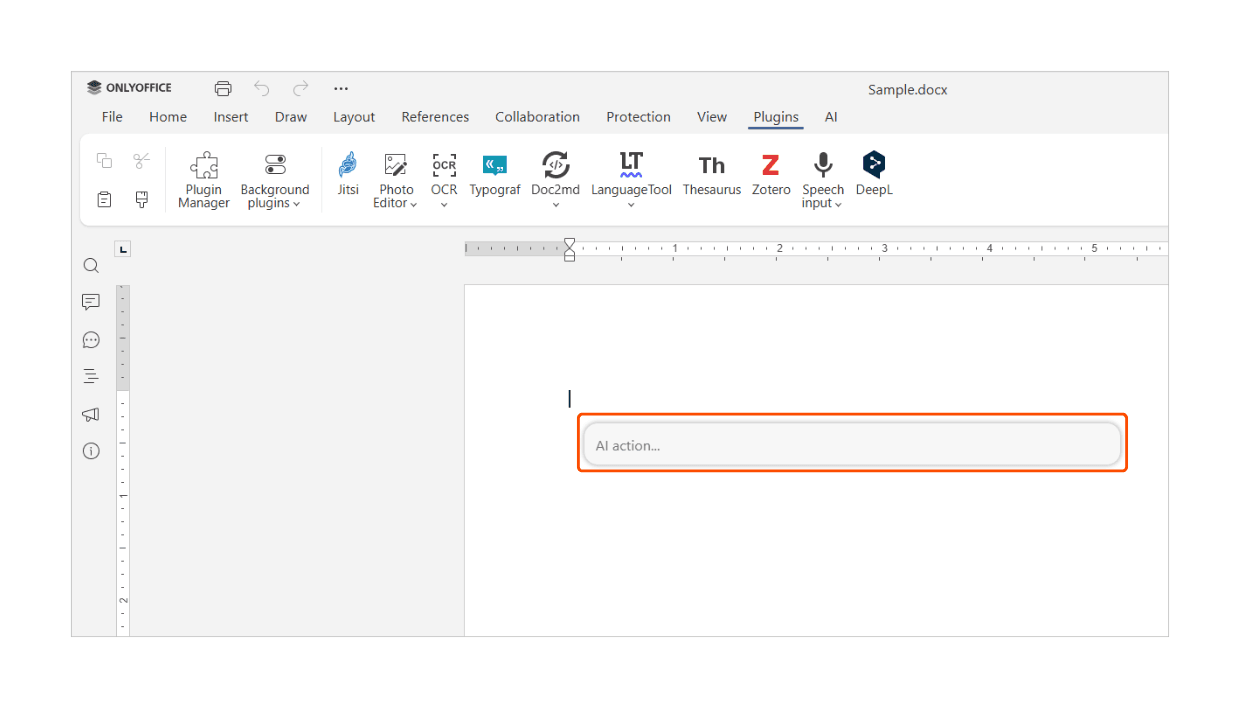
按 Ctrl+/ 打开代理输入面板。输入提示词并按 Enter,即可直接在编辑器内收到回复。继续对话以优化输出。
| 操作 | 快捷键 |
|---|---|
| 清除对话历史 | Ctrl+Alt+/ |
| 关闭代理面板 | Esc |
该插件默认处于禁用状态,必须手动启用,用户需自行选择并连接所偏好的 AI 提供商。
ONLYOFFICE 不对第三方 AI 模型或助手输出的准确性负责。由于此功能目前处于测试阶段,其行为和功能可能会在未来版本中发生变化。结果可能因所选的提供商、模型和提示词而异。
故障排除
AI 内联代理未出现
如果看不到 AI 内联代理,请检查 AI 插件是否已在 插件管理器 和 后台插件 中同时安装并启用。同时请确保您使用的是受支持的编辑器版本。如果您刚刚安装或更新了插件,请重新启动编辑器。
AI 代理已打开但没有响应
这通常表明所连接的 AI 提供商存在问题。请确认您的 API 密钥有效,并且提供商的服务可用。如果您使用本地模型,请确认本地服务正在运行且可访问。网络限制、代理设置或防火墙也可能影响连接。
响应缓慢或不完整
响应缓慢或不完整可能由提供商负载过高、系统资源有限或请求过大引起。请尝试简化提示词,或将其拆分为更小的步骤。
键盘快捷键不起作用
如果使用 Ctrl+Alt+/ 时 AI 代理没有打开,请检查您的键盘布局是否包含 / 键。在某些布局上,此快捷键可能不可用。这种情况下,请从工具栏手动打开 AI 面板。
结果出乎意料或不准确
如果 AI 的输出与您的预期不符,请尝试使请求更具体,或提供额外的上下文。由于此功能处于测试阶段,行为出现一定差异是正常的,尤其是在不同的 AI 提供商之间。