本文由AI翻译
DeepSeek
DeepSeek 是由 DeepSeek 人工智能有限公司开发的一系列 AI 模型,专注于自然语言处理 (NLP) 和机器学习。
这是一个关于在 ONLYOFFICE 文档中安装和配置 DeepSeek 的分步指南。
连接和配置 DeepSeek 模型
- 请按照本指南进行一般配置。
- 插件安装后,添加 AI 模型。进入 AI 选项卡,打开设置。
- 在窗口左下角选择编辑 AI 模型并点击添加。
- 在弹出的窗口中,从下拉列表中选择 DeepSeek。
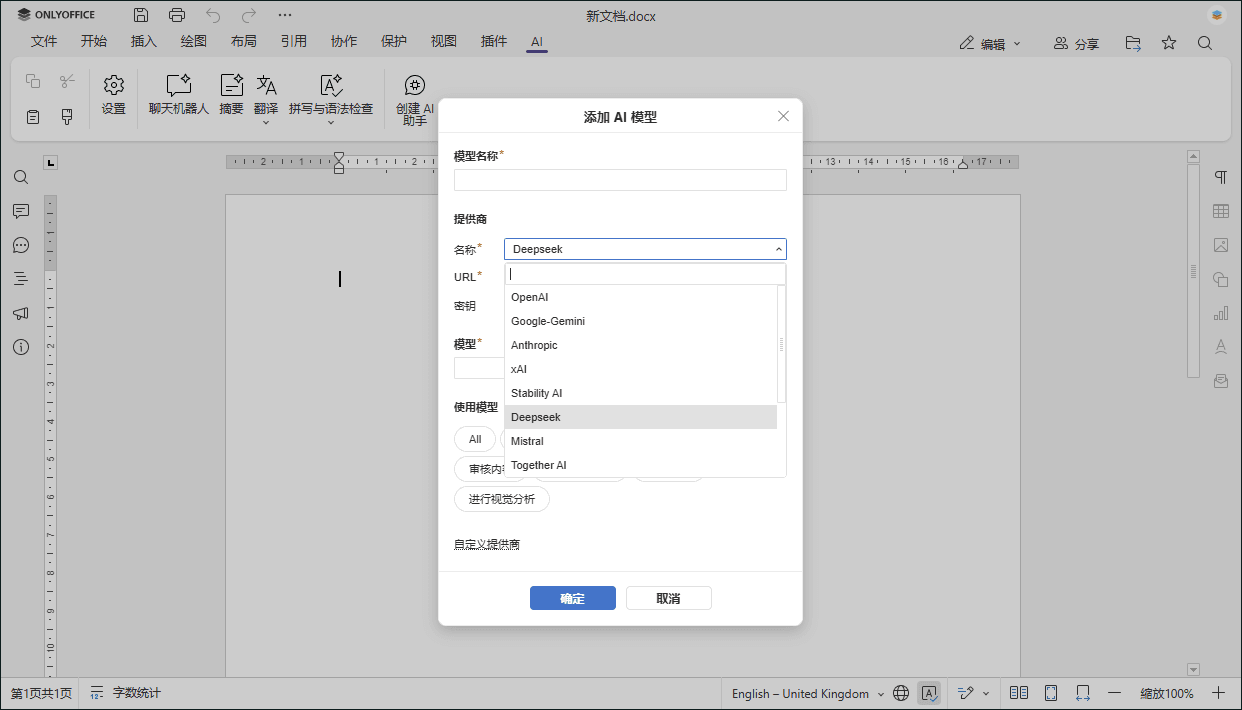
- 在提供的字段中输入您的 API 密钥。API 密钥由 AI 提供商颁发,可以在DeepSeek官方网站上生成。点击更新模型列表按钮。
- 从下拉列表中选择 DeepSeek Chat 或 DeepSeek Reasoner,或根据需要选择两者:
- DeepSeek Chat 是一个为互动对话设计的 AI 模型,提供流畅且具有上下文意识的对话能力。它提供智能响应和上下文记忆,适用于客户支持、头脑风暴会议和文档创建的实时协助。
- DeepSeek Reasoner 专注于逻辑推理、结构化推理和复杂问题解决。特别适合需要深入分析见解、数学推理或结构化决策支持的用户。
您还可以通过Together AI 提供商连接其他 DeepSeek 模型。
- Deepseek-ai/DeepSeek-R1 是一个多用途的通用 AI 模型,优化用于日常办公任务,如撰写电子邮件、生成报告和总结文档。优先考虑一致的质量而非专业化。与 Chat(专注于互动对话)和 Reasoner(逻辑/数学问题解决)不同,R1 强调多功能性而非分析深度。
- Deepseek-ai/DeepSeek-V3 是一个高级 AI,适用于需要详细响应的复杂、上下文丰富的任务,如高质量内容生成、细致的语言处理或深入的数据洞察。V3 专注于静态输出的深度和细节。
- 在图标行中,选择用于文本、图像、嵌入、音频处理、内容审核、实时任务、编码帮助和视觉分析的模型。
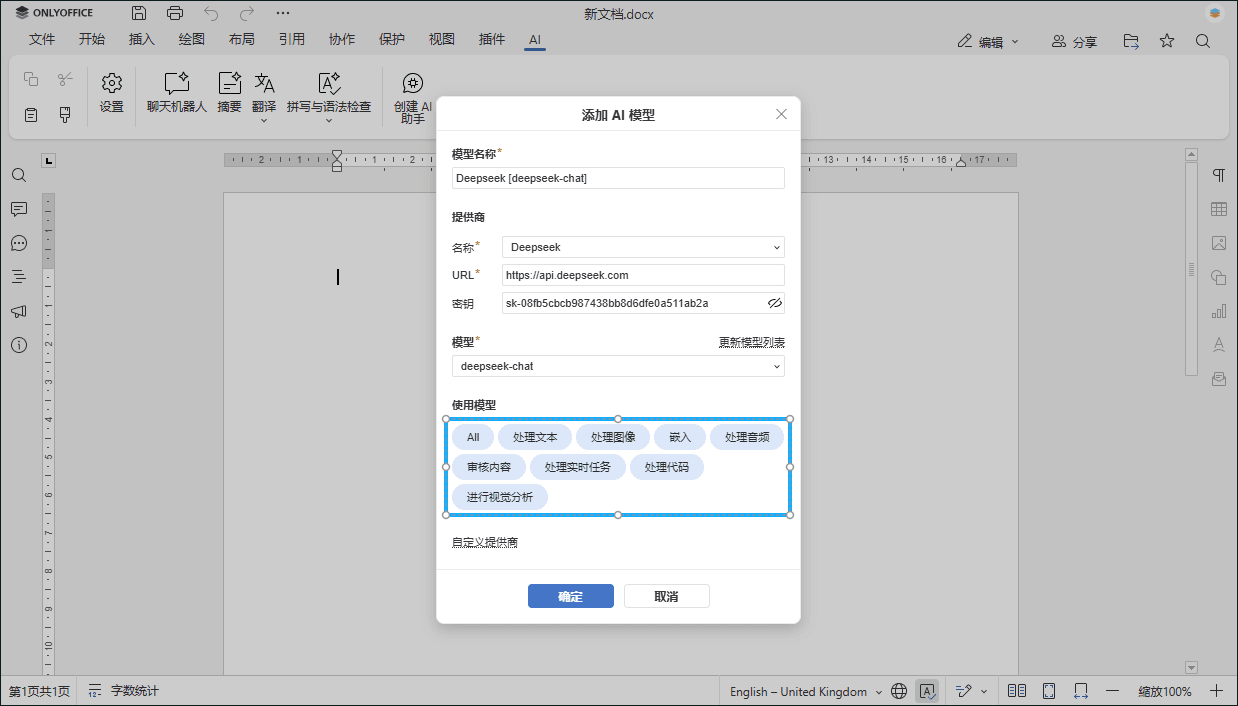
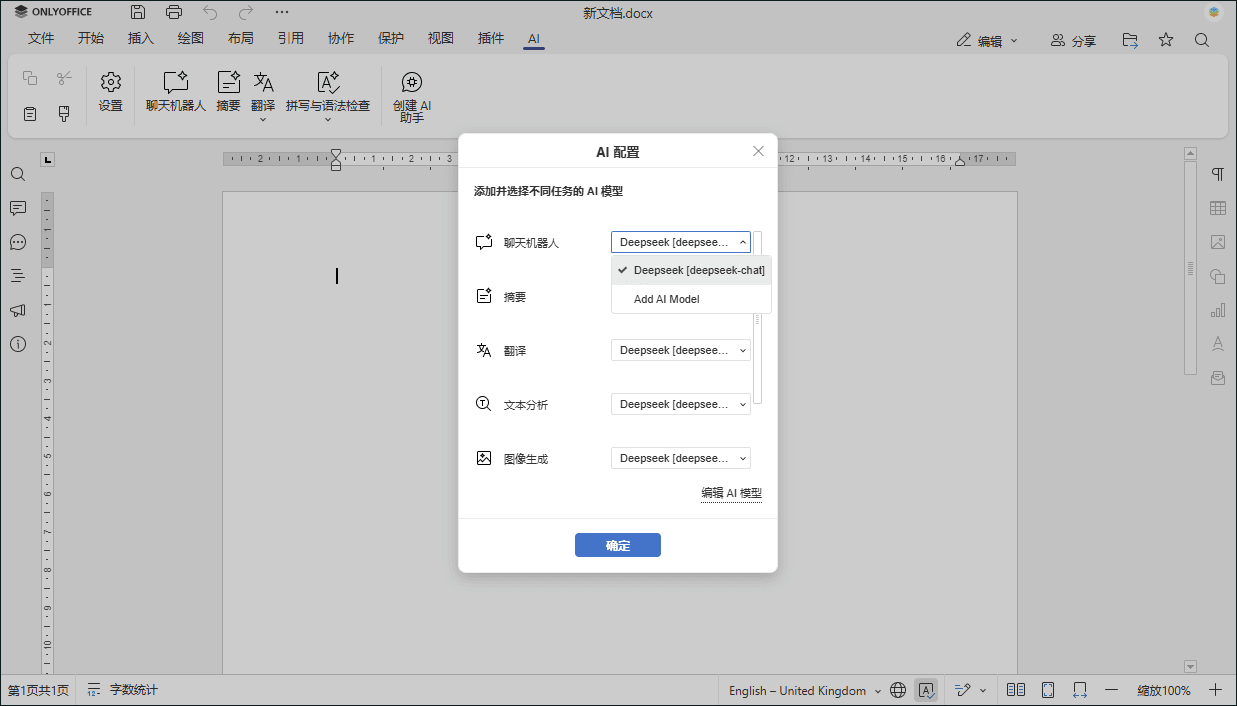
- 点击确定并关闭窗口。模型将出现在 AI 模型列表中的可用模型列表中。
- 将不同任务分配给 AI。从下拉列表中选择已安装的 AI 模型来执行这些任务。例如,DeepSeek Chat 用于聊天机器人。
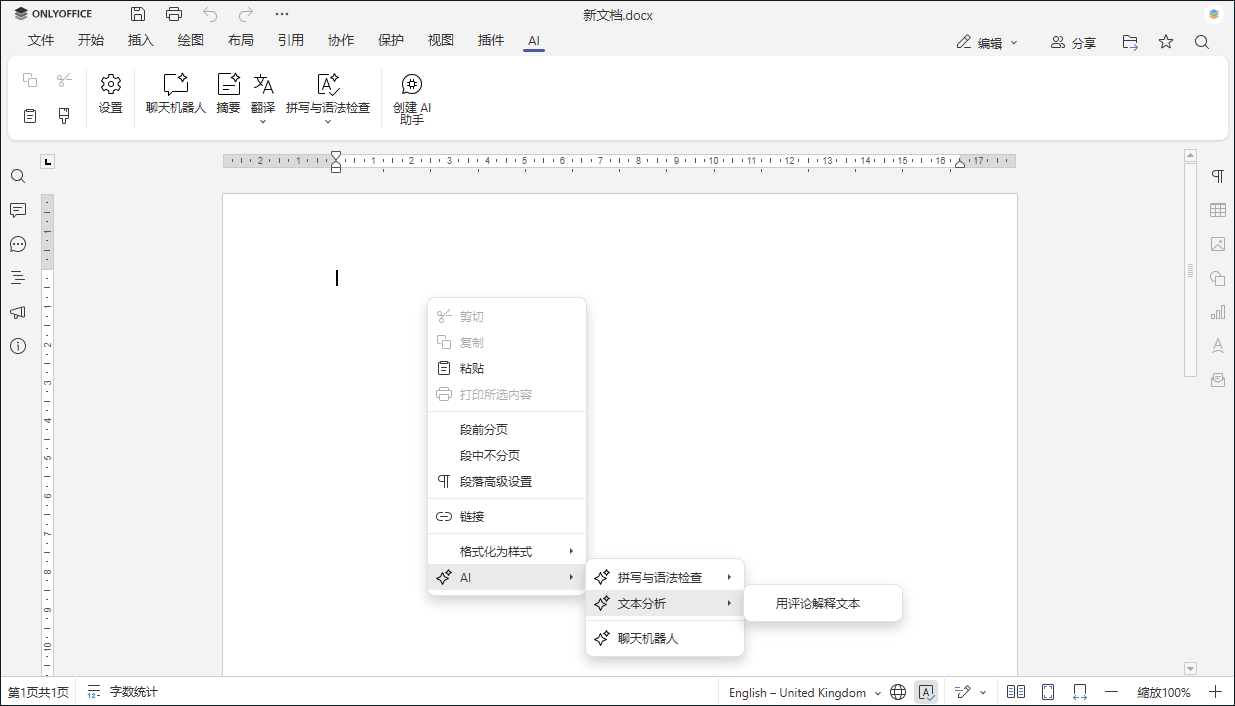
- 通过 AI 选项卡或选择文本并右键单击以打开上下文菜单来访问 AI 功能。
文章: 标签:
浏览所有标签