Çalışma süresini verimli takip etme
Hangi faturalandırma yöntemini (saat başına veya proje başına) kullanırsanız kullanın, süre takibi ekibinizin ve her bir üyesinin üretkenliğini değerlendirmenin ve en iyi sonuçlara ulaşmak için gerekli düzeltmeleri yapmanın harika bir yoludur.
Bu makalede, Projeler modülünün sunduğu Süre Takibi özelliğini kullanarak sürenin nasıl takip edileceği ve zaman çizelgenizin nasıl yönetileceği anlatılmaktadır.
Projeler modülüne erişim
Portalınızda oturum açın ve Projeler bağlantısına tıklayın.
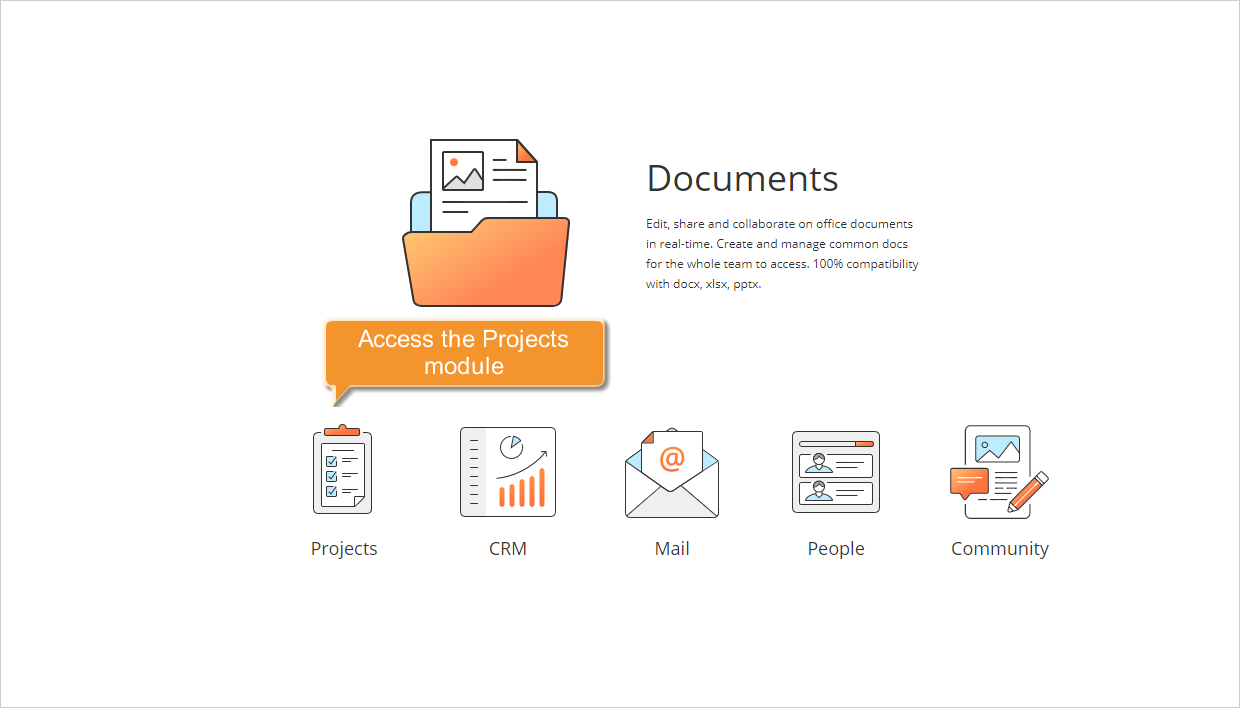
Zaten oturum açtıysanız ve portalı bir süredir kullanıyorsanız, Projeler modülüne herhangi bir portal sayfasından erişebilirsiniz: sayfanın sol üst köşesindeki açılır listeyi kullanın ve ilgili seçeneği belirleyin.
Harcanan sürenin tam dökümünü alma
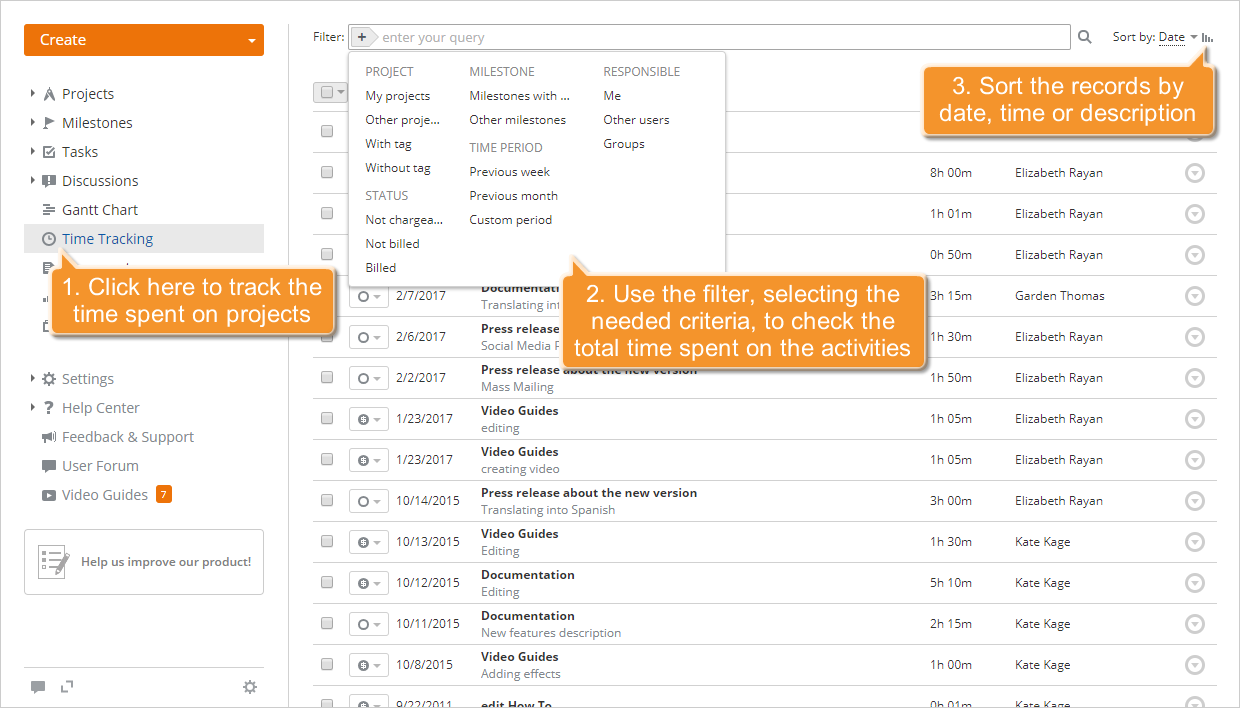
Sol paneldeki Süre Takibi bağlantısına tıklayın. Projelerinizde harcanan saatlerin tam listesi görüntülenir.
Belirli bir görevi gerçekleştirmek veya belirli bir aşamaya ulaşmak için harcanan toplam süreyi görmek veya izlemeyi kolaylaştırmak için sayfanın üstündeki Filtre'yi kullanın.  düğmesine tıklayın ve seçeneklerden birini belirleyin:
- PROJE listesini kullanarak projelerinizde, katılmadığınız projelerde veya belirli bir etiketi olan ya da etiketsiz projelerde harcanan saatleri görüntüleyin;
- AŞAMALAR listesini kullanarak belirli bir aşamaya atanan görevlerde harcanan saatleri görüntüleyin;
- SORUMLU listesini kullanarak size, belirli bir kullanıcıya veya gruba atanan görevlerde harcanan saatleri görüntüleyin;
- DURUM listesini kullanarak zaten faturalandırılmış saatleri, henüz faturalandırılmamış saatleri veya faturalandırılamayan saatleri (masrafa tabi değil) görüntüleyin;
- ZAMAN ARALIĞI listesini kullanarak geçen hafta, geçen ay veya belirli bir zaman aralığında kaydedilen saatleri görüntüleyin.
Ayrıca, saat açıklamasını tamamen veya kısmen alana girip Enter tuşuna basarak ihtiyacınız olan kayıtları görüntüleyebilirsiniz.
Varsayılan olarak kayıtlar tarihe göre azalan sırada sıralanır (önce daha eski tarihler). Gerekirse, Filtre alanının sağındaki Şöyle sırala: açılır listesini açıp ihtiyacınız olan seçeneği belirleyerek kayıtları Zaman veya Açıklama'ya göre sıralayabilirsiniz. Sıralama düzenini Azalan'dan Artan'a değiştirmek için  simgesine tıklayın.
Kayıtları düzenleme
Değişiklik yapmak her sürecin ayrılmaz bir parçasıdır. Süre takibi sırasında süre ve saat gibi bazı verileri düzeltmeniz veya açıklamayı tamamlamanız gerekebilir. Bunun için düzenlemek istediğiniz kaydın sağındaki  simgesine tıklayın ve açılır listeden Düzenle seçeneğini belirleyin. Süre Takibi penceresi açılır:
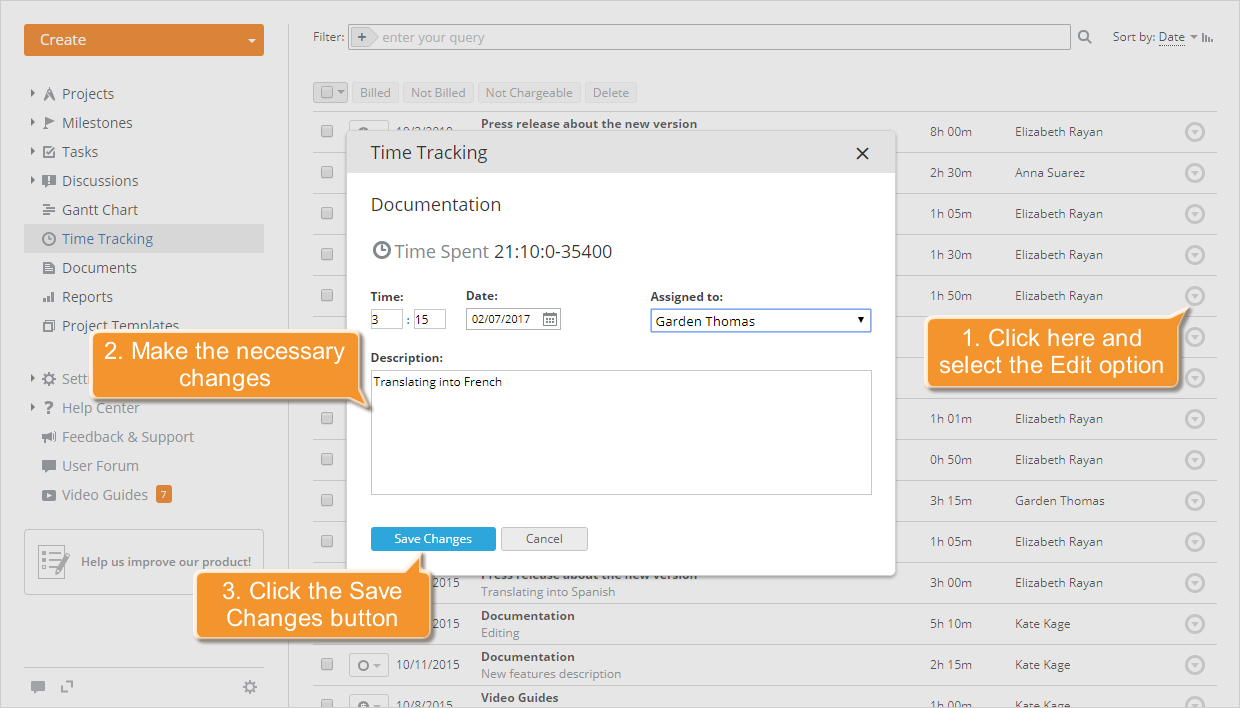
Burada bu görev için harcanan toplam süreyi kontrol edebilir ve değişiklik yapabilirsiniz: süreyi ve tarihi değiştirebilir, başka bir sorumlu kişi seçebilir ve açıklamayı düzenleyebilirsiniz.
Yaptığınız tüm değişiklikleri uygulamak için Değişiklikleri Kaydet'e tıklayın.
Artık ihtiyaç duymadığınız bir kaydı silmek için sağdaki simgesine tıklayın ve açılır listeden Sil seçeneğini belirleyin.
Faturalandırılabilir ve faturalandırılamaz saatleri yönetme
Faturalandırılabilir süre, bir müşteri projesinde harcanan ve karşılığında ödeme aldığınız saatlerdir. Faturalandırılmış veya faturalandırılmamış olabilir. Faturalandırılamaz (Masrafa tabi değil) süre ise doğrudan karşılığında ödeme almadığınız idari görevleri yerine getirmek için harcanan saatlerdir.
Proje müdürü veya Projeler yöneticisi olarak, her kayıt veya etkinlik için ödeme durumunu ayarlayabilirsiniz: Fatura Edilmiş, Fatura edilmemiş, Masrafa tabi değil.
Bunun için ihtiyacınız olan kaydın veya etkinliğin solundaki  düğmesine tıklayın ve açılır listeden durumu seçin.
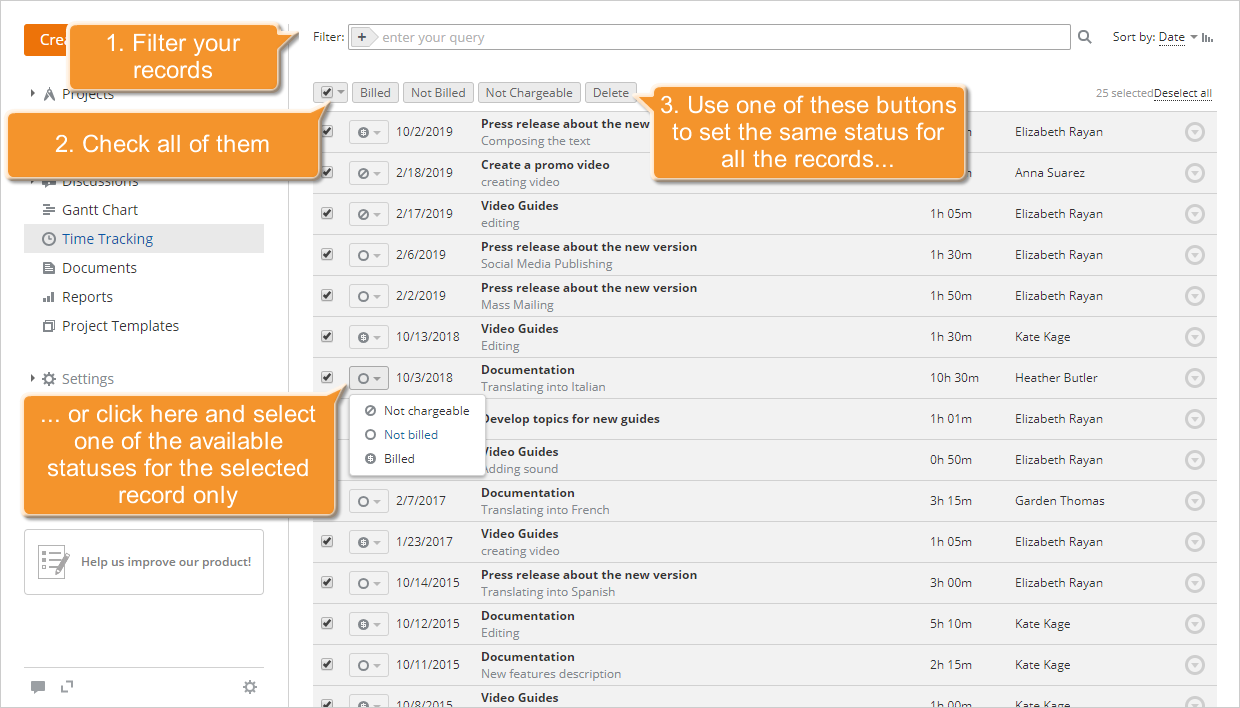
Birden fazla kayıt için ödeme durumunu aynı anda ayarlamanız gerekiyorsa, soldaki onay kutularını işaretleyerek ihtiyacınız olan kayıtları seçin ve listenin üstündeki düğmelerden birini kullanın.
Belirli bir aşamaya ulaşmak için harcadığınız saatlerin ödemesini aldınız. Bu aşamaya atanan görevlere ait tüm kayıtların ve etkinliklerin durumunu hızlıca değiştirmek için önce Filtre'yi kullanın. düğmesine tıklayın ve ihtiyacınız olan filtre seçeneğini belirleyin: Görevlerimin olduğu aşamalar veya Diğer aşamalar, ardından ihtiyacınız olan aşamayı seçin. Bu ölçütle eşleşen tüm kayıtlar ve etkinlikler görüntülenir. Listenin solundaki ilk onay kutusuna tıklayarak hepsini seçin ve Fatura Edilmiş düğmesini kullanın. Tüm kayıtların durumu Fatura Edilmiş  olarak ayarlanır.
Rapor oluşturma
Harcanan sürenin raporunu almak ve üretkenliği değerlendirmek için sol paneldeki Raporlar bağlantısına tıklayın ve açılan listeden Süre Takibi rapor türünü seçin.
Şimdi rapor parametrelerini yapılandırarak raporunuza nelerin dahil edileceğini belirtmeniz gerekir:
- üretkenliğini değerlendirmek istediğiniz bir Grup veya Kullanıcı seçin;
- raporunuza dahil etmek istediğiniz etkinliklerin Ödeme Durumu'nu belirtin;
- ihtiyacınız olan Zaman aralığı'nı ayarlayın;
- kullanıcının süre harcadığı görevleri ve projeyi dahil etmek istiyorsanız Kullanıcı görevlerine göre görüntüle seçeneğini işaretleyin; harcanan süre hakkında ayrıntı istemiyorsanız Kullanıcılara göre görüntüle seçeneğini işaretli bırakın.
Tüm parametreler ayarlandığında Rapor Oluştur'a tıklayın.
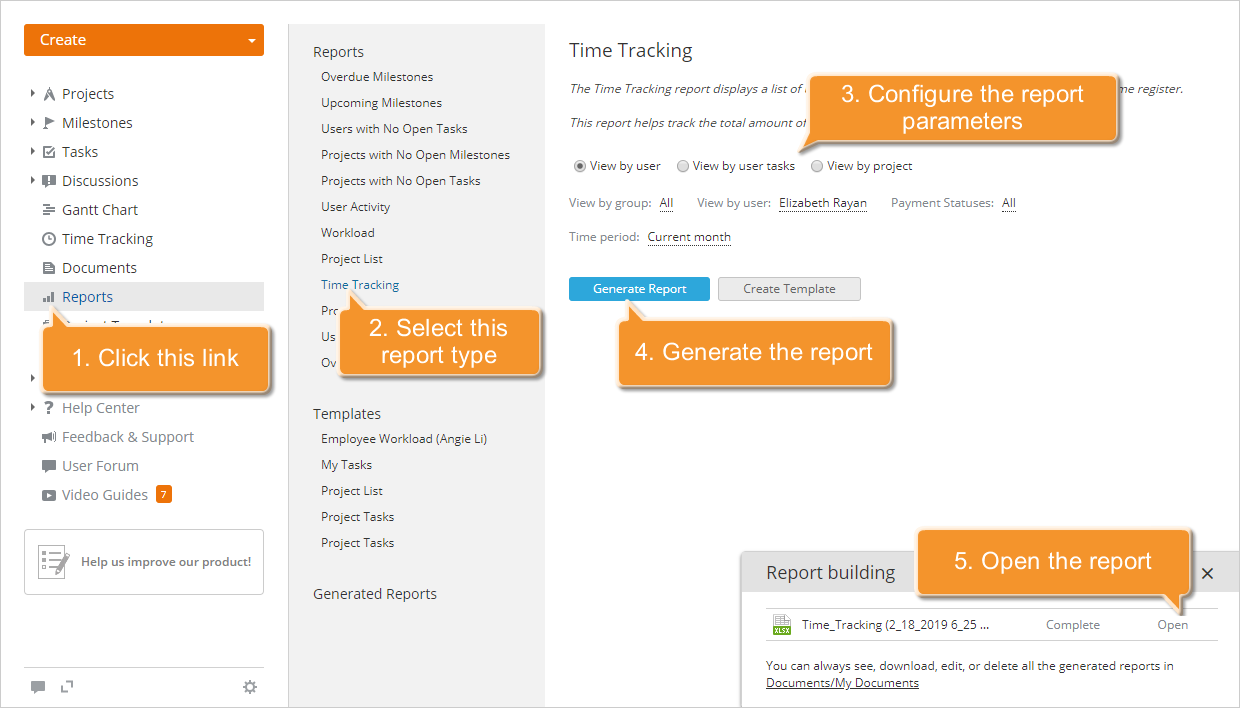
Rapor oluşturulduktan sonra raporu görüntülemek için sağ alt köşedeki Aç bağlantısına tıklayın. Dosya E-Tablo Düzenleyici ile açılır ve gerekirse düzenleyebilir, yazdırabilir veya indirebilirsiniz.
- Raporu yazdırmak için üst araç çubuğundaki
 Yazdır simgesine tıklayın.
- Raporu indirmek için üst araç çubuğunda Dosya sekmesini seçin, sol kenar çubuğunda Farklı İndir... seçeneğine tıklayın ve ihtiyacınız olan dosya biçimini seçin.
Belirli bir tarih ve saatte düzenli olarak e-posta ile otomatik rapor almak için bir şablon oluşturun. Bunun nasıl yapılacağını öğrenmek için bu makaleye bakın.