Gantt tablosunu kullanarak projenizi yönetme
Gantt Tablosu, proje takviminizi hazırlamanın ve ilerlemesini görsel olarak değerlendirmenin harika bir yoludur. Bu kılavuz, Gantt tablosu görünümünü kullanarak aşamaları nasıl planlayacağınızı, görevleri nasıl yöneteceğinizi ve görev bağımlılıklarını nasıl oluşturacağınızı açıklar.
Projeler modülüne erişme
Portalınızda oturum açın ve Projeler bağlantısına tıklayın.
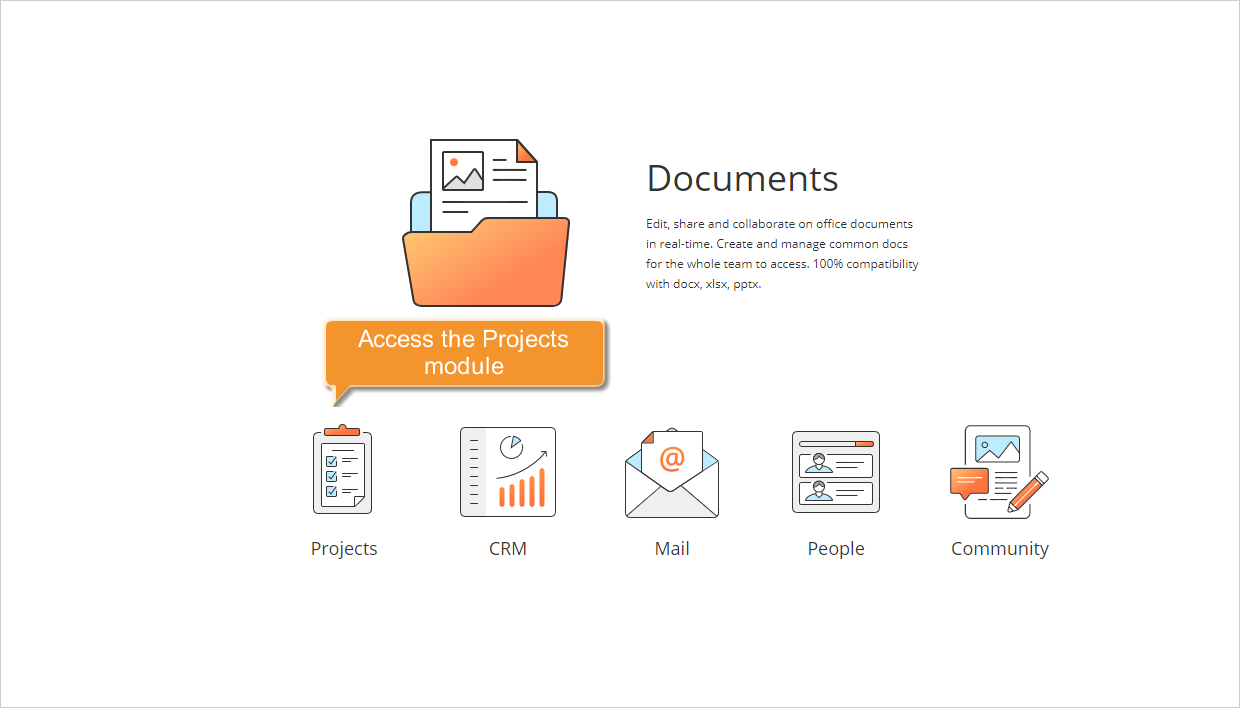
Zaten oturum açtıysanız ve portalı bir süredir kullanıyorsanız Projeler modülüne herhangi bir portal sayfasından erişebilirsiniz: sayfanın sol üst köşesindeki açılır listeyi kullanın ve ilgili seçeneği belirleyin.
Gantt Tablosu görünümünü etkinleştirme
Sol paneldeki Gantt Tablosu bağlantısına tıklayın ve Gantt Tablosunu etkinleştirmek istediğiniz projeyi seçin. Bunun için:
- Sol üst köşedeki
 düğmesine tıklayın.
- Açılır listeden gereken projeleri seçin.
- Listeyi kapatıp projeleri görüntülemek için Kaydet düğmesine tıklayın.
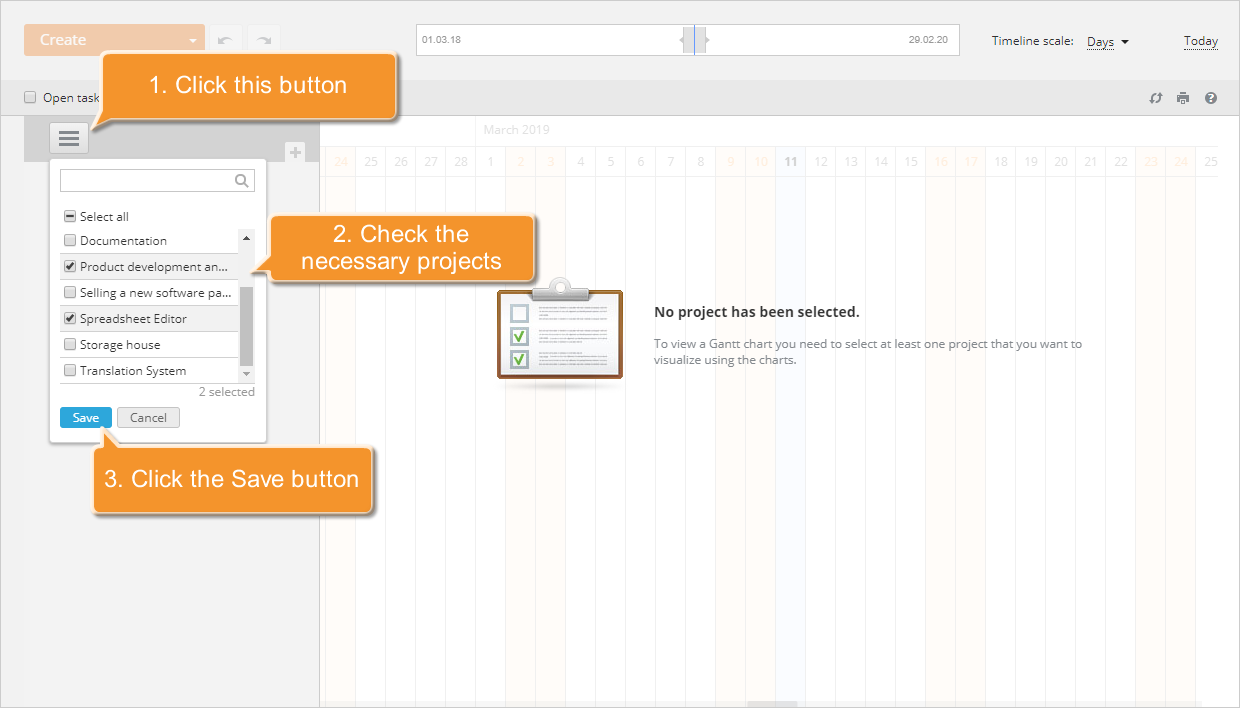
Alternatif olarak şu şekilde ilerleyebilirsiniz:
- Önce gereken projeyi seçin. Oluşturulan tüm projelerin listesini açmak için sol paneldeki Projeler bağlantısına tıklayın. Gereken projeyi bulmak için listenin üstündeki filtreyi kullanın veya filtre alanına proje başlığını tamamen ya da kısmen girip Enter tuşuna basın.
- Proje genel bakış sayfasını açmak için proje başlığına tıklayın.
- Proje sayfasında Gantt Tablosu sekmesini seçin.
Seçilen projenin Gantt Tablosu etkinleştirilir.
Gantt Tablosu görünümünü ayarlama
Gantt tablosu, yatay eksenin projeyi tamamlamak için harcamayı beklediğiniz toplam süreyi, dikey eksenin ise bu projeyi zamanında tamamlamak için yapmanız gereken görevleri gösterdiği bir çubuk grafiktir. Farklı uzunluk ve renklerdeki yatay çubuklar, belirtilen başlangıç ve bitiş tarihlerine sahip görevlerin sırasını gösterir. Yatay çizgiler proje ilerleyişindeki en önemli tarihleri (aşamaları) işaretler.
Gantt Tablosu, tüm proje etkinliklerine ve durumlarına panoramik bir bakış sunar:
 - açık görev/aşama,
 - kapalı görev/aşama,
 - gecikmiş görev/aşama.
Gantt Tablosu varsayılan olarak bir günlük zaman aralıklarına bölünür ve bu projede oluşturulan tüm aşamaları ve görevleri gösterir. Görünümü ayarlayabilirsiniz: çalışmak için en uygun yolu belirlemek üzere zaman çizelgesi aralıklarını değiştirebilir, gizlenecek veya gösterilecek tablo nesnelerini seçebilirsiniz.
Zaman çizelgesi aralığını değiştirmek için sağ üst köşedeki Tarih cetveli açılır listesini açın ve kullanılabilir seçeneklerden birini belirleyin: Gün, Hafta, Ay. Alternatif olarak, tablonun üstündeki ölçek çubuğunun kenarlarını sürükleyerek veya fare tekerleğini kullanarak ölçek çubuğunun boyutunu değiştirin:

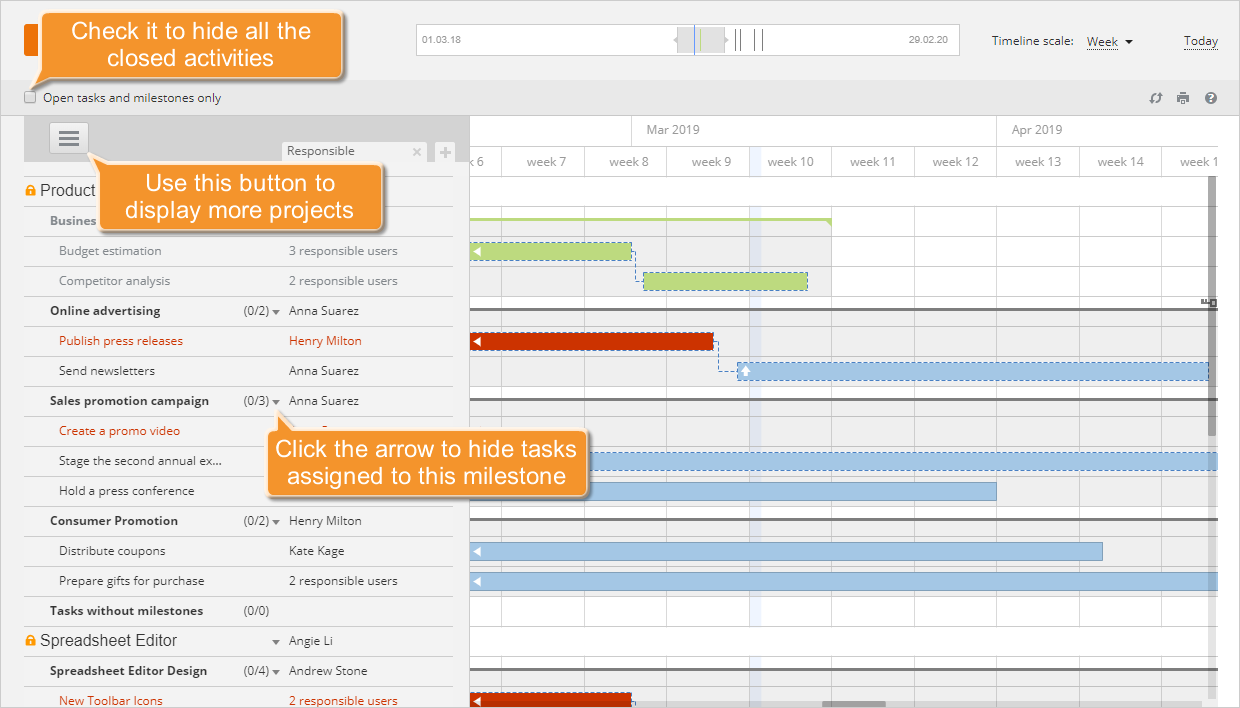
Gösterilecek tablo nesnelerini seçmek için sol paneli kullanın:
- Tabloya proje eklemek veya tablodan proje kaldırmak için sol üst köşedeki
 düğmesini kullanın.
- Tablodaki tüm kapalı görevleri ve aşamaları gizlemek için görev listesinin hemen üstündeki Sadece kilometre taşlarını ve görevleri aç onay kutusunu işaretleyin.
- Belirli bir projenin görevlerini ve aşamalarını gizlemek için proje başlığının yanındaki aşağı oka tıklayın.
- Belirli bir aşamaya atanan görevleri gizlemek için aşama başlığının yanındaki aşağı oka tıklayın.
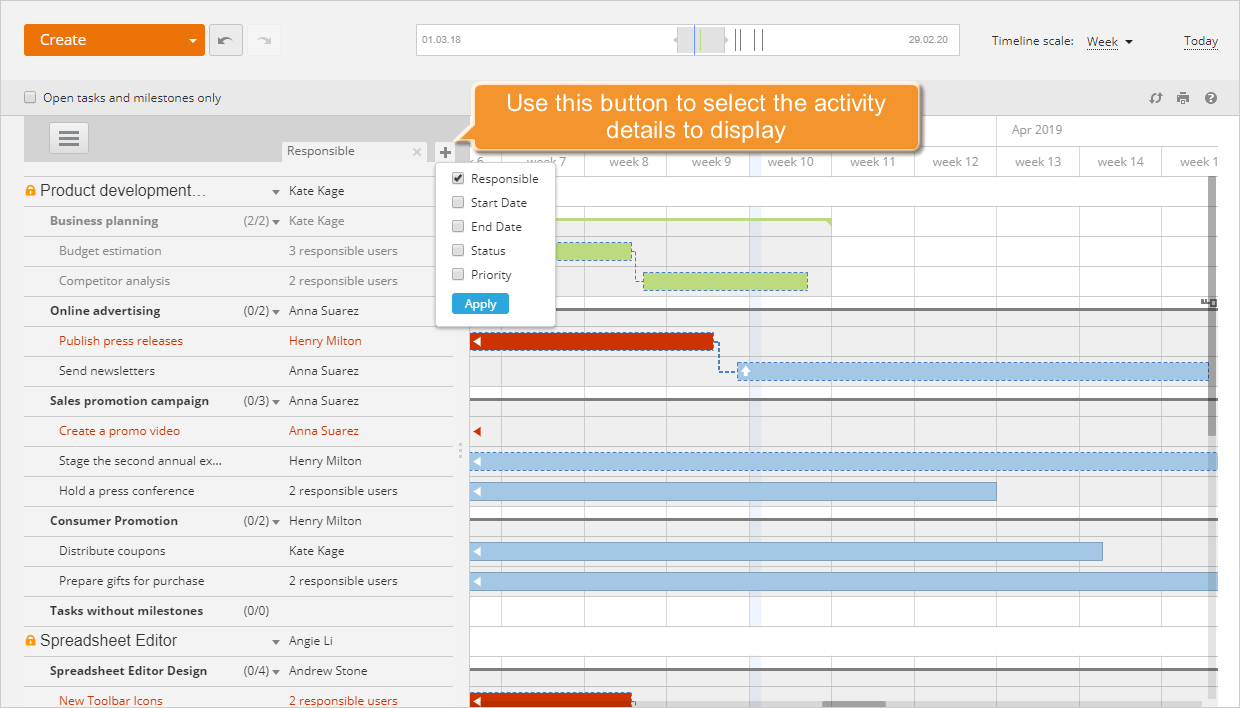
Sol panelde görüntülenecek etkinlik ayrıntılarını seçmek için:
- Sol panelin sağ üst köşesindeki
 düğmesine tıklayın.
- Görüntülemek istediğiniz ayrıntıları seçin: Sorumlu, Başlangıç Tarihi, Bitiş Tarihi, Durum, Öncelik.
- Seçilen ayrıntıları görüntülemek için Uygula düğmesine tıklayın.
Şu anda ihtiyacınız olmayan ayrıntıları gizlemek için gereksiz sekmeleri çarpı simgeleriyle kapatın.
Ayrıntı sekmeleri etkinleştirildiğinde sol panelin genişliğini sürükleyip bırakarak ayarlayabilirsiniz.
Aşamaları planlama ve yönetme
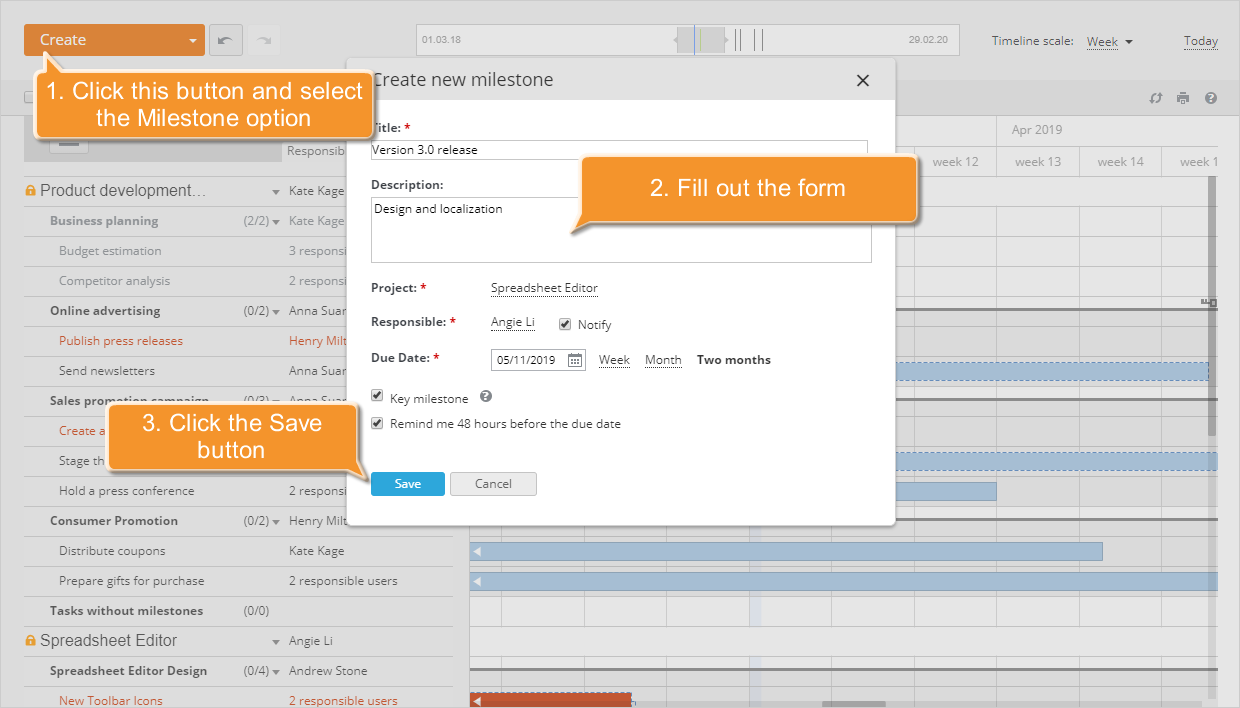
Projenizin ilerleyişinde bir kilit nokta eklemek için aşama oluşturun. Bunun için:
- Sol üst köşedeki Oluştur düğmesine tıklayın.
- Açılır listeden Aşama seçeneğini belirleyin.
- Aşamanızın Başlık alanını belirtin ve gerekirse kısa bir Açıklama girin.
- Aşama eklemek istediğiniz Proje'yi seçin.
- Yeni oluşturulan aşamayı atamak istediğiniz Sorumlu kişiyi seçin.
- İstediğiniz Vade Tarihi'ni belirleyin.
- Gerekirse Anahtar Aşama seçeneğini işaretleyin.
- Bitiş tarihinden 48 saat önce bildirim almak için ilgili seçeneği işaretleyin.
- Kaydet düğmesine tıklayın.
Sorumlu kişiyi değiştirmek için:
- Sol panelin sağ üst köşesindeki düğmesini kullanarak Sorumlu sekmesini etkinleştirin ve sol paneldeki aşama başlığının sağında yer alan sorumlu kullanıcı adına tıklayın; ya da fareyi Gantt tablosundaki aşama şeklinin üzerine getirin ve üstünde görünen aşama kayan menüsündeki düğmesine tıklayın,
- Açılır listeden gereken kullanıcıyı, yanındaki radyo düğmesini seçerek belirleyin,
- Seçiminizi onaylamak için Tamam düğmesine tıklayın.
Bir aşamayı kaydırmak için:
-
fareyi aşama şeklinin okunun üzerine getirin,
-
şekli sürükleyip gereken tarihe bırakın.

Aşamalarınızı yönetmek için fareyi aşama şeklinin üzerine getirdiğinizde görünen aşama kayan menüsünü veya fareyle tek sağ tıklamayla açılan bağlam menüsünü kullanabilirsiniz. Şu işlemlerden birini yapabilirsiniz:
 - aşama başlığını düzenleme,
- - aşama için sorumlu kullanıcı atama,
 - gereksiz bir aşamayı silme,
 - seçilen aşamaya görev ekleme,
 - aşama şeklini ekrana sığdırma,
 - tüm görevler tamamlanır tamamlanmaz aşamayı kapatma. Kapatılan aşamayı yeniden açmak için
 düğmesini kullanın.
Görevleri oluşturma ve yönetme
Yeni bir görev eklemek için şu yollardan biriyle ilerleyebilirsiniz:
- sol üst köşedeki Oluştur düğmesine tıklayın, Görev seçeneğini belirleyin ve standart Yeni görev oluştur formunu doldurun,
- Gantt tablosunu kullanın,
- fareyi görevi atamak istediğiniz aşamanın üzerine getirin ve düğmesine tıklayın,
- veya Gantt tablosu alanında sağ tıklayın.
- fareyi görevi atamak istediğiniz aşamanın üzerine getirin ve
İlk yolu izlerseniz belirtilen tüm parametrelerle görev çubuğu eklenir ve ilgili aşamaya atanır. İkinci yolu kullanırsanız Gantt tablosuna boş bir görev çubuğu eklenir. Görev için bir başlık girin ve Enter tuşuna basın. Bundan sonra görevinizi düzenleyip yönetebilirsiniz.
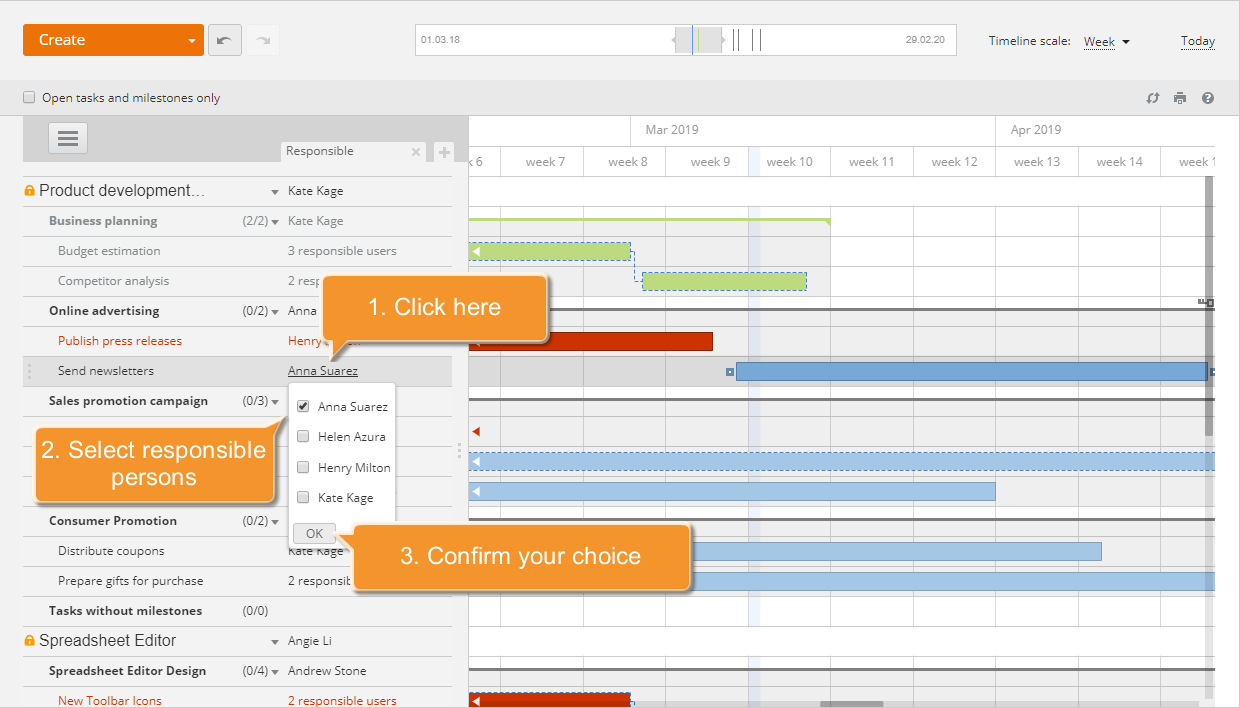
Sorumlu kişileri atamak/değiştirmek için:
- Sol panelin sağ üst köşesindeki düğmesini kullanarak Sorumlu sekmesini etkinleştirin ve sol paneldeki görev başlığının sağında yer alan Sorumlu yok bağlantısına tıklayın; ya da fareyi Gantt tablosundaki görev çubuğunun üzerine getirin ve üstünde görünen görev kayan menüsündeki düğmesine tıklayın,
- Açılır listeden gereken kullanıcıları, yanlarındaki onay kutularını işaretleyerek belirleyin,
- Seçiminizi onaylamak için Tamam düğmesine tıklayın.
Görevin başlangıç ve bitiş tarihini ve bu görevi tamamlamak için harcamayı beklediğiniz süreyi sürükle ve bırak ile kolayca değiştirebilirsiniz. Fare imlecini görev çubuğunun kenarlığının üzerine getirin (başlangıç tarihini değiştirmek için sol kenarlık, bitiş tarihini değiştirmek için sağ kenarlık) ve fare düğmesini bırakmadan uygun tarihe taşıyın.

Sürükle ve bırak özelliğini kullanarak görev çubuğunuzu yatay veya dikey olarak da taşıyabilirsiniz:
-
süreyi değiştirmeden tarihleri değiştirmek için yatay olarak taşıyın,

-
görevi başka bir aşamaya kaydırmak için dikey olarak taşıyın.

Görev başlığını düzenlemek, durumunu Açık durumundan Kapalı durumuna veya tersine değiştirmek ya da görevi tamamen silmek için fareyi görev çubuğunun üzerine getirdiğinizde görünen görev kayan menüsünü veya fareyle tek sağ tıklamayla açılan bağlam menüsünü kullanın.

Görev bağımlılıkları oluşturma
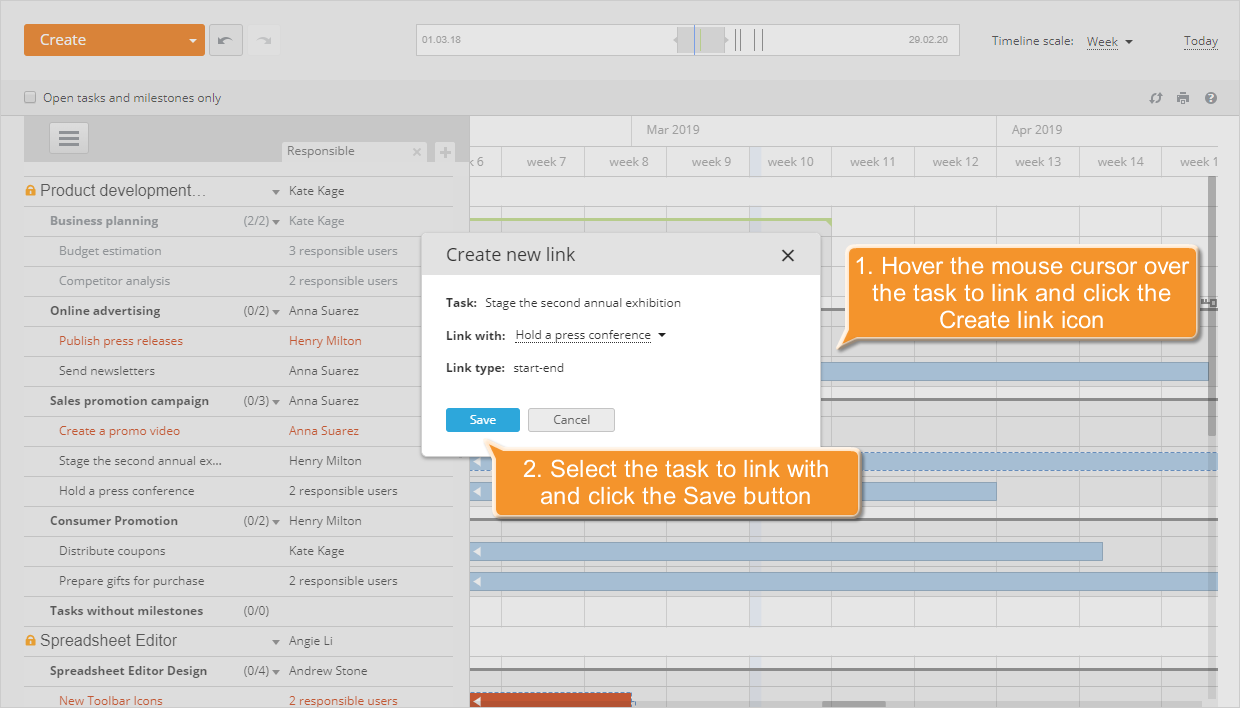
Tamamlanacak görevlerin sırasını belirlemek için bunları birbirine bağlayın. Bunun için şu yollardan biriyle ilerleyin:
- Bağlamanız gereken görevi sol panelde bulun ve tıklayın. Gantt tablosu otomatik olarak başlangıç tarihine, yani bu görevi temsil eden çubuğun başına kayar.
- Fareyi görev çubuğunun üzerine getirin ve görev kayan menüsündeki
 düğmesine tıklayın.
- Açılan Yeni bağlantı oluştur penceresinde, bağlamak istediğiniz görevi ilgili açılır listeden seçin.
- Bağlantıyı oluşturmak ve pencereyi kapatmak için Kaydet düğmesine tıklayın.
Alternatif olarak şunları yapabilirsiniz:
- İmleci bağlamanız gereken görev çubuğunun sonuna getirin.
- Görünen kare işaretine
 sol tıklayın.
- Fare düğmesini bırakmadan, bağlanacak görev çubuğunun başına doğru sürükleyin.

Bitiş-Başlangıç bağlantısı oluşturulur. Bu bağlantı türü, bağlandığınız görevin, bağladığınız görev tamamlanana kadar başlayamayacağı anlamına gelir. Mavi kesikli çizgiyle gösterilir. Kırmızı kesikli çizgi, oluşturulan bağlantının geçersiz olduğunu gösterir. Bağlantıyı geçerli kılmak için görev tarihlerini düzeltin.
Geçersiz veya gereksiz bir bağlantıyı silmek için üzerine sağ tıklayın.
Bir görevi bağlamanız gerekiyorsa ancak yönetici veya proje yöneticisi haklarına sahip değilseniz bunu görev genel bakış sayfasında yapabilirsiniz. Daha fazla bilgi için bu makaleye bakın.