Başlarken
Genel bakış
Proje, belirli bir hedefe ulaşmak için tasarlanmış, kesin bir başlangıcı ve sonu olan benzersiz bir grup etkinliğidir. Kural olarak her proje yaşam süresi boyunca beş ana aşamadan geçer:
-
Başlatma
Projenin ana hedefini ve amaçlarını belirleme.
-
Planlama
Projeyi yürütmek için bir plan geliştirme: aşamaları belirleme, proje ekibi oluşturma, görev atama.
-
Yürütme
İşi geliştirilen plana göre tamamlama.
-
İzleme
Olası sorunları belirlemek ve gerekli düzeltmeleri yapmak için proje yürütme etkinliklerini takip etme ve analiz etme.
-
Kapatma
Proje yürütme sonucunu kabul etme ve projeyi tamamlama.
Projeler, projeyi tüm bu aşamalardan başarıyla geçirmenize yardımcı olmak için geliştirilmiş bir proje yönetimi aracıdır: iş akışınızı planlayın, proje ekibinizi yönetin ve ekip üyeleri arasında görev dağıtın, oluşturulan projenin ana hedefine ulaşmak için proje ilerlemesini takip edin ve raporlayın.
Projeler modülüne herhangi bir portal sayfasından erişmek için sayfanın sol üst köşesindeki açılır listeyi kullanın ve ilgili seçeneği belirleyin.
Proje oluşturma
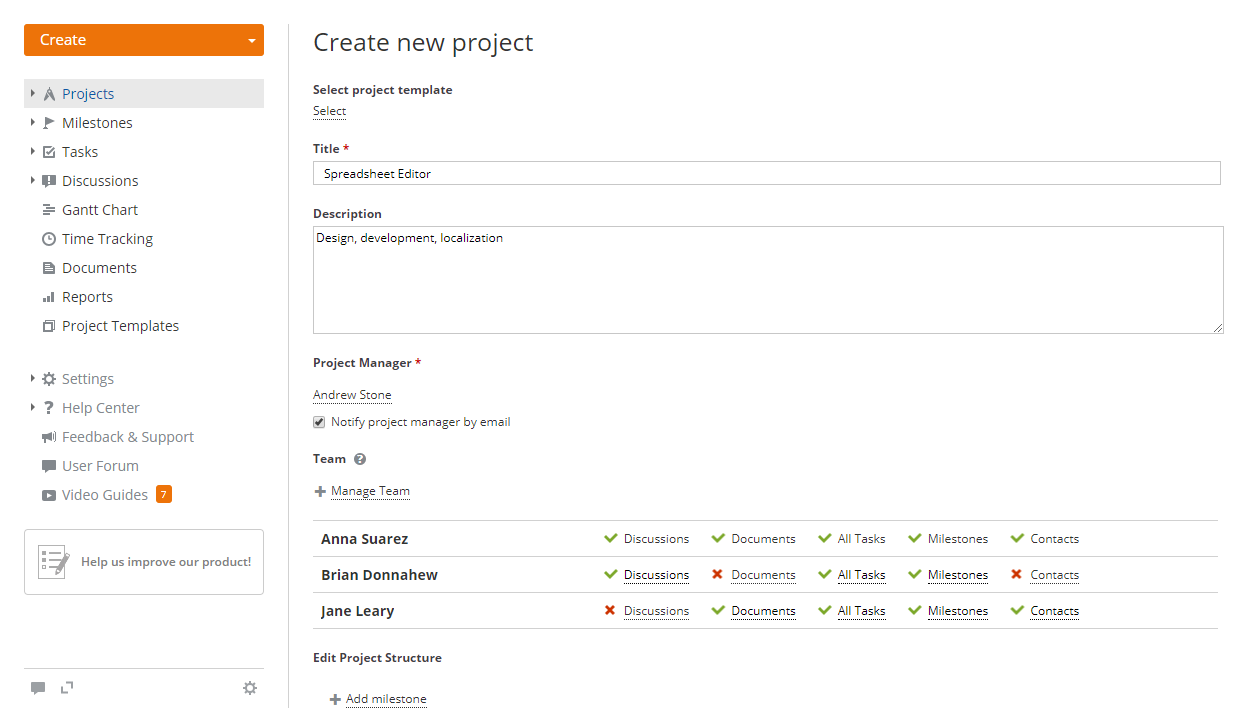
İş akışını koordine etmek için yapmanız gereken ilk şey bir proje oluşturmaktır. Bunun için:
-
Sol üst köşedeki Oluştur düğmesine tıklayın ve açılır listeden Proje seçeneğini belirleyin.
notDaha önce bir şablon oluşturduysanız ve onu yeni bir projeye uygulamak istiyorsanız Proje şablonu seç bölümündeki Seç bağlantısına tıklayın ve gereken şablonu seçin. Aramayı hızlandırmak için arama alanını kullanın. Şablon oluşturma hakkında daha fazla bilgi için bu makaleye bakın.
-
Projenizin Başlık alanını belirtin ve gerekirse kısa bir Açıklama girin.
-
Bir Proje Yöneticisi atayın.
Bunun için ilgili açılır listeyi açın ve gereken kişiyi seçin. Aramayı kolaylaştırmak için kullanıcıları gruba göre sıralayın veya üstteki filtre alanını kullanın. Proje yöneticisine e-posta ile bildirim göndermek istiyorsanız bu alanın yanındaki kutuyu işaretleyin.
-
Proje Ekibi oluşturun.
Proje ekibine üye eklemeye başlamak için Ekibi Yönet bağlantısına tıklayın. Ekibinize eklemek istediğiniz kullanıcıları işaretleyin. Aramayı kolaylaştırmak için üstteki filtre alanını kullanın. Seçilen gruptaki veya tüm kullanıcıları eklemek için sırasıyla gereken grubu veya Tümünü Seç seçeneğini işaretleyin. Kaydet düğmesine tıklayın. Yanlışlıkla eklenen bir kullanıcıyı silmek için fare imlecini ilgili kullanıcının üzerine getirin ve
 simgesine tıklayın.
Seçilen tüm kullanıcılara e-posta ile bildirim gönderilir.
notÖzel bir proje oluştururken (bu seçenek varsayılan olarak etkindir) her ekip üyesi için erişim haklarını da ayarlayabilirsiniz.
-
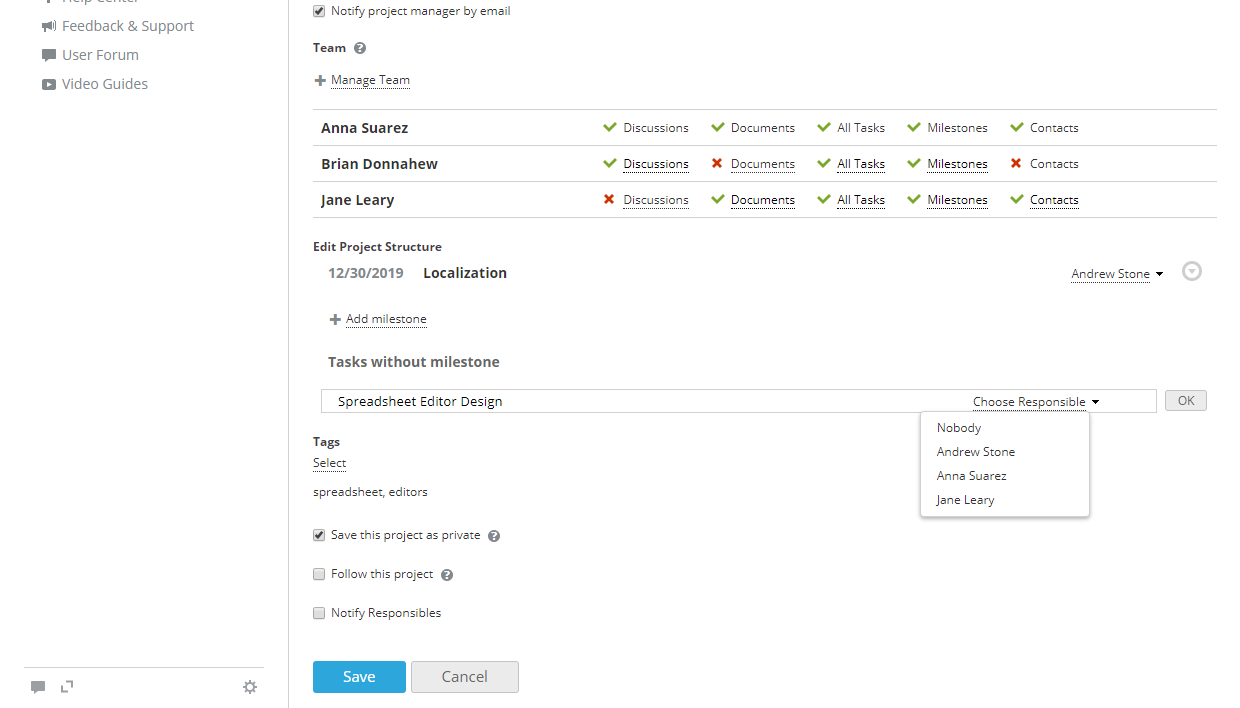
Gerekirse Proje Yapısını Düzenle.
Aşama ekleyin bağlantısına tıklayın ve ilgili alana başlığını girin, ardından bitiş tarihini belirleyin, listeden sorumlu kişiyi seçin ve Tamam düğmesine tıklayın.
 simgesini kullanarak yeni bir aşamayı kolayca Düzenleyebilir, aşamaya Görev ekleyebilir veya Silebilirsiniz.
Oluşturulan aşamaya yeni bir görev eklemek için fare imlecini aşamanın üzerine getirip Görev bağlantısına da tıklayabilir, görev başlığını girebilir, sorumlu kişiyi seçebilir ve Tamam düğmesine tıklayabilirsiniz.
Hiçbir aşamaya ait olmayacak bir görev eklemek istiyorsanız Kilometre taşsız görevler bölümünün altındaki Görev ekleyin bağlantısını kullanın. İlgili alana görevinizin 'Başlık' alanını girin, listeden sorumlu kişiyi seçin ve Tamam düğmesine tıklayın.
-
Etiket ekleyin: Etiketler bölümündeki Seç bağlantısına tıklayın, mevcut etiketlerin listesinden istediğiniz etiketleri işaretleyin veya yeni etiketler oluşturun. Yeni bir etiket oluşturmak için Yeni etiket oluştur bağlantısına tıklayın, etiketin Başlık alanını girin ve Oluştur düğmesine tıklayın. İstediğiniz etiketler seçildiğinde Kaydet düğmesine tıklayın.
Bu, projeyi kategorilere ayırmaya ve diğer kullanıcıların aramasını kolaylaştırmaya yardımcı olur.
-
Projeyi özel olarak kaydet kutusunu işaretleyin.
Bu seçenek varsayılan olarak etkindir. Yeni oluşturulan projeye erişimi kısıtlamak istiyorsanız bu seçeneği kullanın. Bu durumda proje yalnızca proje yöneticisi, proje administrator'ı ve ilgili haklara sahip üyeleri tarafından kullanılabilir. Bu kutunun işaretini kaldırırsanız proje, Projeler modülüne erişimi olan tüm kullanıcılar tarafından kullanılabilir.
-
Bu projeye katılmayı planlamıyorsanız ancak onu takip etmeniz gerekiyorsa Bu projeyi izle kutusunu işaretleyin.
-
Eklenen aşamaların ve görevlerin sorumlularını bilgilendirmek için Sorumluları Bilgilendirin kutusunu işaretleyin. Proje yapısına aşama ve görev eklerken sorumlu atanmadıysa bu seçenek gri görünür.
-
Kaydet düğmesine tıklayın.
Varsayılan olarak yalnızca portal sahibi ve portalı veya Projeler modülünü yönetme konusunda tam yetkiye sahip yöneticiler portalda yeni proje oluşturabilir. Yöneticiler, tüm Projeler modülü kullanıcılarının yeni proje oluşturmasına da izin verebilir. Bu seçeneği etkinleştirmek için sol paneldeki Ayarlar bağlantısına tıklayın, Ortak Ayarlar alt bölümünü seçin ve Herhangi bir kullanıcı proje oluşturabilir anahtarını açın.
Proje ilerledikçe proje ayarlarını düzenlemek proje yönetiminin olağan bir parçasıdır.
Bazı proje ayarlarını düzenlemek için:
- projenin başlığına tıklayarak proje sayfasını açın,
- proje başlığının sağındaki simgesine tıklayın,
- açılır listeden Düzenle seçeneğini belirleyin,
- gereken tüm değişiklikleri yapın ve Projeyi Kaydet düğmesine tıklayın.
Ekibinizi yönetme
Proje başarınızın temel etkenlerinden biri Ekibinizdir. Proje devam ederken ekip üyeleri eklemeniz veya çıkarmanız gerekebilir. Bunun için:
-
Proje sayfasında Ekip sekmesine geçin.
-
Ekibi Yönet bağlantısına tıklayın.
-
Ekibinize yeni kullanıcılar ekleyin.
Bunun için listeden ekibinize eklemek istediğiniz kullanıcıları işaretleyin ve Kaydet düğmesine tıklayın. Aramayı kolaylaştırmak için üstteki filtre alanını kullanın. Seçilen gruptaki veya tüm kullanıcıları eklemek için sırasıyla gereken grubu veya Tümünü Seç seçeneğini işaretleyin.
-
Ekibinizden üyeleri çıkarın.
Bunun için listeden çıkarmak istediğiniz kullanıcıların işaretini kaldırın veya çıkarmak istediğiniz kullanıcının sağındaki
simgesine tıklayıp Kullanıcıyı ekipten kaldır seçeneğini belirleyin. -
Kaydet düğmesine tıklayın.
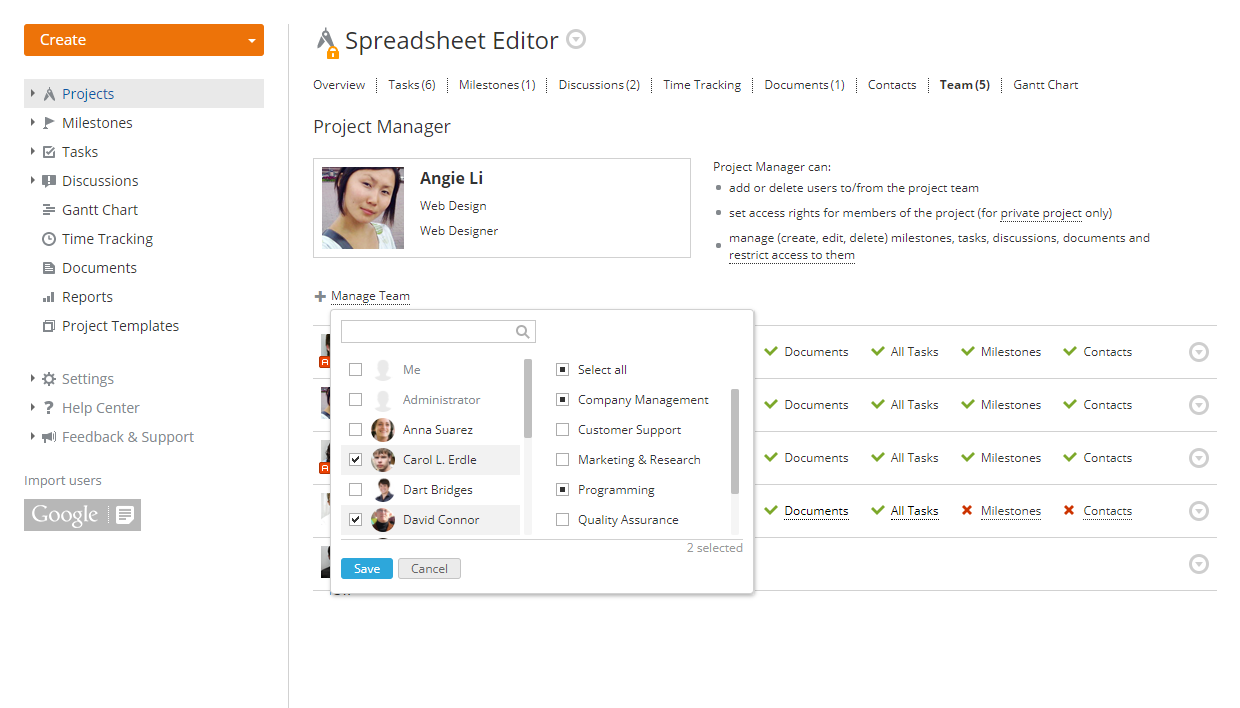
Varsayılan olarak her proje ekibi üyesi seçilen projedeki tüm içeriği görüntüleyebilir: aşamaları, görevleri, belgeleri, tartışmaları ve kişileri.
Erişimi kısıtlamak için erişim haklarını ayarlamak istediğiniz ekip arkadaşını seçin ve sağdaki bağlantılardan birine tıklayın:
- Tartışmalar - proje tartışmalarına erişimi kısıtlamak için bu seçeneği devre dışı bırakın. Bu seçenek etkinse proje üyesi tartışmaları görüntüleyebilir ve yorumlayabilir, ayrıca yeni bir tartışma başlatabilir.
- Belgeler - proje belgelerine ve dosyalarına erişimi kısıtlamak için bu seçeneği devre dışı bırakın. Bu seçenek etkinse proje üyesi belgeleri görüntüleyebilir, yükleyebilir ve oluşturabilir.
- Tüm Görevler - tüm proje görevlerine erişimi kısıtlamak için bu seçeneği devre dışı bırakın. Bu durumda proje üyesi yalnızca kendisine atanan görevlere erişebilir. Bu seçenek etkinse proje üyesi tüm görevleri görüntüleyebilir ve diğer ekip arkadaşları için görev belirleyebilir.
- Aşamalar - proje aşamalarına erişimi kısıtlamak için bu seçeneği devre dışı bırakın. Bu durumda proje üyesi yalnızca kendisine atanan görevleri içeren aşamalara erişebilir.
- Kişiler - bu projeyle bağlantılı CRM kişilerine erişimi kısıtlamak için bu seçeneği devre dışı bırakın. Bu seçenek etkinse proje üyesi bağlantılı kişileri ve mevcut kişi bilgilerini görüntüleyebilir.
Proje yöneticisi ayrıcalıklarına sahip olmayan herhangi bir ekip üyesi için erişim haklarını aynı şekilde ayarlayabilirsiniz.
Bu işlev yalnızca özel projeler için kullanılabilir.
İş akışını planlama
Proje oluşturulduktan sonraki adım, aşamaları kullanarak iş akışını planlamaktır. Aşama, projenin ilerleyişindeki bir kilit noktadır.
Yeni bir aşama planlamak için:
-
Sol üst köşedeki Oluştur düğmesine tıklayın ve açılır listeden Aşama seçeneğini belirleyin.
-
Aşamanızın Başlık alanını belirtin ve gerekirse kısa bir Açıklama girin.
-
Aşama eklemek istediğiniz Proje'yi seçin.
-
Yeni oluşturulan aşamayı atamak istediğiniz Sorumlu kişiyi seçin. Varsayılan olarak proje yöneticisi seçilidir.
-
İstediğiniz Vade Tarihi'ni belirleyin.
Aşamanın vade tarihi, ona bağlı tüm görevlerin tamamlanması gereken tarihtir.
Vade tarihini belirlemek için kullanılabilir seçeneklerden birini (Hafta, Ay, İki ay) kullanın, takvimden seçin veya şu biçimde elle girin: dd/mm/yyyy.
-
Gerekirse Anahtar Aşama seçeneğini işaretleyin.
Yeni oluşturulan aşamayı diğerlerinden daha önemli görüyorsanız bu seçeneği kullanın. Tüm anahtar aşamalar, başlığının yanındaki kırmızı anahtar simgesiyle işaretlenir.
-
Bitiş tarihinden 48 saat önce bildirim almak istiyorsanız ilgili seçeneği işaretleyin.
-
Kaydet düğmesine tıklayın.
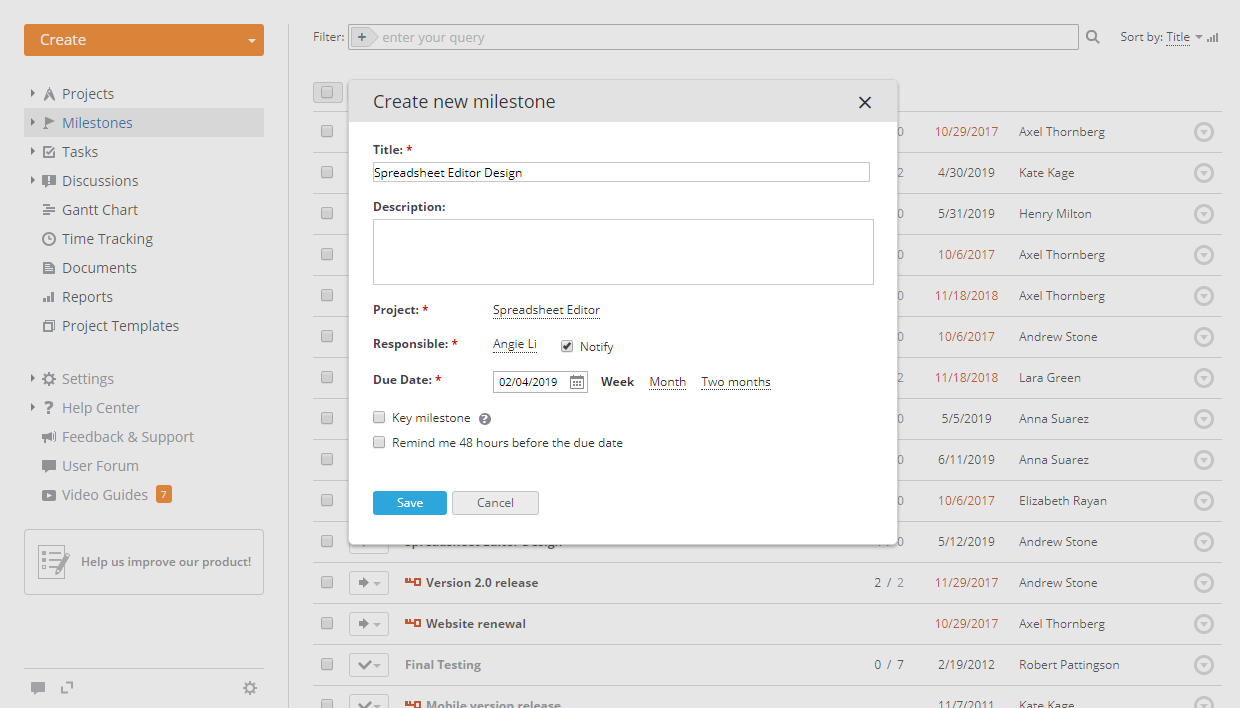
Oluşturulan aşama Aşamalar listesine eklenir. Projenize istediğiniz kadar aşama aynı şekilde eklenebilir.
Tüm görevler tamamlandığında Aşamalar listesinde aşamanın durumunu Açık durumundan Kapalı durumuna değiştirerek aşamayı kapatabilirsiniz. Aşama başlığının solundaki  okuna tıklayın ve listeden gereken durumu seçin.
Bir aşamayı kaydırmanız gerekirse:
- Aşamalar listesinden gereken aşamayı seçin,
- aşama başlığının sağındaki simgesine tıklayın,
- Eylemler açılır listesinden Düzenle seçeneğini belirleyin,
- gereken tüm değişiklikleri yapın ve Değişiklikleri Kaydet düğmesine tıklayın.
Bir aşamayı silmek için Eylemler açılır listesinden ilgili seçeneği belirleyin.
Birkaç aşamayı tek tek silmek yerine aynı anda da silebilirsiniz. Bunun için silmek istediğiniz aşamaları işaretleyin ve aşama listesinin üstündeki Sil düğmesine basın.
Görev atama
Proje oluşturulup aşama eklendikten sonra bir adım daha kalır. Görevleri proje ekibi üyeleri arasında dağıtın.
Görev eklemek için:
-
Sol üst köşedeki Oluştur düğmesine tıklayın ve açılır listeden Görev seçeneğini belirleyin.
-
Görevinizin Başlık alanını belirtin ve gerekirse kısa bir Açıklama girin.
-
Görev eklemek istediğiniz Proje'yi seçin.
-
Görevi mevcut Aşamalardan birine atayın.
Bu görevi hiçbir aşamaya bağlamak istemiyorsanız hiçbiri seçeneğini kullanın.
-
Atanan listesinden bu görevi atamak istediğiniz sorumlu kişiyi seçin.
Görevi listeden seçerek istediğiniz kadar sorumlu kişiye atayabilirsiniz. Listeye yanlışlıkla eklenen bir kişiyi sorumlular listesinden kaldırmak için fare imlecini adının üzerine getirin ve solda görünen
 simgesine tıklayın. Tüm sorumlu kişilere kendilerine atanan yeni görev hakkında e-posta ile bilgi verilir.
-
İstediğiniz Başlangıç Tarihi'ni takvimden seçerek veya şu biçimde elle girerek belirleyin: dd/mm/yyyy.
-
İstediğiniz Vade Tarihi'ni kullanılabilir seçeneklerden birini (Bugün, 3 gün, Hafta) kullanarak, takvimden seçerek veya şu biçimde elle girerek belirleyin: dd/mm/yyyy.
-
Görev önceliğini belirlemek için Yüksek seçeneğini işaretleyin.
Görevler listesinde görev başlığının yanına
 simgesi eklenir.
-
Kaydet düğmesine tıklayın veya bu görevi kaydedip hemen yenisini oluşturmaya başlamak için Kaydet & Yeni Görev Oluştur düğmesini kullanın.
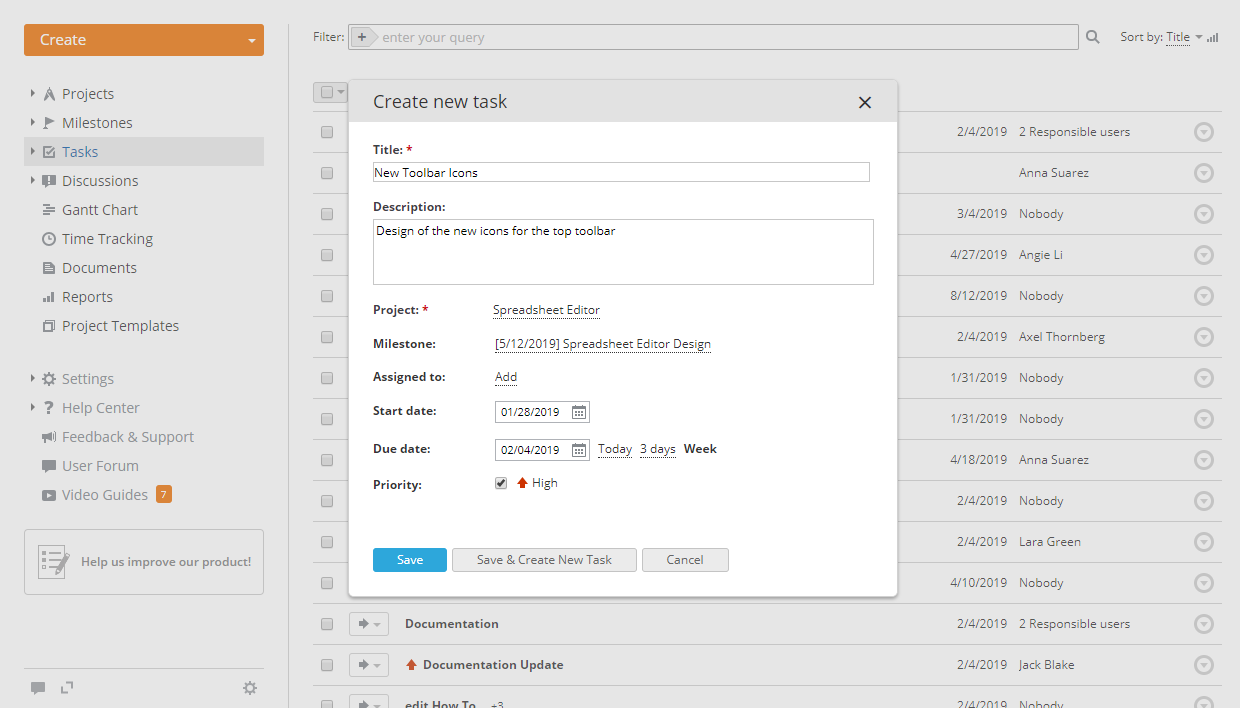
Oluşturulan görev Görevler listesine eklenir. Projenize istediğiniz kadar görev aynı şekilde eklenebilir.
Bir görevin vade tarihi yoksa ancak bir aşamaya aitse bu görev listede  simgesiyle işaretlenir ve aşamanın vade tarihiyle görüntülenir.
Mevcut bir görevin, eklenen belgeler ve alt görevler gibi tüm içeriğine dayalı yeni bir görevi hızlıca oluşturmak için Kopyala özelliğini kullanın. Görevin birebir kopyasını oluşturabilir veya üzerinde küçük düzeltmeler yapabilirsiniz (örneğin başka bir aşama, sorumlu kişi veya vade tarihi seçebilirsiniz); aynı proje içinde benzer görevler oluşturabilir veya görev kopyalarını başka bir projeye taşıyabilirsiniz.
- Görevler listesinden gereken görevi seçin,
- görev başlığının sağındaki simgesine tıklayın,
- Eylemler açılır listesinden Kopyala seçeneğini belirleyin,
- gerekirse görev ayrıntılarını değiştirin,
- Belgeler ve/veya Alt görevler kutusunu işaretleyerek hangi öğelerin kopyalanacağını seçin,
- görevi çoğaltmak için Kopyala düğmesine tıklayın veya özgün görevi kopyayla değiştirmek için Yer Değiştir düğmesini kullanın.
Bir görevi düzenlemeniz gerekirse:
- Görevler listesinden gereken görevi seçin,
- görev başlığının sağındaki simgesine tıklayın,
- Eylemler açılır listesinden Düzenle seçeneğini belirleyin,
- gereken tüm değişiklikleri yapın ve Değişiklikleri Kaydet düğmesine tıklayın.
Görevinize belge ekleyebilirsiniz. Görev sayfasını açın ve üstteki Belgeler sekmesine geçin. Burada şunları yapabilirsiniz:
- Yeni Dosya bağlantısına tıklayıp listeden dosya türünü seçerek yeni bir belge, e-tablo veya sunum oluşturma;
- Dosya yükle bağlantısına tıklayarak sabit diskinizden belge yükleme;
- görevin ait olduğu projeden dosya ekleme.
Göreve eklenen belgeleri yönetmek için fare imlecini eklenen belgenin üzerine getirin ve gereken işlemi yapmak için ilgili simgeleri kullanın:
 simgesine tıklayarak mevcut bir belgeyi Çevrimiçi Düzenleyici ile açma;
 simgesine tıklayarak mevcut bir belgeyi sabit diskinize indirme;
 simgesine tıklayarak mevcut bir belgeyi silme.
Birkaç görevi bir aşamadan diğerine aynı anda da hızlıca taşıyabilirsiniz. Bunun için aynı aşamaya ait görevleri işaretleyin ve görev listesinin üstündeki Taşı düğmesine basın. Onay penceresinde farklı bir aşama seçin ve Aşamaya taşı düğmesine basın.
Görev tamamlandığında Görevler listesinde hemen durumunu Açık durumundan Kapalı durumuna değiştirerek kapatın. Bunun için görev başlığının solundaki okuna tıklayın ve listeden gereken durumu seçin.
Tam erişimli yönetici veya 'Projeler' modülü yöneticisi tarafından daha önce ek görev durumları oluşturulduysa görevlerinize özel durumlar da atayabilirsiniz. Özel görev durumlarını oluşturma ve uygulama hakkında daha fazla bilgi için bu makaleye bakabilirsiniz.
Durumları tek tek değiştirmek yerine birkaç görevin durumunu aynı anda da değiştirebilirsiniz. Bunun için gereken görevleri işaretleyin, görev listesinin üstündeki Durumu Değiştir düğmesine basın ve gereken durumu seçin.
Bir görevi silmek için Eylemler açılır listesinden ilgili seçeneği belirleyin.
Birkaç görevi tek tek silmek yerine aynı anda da silebilirsiniz. Bunun için silmek istediğiniz görevleri işaretleyin ve görev listesinin üstündeki Sil düğmesine basın.
Alt görev oluşturma
Bazen bir görevi tamamlamak için birkaç adım uygulamanız veya görevi parçalara bölüp birkaç kişi arasında dağıtmanız gerekir. Alt görev oluşturmak yapılacaklar listenizi yönetmenize ve düzenli kalmanıza yardımcı olur.
Alt görev oluşturmak için:
-
Sol paneldeki ilgili seçeneğe tıklayarak Görevler listesini açın.
-
İstediğiniz görevi seçin.
Gereken görevi bulmak için listenin üstündeki filtremizi kullanın. Add Filter düğmesine tıklayın ve seçeneklerden birini belirleyin:
- sizin, belirli bir kullanıcının veya grubun sorumlu olduğu görevleri ya da sorumlusu olmayan görevleri görüntülemek için SORUMLU listesini kullanın;
- sizin veya belirli bir kullanıcının oluşturduğu görevleri görüntülemek için OLUŞTURAN listesini kullanın;
- projelerinizdeki, katılmadığınız projelerdeki, belirli bir etikete sahip projelerdeki veya etiketi olmayan projelerdeki görevleri görüntülemek için PROJE listesini kullanın;
- size atanmış en az bir görevi olan aşamaların tüm görevlerini, aşaması olmayan görevleri veya belirli bir aşamaya atanan görevleri görüntülemek için AŞAMA listesini kullanın;
- üzerinde çalıştığınız (açık) veya tamamladığınız (kapalı) görevleri görüntülemek için DURUM listesini kullanın;
- belirli bir vade tarihine sahip görevleri görüntülemek için VADE TARİHİ listesini kullanın;
Gereken görevi bulmak için alana görev adını tamamen ya da kısmen girip Enter tuşuna da basabilirsiniz.
-
İmleci seçilen görevin üzerine getirin ve görev başlığının sağında görünen Alt görev bağlantısına tıklayın.
-
Alt görevinizin Başlık alanını belirtin.
-
Sorumlu listesinden bu alt görevi atamak istediğiniz sorumlu kişiyi seçin.
-
Sağdaki Tamam düğmesine tıklayın.
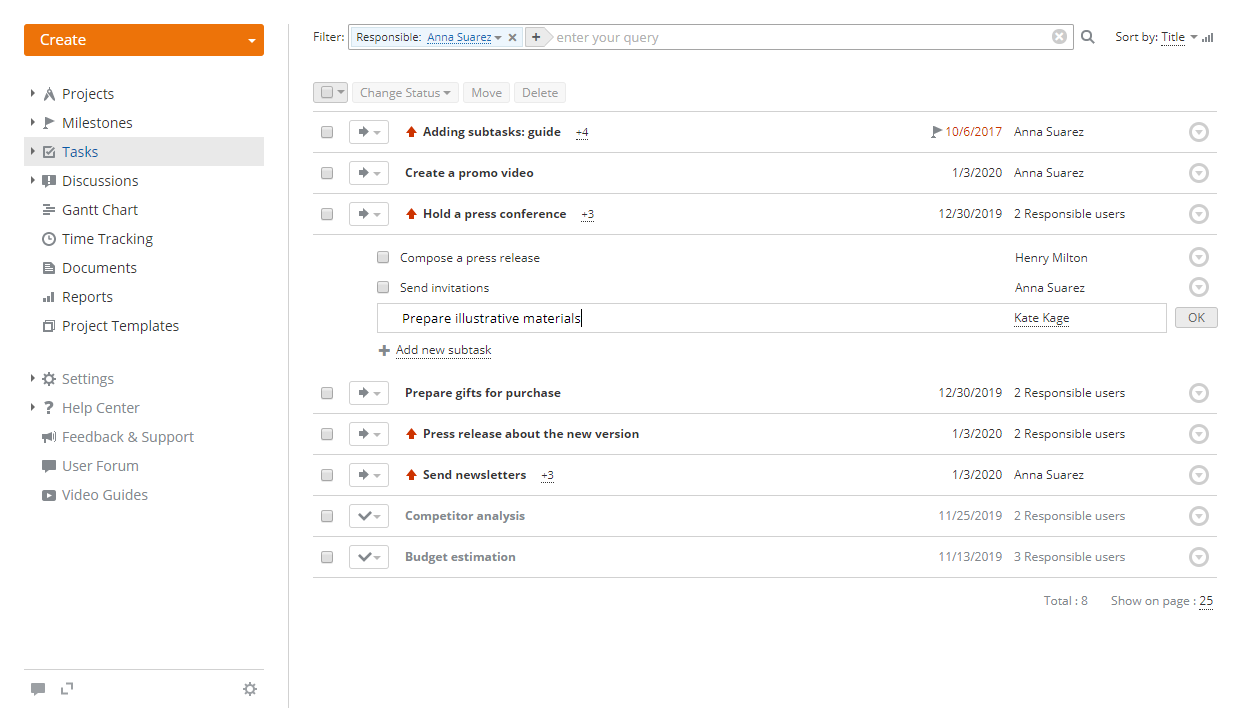
Oluşturulan alt görev, seçilen görevin altına eklenir ve görüntülenir. Alt görevin vade tarihi, alt görevi bağladığınız görevin vade tarihiyle aynı olur ve DEĞİŞTİRİLEMEZ.
Alt görev eklemeye hemen aşağıdaki alanı kullanarak devam edebilir veya diğer alt görevleri daha sonra görev başlığının sağındaki Eylemler menüsünde yer alan Alt görev ekle seçeneğini kullanarak oluşturabilirsiniz.
Aynı görev içindeki mevcut bir alt görevi hızlıca çoğaltmak için alt görev başlığının sağındaki simgesine tıklayın ve Eylemler açılır listesinden Kopyala seçeneğini belirleyin. Kopyalanan alt görev, özgün alt görevin altına eklenir ve görüntülenir.
Görev değiştiyse ve alt görevi başka bir göreve taşımanız gerekiyorsa sürükle ve bırak işlevini kullanabilirsiniz. Bunun için gereken alt görevi basılı tutun ve elle başka bir göreve sürükleyin.
Bir alt görevi düzenlemeniz gerekirse:
- listeden gereken alt görevi seçin,
- alt görev başlığının sağındaki simgesine tıklayın,
- Eylemler açılır listesinden Düzenle seçeneğini belirleyin,
- gereken tüm değişiklikleri yapın ve Tamam düğmesine tıklayın.
Alt görev tamamlandığında başlığının solundaki kutuyu işaretleyerek kapatın.
Bir alt görevi silmek için Eylemler açılır listesinden ilgili seçeneği belirleyin.
Gantt tablosunu kullanma
Gantt Tablosu, proje takvimini ve görevler arasındaki bağımlılık ilişkilerini göstermek için kullanılan bir çubuk grafiktir.
Gantt Tablosunu açmanın en basit yolu, sol paneldeki Gantt Tablosu bağlantısına tıklamaktır.
Alternatif olarak Gantt Tablosunu şu yollardan biriyle de açabilirsiniz:
-
Projeler listesinden projenizi seçin.
Gereken projeyi bulmak için listenin üstündeki filtremizi kullanın: Add Filter düğmesine tıklayın ve seçeneklerden birini belirleyin:
- üzerinde çalıştığınız (Aktif), geçici olarak çalışmayı durdurduğunuz (Duraklatıldı) veya tamamladığınız (Kapalı) projeleri görüntülemek için DURUM listesini kullanın;
- sizin veya belirli bir kullanıcının yönettiği projeleri görüntülemek için PROJE YÖNETİCİSİ listesini kullanın;
- sizin veya belirli bir kullanıcının ya da grubun katıldığı projeleri görüntülemek için EKİP ÜYESİ listesini kullanın;
- katılmadığınız ancak takip ettiğiniz projeleri (Takip ediliyor), belirli bir etikete sahip projeleri veya etiketi olmayan projeleri görüntülemek için DİĞER listesini kullanın;
Gereken projeyi bulmak için alana proje başlığını tamamen ya da kısmen girip Enter tuşuna da basabilirsiniz.
-
Başlığına tıklayarak proje sayfasını açın.
-
Proje sayfasında Gantt Tablosu sekmesine geçin.
VEYA
- yukarıdaki filtreyi kullanarak Görevler listesinden istediğiniz görevi seçin,
- başlığına tıklayarak görev sayfasını açın,
- İlgili görevler bölümüne ilerleyin,
- Move to Gantt Chart bağlantısına tıklayın.
Gantt Tablosu açılır:
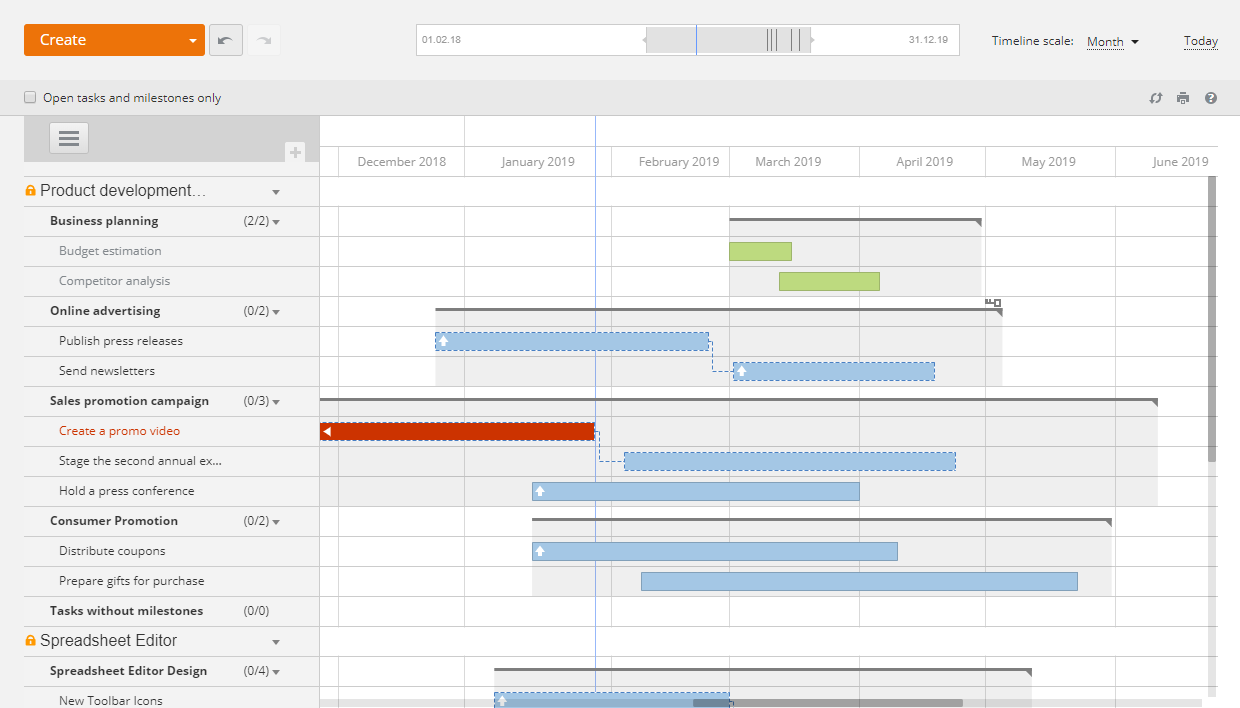
Burada şunları yapabilirsiniz:
- Gantt Tablosunu görüntülemek istediğiniz bir veya birkaç projeyi seçme,
- sol panelde görüntülenecek etkinlik ayrıntılarını seçme: sorumlu, başlangıç tarihi, bitiş tarihi, durum, öncelik,
- tüm proje etkinliklerine panoramik bir bakış elde etme,
- proje etkinliğinin durumunu görsel olarak değerlendirme: açık/kapalı, aktif/gecikmiş,
- proje aşamalarını ve görevlerini yönetme: oluşturma, düzenleme, kapatma, yeniden açma, silme vb.,
- görev bağımlılıkları oluşturmak için projenizdeki görevleri birbirine bağlama.
Daha fazla bilgi için Kullanıcı Kılavuzumuza bakın.
Tartışma yürütme
Proje başladıktan sonra her türlü sorun veya çözülmemiş soru ortaya çıkabilir. Doğru çözümü bulmak için sorunu proje ekibinizle tartışın.
Projeyle ilgili bir tartışma başlatmak için:
-
Tartışma eklemek istediğiniz Proje'yi açın.
-
Sol üst köşedeki Oluştur düğmesine tıklayın ve açılır listeden Tartışma seçeneğini belirleyin.
-
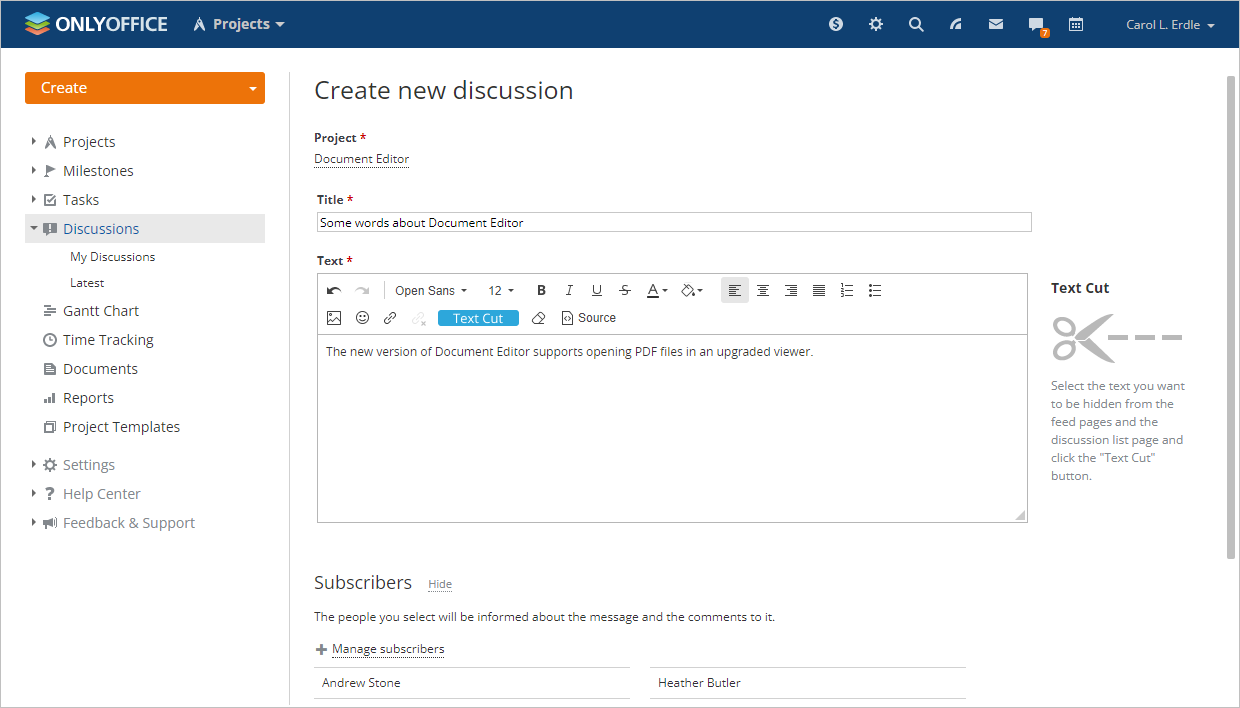
Tartışmanızın Başlık alanını belirtin.
-
Mesajınızı yazın ve Biçimlendirme Araç Çubuğunu kullanarak düzenleyin.
-
Text Cut düğmesini kullanarak Tartışmalar sayfasında gösterilmesini istediğiniz bölümü seçin.
Bunun için gizlemek istediğiniz bölümü fareyle seçin ve Text Cut düğmesine tıklayın. Seçilen bölüm vurgulanır. Bu şekilde tartışma listesinde ve akış sayfalarında yalnızca gönderinin kısa bir bölümü (seçilmeyen kısım) gösterilir.
-
Tartışmanıza insanları davet edin.
Tüm proje ekibi üyeleri tartışmaya otomatik olarak davet edilir ve tartışma metni alanının altında listelenir. Bazılarını çıkarmanız veya projeye katılmayan kişileri davet etmeniz gerekiyorsa Aboneleri yönet bağlantısına tıklayın.
-
Daha fazla kişiyi davet etmek için
Tartışmanıza davet etmek istediğiniz kullanıcıları işaretleyin ve Kaydet düğmesine tıklayın. Pencerenin sağ tarafındaki ilgili seçeneği işaretleyerek belirli bir gruptaki veya tüm portal kullanıcılarını ekleyebilirsiniz.
-
Bir aboneyi çıkarmak için
Fare imlecini ilgili kullanıcının üzerine getirin ve
simgesine tıklayın.
Seçilen kullanıcılara tartışma oluşturulduğunda ve yeni yorumlar eklendiğinde bildirim gönderilir.
-
-
tartışmaya belge ekleyin:
- Yeni Dosya bağlantısına tıklayıp listeden dosya türünü seçerek yeni bir belge, e-tablo veya sunum oluşturun;
- Dosya yükle bağlantısına tıklayarak sabit diskinizden belge yükleyin;
- tartışmanızın ait olduğu projeden dosya ekleyin.
-
Sonucu Önizleyin ve tartışmanızı kaydedin.
Tartışmanızın metnini, abonelerini ve eklenen belgelerini istediğiniz zaman düzenleyebilirsiniz. Bunun için:
- Tartışmalar listesinden tartışmanızı seçin,
- başlığına tıklayarak tartışma sayfasını açın (Yorumlar sekmesi varsayılan olarak açılır),
- tartışma başlığının sağındaki simgesine tıklayın,
- Eylemler açılır listesinden Düzenle seçeneğini belirleyin,
- gereken tüm değişiklikleri yapın ve Değişiklikleri Kaydet düğmesine tıklayın.
Yorumlar bölümünde bir proje üyesini bilgilendirmeniz gerekiyorsa Bahsetme seçeneğini kullanabilirsiniz. Bunun için metin alanına '@' işaretini girin. Diğer proje üyelerinin listesi açılır. Gereken kişiyi seçin ve tıklayın. Kullanıcının profilinde belirtilen ilgili e-posta adresi yoruma otomatik olarak bağlantı olarak eklenir. Yorum gönderildiğinde bahsedilen kullanıcıya sohbet, posta ve telegram aracılığıyla bildirim gönderilir.
Tartışmaya eklenen belgeleri yönetmek için tartışma sayfasını açın ve üstteki Belgeler sekmesine geçin. Fare imlecini eklenen belgenin üzerine getirin ve gereken işlemi yapmak için ilgili simgeleri kullanın:
- simgesine tıklayarak mevcut bir belgeyi Çevrimiçi Düzenleyici ile açma;
- simgesine tıklayarak mevcut bir belgeyi sabit diskinize indirme;
- simgesine tıklayarak mevcut bir belgeyi silme.
Bir tartışmadan görev de oluşturabilirsiniz. Tartışma sayfasını açın, tartışma başlığının yanındaki simgesine tıklayın ve menüden Tartışmada görev yarat seçeneğini kullanın.
Bir tartışmayı silmek için Eylemler açılır listesinden ilgili seçeneği belirleyin.
Tartışmanız artık geçerli değilse ancak önemli bilgiler içerdiği için silmek istemiyorsanız tartışma sayfasındaki açılır listeden Arşiv seçeneğini kullanın. Tüm tartışma üyeleri tartışmaya ve eklenen tüm dosyalara erişmeye devam eder ancak tartışmaya yeni yorum ekleyemez. Tartışmayı sürdürmek istiyorsanız simgesine tıklayın ve Açık seçeneğini belirleyin.
Proje ilerlemesini raporlama
Projenin başarı şansını artırmak için proje oluşturulduktan sonra herkesin ne yaptığını takip ederek ilerlemesini sürekli izlemeniz gerekir.
Bunun için çevrimiçi ofisin Raporlar sistemini kullanın:
- sol paneldeki ilgili bağlantıya tıklayarak Raporlar listesini açın,
- soldan gereken rapor türünü seçin ve sağdan rapor parametrelerini yapılandırın. Daha fazla bilgi için rapor türleri ve ayarları kılavuzuna bakın.
- Rapor Oluştur düğmesine tıklayın.
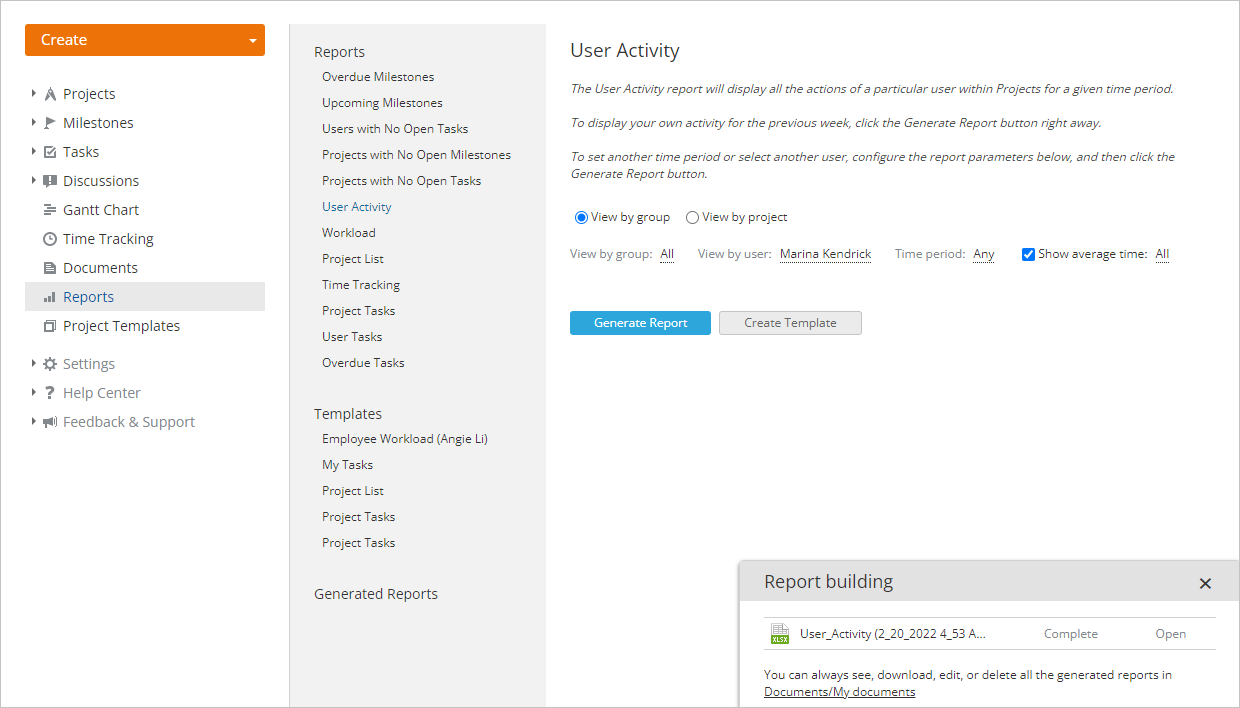
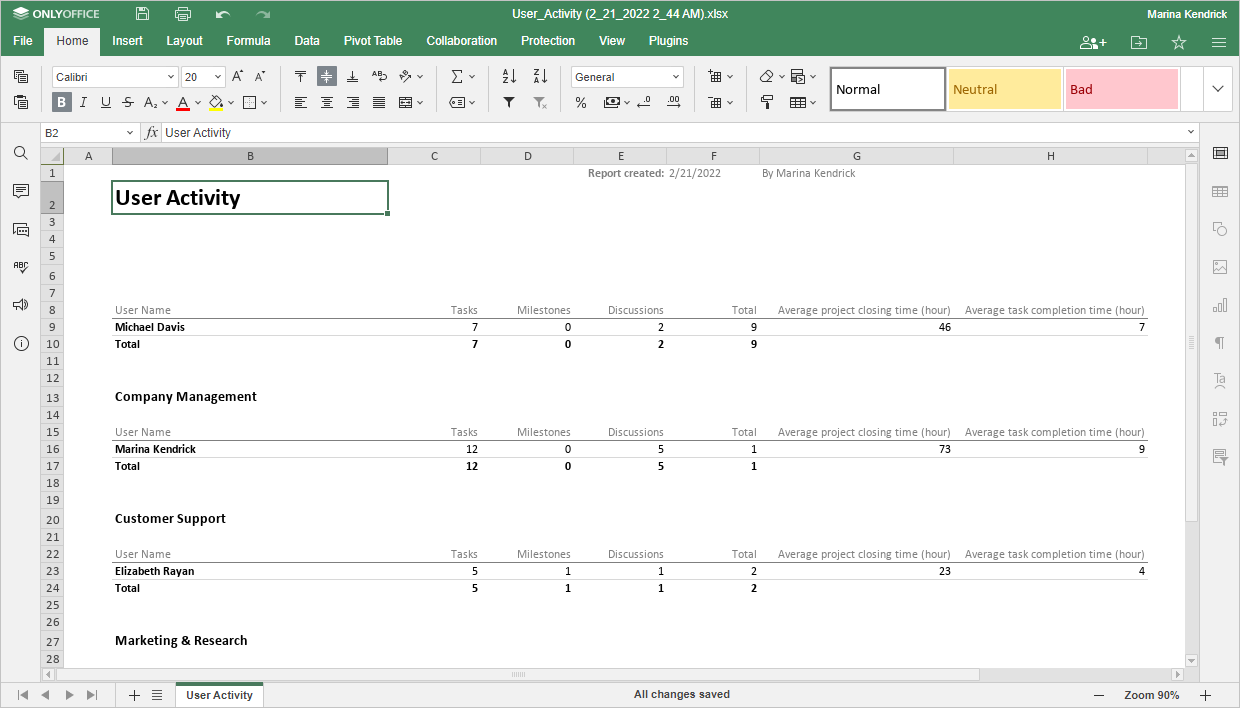
Rapor oluşturulduktan sonra raporu görüntülemek için sağ alt köşedeki Aç bağlantısına tıklayın. Dosya E-Tablo Düzenleyici içinde açılır ve gerekirse düzenleyebilir, yazdırabilir veya indirebilirsiniz.
- Raporu yazdırmak için üstteki araç çubuğunda
 Yazdır simgesine tıklayın.
- Raporu indirmek için üstteki araç çubuğunda Dosya sekmesine geçin, sol kenar çubuğunda Farklı İndir... seçeneğini belirleyin ve gereken dosya biçimini seçin.
Oluşturulan tüm raporlar Oluşturulan Raporlar listesinde bulunabilir (bunlara yalnızca raporu oluşturan kullanıcı erişebilir). Raporlarınızı yönetmek için fare imlecini listede gereken raporun üzerine getirin ve dosyanın yanındaki simgeleri kullanın:
- - raporu E-Tablo Düzenleyici ile açmak için.
- - raporu .xlsx dosyası olarak indirmek için.
- - raporu silmek için.
Oluşturulan tüm raporlar varsayılan olarak Belgeler modülünün Belgelerim bölümünde saklanır. Proje raporlarını saklamak için belirli bir klasör seçebilirsiniz. Bunun için:
- sol paneldeki Ayarlar bağlantısına tıklayın,
- Ortak Ayarlar alt bölümünü seçin,
- Kişisel Ayarlar bölümünde Klasör Raporla alanının yanındaki Seç düğmesine tıklayın,
- Belgelerim bölümündeki mevcut klasörlerden birini seçin ve Tamam düğmesine tıklayın.
Gereken parametreleri bir kez ayarlayarak belirli bir tarih ve saatte e-posta ile düzenli otomatik raporlar alabilirsiniz. Bunun nasıl yapılacağını öğrenmek için bu makaleye bakın.
Projeyi askıya alma/kapatma/silme
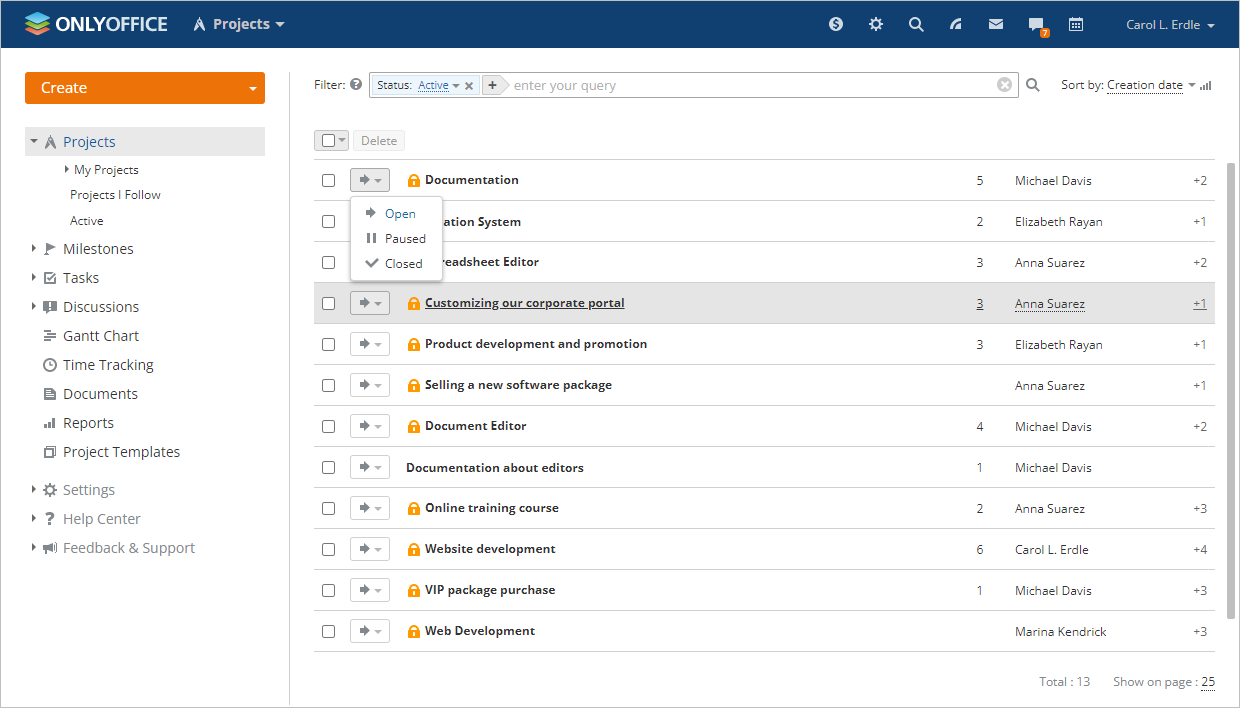
Projeniz üzerinde artık çalışmıyorsanız durumunu değiştirerek projeyi askıya almayı veya kapatmayı seçebilirsiniz.
Bir projeyi duraklatmadan önce tüm aşamaları ve görevleri kapatmanız gerekmez, ancak projeyi kapatabilmeniz için tüm açık görevlerin kapatılmış olması gerekir.
Bunun için:
- yukarıdaki filtreyi kullanarak Projeler listesinden projenizi seçin.
- proje başlığının solundaki okuna tıklayın.
- açılır listeden uygun bir durumu seçin.
Duraklatılan veya kapatılan proje soluklaşır ve Projeler listesinin sonuna taşınır. Ancak aşamalarına ve görevlerine kolayca erişebilir ve durumunu istediğiniz zaman yeniden Aktif olarak değiştirebilirsiniz.
Projenizi kalıcı olarak silmek istiyorsanız:
- Projeler listesinden projenizi seçin,
- başlığına tıklayarak proje sayfasını açın,
- proje başlığının sağındaki simgesine tıklayın,
- açılır listeden Sil seçeneğini belirleyin,
- işlemi onaylayın.
Birkaç projeyi aynı anda da silebilirsiniz. Bunun için listede silmek istediğiniz projeleri işaretleyin ve proje listesinin üstündeki Sil düğmesine basın.
Bir projeyi silmeye karar verirseniz projenin tüm görevleri, aşamaları, dosyaları, tartışmaları vb. ile birlikte geri yüklenme imkanı olmadan kaybolacağını unutmayın.
Projeler modülü ayarlarını değiştirme
Varsayılan olarak tüm portal kullanıcıları Projeler modülüne erişebilir. Modülde beş farklı erişim düzeyi vardır: Misafir (yalnızca görüntüleme izni olan harici bir kullanıcı), Kullanıcı (hiçbir projeye katılmayan bir portal kullanıcısı), Proje ekibi üyesi, Proje yöneticisi ve Proje Administrator.
Varsayılan olarak tüm portal kullanıcıları Projeler modülüne erişebilir. Beş farklı erişim düzeyi vardır: Misafir, Kullanıcı, Proje Ekibi Üyesi, Proje Yöneticisi ve Proje Administrator.
| İzin | Misafir | Kullanıcı | Ekip Üyesi | Yönetici | Administrator |
|---|---|---|---|---|---|
| Özel olmayan tüm projeleri görüntüleme | ✓ | ✓ | ✓ | ✓ | ✓ |
| Özel projeleri görüntüleme (ekip üyesi olarak) | ✓ | — | ✓ | ✓ | ✓ |
| Yorum ekleme ve görevlere ve tartışmalara abone olma | ✓ | ✓ | ✓ | ✓ | ✓ |
| Projeleri takip etme | — | ✓ | ✓ | ✓ | ✓ |
| Başlangıç sayfası ve rapor klasörü seçme | — | ✓ | ✓ | ✓ | ✓ |
| Görev ekleme ve kendinize veya diğer ekip üyelerine atama | — | — | ✓ | ✓ | ✓ |
| Kendi görevlerinizi ve dosyalarınızı yönetme | — | — | ✓ | ✓ | ✓ |
| Yeni tartışma başlatma | — | — | ✓ | ✓ | ✓ |
| Ekip üyesi ekleme/çıkarma | — | — | — | ✓ | ✓ |
| Proje içindeki görevleri, aşamaları, tartışmaları ve yorumları yönetme | — | — | — | ✓ | ✓ |
| Proje durumunu ve ayarlarını değiştirme | — | — | — | ✓ | ✓ |
| Ekip üyeleri için erişim haklarını ayarlama (yalnızca özel projeler) | — | — | — | ✓ | ✓ |
| Proje oluşturma, düzenleme ve silme | — | — | — | — | ✓ |
| Proje yöneticisi atama | — | — | — | — | ✓ |
| Proje şablonları oluşturma ve düzenleme | — | — | — | — | ✓ |
| Tüm projelerde tam yönetim haklarına sahip olma (ekip, görevler, aşamalar vb.) | — | — | — | — | ✓ |
| Projeler modülünün ortak ayarlarını düzenleme | — | — | — | — | ✓ |
Başlangıç sayfasını seçmek için:
- sol paneldeki Ayarlar bağlantısına tıklayın,
- Ortak Ayarlar alt bölümünü seçin,
- Kişisel Ayarlar bölümünde listeden istediğiniz başlangıç sayfasını seçin. Şu seçenekler kullanılabilir: Görevler, Projeler, Tartışmalar ve Süre Takibi. Varsayılan olarak Görevler seçeneği seçilidir.
Projeler modülünün ortak ayarlarını değiştirmek için:
-
sol paneldeki Ayarlar bağlantısına tıklayın,
-
Ortak Ayarlar alt bölümünü seçin,
-
şu seçenekleri yapılandırın:
- Herhangi bir kullanıcı proje oluşturabilir - varsayılan olarak bu seçenek devre dışıdır. Tüm kullanıcıların yeni proje oluşturmasına izin vermek istiyorsanız anahtarı açın.
- Durdurulan Projelerdeki Unsurları Gizle - varsayılan olarak bu seçenek etkindir. Duraklatılan projelerin öğelerini görüntülemek istiyorsanız anahtarı kapatın.
Ancak portal sahibi/tam erişimli yönetici olarak bazı kullanıcıların Projeler modülüne erişimini kısıtlayabilir, hatta bu modüle hiç ihtiyacınız yoksa devre dışı bırakabilirsiniz.
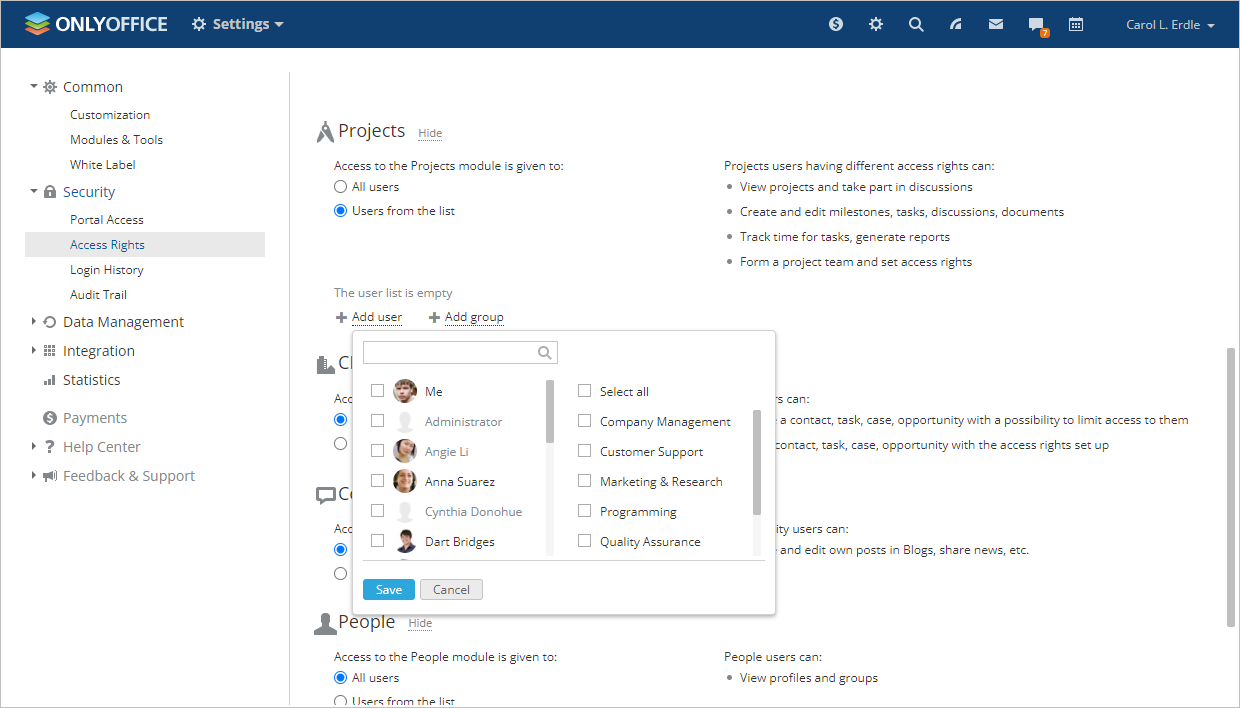
Projeler modülüne erişimi kısıtlamak için:
-
sol paneldeki Ayarlar bağlantısına tıklayın,
-
Portal Erişim Hakları alt bölümünü seçin,
-
Projeler bölümüne gidin,
-
Users from list radyo düğmesini işaretleyin,
-
erişim vermek istediğiniz kullanıcıları seçin,
Bunun için kullanılabilir seçeneklerden birini kullanın;
- bir veya daha fazla kullanıcıya erişim vermek istiyorsanız Add user bağlantısını kullanın;
- tüm portal kullanıcılarına veya bir ya da daha fazla gruba erişim vermek istiyorsanız Add group bağlantısını kullanın.
Projeler modülünü devre dışı bırakmak için sol paneldeki ilgili seçeneği belirleyerek Modüller & Araçlar bölümüne geçin, Projeler modülünün işaretini kaldırın ve Kaydet düğmesine tıklayın.