Başlarken
Genel bakış
İnsanlar, tüm portal üyelerinin ve grup katılımcılarının görüntülendiği bir modüldür.
Portalınızda iki tür üye vardır:
- Kullanıcılar - portal yaşamına aktif olarak katılan ve kendi içeriklerini oluşturabilen portal üyeleri.
- Misafirler - yalnızca görüntüleme izni olan harici kullanıcılar.
Her üyenin aşağıdaki durumlardan biri vardır:
-
Aktif - bu portal üyeleri ana listede görünür, kayıt e-posta adreslerini onaylamıştır, e-posta bildirimleri alır ve diğer portal üyeleriyle işbirliği yapabilir.
-
Bekliyor - bu kişiler portala eklenmiş veya profil sayfasında kayıt e-posta adreslerini değiştirmiş, ancak henüz onaylamamıştır. Portala giriş yapabilir ve diğer üyelerle işbirliği yapabilir, ancak e-posta bildirimleri almazlar.
notBulut sürümünü kullanıyorsanız Bekliyor durumundaki kullanıcılar, portalınızın Fiyatlandırma sayfasındaki toplam aktif kullanıcı sayısına dahil edilir.
-
Devre Dışı - bu portal üyeleri, uygun filtre seçeneği belirlenerek görüntülenebilen devre dışı üyeler listesine aktarılmıştır. Artık portala giriş yapamazlar.
Tam erişimli yöneticiler, listeden üyeleri seçip üstteki Tipi değiştir veya Durumu Değiştir düğmesine ya da profil sayfalarına tıklayarak portal üyelerinin tipini ve durumunu değiştirebilir. Yönetici tipinin değiştirilemeyeceğini unutmayın.
Profil düzenleme
Her aktif portal üyesi kendi profilini düzenleyebilir. Bunun için:
- sağ üst köşedeki adınıza tıklayın
- Profil seçeneğini belirleyin
- başka bir fotoğraf yüklemek ve avatar fotoğrafı olarak görüntülenecek resim alanını seçmek için mevcut profil fotoğrafının altındaki Fotoğrafı Düzenle düğmesine tıklayın
- fotoğrafınızın üzerindeki
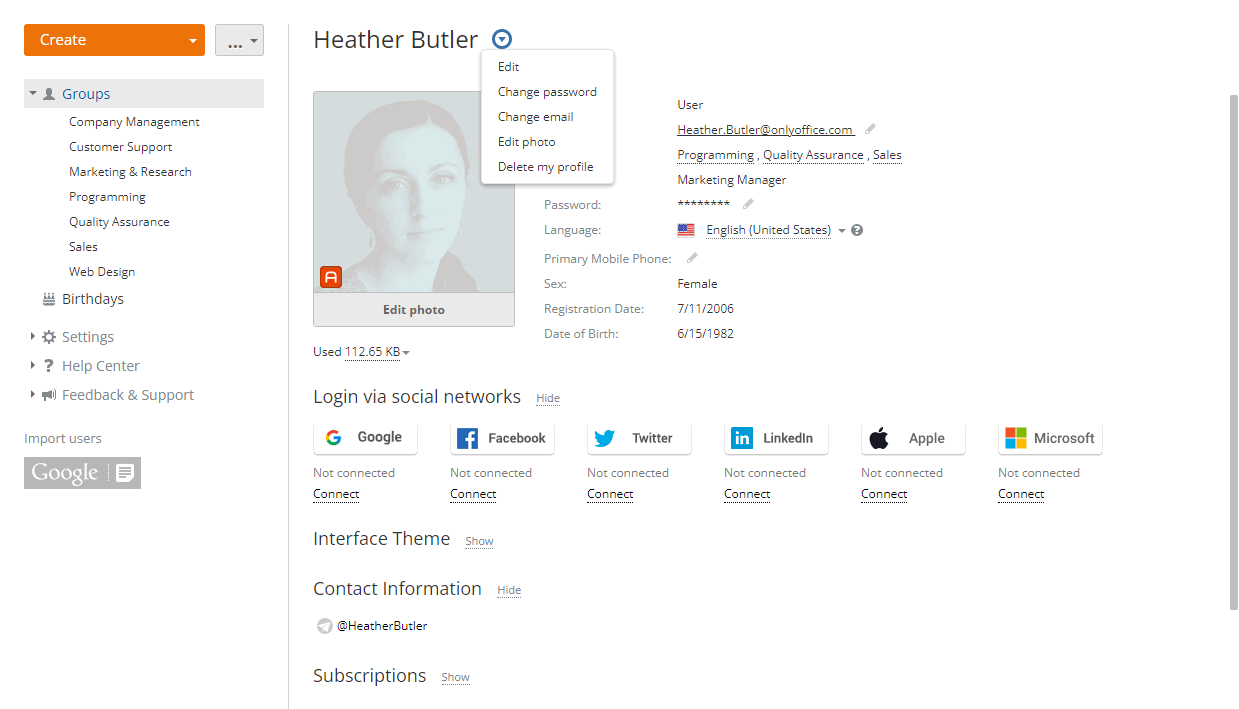
 simgesine tıklayın ve amacınıza bağlı olarak aşağıdaki seçeneklerden birini belirleyin:
-
Düzenle - profil sayfanızda görüntülenen kişisel bilgileri değiştirir: ad veya soyad, kayıt tarihi, unvan, konum, cinsiyet, doğum tarihi, iletişim bilgileri, avatar fotoğrafı
-
Şifre Değiştir - portala giriş yapmak için kullandığınız şifreyi değiştirir (bunu profil sayfanızda mevcut şifrenin yanındaki
 simgesine tıklayarak da yapabilirsiniz)not
Varsayılan olarak şifre en az 8, en fazla 120 karakter uzunluğunda olmalıdır.
-
Epostayı değiştir - kayıt e-posta adresinizi değiştirir (bunu profil sayfanızda mevcut e-postanın yanındaki
simgesine tıklayarak da yapabilirsiniz) -
Fotoğrafı Düzenle - başka bir fotoğraf yükler ve avatar fotoğrafı olarak görüntülenecek resim alanını seçmenizi sağlar
-
Profilimi sil - başka yönergeler içeren bir e-posta almanızı sağlar
-
Portal ayarlarında iki aşamalı doğrulama etkinleştirilmişse Birincil Cep Telefonunuzu da değiştirebilirsiniz. simgesine tıkladıktan sonra bilgi penceresi açılır. Tamam düğmesine tıklayın. Farklı bir telefon numarası belirtebileceğiniz başka bir sayfaya yönlendirilirsiniz; kaydetmek için Numarayı girin düğmesine tıklayın. Yeni cep telefonunuza doğrulama kodu içeren bir SMS gelir.
Tam erişimli yöneticiler yalnızca kendi profillerini değil, diğer portal üyelerinin profillerini de düzenleyebilir. Bunun için:
- Portal üyeleri listesinde gerekli kişiyi bulun ve profil sayfasını açın.
- Üyenin adının yanındaki
 simgesine tıklayın ve kullanılabilir seçeneklerden birini belirleyin (bunlar yukarıda listelenen seçeneklerle aynıdır; tek fark, portal üyesini artık portala giriş yapamayan devre dışı üyeler listesine taşımak için kullanılan Devre Dışı Bırak seçeneğidir).
- Kullanıcı profilinde bellek kotasını ayarlamak veya değiştirmek de mümkündür. Kullanıcının kullandığı disk alanı profil fotoğrafının altında görüntülenir. Oka tıklayın ve Kotayı düzenle seçeneğini belirleyin. Giriş alanına gerekli değeri girin ve açılır listeden ölçü birimini seçin (bayt, Kb, Mb, Gb, Tb). Ayarları kaydetmek için onay işareti düğmesine tıklayın. Kotayı devre dışı bırakmak için Kota yok seçeneğini kullanın.
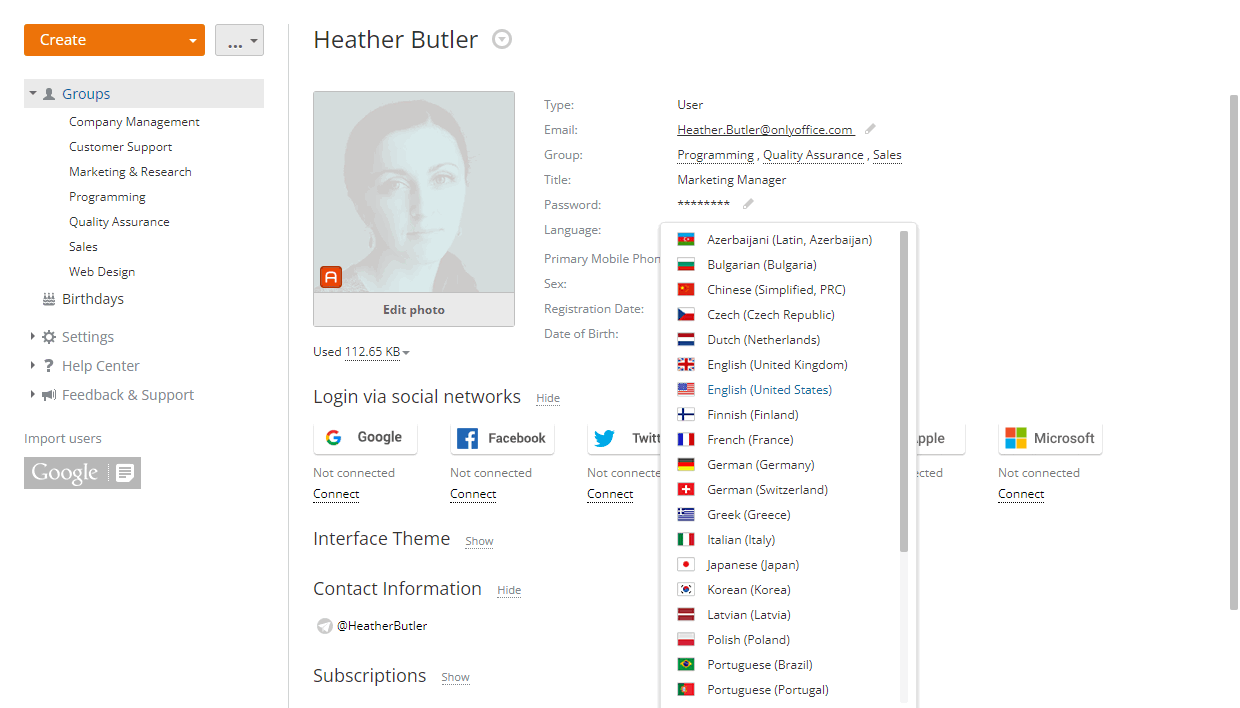
Portal üyesi olarak hesabınız içinde portal dilini de değiştirebilirsiniz. Bunun için profil sayfanızı açın ve Dil açılır listesinde kullanılabilir seçeneklerden birini belirleyin. Varsayılan olarak portal, tam erişimli yöneticinin ortak ayarlar bölümünde seçtiği dilde görüntülenir.
Oturum açmayı kolaylaştırmak için Google, Facebook, Twitter veya LinkedIn'deki sosyal hesaplarınızdan birini kullanabilirsiniz. Bağlamak için şu adımları izleyin:
- Sağ üst köşedeki adınızın bulunduğu bağlantıya tıklayıp Profil seçeneğini belirleyerek profil sayfanızı açın.
- İlgili sosyal ağ simgesinin altındaki Bağlan bağlantısına tıklayın.
- Açılan pencerede ilgili alanlara e-posta adresinizi ve şifrenizi girin.
- İlgili düğmeye tıklayarak çevrimiçi ofisin hesap verilerinize erişmesine izin verin.
Arayüz Teması bölümünde tercih ettiğiniz arayüz temasını seçebilirsiniz: açık, koyu veya sistem teması (sistem ayarlarınıza göre açık ve koyu temalar arasında otomatik olarak geçiş yapmak için).
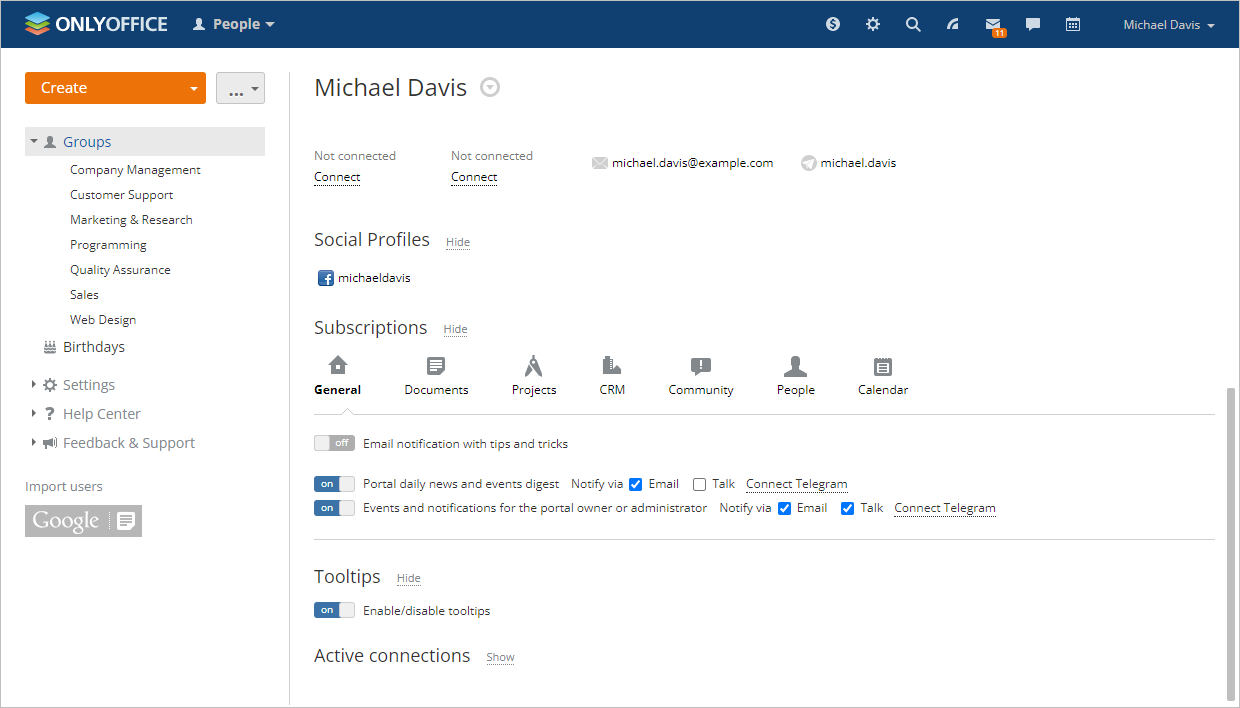
Profil sayfanızda tüm portal modüllerindeki aboneliklerinizi de yönetebilirsiniz. Abone olduğunuz portal içeriğinin tam listesini görüntülemek için Abonelikler başlığının yanındaki Göster bağlantısına tıklayın. Burada artık ilginizi çekmeyen içeriğin aboneliğinden çıkabilir ve güncellemelerden nasıl haberdar olmak istediğinizi mevcut bildirim türlerinden birini seçerek değiştirebilirsiniz: Sohbet, e-posta veya her ikisi. Daha fazla bilgi için lütfen bu makaleye bakın.
İlk kez giriş yaptığınızda her modülün temel özelliklerini tanıtmak veya eklenen yeni özellikleri bildirmek için ekranda görünen ipuçlarını da devre dışı bırakabilir veya yeniden etkinleştirebilirsiniz. İpuçları başlığının yanındaki Göster bağlantısına tıklayın ve aç/kapa denetimine tıklayın. İpuçları tüm modüller için aynı anda etkinleştirilir veya devre dışı bırakılır.
Yeni portal üyeleri ekleme
Portal sahibi veya tam erişimli yönetici olarak portala yeni üyeler ekleyebilirsiniz.
Davet bağlantısını kullanın
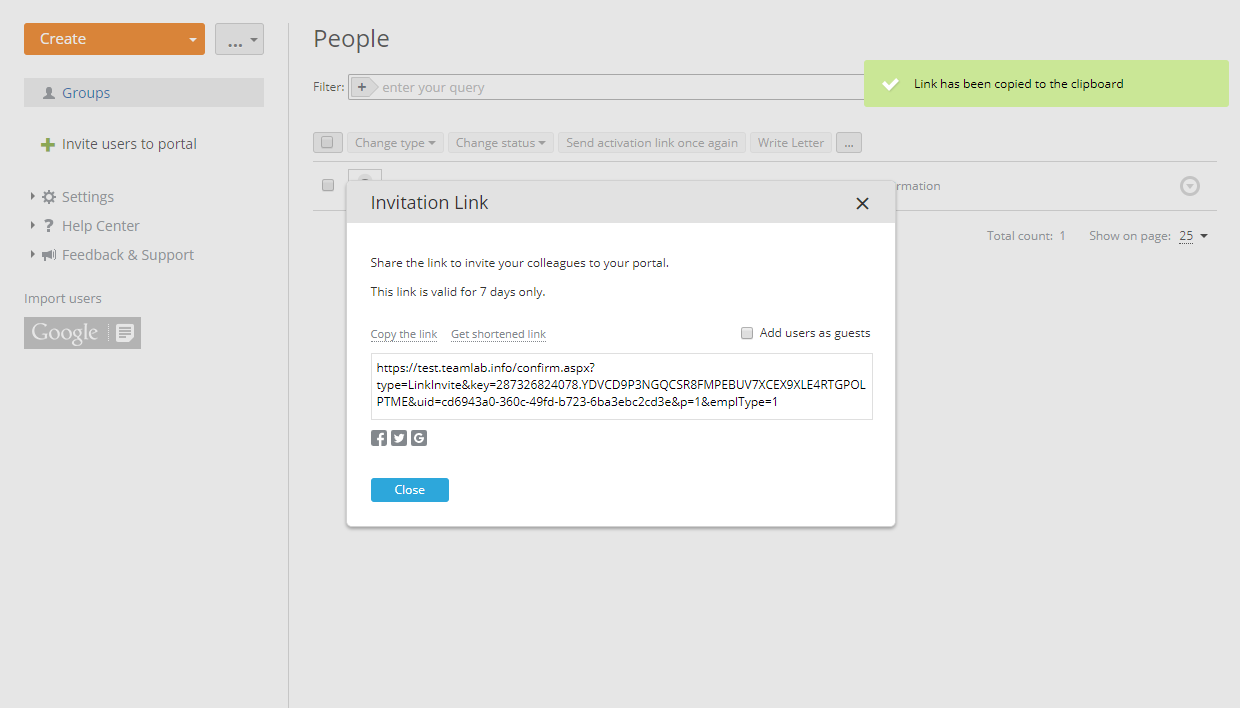
Portalınızı yakın zamanda oluşturduysanız ve henüz kullanıcı eklemediyseniz her portal modülünde sol panelde  Kullanıcıları portala davet et düğmesi bulunur. Bu düğme, yeni üyeleri portalınıza katılmaları için davet etmenizi sağlar:
-
Kullanıcıları portala davet et düğmesine tıklayın
Davet bağlantısı hemen panoya kopyalanır ve ek bağlantı ayarlarını yapmanızı sağlayan Davetiye Bağlantısı penceresi açılır:
- portalınıza yalnızca görüntüleme izni olan kişileri davet etmek için Kullanıcıları misafir olarak ekle onay kutusunu işaretleyin (bu kişilerin portal içeriği oluşturmasını istiyorsanız bu kutuyu boş bırakın). Bu parametreyi değiştirdikten sonra güncellenen bağlantıyı Bağlantıyı kopyala seçeneğiyle kopyalamayı unutmayın.
- iletinize eklemek için daha uygun olan Kısaltılmış bağlantıyı alabilirsiniz
-
kopyalanan bağlantıyı davet iletinize yapıştırıp gönderin veya Davetiye Bağlantısı penceresindeki ilgili simgeleri kullanarak bağlantıyı sosyal ağlar üzerinden paylaşın
Bağlantı yalnızca 7 gün geçerlidir.
Daha sonra İnsanlar modülünün sol üst köşesindeki  düğmesine tıklayıp davet bağlantısını kopyalamak ve ilgili pencereyi açmak için Davetiye Bağlantısı seçeneğini belirleyebilirsiniz.
Kullanıcıları elle ekleyin
Portal üyelerini tek tek elle de ekleyebilirsiniz:
-
İnsanlar modülünün sol üst köşesindeki Oluştur düğmesine tıklayın
-
açılır listeden Kullanıcı veya Misafir seçeneğini belirleyin
-
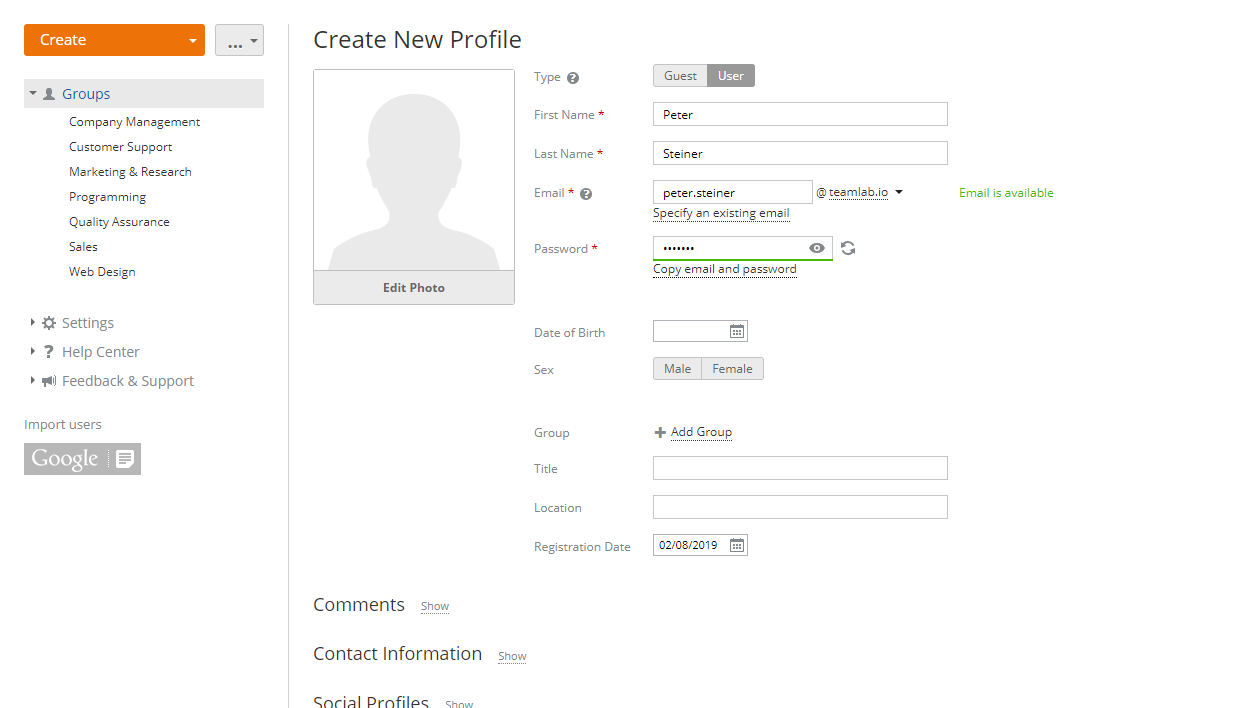
yıldız işaretiyle belirtilen alanları doldurun - ad ve soyad ile e-posta adresi.
Kullanıcı oluştururken mevcut bir e-posta adresi belirtebilir veya Posta modülünde daha önce bağlanmış alan adında yeni bir e-posta oluşturabilirsiniz. Misafir için yalnızca mevcut bir e-posta adresi belirtebilirsiniz. Kullanıcı için yeni bir posta kutusu oluşturmak üzere Alan adında e-posta oluştur bağlantısına tıklayın. Giriş alanına yeni posta kutusunun kullanıcı adını girin. Posta modülünde birkaç alan adı bağlıysa açılır listeden gerekli alan adını seçin.
Kullanıcı/misafir oluştururken, kullanıcı/misafirin portala ilk kez erişebilmesi için geçici bir şifre de oluşturabilirsiniz (kullanıcılar şifreleri daha sonra profil sayfalarında değiştirebilir). Şifre oluşturmak için Şifre belirle bağlantısına tıklayın. Bu bağlantıya tıkladığınızda alan zorunlu hale gelir. Şifreyi elle girebilir veya otomatik olarak oluşturabilirsiniz. Şifre siz yazdıkça doğrulanır; şifre gücü gereksinimlerine uygunluğu renkle gösterilir. Yeni bir şifreyi otomatik olarak oluşturmak için
 simgesine tıklayın. Şifre oluşturma ve doğrulama gereksinimleri, portal Güvenlik ayarlarında belirtilen Şifre Gücü Ayarları ile belirlenir.not
Varsayılan olarak şifre en az 8, en fazla 120 karakter uzunluğunda olmalıdır.
Belirtilen e-posta ve şifre, E-postayı ve şifreyi kopyala bağlantısına tıklayarak panoya kopyalanabilir.
notKullanıcı/misafirin ait olacağı bir grubu (hatta birkaç grubu) seçebilir, unvan ve konum girebilir, avatar fotoğrafı yükleyebilirsiniz vb. Kayıt tarihi varsayılan olarak geçerli tarihe ayarlanır, ancak alanın içine tıklayarak değiştirebilirsiniz.
-
Kaydet düğmesine tıklayın
Yeni üyenin profil sayfası hemen açılır ve ona portal erişim bağlantısı içeren bir e-posta bildirimi gönderilir. Yeni portal üyesi, kayıt e-posta adresi onaylanana kadar bekliyor durumundadır. Portal üyeleri listesinde avatarlarında  simgesiyle işaretlenirler. E-posta onayından sonra misafirlerin avatar fotoğraflarında
 simgesi, yöneticilerin avatar fotoğraflarında
 simgesi görünür. Portal sahibi
 simgesiyle işaretlenir.
Bildirimde gönderilen bağlantı yalnızca 7 gün geçerlidir. Kullanıcı kaydı bağlantıyı izleyerek zamanında tamamlayamazsa profil sayfasındaki Davetiyeyi tekrar gönder bağlantısına tıklayarak bu bildirimi yeniden gönderebilirsiniz. E-posta onayı için verilen süreyi aşan birkaç kullanıcı varsa sol üst köşedeki düğmesine tıklayıp Davetiyeleri bir kez daha gönder seçeneğini belirleyin veya listeden gerekli üyeleri seçip üstteki Aktivasyon bağlantısını bir kez daha yolla düğmesine tıklayın.
Kişileri içe aktarın
Zaman kazanmak için kullanıcıları aşağıdaki kaynaklardan tek seferde de ekleyebilirsiniz:
- Google hesabınız - daha fazla yönerge için bu makaleyi okuyun
- posta istemcinizin adres defteri - daha fazla yönerge için bu makaleyi okuyun
- bir CSV dosyası - daha fazla yönerge için bu makaleyi okuyun
Misafirleri de tek seferde ekleyebilirsiniz. Daha fazla yönerge için lütfen bu makaleye bakın.
Grup oluşturun
Üye eklerken yeni gruplar oluşturmanız gerekecektir. Bunun için:
- İnsanlar modülünün sol üst köşesindeki Oluştur düğmesine tıklayın
- açılır listeden Grup seçeneğini belirleyin
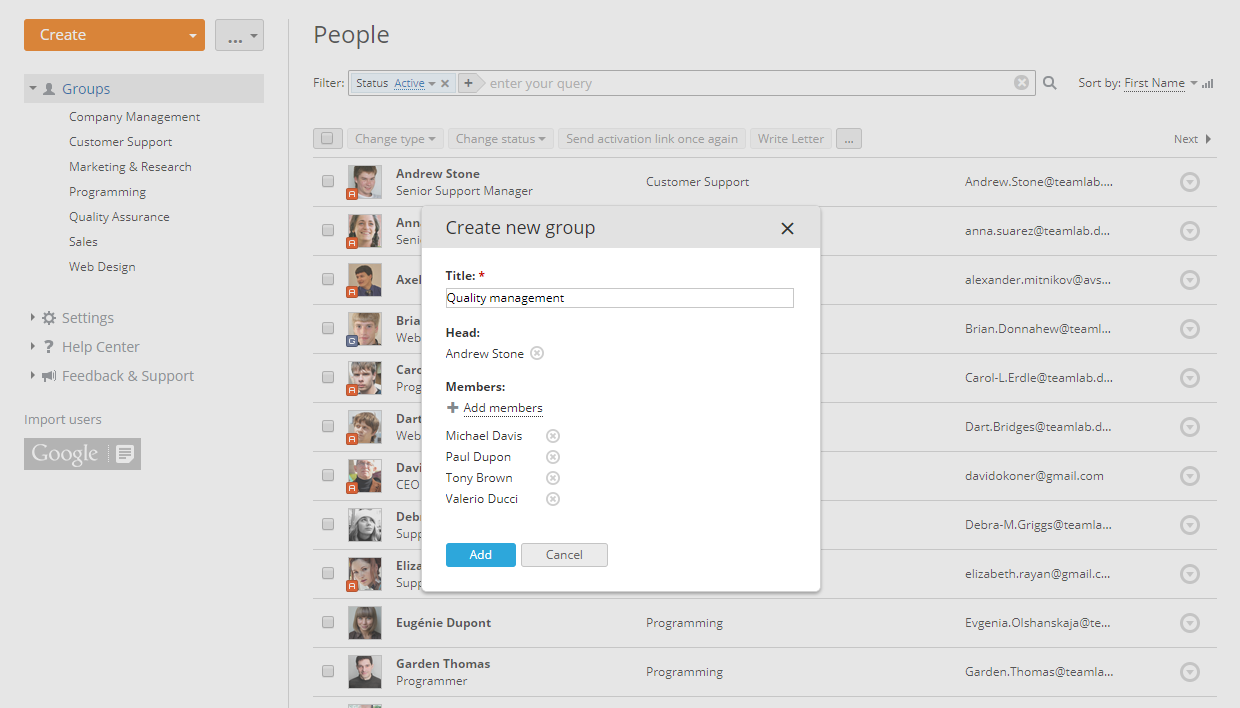
- yıldız işaretiyle belirtilen alana grup Başlığını girin
- Kullanıcı seç bağlantısına tıklayıp mevcut kullanıcılardan/misafirlerden birini seçerek veya yeni bir profil oluşturarak grup Yöneticisini atayın
- Üye ekle bağlantısına tıklayıp mevcut kullanıcıları/misafirleri seçerek veya yeni bir profil oluşturarak grup Üyelerini ekleyin
- Kaydet düğmesine tıklayın
Erişim haklarını yönetme
Portalda üç ana erişim düzeyi vardır: yalnızca görüntüleme izni olan Misafir, temel ayrıcalıklara sahip Kullanıcı ve gelişmiş ayrıcalıklara sahip Yönetici.
Yöneticiler şunları içerir:
- belirli bir modülü veya birkaç modülü yöneten modül yöneticileri
- tüm portal modüllerini yöneten tam erişimli yöneticiler
- tüm portalın denetimine sahip portal sahibi
Portal sahibini değiştirme
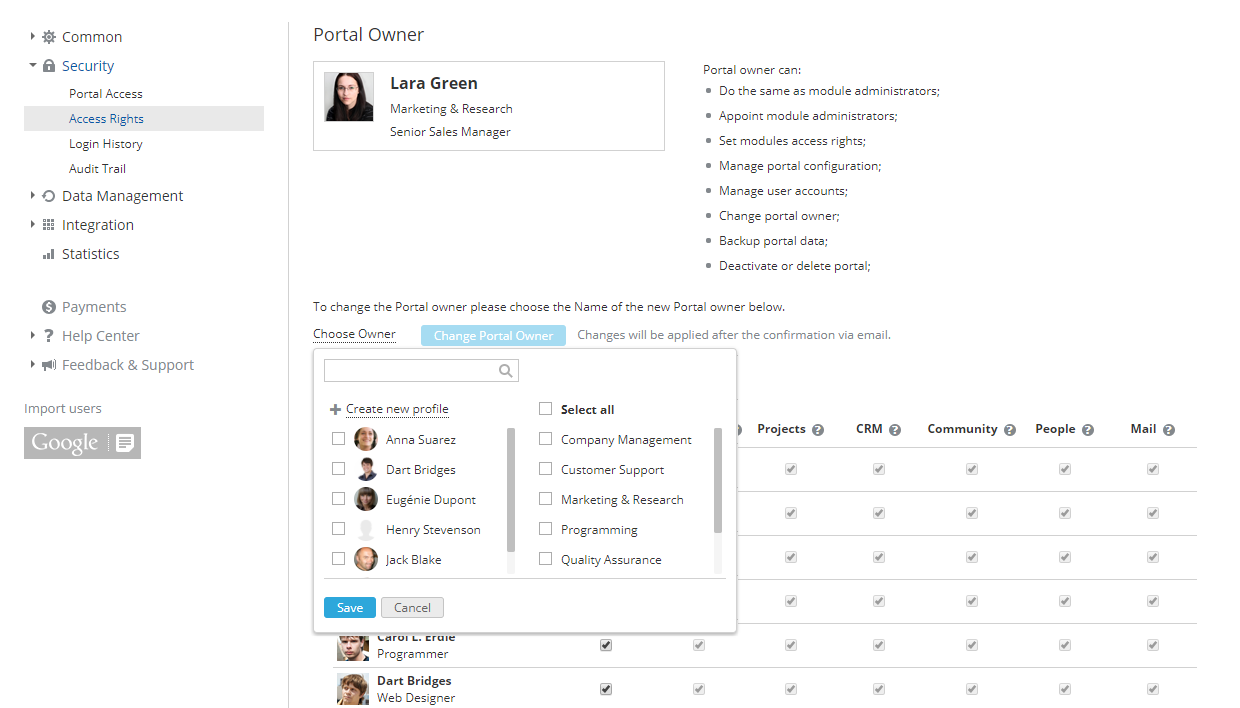
Portal sahibi, portalı oluşturan kişidir. Başka bir üyeyi bu role atamak için:
- üst menüde Ayarlar seçeneğini belirleyerek portal ayarlarına geçin,
- sol paneldeki Güvenlik bölümünü genişletin ve Erişim Hakları alt bölümünü seçin,
- Portal Sahibi bölümünde fotoğrafın altındaki Sahip seç bağlantısına tıklayın,
- açılır listeden bir kişi seçin,
- Portal Sahibini Değiştir düğmesine tıklayın,
- posta kutunuzu kontrol edin ve e-posta iletisinde gönderilen onay bağlantısını izleyin.
Portal sahibi, tam erişimli yöneticilerle aynı izinlere sahiptir ve aşağıdaki işlemleri gerçekleştirebilir:
| Tam Erişimli Yönetici | Portal Sahibi |
|---|---|
| portal üyeleri ekleme üye profillerini düzenleme modül yöneticilerini atama portal verilerini yedekleme (bkz. Güvenliği Güçlendirme) genel ve özelleştirme portal ayarlarını değiştirme (bkz. Portal Yapılandırması) portal istatistiklerini görüntüleme (bkz. Portal Yapılandırması) | + portal sahibini değiştirme portalı devre dışı bırakma/silme (bkz. Portal Yapılandırması) sunucu bölgesini değiştirme (bkz. Portal Yapılandırması) |
Yönetici ayrıcalıkları verme
Bir portal üyesi portala eklendikten sonra kullanıcı veya misafir erişim haklarına sahip olur. Portal sahibi veya tam erişimli yöneticiler yönetici ayrıcalıklarını yalnızca kullanıcılara verebilir. Bunun için şu adımları izlemelidir:
- Üst menüde Ayarlar seçeneğini belirleyerek portal ayarlarına geçin,
- Sol panelde Erişim Hakları seçeneğini belirleyin,
- Yöneticiler başlığının yanındaki Göster bağlantısına tıklayın,
- Yöneticiler listesinin altındaki Kullanıcı seç bağlantısına tıklayın,
- Mevcut kullanıcılar/misafirler arasından bir veya aynı anda birkaç kişi seçin ya da Yeni profil oluştur bağlantısına tıklayarak burada yeni bir yönetici oluşturun,
- Kaydet düğmesine tıklayın,
- Seçilen kişi(ler) varsayılan olarak tüm portal modüllerine maksimum erişim elde eder; bunu sınırlamak için önce Tam Erişim kutusunun, ardından yönetici erişimi vermek istemediğiniz modüllere karşılık gelen kutuların işaretini kaldırın.
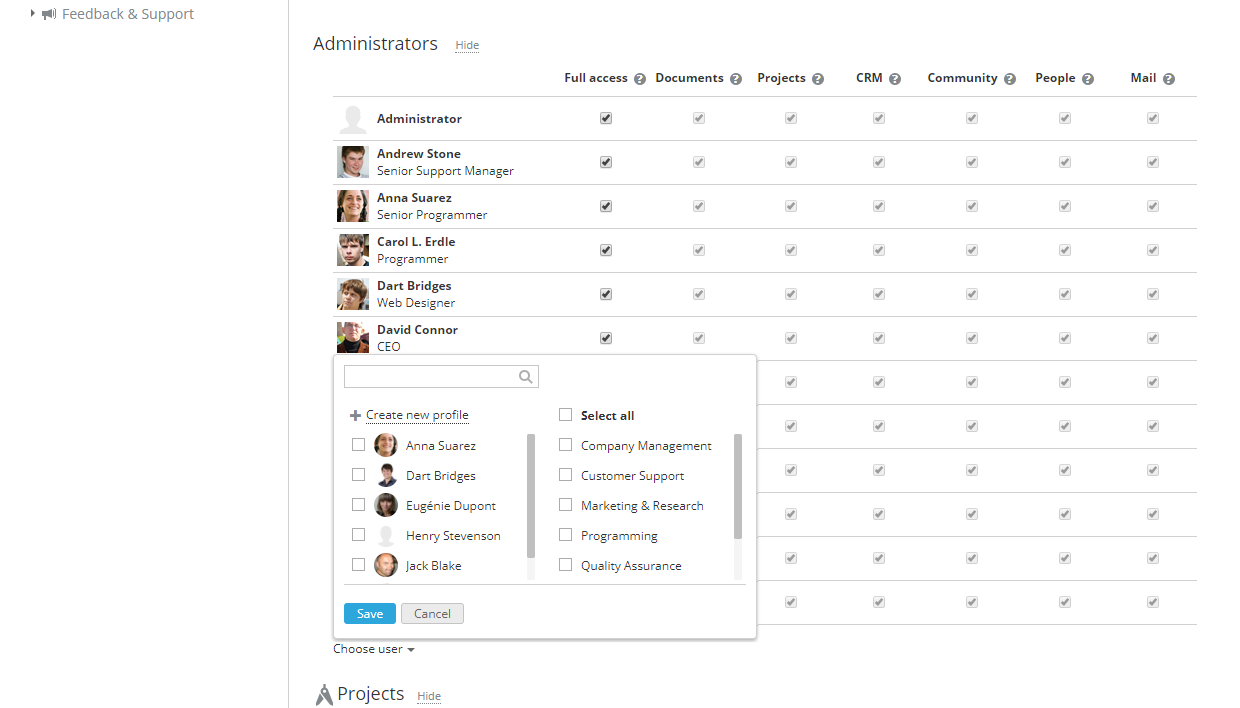
Belgeler, CRM, Community, İnsanlar ve Posta modülleri için izinler
Bu erişim hakları yapısı (misafir/kullanıcı/yönetici) aşağıdaki portal modülleri için geçerlidir:
- Belgeler
- CRM
- Community
- İnsanlar
- Posta
Misafirlerin CRM, İnsanlar ve Posta modüllerine hiç erişimi yoktur. Yalnızca kendi profillerini görüntüleyebilir ve düzenleyebilirler.
Ana izinler aşağıdaki tabloda listelenmiştir.
| Belgeler | CRM | Community | İnsanlar | Posta | |
|---|---|---|---|---|---|
| Misafir | tüm portal üyelerine açık dosyaları görüntüleme, Ortak Belgeler klasöründeki dosyaları ve kendisiyle paylaşılan belgeleri indirme | mevcut gönderilere yorum ekleme ve yorumlara dosya ekleme | kendi profilini düzenleme | ||
| Kullanıcı | Belgelerim bölümünde dosya ve klasörleri oluşturma/düzenleme/yönetme/paylaşma; Ortak Belgeler içindeki dosyaları görüntüleme | yeni içerik ekleme ve kendi içeriğini düzenleme | yeni modül içeriği oluşturma ve kendi içeriğini düzenleme | kendi profilini düzenleme, diğer üyelerin profillerini görüntüleme | kendi posta hesaplarını yönetme, mektup alma ve gönderme |
| Modül Yöneticisi | + Ortak Belgeler bölümünde saklanan dosya ve klasörleri oluşturma/düzenleme/yönetme/paylaşma | + modül ayarlarını yapılandırma, verileri içe/dışa aktarma, CRM kişilerine toplu e-posta iletileri gönderme, modülün tüm içeriğini görüntüleme/düzenleme | + modülün tüm içeriğini denetleme | + kullanıcı ekleme/davet etme, grup oluşturma ve diğer üyelerin profillerini düzenleme | + Posta Sunucusunu (kendi alanını ekleme, posta kutuları, posta grupları oluşturma) ve genel Posta ayarlarını yönetme |
Projeler modülü için izinler
Projeler modülündeki erişim hakları yapısı daha karmaşıktır ve beş düzeyden oluşur:
- misafir - yalnızca görüntüleme izni olan harici kullanıcı
- kullanıcı - hiçbir projeye (veya belirli bir projeye) katılmayan portal üyesi
- proje ekibi üyesi
- proje yöneticisi
- modül yöneticisi
Ana izinler aşağıdaki tabloda listelenmiştir.
| Misafir/Kullanıcı | Ekip Üyesi | Proje Yöneticisi | Modül Yöneticisi |
|---|---|---|---|
| tüm portal üyelerine açık projeleri veya özel projeleri (proje ekibi üyesi olduğu), yorum bırakma ve erişebildiği projelere ait görevlere ve tartışmalara abone olma | + kendi görevlerini oluşturma/atama/yönetme, tartışma oluşturma, kendi dosyalarını ekleme/silme | + proje ekibini yönetme, projenin tüm içeriğini oluşturma/düzenleme, proje durumunu değiştirme ve ekip üyeleri için erişim haklarını ayarlama (yalnızca özel projeler için) | + herhangi bir projeyi oluşturma/düzenleme/silme, proje yöneticilerini atama, proje şablonları oluşturma/düzenleme |
Portal araçları - Posta, Sohbet, Takvim, Akış - tüm portal kullanıcılarına açıktır. Misafirler Posta dışındaki her aracı kullanabilir.
Profilleri silerken verileri yeniden atama
Yeniden atama yapılmazsa verilere ne olur
Devre dışı kullanıcıları silerken verileri yeniden atamazsanız, kullanıcının portalda oluşturduğu ilgili içerik de aşağıdaki şekilde silinir:
- Belgeler modülünde kişisel belgeler/klasörler silinir ve kullanıcının oluşturduğu ortak belgeler yeniden atanır:
- Diğer kullanıcılar (yöneticiler dahil) tarafından erişilemeyen kişisel belgeler ve klasörler silinir.
- Diğer kullanıcılarla paylaşılan kişisel belgeler ve klasörler silinir.
- Kullanıcının Ortak bölümünde oluşturduğu belgeler/klasörler silinmez, ancak sahipliği kullanıcının silinmesini başlatan yöneticiye devredilir.
- Posta modülünde e-postalar ve posta kutuları silinir.
- Sohbet aracında kullanıcının gönderdiği iletiler ve dosyalar silinir.
- CRM modülünde silinen kullanıcı, bir kişiden sorumlu yöneticiler listesinden de silinir. Silinen kullanıcının oluşturduğu raporlar silinir (kişisel belgelerde olduğu gibi). Silinen kullanıcıyla ilgili diğer CRM varlıkları etkilenmez.
- Projeler modülünde silinen kullanıcıyla ilgili tüm varlıklar etkilenmez (örneğin, silinen kullanıcının adı açık bir görevden sorumlu diğer kullanıcılar arasında kalır).
Verilerin silinmesini önlemek için Belgeler, Projeler ve CRM varlıklarını aktif bir kullanıcıya yeniden atayabilirsiniz.
Şu anda veri yeniden atama seçeneği yalnızca Devre Dışı durumundaki kullanıcılar için kullanılabilir; aktif bir kullanıcıya ait verileri yeniden atamak mümkün değildir.
Yeniden atamadan sonra verilere ne olur
Verileri yeniden atayıp kullanıcıyı sildikten sonra aşağıdaki içerik aktarılır/korunur:
- Belgeler modülü
- Diğer portal kullanıcılarına açık kişisel belgeler, seçilen aktif kullanıcının Belgelerim bölümüne aktarılır ve burada Kullanıcı Merelin Linsdom'un belgeleri gibi bir adla yeni bir klasör oluşturulur. Diğer portal kullanıcılarına verilen tüm erişim hakları değişmeden kalır;
- Devre dışı kullanıcının Ortak bölümünde oluşturduğu belgelerin sahipliği seçilen kullanıcıya devredilir;
- Devre dışı kullanıcının Projelerde bölümünde oluşturduğu belgeler kalır, sahibi değiştirilmez.
- Projeler modülü
- Aktif/duraklatılmış projeler, açık aşamalar ve görevler seçilen aktif kullanıcıya yeniden atanır.
- CRM modülü
- Kişiler, açık görevler ve kapanmamış fırsatlar seçilen aktif kullanıcıya yeniden atanır. Belirtilen kullanıcı, devre dışı kullanıcının açık vakalarına katılımcı olarak da eklenir.
Verileri yeniden atayıp kullanıcıyı sildikten sonra aşağıdaki içerik silinir:
- Belgeler modülünde diğer kullanıcılarla paylaşılmamış özel belgeler;
- Posta modülünde e-postalar ve posta kutuları;
- Sohbet aracında ileti geçmişi ve gönderilen dosyalar;
- Projeler modülünde kapatılmış projeler, aşamalar ve görevler;
- CRM modülünde kapatılmış görevler ve fırsatlar.
Tek bir kullanıcıyı silme
Tek bir kullanıcıyı silmek için:
-
Üstteki filtrede ilgili durumu seçerek devre dışı kullanıcılar listesini açın,
-
Devre dışı kullanıcının yanındaki
Eylemler düğmesine tıklayın, -
Menüden Profili sil seçeneğini belirleyin,
-
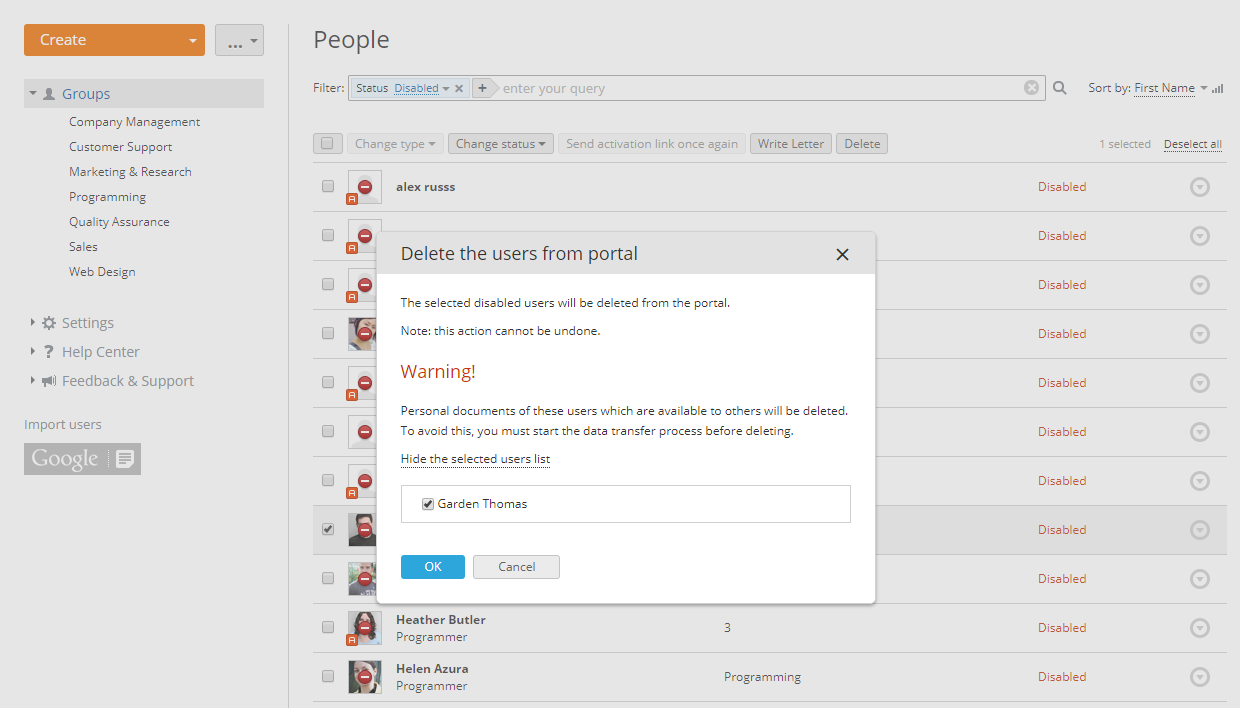
Kullanıcının verilerini yeniden atamanızın istendiği bir onay penceresi açılır:
-
Onay penceresinde Veriyi yeniden ata düğmesine tıklayın.
-
Verileri yeniden atamak istediğiniz portal kullanıcısını seçebileceğiniz yeni bir sayfa açılır. Listeden gerekli aktif kullanıcıyı seçin.
-
Yeniden atama tamamlandığında profili sil kutusu varsayılan olarak işaretlidir ve veri yeniden atandıktan sonra profilin otomatik olarak silinmesini sağlar.
-
Yeniden ata düğmesine tıklayın.
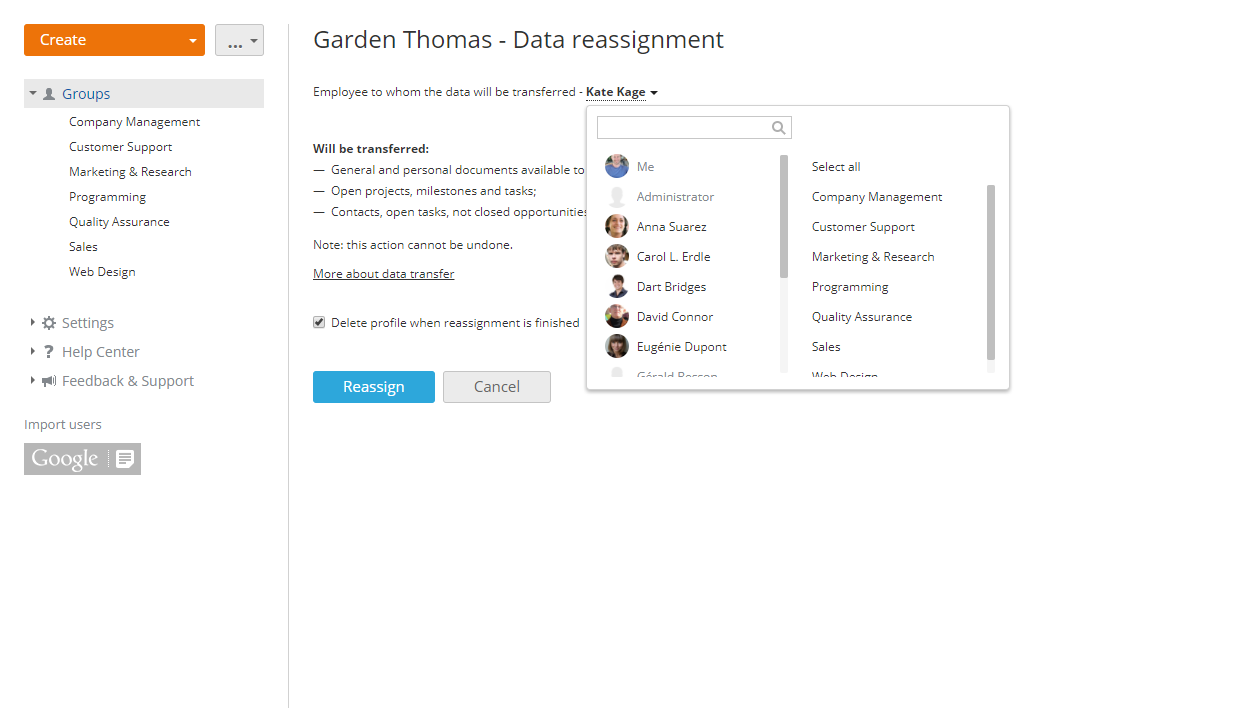
Artık bu sayfayı kapatabilirsiniz. Yeniden atama işlemi tamamlandığında e-postayla bilgilendirilirsiniz. Yeniden atama tamamlandığında profili sil kutusunun işaretini kaldırdıysanız devre dışı kullanıcılar listesine dönebilir ve hiçbir veriyi kaybetmeden kullanıcıyı elle silebilirsiniz.
Birkaç kullanıcıyı silme
Veri yeniden atama bireysel bir eylemdir; örneğin birden fazla kullanıcıyı aynı anda silmek istiyorsanız her biri için verileri önceden ayrı ayrı yeniden atamanız gerekir.
Herhangi bir devre dışı kullanıcının verilerini yeniden atamak için:
- Devre dışı kullanıcının yanındaki Eylemler düğmesine tıklayın.
- Menüden Veriyi yeniden ata seçeneğini belirleyin.
- Verileri yeniden atamak istediğiniz portal kullanıcısını seçebileceğiniz yeni bir sayfa açılır. Listeden gerekli aktif kullanıcıyı seçin.
- Veri yeniden atandıktan sonra profilin otomatik olarak silinmesi için Yeniden atama tamamlandığında profili sil kutusunu işaretleyin.
- Yeniden ata düğmesine tıklayın.
Gerekli tüm verileri yeniden atadıktan sonra (Yeniden atama tamamlandığında profili sil kutusunu işaretlemediyseniz) devre dışı kullanıcılar listesine dönebilir, silmek istediğiniz kullanıcıları işaretleyebilir ve verilerini kaybetmeden birkaç kullanıcıyı aynı anda kaldırmak için kullanıcı listesinin üstündeki Sil düğmesine tıklayabilirsiniz.
Doğum günlerini takip etme
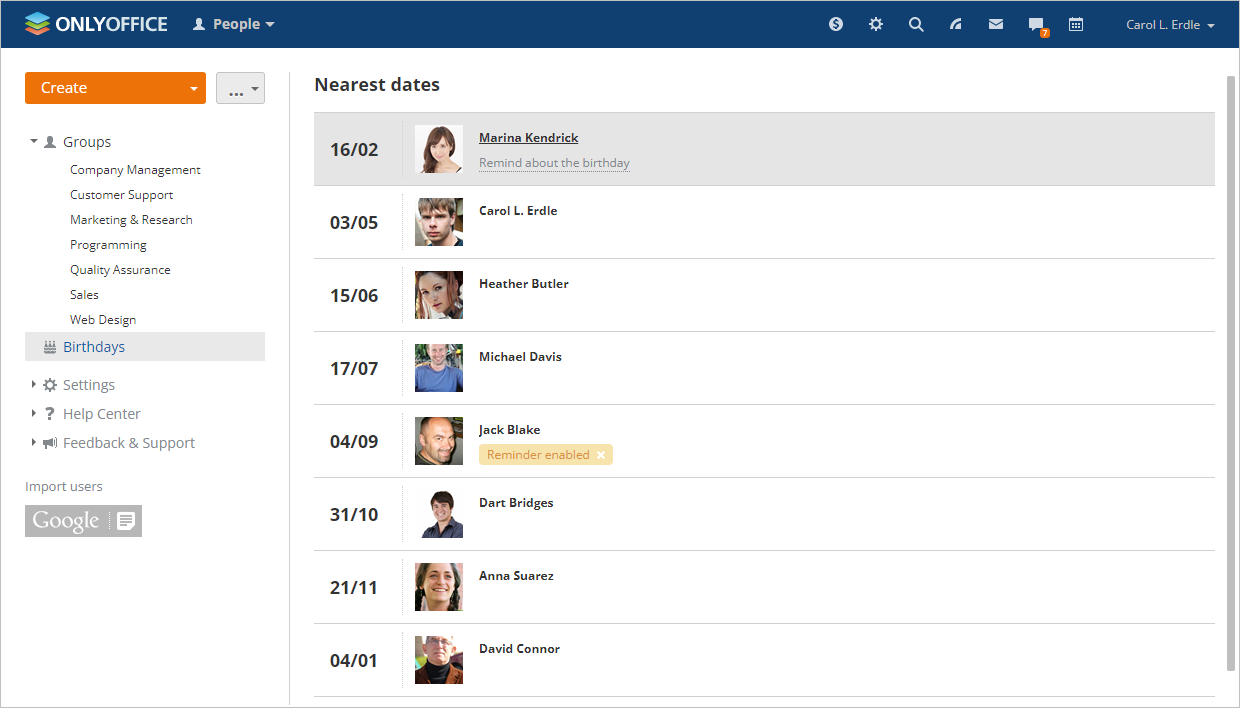
Doğumgünleri, tüm portal kullanıcılarının doğum günlerini takip etmenin bir yoludur. Şunları yapmanızı sağlar:
-
bugün doğum günü olan kullanıcıları ve en yakın on tarihi görüntüleme,
-
En yakın tarihler listesinde adın altındaki ilgili düğmeye tıklayarak doğum günü olan kişiye tebriklerinizi gönderme,
-
hatırlatıcı ayarlama/kaldırma,
Varsayılan olarak tüm doğum günlerine abonesiniz. Doğum günü bildirimleri almak istemiyorsanız Profil sayfasında aboneliklerinizi yöneterek bunlardan çıkın.
Belirli bir portal kullanıcısının yaklaşan doğum günü hakkında bilgilendirilmek istiyorsanız En yakın tarihler listesinde kullanıcı adının üzerine gelin ve kullanıcı adının altında görünen Doğumgünü hakkında hatırlatma yap bağlantısına tıklayın.
CardDAV eşitlemesini etkinleştirme
v. 12.0'dan itibaren ONLYOFFICE, İnsanlar modülündeki kişilere dayalı CardDAV adres defterleri protokolünü destekler. Portalınızdaki kullanıcı verilerinde yapılan değişiklikler ilgili defterlerle eşitlenir. Şu anda eşitleme tek yönlüdür.
CardDAV eşitlemesini etkinleştirmek için:
- İnsanlar modülüne gidin ve sol panelde Ayarlar menüsündeki CardDav Ayarları seçeneğini açın.
- Kişileri CardDAV ile eşitlemeyi etkinleştir anahtarını etkinleştirin.
- Anahtarın altındaki Bağlantıyı kopyala seçeneğine tıklayın.
- Kopyalanan sunucu adresi bağlantısını üçüncü taraf bir uygulamaya veya cihaza girin. Geçerli portal kullanıcı adınızı ve şifrenizi kullanın.
Artık İnsanlar modülünde kayıtlı kişilerinize seçtiğiniz üçüncü taraf uygulama veya cihaz tarafından erişilebilir.
Üçüncü taraf uygulama veya cihaz da CardDAV protokolünü desteklemelidir.
Thunderbird v.91.8.0
- Üst araç çubuğundaki Adres Defteri seçeneğine tıklayın.
- File > New > CardDAV Address Book seçeneğine tıklayın.
- Portal kullanıcı adınızı ve kopyalanan sunucu adresi bağlantısını girin ve Continue düğmesine tıklayın.
- Portal kullanıcı adınızı ve şifrenizi girin.
- Adres defteri listeye eklenir.
macOS
-
Apple cihazınızda Kişiler uygulamasını açın.
-
Contacts > Add account seçeneğini belirleyin.
-
Açılan pencerede Other Contacts Account seçeneğini belirleyin.
-
Account Type > Advanced seçeneğini ayarlayın.
-
User Name alanına e-posta adresinizi girin.
-
Password alanına portal hesabınızın şifresini girin.
-
Sunucu Adresini girin - <portal>/carddav/.
ÖnemliPortal adını
https://olmadan girin -
Sunucu Yolunu belirtin - <portal>/carddav/<email>@<portal>.
Portal adını https:// olmadan girin
İnsanlar modülü ayarlarını değiştirme
Portal sahibi veya tam erişimli yönetici olarak bazı kullanıcıların İnsanlar modülüne erişimini kısıtlayabilir veya modüle hiç ihtiyacınız yoksa devre dışı bile bırakabilirsiniz. Bunun için:
-
sol paneldeki Ayarlar bağlantısına tıklayın,
-
Portal Erişim Hakları alt bölümünü seçin,
-
İnsanlar bölümüne gidin,
-
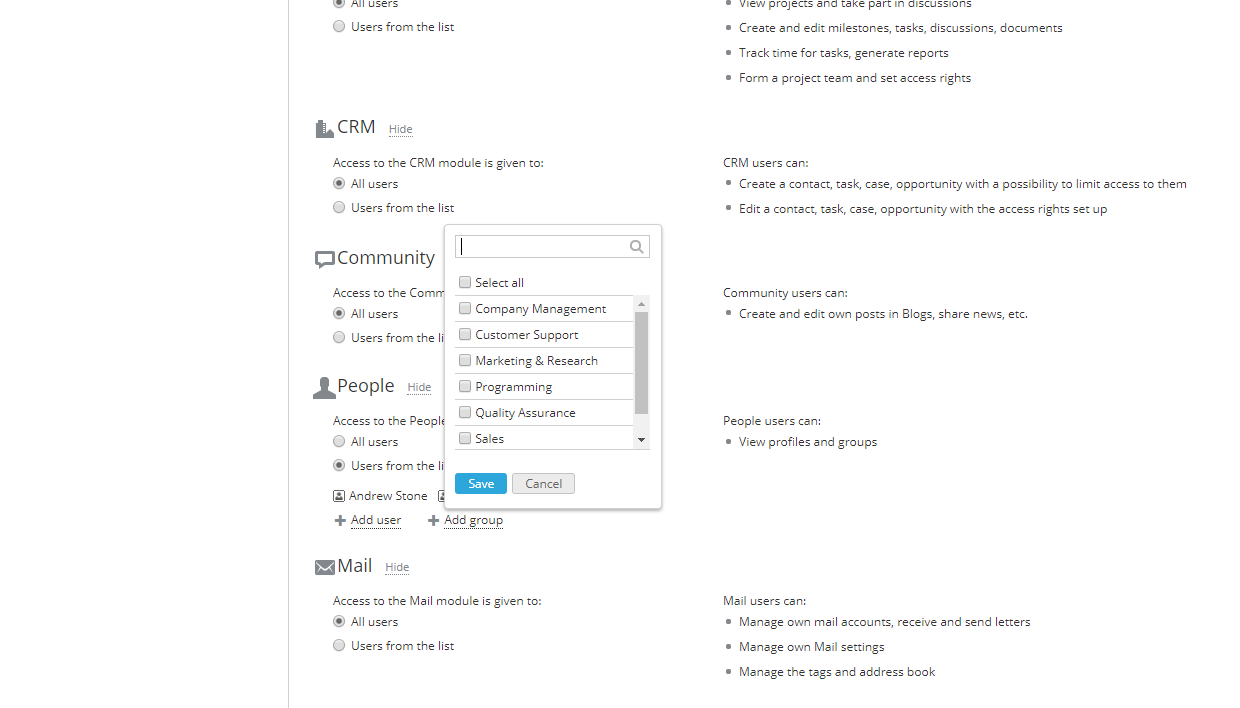
Listedeki kullanıcılar seçeneğini belirleyin,
-
erişim vermek istediğiniz kullanıcıları seçin,
Bunun için kullanılabilir seçeneklerden birini kullanın:
- bir veya daha fazla kişiye erişim vermek istiyorsanız Kullanıcı ekle bağlantısını kullanın;
- tüm portal kullanıcılarına veya bir ya da daha fazla gruba erişim vermek istiyorsanız Grup ekle bağlantısını kullanın.
İnsanlar modülünü devre dışı bırakma
İnsanlar modülünü devre dışı bırakmak için:
- Sol paneldeki ilgili seçeneği belirleyerek Modüller & Araçlar bölümüne geçin.
- İnsanlar modülünün işaretini kaldırın.
- Kaydet düğmesine tıklayın.
İnsanlar modülü devre dışıysa her portal üyesi yalnızca kendi profiline erişebilir.