E-posta şablonları oluşturma
Posta modülündeki Şablonlar özelliğiyle yeniden kullanılabilir e-posta yapıları oluşturarak rutin yazışmalarda zaman kazanın.
Bu özelliği davet, bildirim veya onay iletileri göndermek ya da benzer gelen iletileri yanıtlamak için kullanın.
Posta'ya erişme
Portalınızda oturum açın ve herhangi bir portal sayfasının üstündeki  simgesine tıklayın.
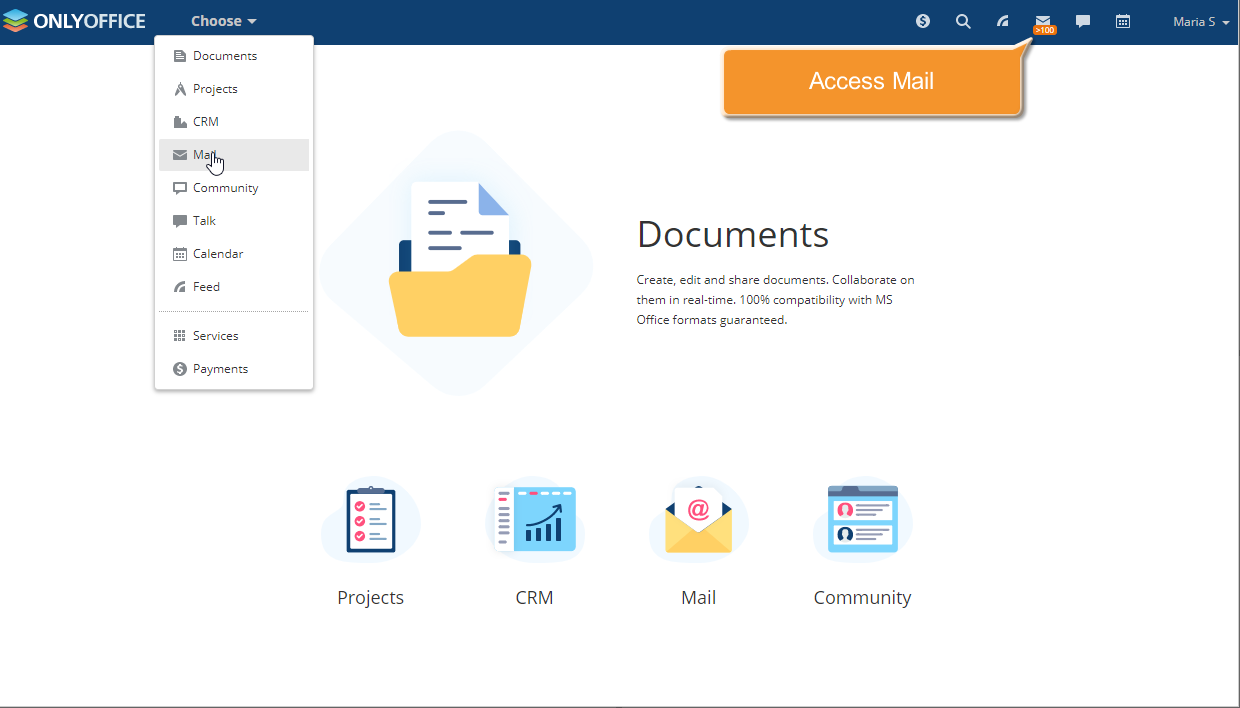
Alternatif olarak, sayfanın sol üst köşesindeki açılır listeden Posta'ya erişin ve ilgili seçeneği belirleyin.
Şablon oluşturma
Portal Posta penceresi açılır.
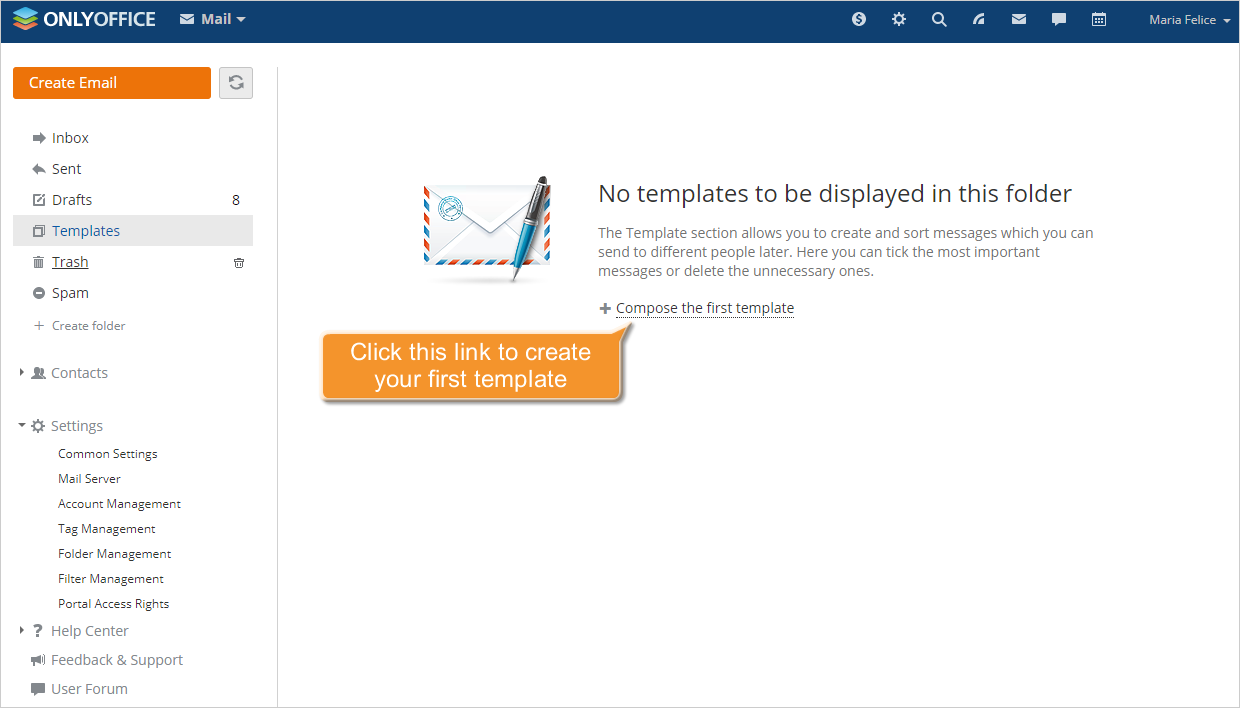
İlk e-posta şablonunuzu oluşturmak için sol taraftaki menüden Şablonlar klasörünü seçin, ardından Compose the first template'e tıklayın.
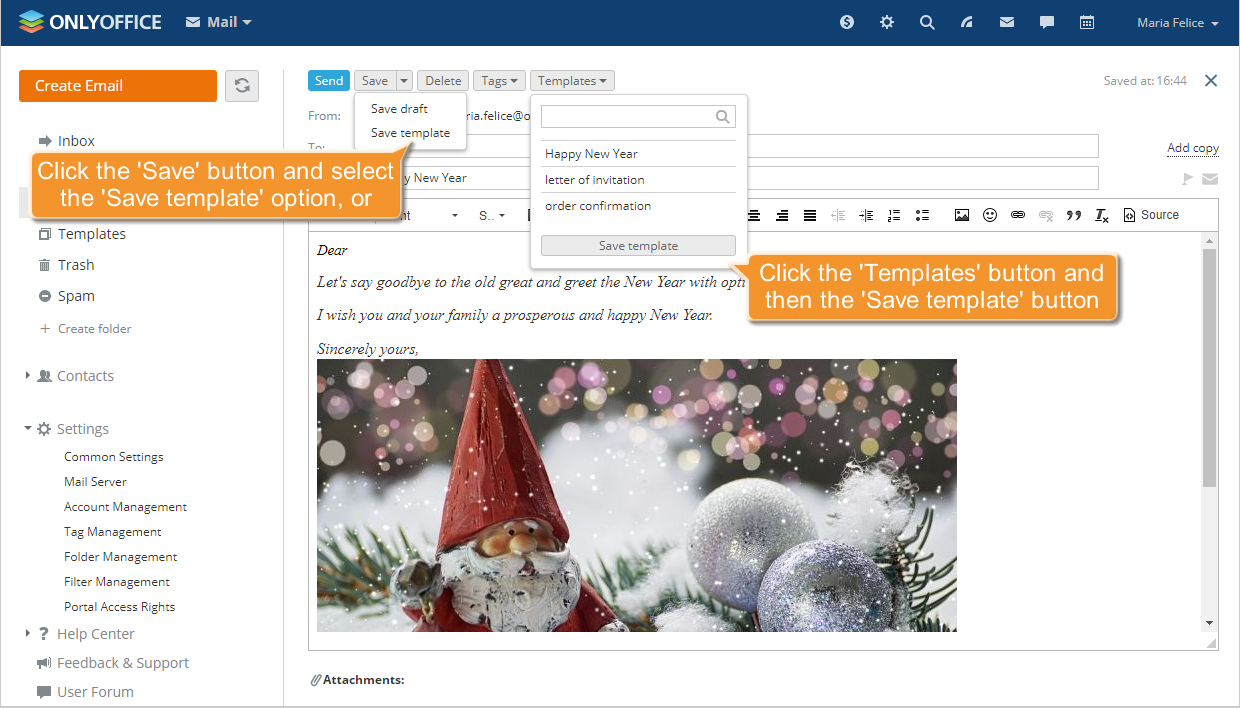
Alternatif olarak, yeni bir e-posta oluşturup şablon olarak kaydedin.
Bunun için Yeni Eposta oluştur'a tıklayın ve gerektiğinde To, Copy, BBC ve Subject alanlarını doldurun.
Ardından sayfanın üstündeki Kaydet'e tıklayın, açılır listeyi açın ve Save template'i seçin ya da sayfanın üstündeki Şablonlar'a tıklayın ve şablonun kaydedilmesini onaylayın.
Mevcut bir iletiyi şablon olarak kullanmak için e-postayı seçin, ardından Taşı menüsünden Şablonlar'ı seçin.
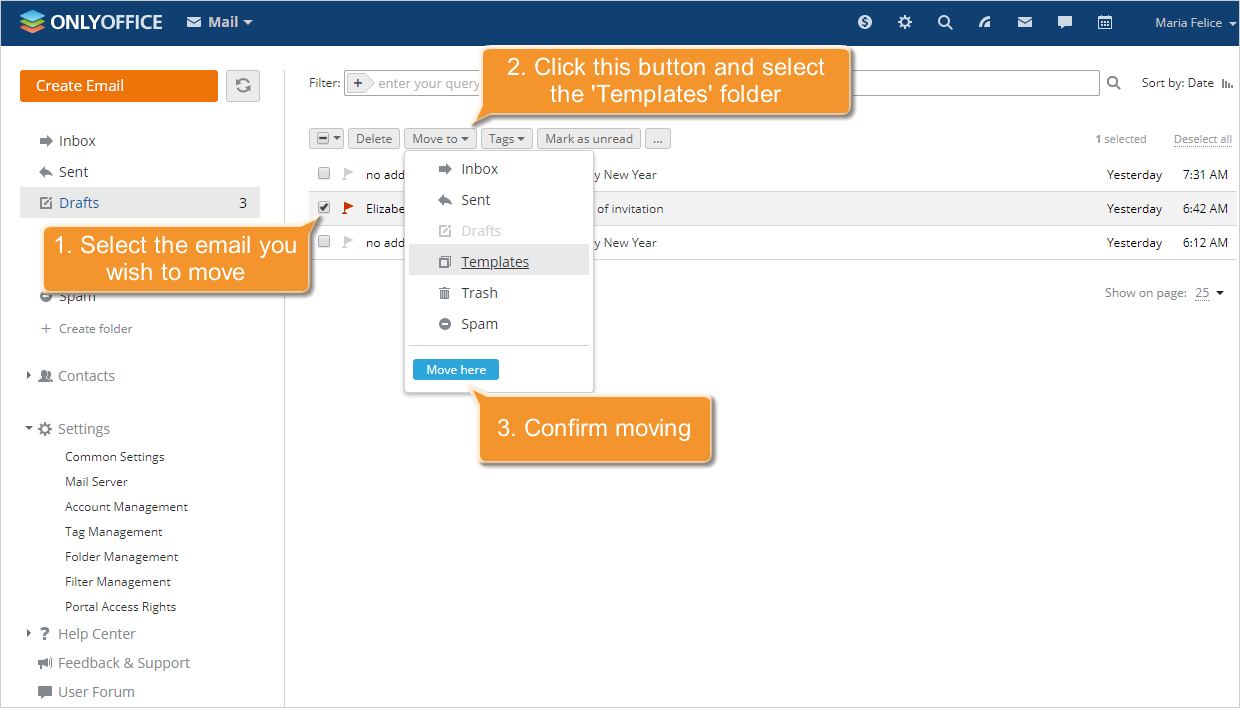
E-postayı sol taraftaki menüde bulunan Şablonlar klasörüne doğrudan sürükleyip bırakabilirsiniz.
Şablonları düzenleme
Oluşturulan her şablonu düzenleyebilirsiniz.
Bunun için sol taraftaki menüden Şablonlar klasörünü seçin ve düzenlemek istediğiniz e-posta şablonunu açın.
İleti metnini girin, imza, emoji, resim veya bağlantı ekleyin ve belge ekleyin. Şablonu önemli olarak işaretleyebilir veya bildirim isteyebilirsiniz. İleti tamamlandığında Save template'e tıklayın; şablonlar taslaklar gibi otomatik kaydedilmez.
Şablonu kaydetmeden Şablonlar klasöründen ayrılırsanız bir istem görüntülenir. Şablonu kaydetmek için Kaydet'i, değişiklikleri atmak için Do not save'i, düzenlemeye dönmek için İptal'i seçin.
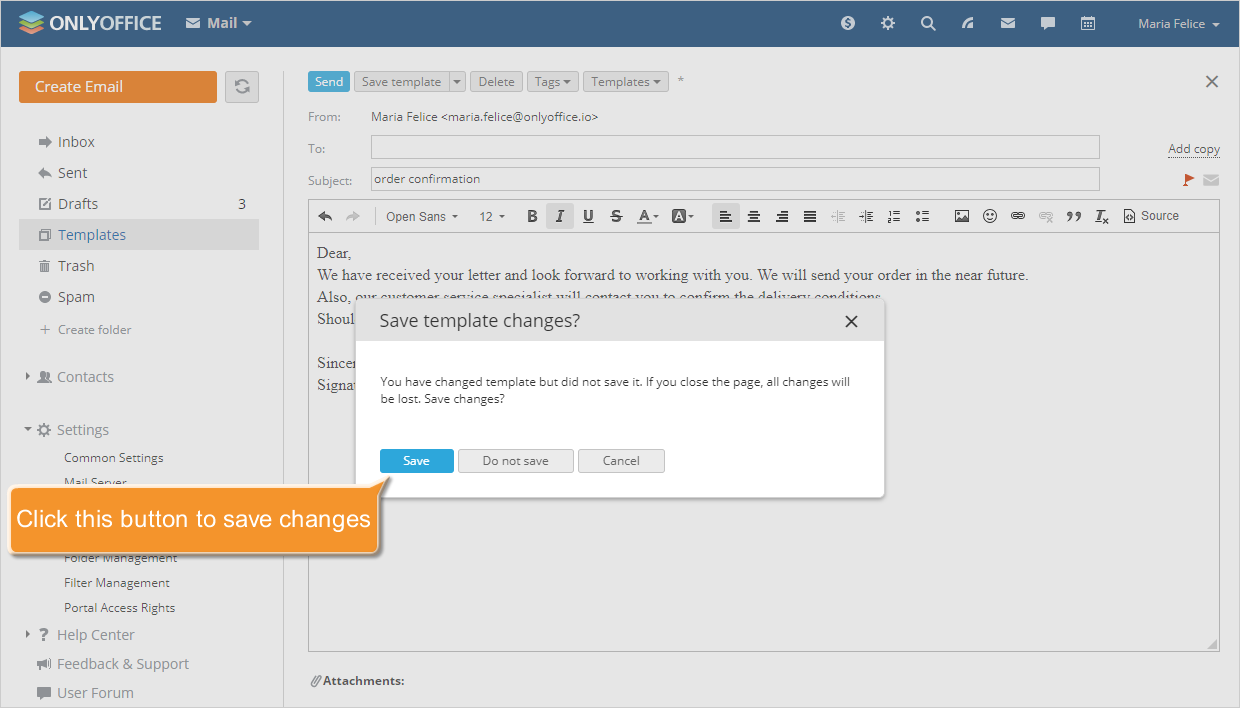
Şablonlar, normal e-postalarda olduğu gibi silinebilir, başka bir klasöre taşınabilir veya etiketlenebilir.
Şablonları uygulama
Bir şablonu uygulamak için Yeni Eposta oluştur'a tıklayın, sayfanın üstündeki Şablonlar listesini açın ve gerekli şablonu seçin.
Alternatif olarak, bir şablonu açın, boş alanları doldurun ve e-postayı gönderin.
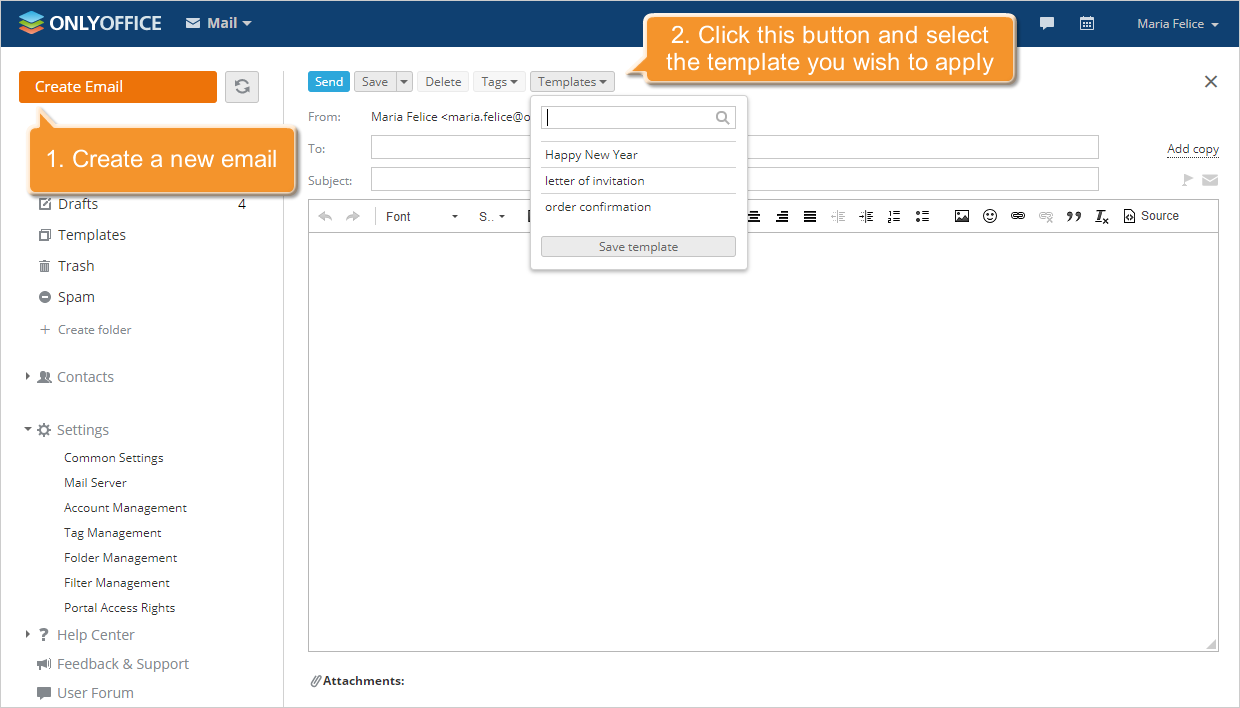
Bir şablonu uyguladığınızda, metni iletinizin metninden önce otomatik olarak eklenir.
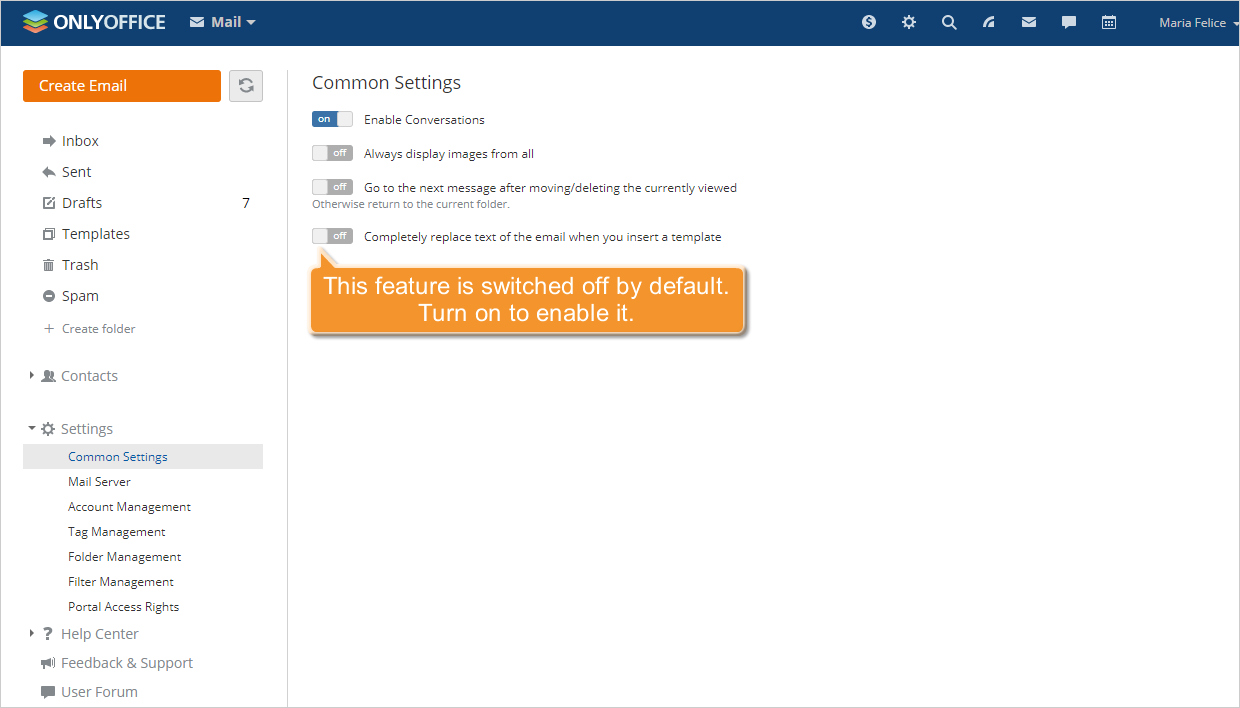
Ancak metni tamamen değiştirmek için Completely replace text of the email when you insert a template seçeneğini etkinleştirin. Bunun için sol taraftaki menüden Ortak Ayarlar'ı seçin ve anahtarı etkinleştirin.
Şablonları başka hesaba atama
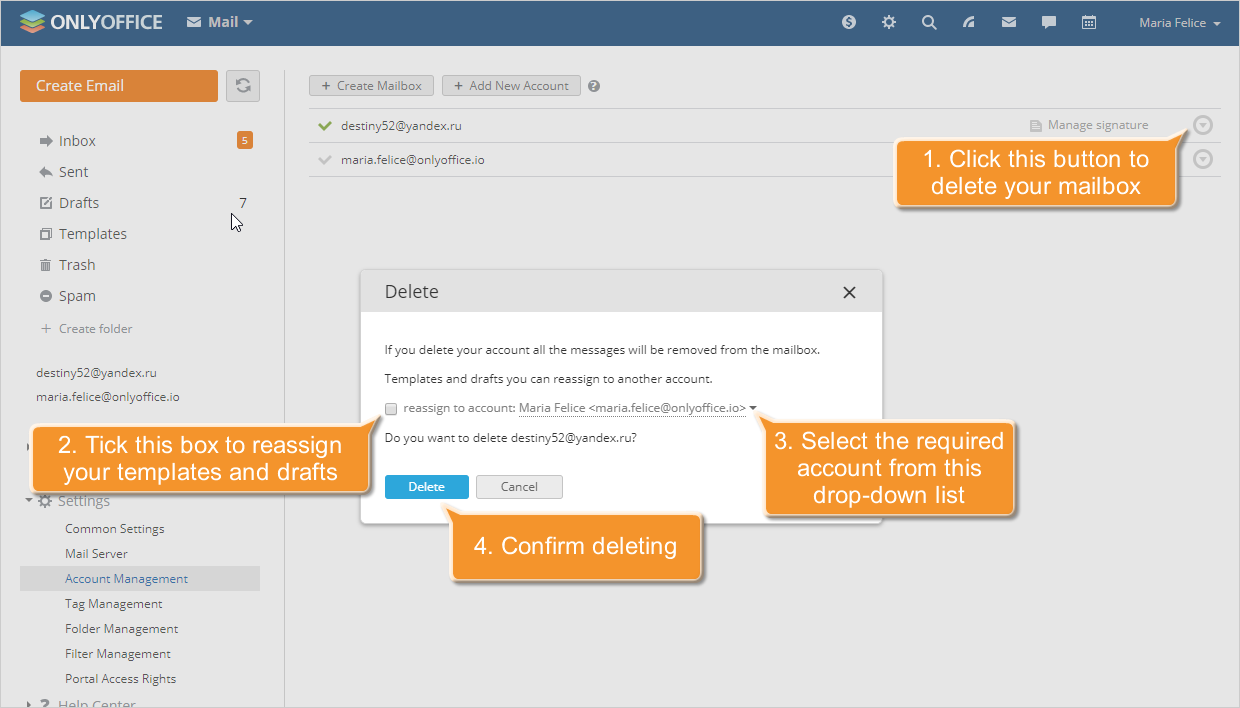
Posta kutunuzu silerseniz içindeki tüm iletiler kaldırılır.
Ancak şablonlarınızı ve taslaklarınızı başka bir hesaba atayabilirsiniz.
Bunun için sol taraftaki menüde Hesap Yönetimi'ne gidin ve silmek istediğiniz posta kutusunu seçin. Gerekirse şablonlarınızın atanacağı hesabı seçin ve silmeyi onaylamadan önce Reassign to account onay kutusunu seçin.
Tüm şablonlarınız yeni hesabın Şablonlar klasörüne taşınır ve bunları kullanmaya devam edebilirsiniz.