Başlarken
Genel bakış
Posta, yazışmalarınızı doğrudan portalda yönetmeniz için tasarlanmış bir iletişim aracıdır. Bu ileti yönetimi çözümü daha verimli çalışmanıza ve iş iletişimini geliştirmenize yardımcı olur, ayrıca şunları yapmanızı sağlar:
- bir veya birkaç e-posta hesabını yönetme,
- hızlı iletişim kurma ve kişileri etkili biçimde yönetme,
- kişisel, portal ve CRM kişi adreslerinize erişme,
- e-posta adreslerini tek bir yerde düzenleme,
- kurumsal posta kutuları oluşturma,
- portalda e-posta iletilerini yönetme,
- iletilerinizi tek bir yerde okuma ve hepsini yanıtlama,
- benzer iletilerle çalışmayı kolaylaştırmak için e-posta şablonları oluşturma ve düzenleme,
- ileti geçmişine, kişilere ve dosyalara istediğiniz zaman, her yerden herhangi bir tarayıcı üzerinden erişme,
- bir diyaloğu veya tek bir iletiyi mevcut CRM öğelerine bağlama ya da diyaloglara dayanarak yeni CRM kişileri oluşturma,
- CRM modülünden fatura gönderme,
- imza oluşturma,
- Otomatik e-posta yanıtı özelliğini kullanma,
- ekleri Belgeler modülündeki herhangi bir klasöre kaydetme,
- hızlı ve kolay ileti yönetimi için etiketler oluşturma, özelleştirme ve kullanma,
- takvim etkinliği bildirimleri alma, davetleri kabul etme veya reddetme,
- yeni ileti aldığınızda portal içi bildirimleri kullanma,
- iletiler üzerinde belirli eylemleri otomatik olarak gerçekleştirmek için özel klasörler oluşturma ve filtreler uygulama.
Posta modülüne erişmek için her portal sayfasının üst kısmındaki  simgesine tıklayın.
Hesap oluşturma/düzenleme
İletilerinizi doğrudan portalda göndermek, almak ve düzenli tutmak için önce bir hesap ayarlamanız gerekir. Bunun için:
-
herhangi bir portal sayfasının üst kısmındaki
simgesine tıklayın, -
açılan pencerede Yeni hesap ekle seçeneğine tıklayın,
-
E-posta ve Şifre alanlarını doldurun,
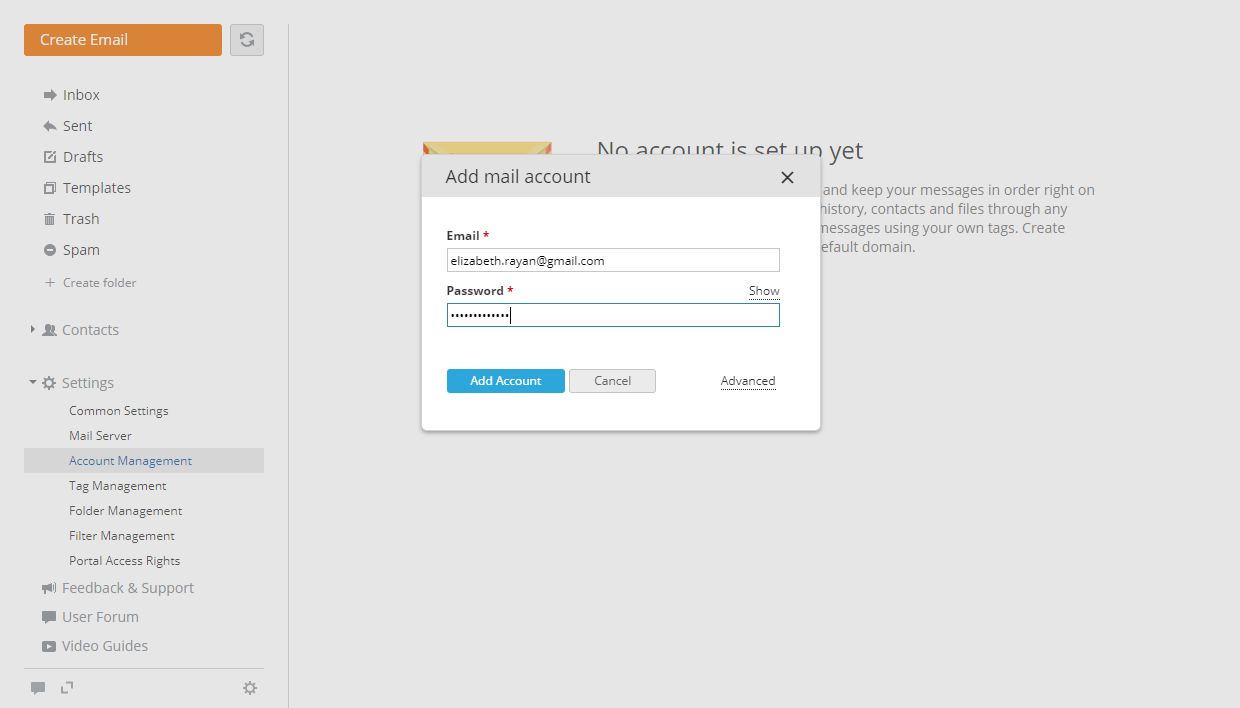
-
Gerekirse Gelişmiş seçeneğini kullanarak gelişmiş ayarlar penceresine geçin:
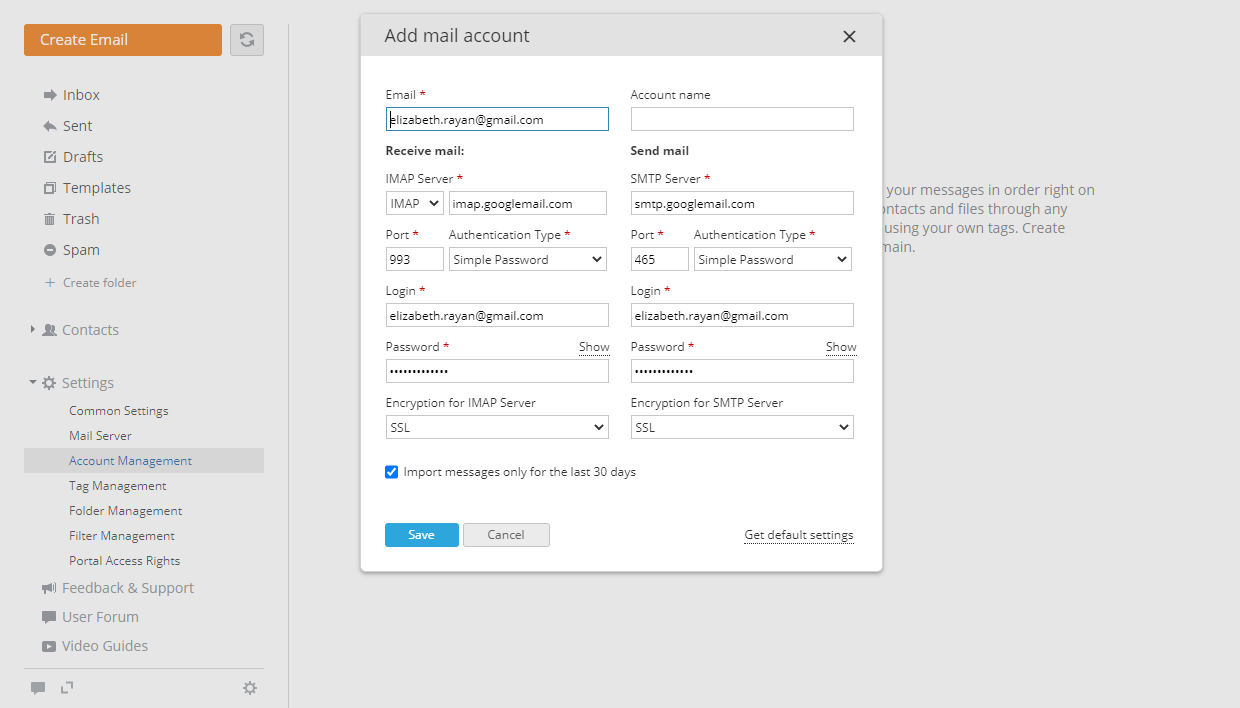
En popüler posta hizmetleri için varsayılan parametreler otomatik olarak algılanır. Gerekirse bazılarını değiştirebilirsiniz. Varsayılan ayarlara dönmek için Başlangıç ayarlarını al bağlantısına tıklayın.
notAşağıdaki parametreler kullanılabilir:
- E-posta - e-posta adresiniz.
- Hesap adı (isteğe bağlı) - adınız.
- Posta al alanları
- POP veya IMAP Sunucusu - POP veya IMAP sunucunuzun ana bilgisayar adı, örneğin
pop.domain.comveyaimap.domain.com. - Bağlantı noktası - POP veya IMAP sunucusunun kullandığı bağlantı noktası numarası (SSL şifrelemesiyle varsayılan olarak IMAP Sunucusu için 993, POP Sunucusu için 995 numaralı bağlantı noktası kullanılır).
- Giriş - e-posta adresiniz.
- Şifre - posta kutusuna erişmek için kullandığınız şifre.
- Doğrulama Tipi - Basit Şifre, Şifrelenmiş şifre veya NTLM şifresi.
- POP veya IMAP Sunucusu için şifreleme - POP veya IMAP sunucunuzda kullanılan şifrelemeye bağlı olarak SSL veya STARTTLS seçeneğini belirleyin.
- POP veya IMAP Sunucusu - POP veya IMAP sunucunuzun ana bilgisayar adı, örneğin
- Postayı gönder alanları
- SMTP Sunucu - SMTP sunucunuzun ana bilgisayar adı, örneğin
smtp.domain.com. - Bağlantı noktası - SMTP sunucusunun kullandığı bağlantı noktası numarası (varsayılan olarak SSL için 465, STARTTLS için 587 numaralı bağlantı noktası kullanılır).
- Giriş - e-posta adresiniz.
- Şifre - posta kutusuna erişmek için kullandığınız şifre.
- Doğrulama Tipi - Basit Şifre veya Şifrelenmiş şifre.
- SMTP Sunucusu için şifreleme - SMTP Sunucunuzda kullanılan şifrelemeye bağlı olarak SSL veya STARTTLS seçeneğini belirleyin. Bağlantı noktasını buna göre değiştirmeniz gerekebilir.
- SMTP Sunucu - SMTP sunucunuzun ana bilgisayar adı, örneğin
-
Hesabı bağlamak için Hesap Ekle (veya Kaydet) düğmesine tıklayın.
Posta içe aktarma işlemi başlar. Bu işlem biraz zaman alabilir. Pencereyi kapatıp portalı kullanmaya devam edebilir, hatta tarayıcıyı kapatabilirsiniz. İçe aktarma arka planda devam eder. İçe aktarma tamamlandığında posta hesabınızdaki tüm iletiler Gelen Kutusu klasörüne yüklenir ve yazışmalarınızla çalışmaya başlayabilirsiniz.
Başka bir hesap eklemek için şu adımları izleyin:
- sol menüde Ayarlar bölümüne tıklayın,
- Hesap Yönetimi seçeneğini belirleyin,
- mevcut hesapların listesinin üzerindeki Yeni hesap ekle düğmesine tıklayın,
- yukarıda açıklanan hesap oluşturma yordamını izleyin,
- yeni hesabı bağlamak için Hesap Ekle düğmesine tıklayın.
Yeni eklenen posta hesabının iletileri Gelen Kutusu klasörüne yüklenir.
Bir hesabı düzenlemek için (örneğin şifrenizi değiştirdiyseniz) şu adımları izleyin:
- sol menüde Ayarlar bölümüne tıklayın,
- Hesap Yönetimi seçeneğini belirleyin,
- listeden gerekli hesabı seçin ve sağdaki
 simgesine tıklayın,
- Hesap Yönetimi penceresini açmak için Düzenle seçeneğini belirleyin,
- değiştirmek istediğiniz parametreleri girin,
- Kaydet düğmesine tıklayın.
OAuth kullanılarak bağlanan hesapların ayarları düzenlenemez. Bu hesaplar için yalnızca hesap adını değiştirebilirsiniz.
Posta modülünden bir hesabı silmek isterseniz:
- sol menüde Ayarlar bölümüne tıklayın,
- Hesap Yönetimi seçeneğini belirleyin,
- listeden gerekli hesabı seçin ve sağdaki simgesine tıklayın,
- Sil seçeneğini belirleyin,
- hesabın kaldırılmasını onaylamak için Sil düğmesine tıklayın.
Bu hesaba ait tüm iletiler Gelen Kutusu klasöründen kaldırılır.
Bir hesaba artık ihtiyacınız yoksa ancak ona daha önce gönderilmiş tüm iletileri saklamak istiyorsanız hesabı Deaktive et seçeneğiyle devre dışı bırakın. Bu seçeneği belirlerseniz devre dışı bırakılan hesaptan yeni ileti almazsınız, ancak daha önce alınan iletiler Posta modülünde görüntülenmeye devam eder ve bunlara istediğiniz zaman erişebilirsiniz.
Hesap ayarlarını değiştirme
İmza ekleme
Posta, e-posta iletilerinize imza eklemenizi sağlar.
Bunun için:
-
sol menüden Ayarlar bölümüne gidin ve Hesap Yönetimi seçeneğini belirleyin,
-
ilgili hesabın yanındaki İmza yönet bağlantısına tıklayın,
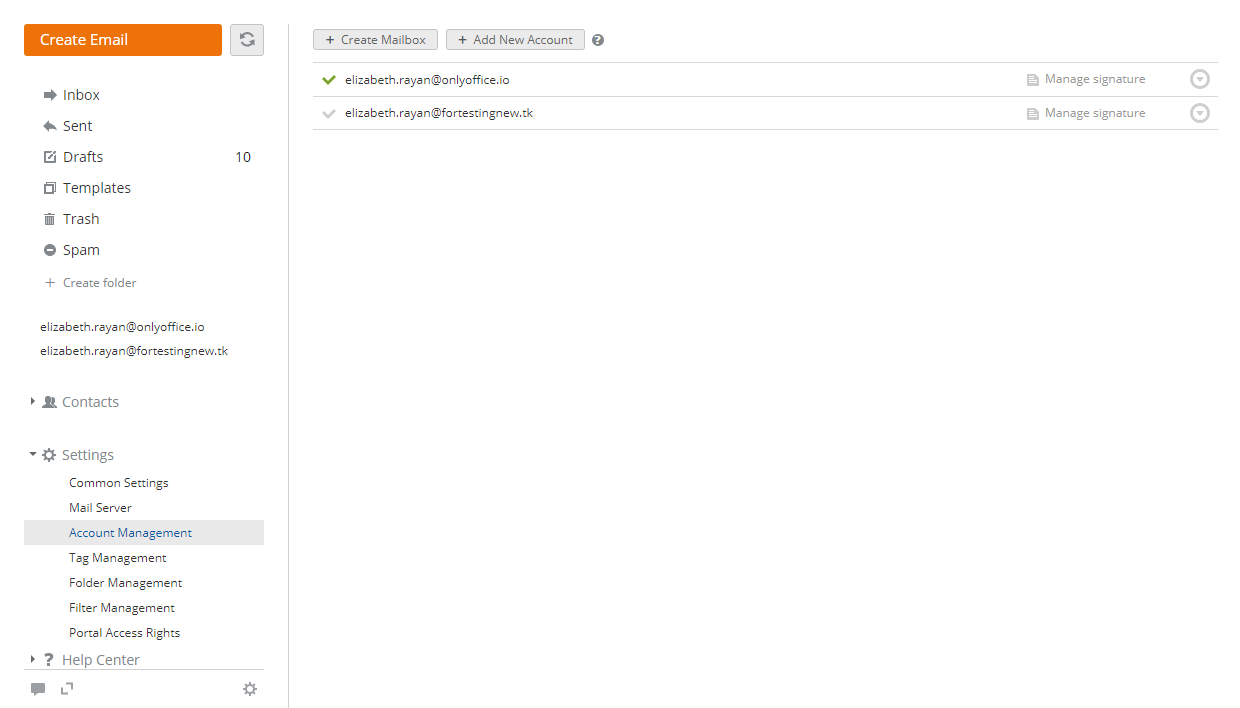
-
İmza yönet penceresinde kendi imzanızı oluşturun,
notSeçiminiz yalnızca adla sınırlı değildir. Metin, resim, bağlantı veya özel HTML kodu kullanabilirsiniz.
-
Kaydet düğmesine tıklayın.
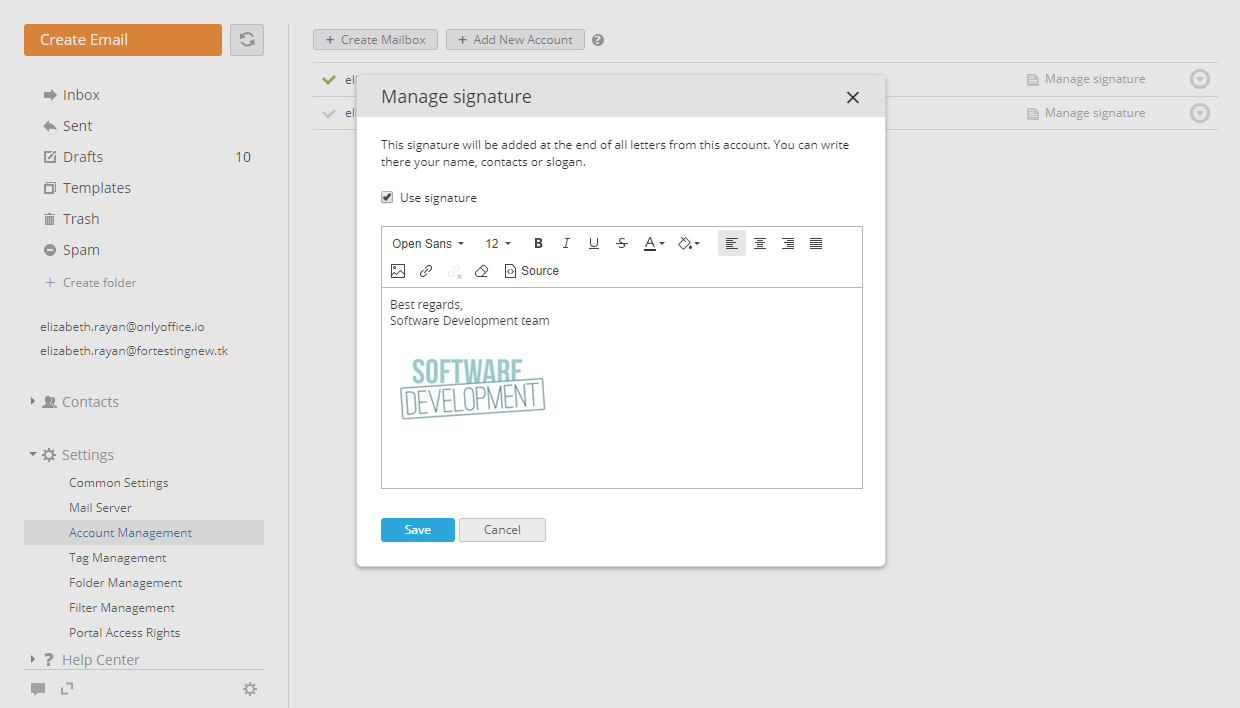
Kişisel imzanız, imzası önceden yapılandırılmış hesaptan her e-posta gönderdiğinizde otomatik olarak eklenir.
İmzayı değiştirmek veya silmek isterseniz:
-
sol menüde Ayarlar bölümüne gidin ve Hesap Yönetimi seçeneğini belirleyin,
-
ilgili hesabın yanındaki İmza yönet düğmesine tıklayın,
-
İmza yönet penceresinde imzayı değiştirin veya silin,
notİmza kullan kutusunun işaretini kaldırarak imzayı geçici olarak da devre dışı bırakabilirsiniz.
Otomatik e-posta yanıtı özelliğini etkinleştirme
Posta modülüne bağlı hesaplarınızı, siz yokken otomatik yanıt gönderecek şekilde ayarlayabilirsiniz.
Bunun için:
-
sol menüde Ayarlar bölümüne gidin ve Hesap Yönetimi seçeneğini belirleyin,
-
listeden gerekli hesabı seçin ve sağdaki
simgesine tıklayın, -
Otomatik e-posta yanıtı seçeneğini belirleyin,
-
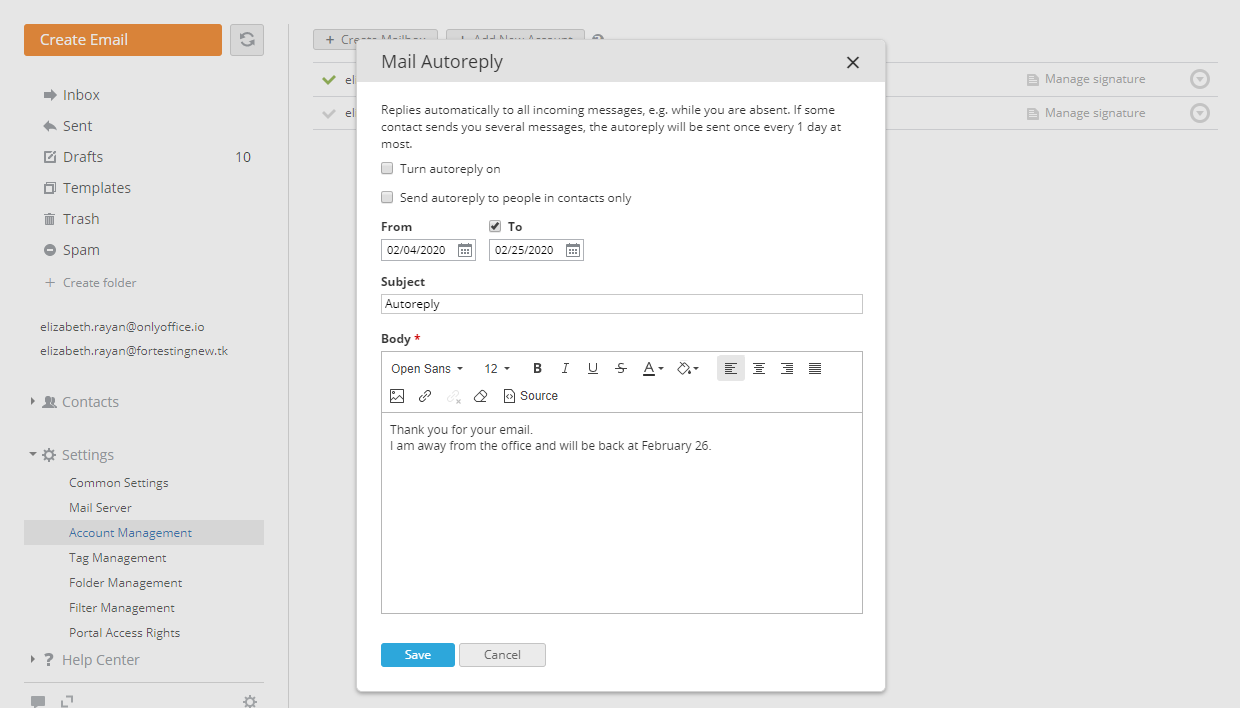
açılan Otomatik e-posta yanıtı penceresinde otomatik yanıt özelliğini etkinleştirmek için Otomatik yanıtı aktifleştir seçeneğini belirleyin,
-
otomatik yanıtların yalnızca adres defterinizde kayıtlı e-posta adreslerine (Kişiler, Portal Kişileri ve CRM Kişileri dahil) gönderilmesini istiyorsanız Yalnızca kişiler listesindekilere otomatik yanıt gönder seçeneğini belirleyin.
-
Gerekirse özelliğin çalışacağı dönemi ayarlayın. Başlangıç tarihi otomatik olarak geçerli tarih olarak ayarlanır, ancak değiştirebilirsiniz. Şuna: kutusunu işaretleyin ve bitiş tarihini ayarlayın.
-
ileti Konusunu ve Metnini doldurun,
notBir imza ayarladıysanız imza otomatik yanıtlara da eklenir.
-
Kaydet düğmesine tıklayın.
Otomatik e-posta yanıtı özelliği etkinleştirildiğinde Posta modülüne eriştiğinizde bir bilgi iletisi görüntülenir. Bu iletideki bağlantıları kullanarak özelliği hızlıca devre dışı bırakabilir veya ayarları değiştirmek için Hesap Yönetimi sayfasına gidebilirsiniz. Hesap Yönetimi sayfasında ilgili bağlantıya tıklayarak da Otomatik e-posta yanıtını kapatabilirsiniz.
Otomatik e-posta yanıtı özelliği etkinleştirildiğinde, aşağıdaki durumlar dışında gelen tüm iletilere otomatik yanıt gönderilir:
- ileti kendi hesabınızdan veya bir posta grubundan alındıysa,
- bu adrese bir gün içinde zaten otomatik yanıt gönderildiyse,
- ileti bülten olarak tanımlandıysa,
- Yalnızca kişiler listesindekilere otomatik yanıt gönder seçeneği işaretliyse ve gönderenin e-posta adresi adres defterinizde kayıtlı değilse.
Posta sunucusunu yapılandırma
Harici hizmetlerden gelen e-postaları bir araya getirmenin yanı sıra Posta, alan adınıza bir posta sunucusu eklemenizi de sağlar. Kendi alan adınız varsa kurumsal posta kutularını doğrudan portalınızda oluşturabilir ve yönetebilirsiniz.
Alanları yalnızca portal sahibi ve yönetici ayarlayabilir, kurumsal posta kutularını oluşturabilir, yönetebilir ve silebilir.
İlk alanınızı ayarlamak için:
-
herhangi bir portal sayfasının üst kısmındaki
simgesine tıklayın (henüz hesap oluşturmadıysanız) ve Alan belirle bağlantısına tıklayın ya da Posta modülünün Ayarlar bölümüne gidin, -
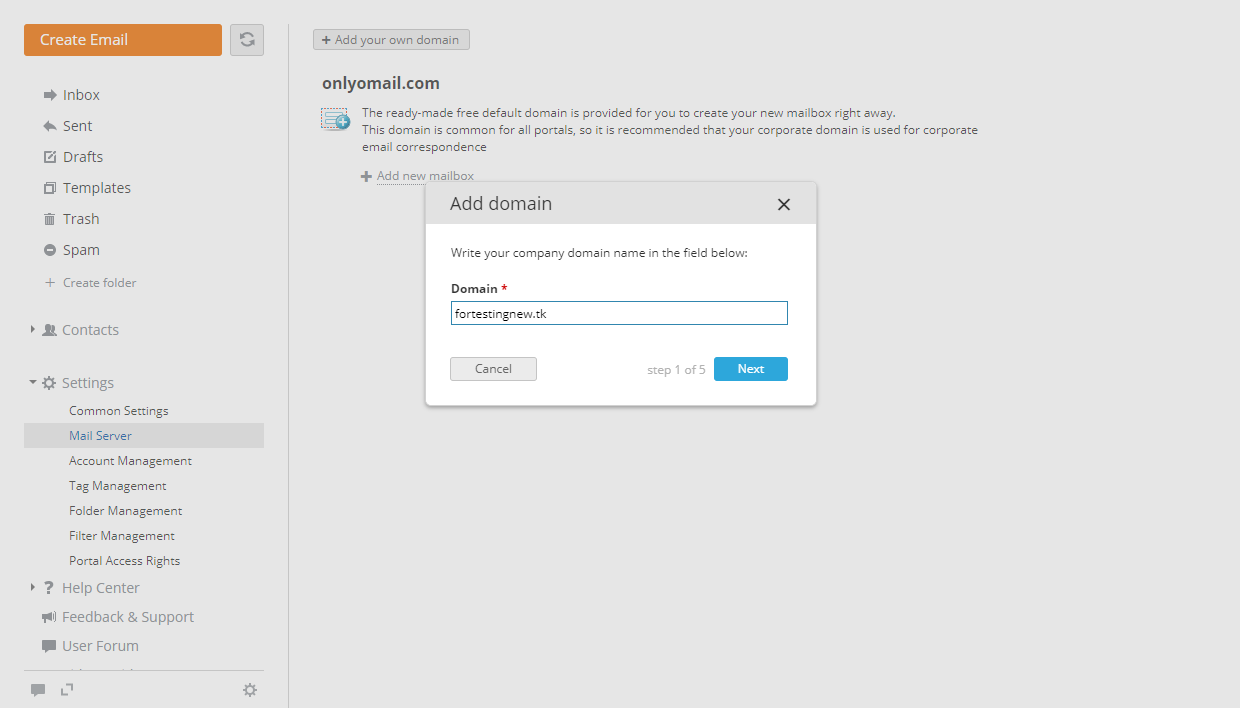
E-posta Sunucusu seçeneğini belirleyin ve Kendi alanını ekle düğmesine tıklayın,
-
alanı ayarlamak için sihirbazın yönergelerini izleyin:
-
ilgili alana alan adınızı girin ve Sonraki düğmesine tıklayın,
-
sihirbazdaki yönergede verilen bilgileri kullanarak alan adınızın denetim masasına bir TXT kaydı ekleyerek alan sahipliğini kanıtlayın ve Sonraki düğmesine tıklayın,
notSunucu sürümünü kullanıyorsanız bu adım gerekmez. Bu durumda sihirbaz yalnızca 4 adımdan oluşur.
-
sihirbazdaki yönergede verilen bilgileri kullanarak alan adınızın denetim masasına MX kaydını ekleyin ve Sonraki düğmesine tıklayın,
-
sihirbazdaki yönergede verilen bilgileri kullanarak alan adınızın denetim masasına SPF kaydını ekleyin ve Sonraki düğmesine tıklayın,
-
sihirbazdaki yönergede verilen bilgileri kullanarak alan adınızın denetim masasına DKIM kaydını ekleyin ve Tamamlanmış düğmesine tıklayın.
-
-
görüntülenen pencerede TAMAM düğmesine tıklayın.
Eklenen alan, alanlar listesi sayfasında gösterilir. Kendi alanını ekle düğmesini kullanarak ihtiyacınız olduğu kadar alan ekleyebilirsiniz.
Alan menüsünü kullanarak şunları yapabilirsiniz:
- DNS Ayarlarını kontrol etme,
- artık gerekmiyorsa Alanı sil.
Bir posta kutusunu üçüncü taraf bir posta istemcisine bağlarken kullanılabilecek bağlantı ayarlarını görüntüleme imkanı da vardır.
Yöneticiler bağlantı ayarlarını E-posta Sunucusu ayarları sayfasındaki alan menüsünden görüntüleyebilir. Alanda posta kutusu olan kullanıcılar bağlantı ayarlarını Hesap Yönetimi sayfasındaki posta kutusu menüsünden görüntüleyebilir.
Alan/posta kutusu menüsünden Bağlantı ayarları seçeneğini belirleyin. Bağlantı ayarları yeni bir pencerede görüntülenir. Ayarlar şu bilgileri içerir: Giriş ve şifre (posta kutusu adresiniz ve şifreniz), Sunucu, Bağlantı noktası, gelen posta (IMAP sunucusu) ve giden posta (SMTP sunucusu) için SSL/TLS.
Workspace v12.0'dan itibaren, üçüncü taraf istemcilere bağlı posta kutularının eşitlenmesini sağlayan ImapSync hizmeti kullanılmaktadır. ImapSync yalnızca v12.0 sürümüne güncellendikten sonra oluşturulan posta kutuları için çalışır. Şu anda portal ile üçüncü taraf posta istemcilerindeki ilgili klasörler arasında Gelen Kutusu, Gönderildi, Taslaklar ve Spam klasörlerinin eşitlenmesine olanak tanır. Kullanıcı klasörleri aynı ada sahip klasörlerle eşitlenir. ImapSync, iletilerin alınmasını, taşınmasını, silinmesini ve Okundu ile Önemli işaretlerinin değiştirilmesini eşitlemenize olanak tanır.
Eklenen alanın yanında kırmızı bir bildirim görürseniz bu, bazı DNS kayıtlarının hatalı olduğu veya henüz güncellenmediği anlamına gelir (bu işlem birkaç dakikadan birkaç saate kadar sürebilir). Biraz bekleyin ve bildirim hâlâ görünüyorsa hangi DNS kaydını kontrol etmeniz gerektiğini öğrenmek için DNS Ayarları bağlantısına tıklayın. DNS ayarlarını güncellemek için Doğrula düğmesine tıklayın. Güncelleme tamamlandığında ilk posta kutusunu ekleyebilirsiniz.
Kendi alanınız yoksa ücretsiz varsayılan alanımızı kullanabilirsiniz. Bunu Ayarlar bölümünün E-posta Sunucusu sayfasında bulabilirsiniz.
Yeni bir posta kutusu oluşturmak için:
-
gerekli alanı seçin (bizim alanımız veya sizin alanınız olabilir),
-
Yeni posta kutusu ekle bağlantısına tıklayın,
-
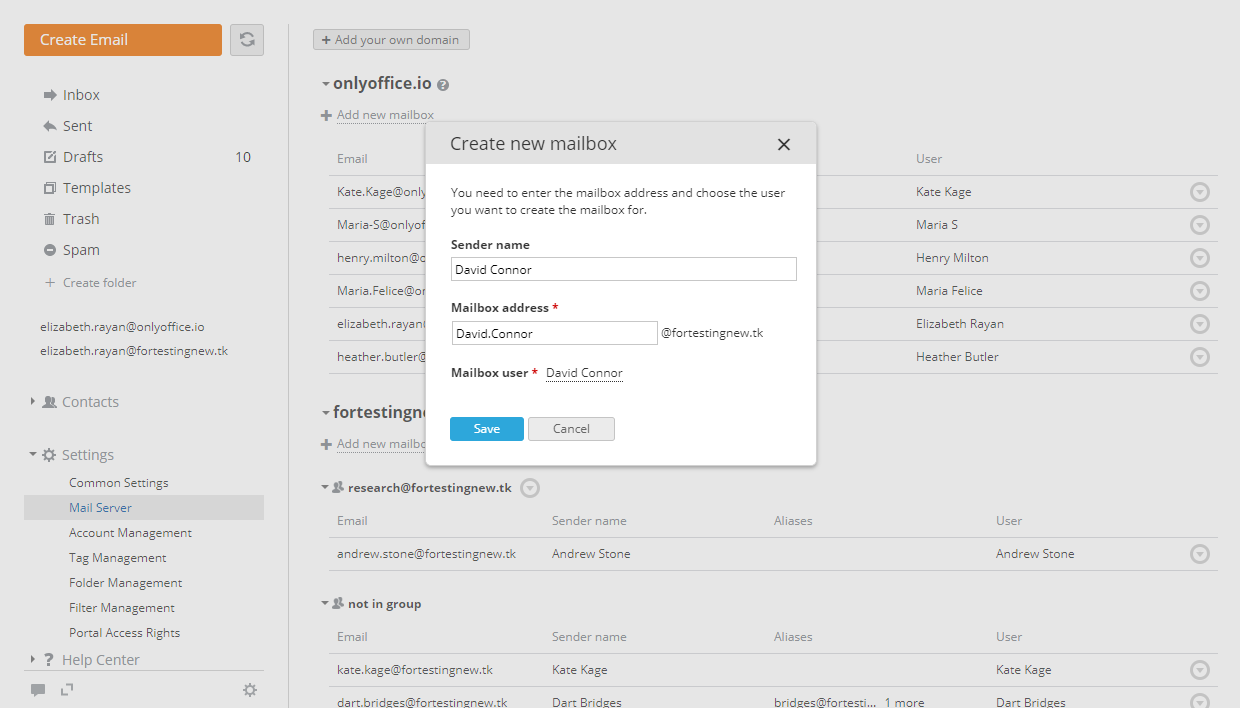
Yeni posta kutusu oluştur penceresinde ilgili alana E-posta kutusu adresini yazın ve Kullanıcı ekle seçeneğine tıklayarak posta kutusu oluşturmak istediğiniz kullanıcıyı seçin. Gönderici Adı alanı kullanıcı profilindeki bilgilerle otomatik olarak doldurulur, ancak gerekirse adı değiştirebilirsiniz,
notHer alan için bir kullanıcıya yalnızca iki posta kutusu oluşturabilirsiniz.
-
Kaydet düğmesine tıklayın.
notVarsayılan alan için posta kutusu oluşturmanın alternatif bir yolu vardır. Hesap Yönetimi sayfasına gidin, Posta Kutusu oluştur düğmesine tıklayın ve yukarıda açıklanan yönergeleri izleyin.
Kullanıcı, posta kutusunun oluşturulduğuna dair bir bildirim alır. Bildirim, kullanıcının profilinde belirtilen posta kutusuna (etkinleştirilmişse) ve oluşturulan posta kutusuna gönderilir. Enterprise Edition sunucu sürümünde bildirim, üçüncü taraf posta istemcileri için bağlantı ayarlarıyla ilgili bilgileri de içerir.
Posta kutusu menüsünü kullanarak bir posta kutusunun Kısa adlarını düzenleyebilir veya posta kutusunu Silebilirsiniz. Kısa adlar ve posta grupları hakkında daha fazla bilgi edinmek istiyorsanız bu makaleyi okuyun.
Posta kutusu şifresini değiştirme imkanı da vardır.
Yöneticiler, E-posta Sunucusu ayarları sayfasındaki posta kutusu menüsünü kullanarak kullanıcının posta kutusunun şifresini değiştirebilir. Alanda posta kutusu olan kullanıcılar şifrelerini Hesap Yönetimi sayfasındaki posta kutusu menüsünden değiştirebilir.
Posta kutusu menüsünden Şifre Değiştir seçeneğini belirleyin ve yeni bir şifre girin. Şifre oluşturma ve doğrulama kuralları, portal hesabı şifreleri için geçerli olanlarla aynıdır (bunlar portal güvenlik ayarlarının Şifre Gücü Ayarları bölümünde belirtilir). Şifreyi elle girebilir veya otomatik olarak oluşturabilirsiniz. Şifre yazarken doğrulanır, şifre gücü gereksinimlerine uygunluğu renkle gösterilir. Yeni bir şifreyi otomatik olarak oluşturmak için  simgesine tıklayın. Posta kutusu adresi ve oluşturulan şifre, aşağıdaki ilgili bağlantı kullanılarak kopyalanıp kullanıcıya gönderilebilir. Şifre değişikliğiyle ilgili otomatik portal bildirimi, kullanıcının profilinde belirtilen posta kutusuna (etkinleştirilmişse) gönderilir. Kullanıcının profilindeki posta kutusu etkinleştirilmemişse ileti geçerli posta kutusuna gönderilir.
İleti gönderme/alma
Posta modülüne bir e-posta hesabı eklediğinizde veya doğrudan portalda bir posta kutusu oluşturduğunuzda e-posta gönderebilir ve alabilirsiniz.
E-posta göndermek için:
-
ileti oluşturabileceğiniz sayfayı açmak için sol üst köşedeki Yeni Eposta oluştur düğmesine tıklayın,
Birden fazla hesabınız varsa göndermek istediğiniz hesabı seçin. Bunun için açılan listeyi görüntülemek üzere Gönderen: alanının yanındaki oka tıklayın ve gerekli hesabı seçin.
notVarsayılan hesabı Ayarlar bölümünün Hesap Yönetimi sayfasında ayarlayabilirsiniz. Bunun için e-posta göndermek üzere varsayılan olarak ayarlamak istediğiniz hesabı seçin.
-
Alıcı: alanına alıcının e-posta adresini veya adını yazmaya başlayın ve listeden gerekli olanı seçin. Girdiğiniz karakterlerle eşleşen, adres defterinizde kayıtlı kişiler siz yazdıkça orada görüntülenir (kişisel, CRM ve portal kişileriniz ile daha önce e-posta gönderdiğiniz e-posta adresleri dahil).
Bir iletiyi birden fazla kişiye gönderebilirsiniz. Listeden birkaç adresi tek tek seçin veya virgülle ayırarak birden fazla yeni adres girin. Bir e-posta adresi yanlış girilirse adres bloğu kırmızıyla vurgulanır. Bir adresi düzenlemek için ilgili adres bloğuna çift tıklayın. Alıcı: alanından bir adresi silmek için
 simgesine tıklayın.not
E-posta adreslerini girerken yaygın klavye kısayollarını da kullanabilirsiniz: tüm adres bloklarını veya düzenlenen bloğun tüm içeriğini seçmek için Ctrl+A, seçilen verileri kopyalamak için Ctrl+C, daha önce kopyalanan verileri yapıştırmak için Ctrl+V, son eylemi geri almak için Ctrl+Z ve son geri alınan eylemi yinelemek için Ctrl+Y.
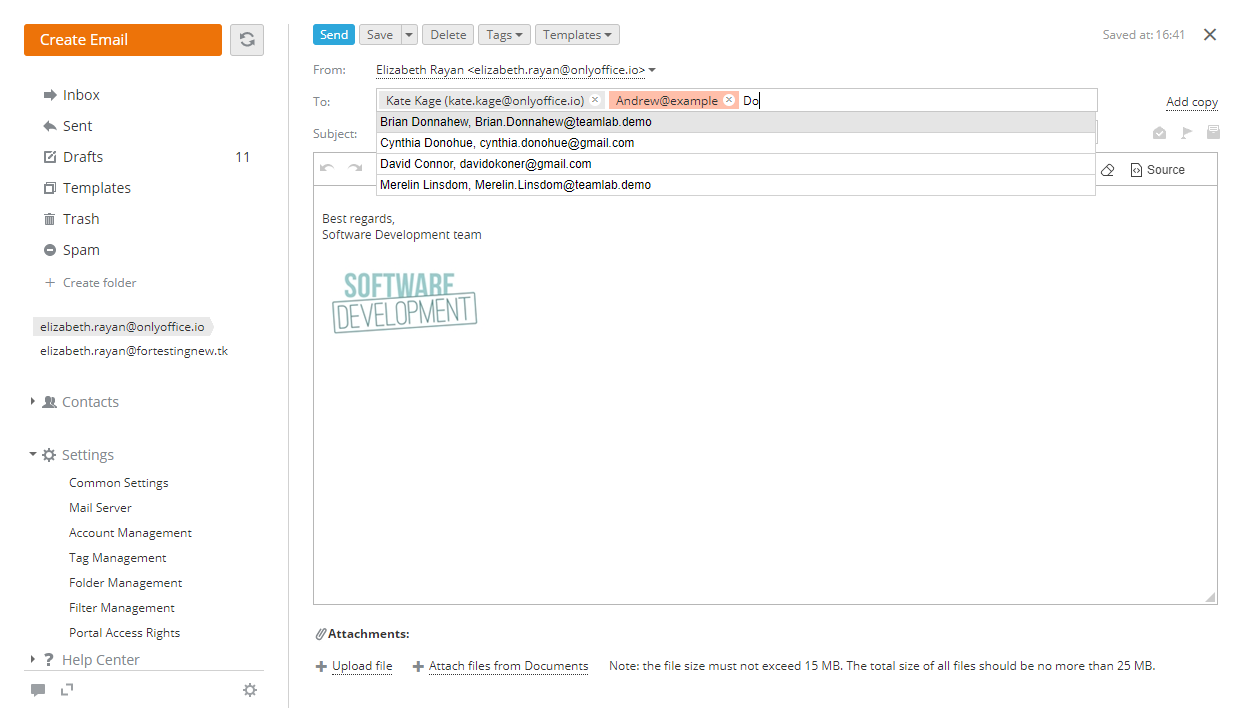
Birden fazla adrese kopya göndermek için Alıcı: alanının sağındaki Kopya ekle seçeneğine tıklayın.
-
Konu: alanına iletinizin konusunu girin,
-
iletinizi yazın,
İletiyi biçimlendirmek, bağlantı veya resim eklemek için ileti gövdesi alanının üstündeki biçimlendirme araç çubuğunu kullanın. Yazı tipini, boyutunu, rengini, arka plan rengini değiştirebilir, biçimlendirmeyi temizleyebilir, metin hizalamasını değiştirebilir, girintileri artırıp azaltabilir, liste, resim, bağlantı, ifade simgesi ve alıntı ekleyebilir ve metninizin HTML görünümüne geçebilirsiniz.
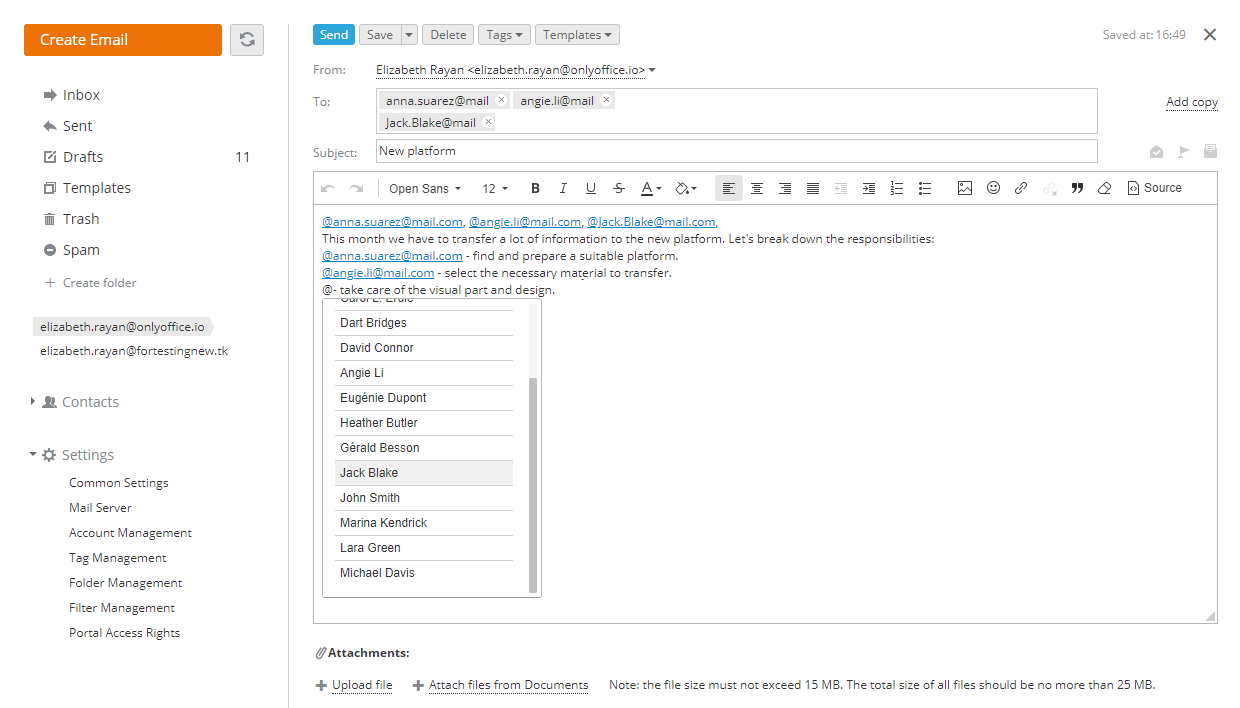
E-postada başka bir portal kullanıcısından söz etmek için '@' simgesini yazın. İnsanlar modülündeki portal kullanıcılarının listesi açılır. Gerekli kişiyi seçin ve üzerine tıklayın. Kullanıcının (profilinde belirtilen) ilgili e-posta adresi ileti içine otomatik olarak bağlantı biçiminde eklenir. İlgili e-posta adresi Alıcı: alanına da eklenir.
Posta iletisi düzenleyicisi, ileti metnini girerken yazımı denetlemek için tarayıcının yerel yazım denetleyicisini kullanır. Yanlış yazılan sözcüğün altı kırmızı dalgalı çizgiyle çizilir. Sözcüğün doğru yazım önerilerini görmek isterseniz klavyede Ctrl tuşunu basılı tutarak sözcüğe sağ tıklayın.
notBazı tarayıcılarda yazım denetleyicisi varsayılan olarak devre dışıdır. Nasıl etkinleştirileceğini öğrenmek için lütfen tarayıcınızın belgelerine bakın.
İleti, siz yazarken otomatik olarak taslak olarak kaydedilir.
-
dosya ekleyin,
Yerel sürücünüzden veya Belgeler modülünden belgeleri, ileti gövdesi alanının altındaki ilgili düğmeleri kullanarak iletiye ekleyebilirsiniz. Dosya boyutunun 15 MB'ı, tüm dosyaların toplam boyutunun ise 25 MB'ı aşmaması gerektiğini unutmayın. Bir eki kaldırmak için
 simgesine tıklayın. Dosyayı İndirmek, Görüntülemek veya Silmek için ekin sağındaki Eylemler simgesine de tıklayabilirsiniz. İletiniz birden fazla ek içeriyorsa tüm dosyaları tek seferde kaldırmak için ek listesinin yanındaki Tümünü sil seçeneğini kullanabilirsiniz.not
Dosya boyutu izin verilen sınırı aşarsa eki/ekleri ilgili belgelere bağlantı olarak göndermeniz istenir. Bu durumda göndermek istediğiniz tüm dosyalar Belgelerim klasörüne kaydedilir.
Bu dosyaları iletinize ek olarak eklemek yerine Belgeler modülündeki bazı dosyalara bağlantılar göndermek istiyorsanız Dökümanlardan dosya ekle seçeneğini kullanın. Açılan yeni pencerede Belgeler modülünün bölümleri ve klasörleri arasında geçiş yapın, listeden gerekli belgeleri işaretleyin, Belgelere link ekle seçeneğinin seçili olduğundan emin olun ve Dosyaları Ekle düğmesine tıklayın. Benimle paylaşılanlar veya Ortak Belgeler klasöründeki bir dosyaya Salt Okunur erişim hakkınız varsa dosyayı Belgelerim klasörüne kopyalamanız istenir.
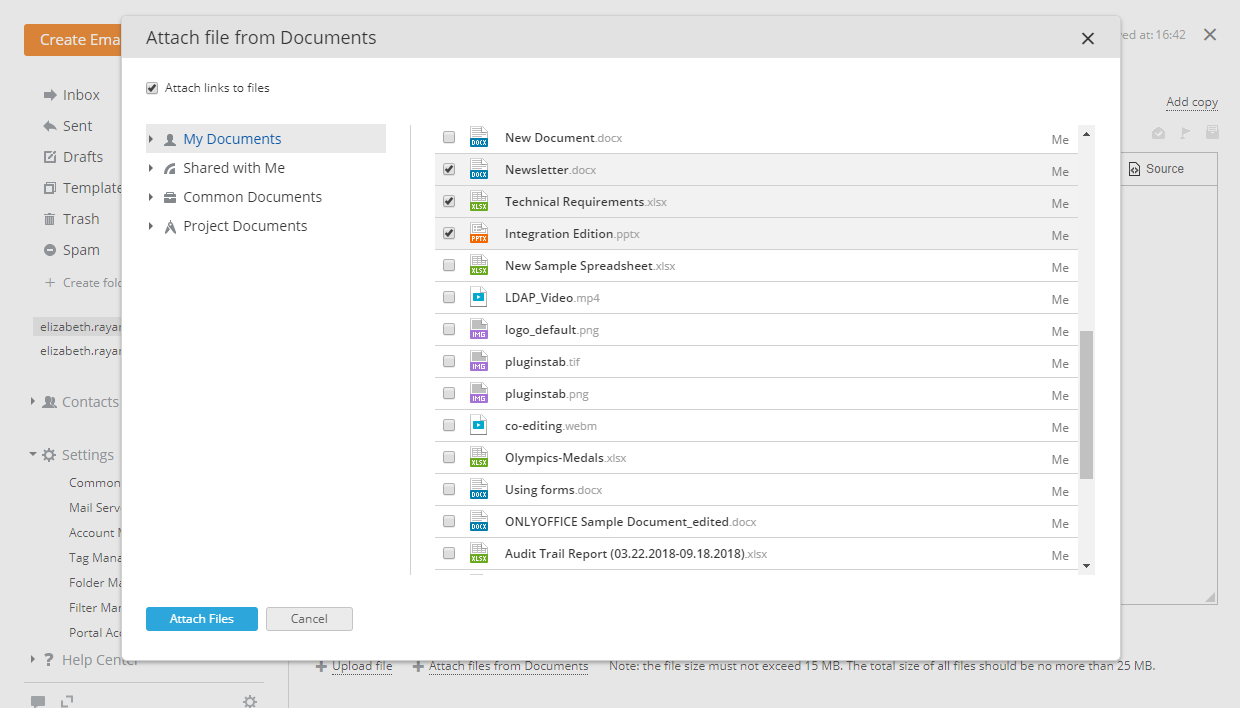
Seçilen dosyalara ait bağlantılar ileti gövdenize eklenir. Gönder düğmesine tıkladığınızda, bağlantı olarak eklenen tüm dosyalar için erişim haklarını ayarlamanız istenir. Alıcı iletinizdeki bağlantıyı izlediğinde belge, belirttiğiniz erişim haklarına bağlı olarak çevrimiçi görüntüleyicide veya düzenleyicide açılır.
-
Gerekirse
 simgesini kullanarak teslim raporu isteyebilirsiniz. Alıcı tarafında, istemci uygulaması bu işlevi destekliyorsa iletide bir okundu bilgisi isteği görüntülenir. Sunucu teslim makbuzu göndermeyi destekliyorsa bir teslim bildirimi içeren ileti de almanız gerekir.
E-postanızın öne çıkmasını istiyorsanız onu önemli olarak işaretleyebilirsiniz. Bunun için
 simgesine tıklayın. Alıcı, aldığı e-postada bu işareti görür.
E-postanın yalnızca alındığı değil, okunduğu konusunda da bilgilendirilmek isterseniz
 simgesine tıklayarak bir Okundu isteği ekleyebilirsiniz. Gönderilen iletide
 simgesi bulunur. Alıcı iletiyi açtıktan sonra, alıcıdan okundu bildirimi göndermesini isteyen bir pencere görüntülenir. Gönderen ilgili okundu bilgisini alır.
-
etiket atayın,
Etiketler, aramayı ve ileti düzenlemeyi kolaylaştırmak için kullanılır. İletiye etiket atamak için ileti gövdesi alanının üstündeki Etiketler düğmesine tıklayın ve gerekli etiketi seçin veya yeni bir etiket oluşturun.
-
Gönder düğmesine tıklayarak veya Ctrl+Enter klavye kısayoluna basarak e-postayı gönderin.
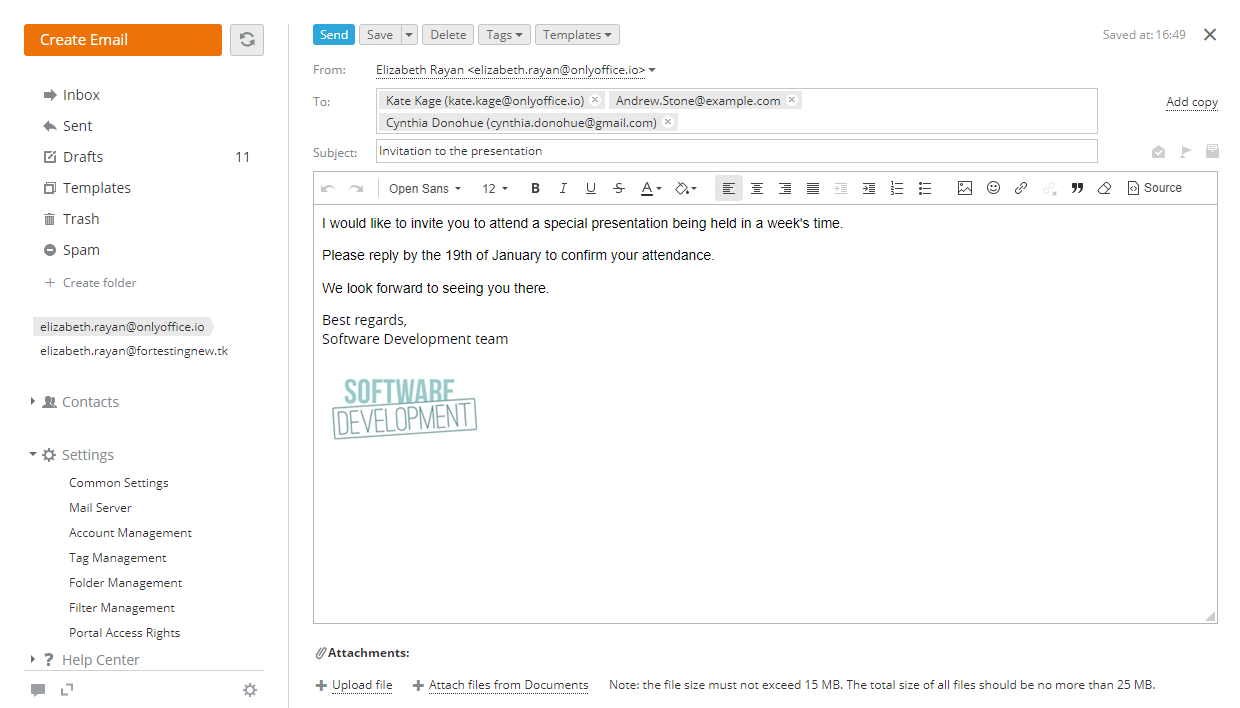
İletinizi daha sonra göndermek için Kaydet düğmesinin yanındaki oka tıklayın ve Taslağı kaydet seçeneğini belirleyin. İletiniz Taslaklar klasörüne kaydedilir. Taslağınıza erişmek için sol menüdeki ilgili klasöre tıklayın.
İletinizi temel alan bir şablon oluşturmak için Kaydet düğmesinin yanındaki oka tıklayın ve Şablonu kaydet seçeneğini belirleyin. İletiniz sol menüdeki Şablonlar klasörüne kaydedilir. E-posta şablonlarını oluşturma, düzenleme ve uygulama hakkında daha fazla bilgi edinmek için lütfen bu makaleye bakın.
Gelen Kutusu klasöründeki iletileri yönetme
Gelen Kutusu klasörünü güncellemek için  düğmesine tıklayın. Henüz okumadığınız tüm diyaloglar Gelen Kutusu başlığının yanında veya simgesinin üzerinde görüntülenir. simgesine tıklarsanız yeni diyalogların/iletilerin listesini görürsünüz. Bunları gelen kutusunda açmak için Hepsini gör bağlantısına tıklayın. Bir diyalogdaki ileti sayısı, gönderenin adının yanında görüntülenir, örneğin:
 .
İletilerin diyaloglar halinde gruplanmasını istemiyorsanız sol menüdeki Ayarlar bölümüne gidin, Ortak Ayarlar sayfasını açın ve Diyalogları Aktifleştir seçeneğinin işaretini kaldırın. Bu ayar devre dışı bırakılırsa tüm e-postalar ve yanıtları ileti listesinde ayrı ayrı görüntülenir.
İletileri arama, sıralama ve filtreleme
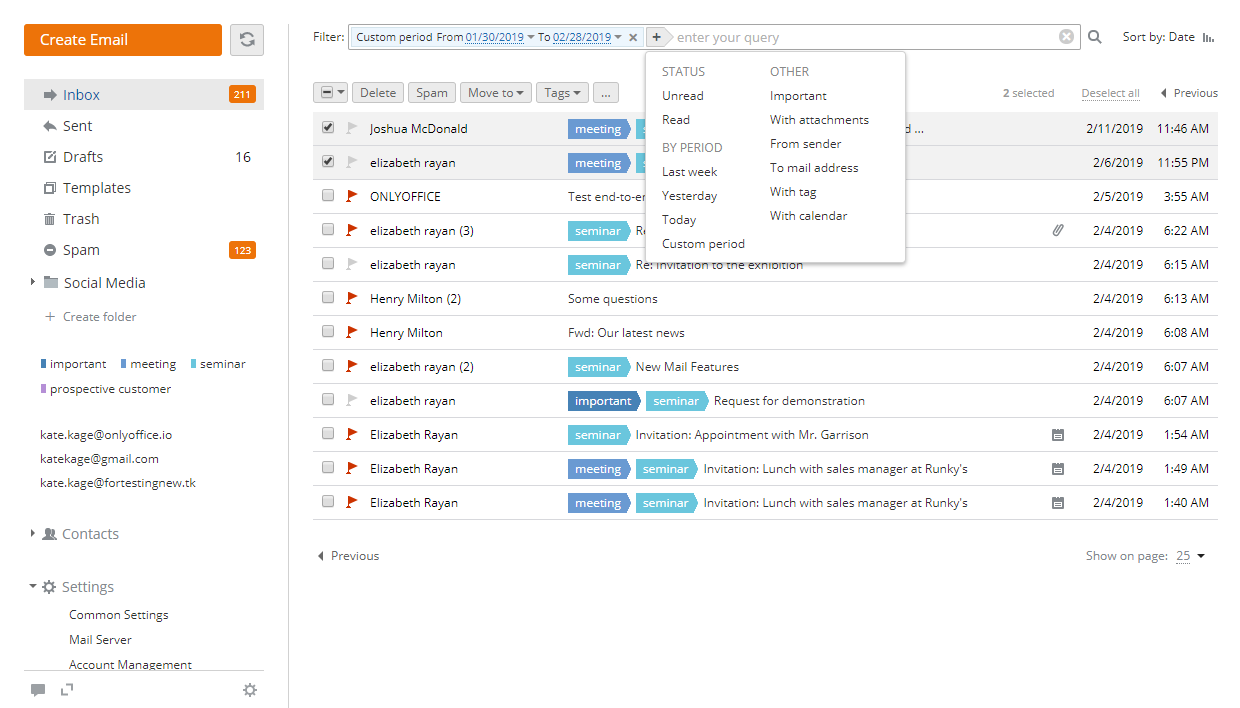
Gerekli e-postaları seçilen ölçütlere göre hızlıca bulmak için ileti listesinin üzerindeki Filtre alanını kullanın.
-
diyalogları seçilen ölçütlere göre görüntülemek için
 düğmesine tıklayın ve seçeneklerden birini belirleyin:
Durum
- okunmamış iletileri olan diyalogları görüntülemek için Okunmamış,
- okunmuş diyalogları görüntülemek için Okundu.
Zaman aralığıyla
- geçen haftanın diyaloglarını görüntülemek için Geçen hafta,
- dünün diyaloglarını görüntülemek için Dün,
- bugünün diyaloglarını görüntülemek için Bugün,
- belirtilen dönemin diyaloglarını görüntülemek için Özel dönem.
Diğer
- işaretlenmiş diyalogları görüntülemek için Önemli,
- yalnızca ekli diyalogları görüntülemek için Eklerle. Bu diyaloglar listede
 simgesiyle işaretlenir,
- belirtilen göndericinin diyaloglarını görüntülemek için Göndericiden,
- belirtilen e-posta adresine sahip diyalogları görüntülemek için Posta adresine,
- yalnızca belirtilen etikete sahip diyalogları görüntülemek için Etiket ile,
- yalnızca takvim etkinlikleri içeren diyalogları görüntülemek için Takvimli. Bu diyaloglar listede
 simgesiyle işaretlenir.
-
ileti konusunun tamamını veya bir kısmını Filtre alanına girip Enter tuşuna da basabilirsiniz.
Alınan e-postaları düzenlemek için görüntülenen tüm iletileri seçmek üzere ileti listesinin sol üst köşesindeki  kutusunu işaretleyin veya bu onay kutusunun yanındaki oka tıklayıp gerekli diyalog grubunu işaretlemek için seçeneklerden birini belirleyin: Hepsi, Okunmamış, Okundu, Önemli, Eklerle, hiçbiri ya da farklı gruplardan bazı gerekli diyalogları elle işaretleyin. Ardından ileti listesinin üzerindeki düğmeleri kullanarak uygun bir işlem seçin:
-
Sil - seçilen diyalogları Çöp klasörüne taşır,
Çöp klasöründeki tüm diyalogları tek tıklamayla silebilirsiniz. Bunun için imleci Çöp başlığının üzerine getirdiğinizde görünen
 simgesine tıklamanız yeterlidir.
-
Spam - seçilen diyalogları Spam klasörüne taşır,
Spam klasöründen silinen diyalogların geri yüklenemeyeceğini unutmayın.
-
Şuraya taşı - seçilen diyalogları belirtilen varsayılan veya özel klasöre taşır,
-
Etiketler - seçilen diyaloglara seçilen veya oluşturulan etiketi atar,
-
 Daha fazla - aşağıdaki eylemlerden birini seçmenizi sağlar:
- Okundu olarak işaretle - seçilen okunmamış diyalogları okundu olarak işaretler
- Okunmadı olarak işaretle - seçilen okunmuş diyalogları okunmadı olarak işaretler
- Önemli olarak işaretle - seçilen diyalogları simgesiyle önemli olarak işaretler.
- Önemli Değil olarak işaretle - seçilen önemli diyalogları önemli değil olarak işaretler. İşaret simgesi şöyle görünür:
 .
İstediğiniz işlemi gerçekleştirmek için diyalog bağlam menüsünü de kullanabilirsiniz. Gerekli diyalogları işaretleyin, seçili alana sağ tıklayın ve gerekli seçeneği belirleyin: Okundu/Okunmadı olarak işaretle, Spam, Sil. Yalnızca bir diyalog seçerseniz gelişmiş bağlam menüsünü görürsünüz. Kullanılabilir seçeneklerden birini belirleyin: Aç, Yeni sekmede aç, Yanıtla, Hepsini Yanıtla, Yönlendir, Gönderene Eposta oluştur, Okundu/Okunmadı olarak işaretle, Önemli/Önemli Değil olarak işaretle, Yazdır, Spam, Sil.
-
diyaloğa görsel bir işaret eklemek için bayrak ekleyin,
-
Gelen Kutusu klasöründeki diyalogları tarihe göre sıralı görüntülemek için Şöyle sırala: seçeneğini kullanın.
İletileri okuma ve yazdırma
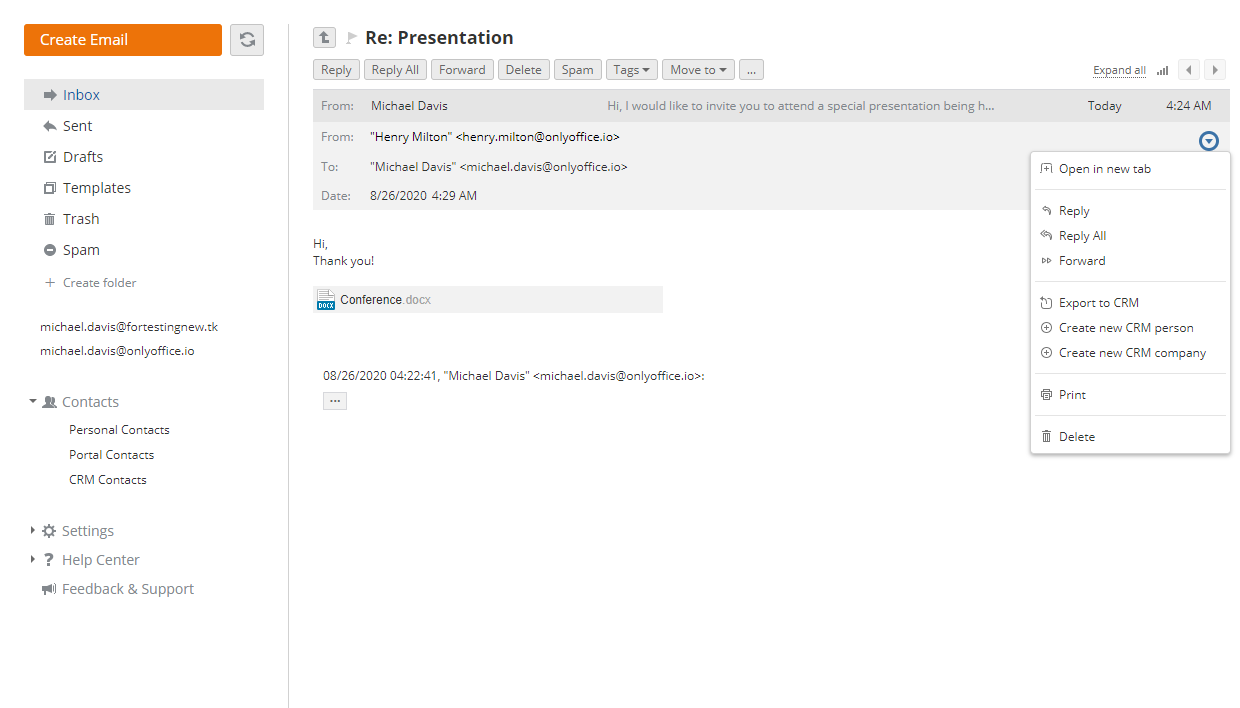
Bir e-postayı okumak için konusuna tıklayın.
Diyalog açıldığında varsayılan olarak yalnızca en son gönderilen veya alınan ileti gösterilir. Diyalogdaki tüm iletileri görmek isterseniz Hepsini genişlet bağlantısına tıklayın. Gizlemek isterseniz Hepsini daralt bağlantısına tıklayın. Açık bir diyalogdan diğerine Önceki ve Sonraki bağlantılarını kullanarak geçebilirsiniz. İleti gövdesi alanının üzerindeki düğmeleri veya açılır listeyi kullanarak iletiyi yanıtlayabilir, yönlendirebilir, yeni sekmede açabilir, silebilir, yazdırabilir, CRM'ye aktarabilir, okunmadı olarak işaretleyebilir, Spam klasörüne taşıyabilir, etiket ekleyebilir, bir CRM öğesine bağlayabilir ve temel alarak yeni bir kişisel veya CRM kişisi oluşturabilirsiniz.
Diyalogdaki tüm iletileri yazdırmak için diyaloğu açın, üstteki Daha fazla düğmesine tıklayın ve Tümünü yazdır seçeneğini belirleyin. Diyalogdaki tek bir iletiyi yazdırmak için sağdaki ilgili Eylemler düğmesine tıklayın ve Yazdır seçeneğini belirleyin.
Resimleri görüntüleme
Güvenlik nedeniyle iletide gönderilen resimler varsayılan olarak devre dışıdır. Resimleri görmek için Resimler göster bağlantısına tıklamanız gerekir. Görüntüleme seçeneklerini değiştirmeniz gerekirse "gönderen adı" tarafından gönderilen resimleri her zaman göster başlığına tıklayın. Bu seçeneği uyguladıktan sonra seçilen kullanıcının gönderdiği iletilerdeki tüm resimler varsayılan olarak görüntülenir.
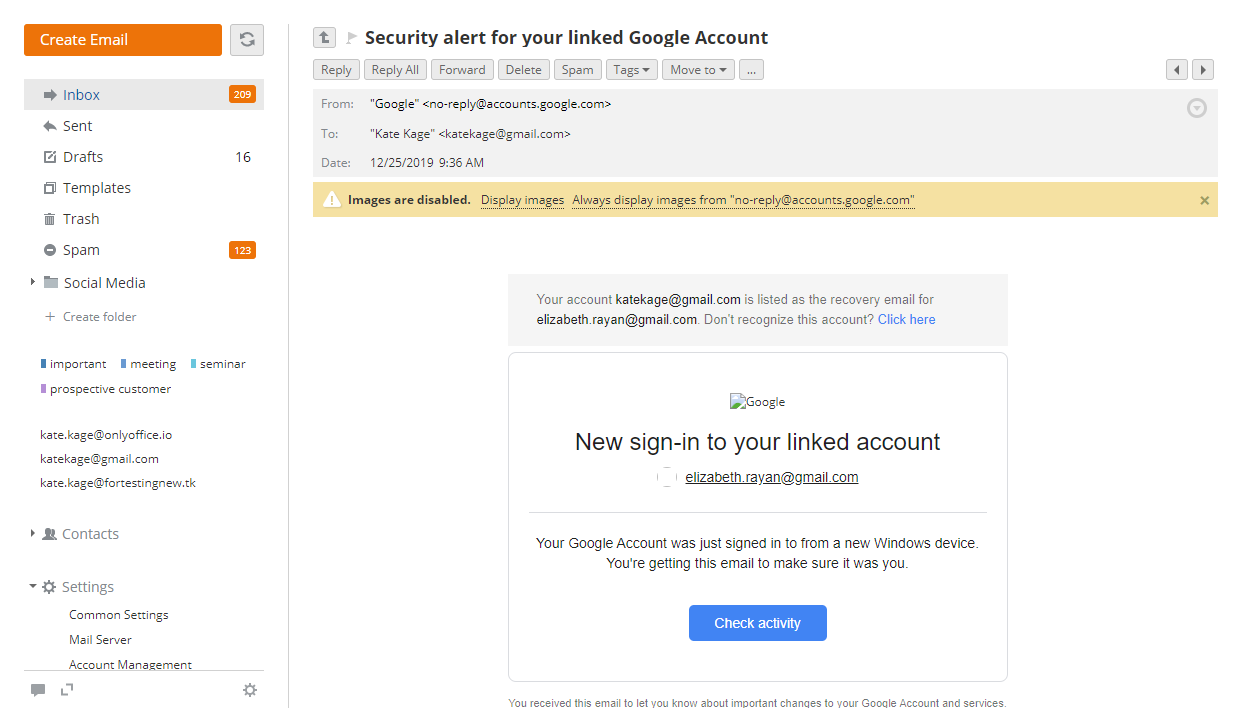
Sol menüdeki Ayarlar bölümüne gidip Ortak Ayarlar sayfasını açarak ve Tüm fotoğraflarını her zaman göster seçeneğini kullanarak tüm göndericilerden gelen tüm iletilerde resimlerin görüntülenmesini etkinleştirebilir veya devre dışı bırakabilirsiniz.
Eklerle çalışma
Alınan e-posta ekli dosyalar içerebilir. Posta modülünü kullanarak bu dosyaları Belgeler modülündeki herhangi bir klasöre otomatik olarak kaydedebilirsiniz. Bunun için ekler için bir klasör ayarlamanız gerekir:
-
sol menüdeki Ayarlar bölümüne gidin ve Hesap Yönetimi seçeneğini belirleyin,
-
klasör ayarlamak istediğiniz hesabın sağındaki
simgesine tıklayın, -
Ekler için Klasör seçeneğini ve ardından istediğiniz klasörü seçin,
-
TAMAM düğmesine tıklayın.
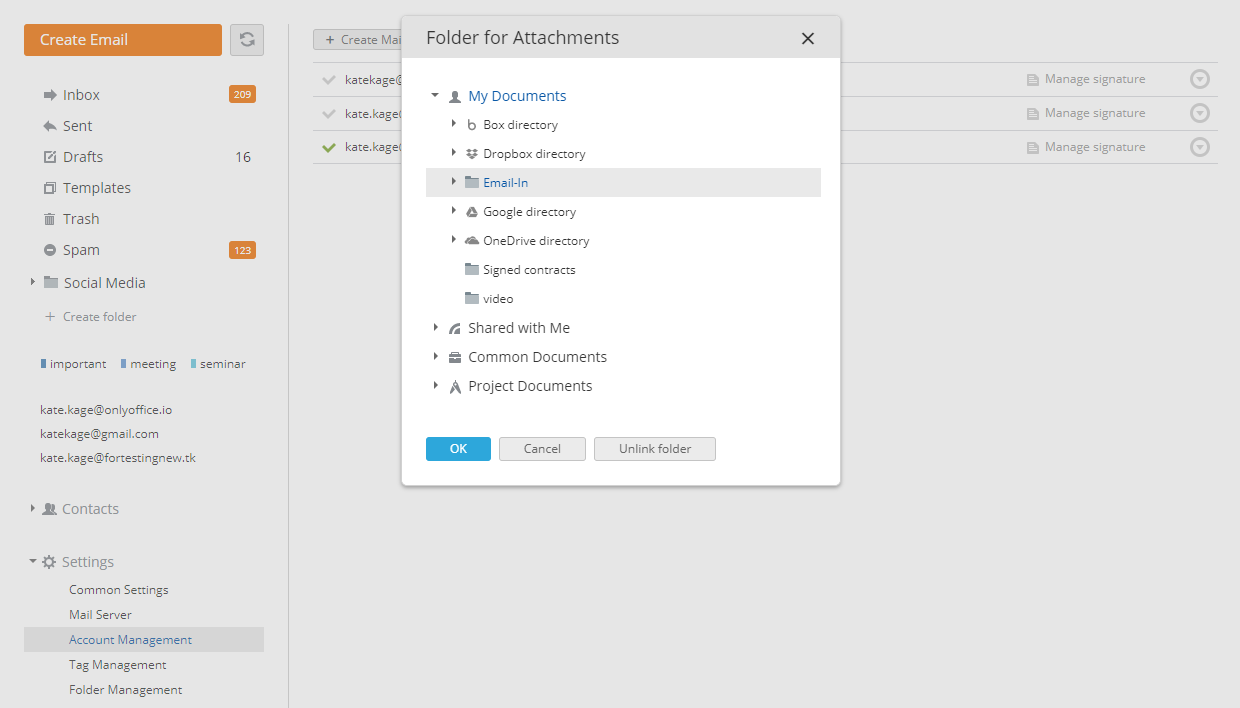
Ekler için klasör ayarlandığında, gelecekteki e-postalara eklenen tüm dosyalar buraya kaydedilir.
Yukarıda açıklanan adımları izleyerek ek klasörünün Bağlantısını kaldırabilir veya klasörü kolayca değiştirebilirsiniz. Ancak klasörü değiştirirseniz daha önce kaydedilen eklerin yeni klasöre taşınmayacağını lütfen unutmayın. Değişiklikler yalnızca yeni e-postalara uygulanır.
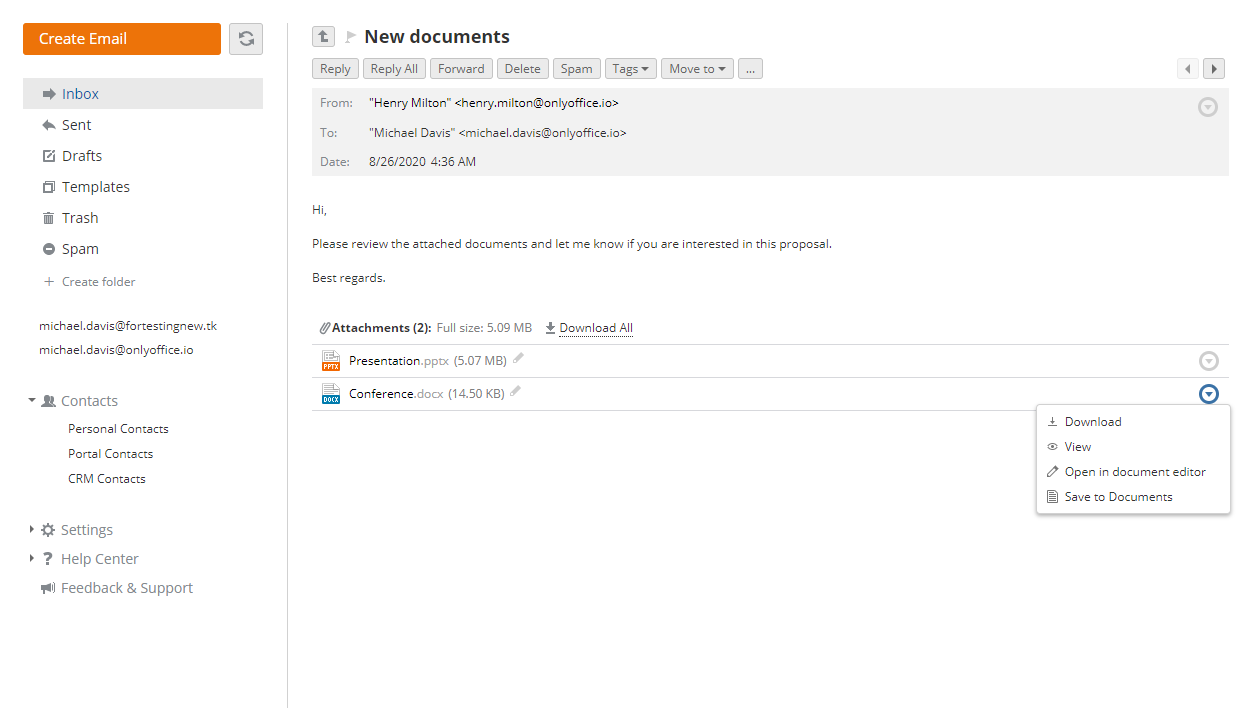
Ekin sağındaki simgesini kullanarak ayrıca şunları yapabilirsiniz:
- dosyayı bilgisayarınıza Yükle,
- dosyayı tarayıcınızda Görüntüle,
- bir dosyayı (metin dosyası, e-tablo veya sunum) Döküman editöründe aç,
- dosyayı istediğiniz klasörü seçerek Belgeler'e Kaydet.
Bir ileti birden fazla ek içeriyorsa tüm dosyaları tek bir .zip arşivi olarak indirmek için ek listesinin yanındaki Hepsini Yükle seçeneğini kullanabilirsiniz.
Kişileri yönetme
Posta, vazgeçilmez bir iş iletişimi aracı olarak kişisel kişilerinizle, portal kullanıcılarıyla ve CRM kişileriyle yazışmanıza olanak tanır. Tüm kişiler adres defterinde saklanır. Buna erişmek için sol menüde Kişiler bölümünü genişletin ve Kişiler, Portal Kişileri veya CRM Kişileri listesini seçin.
Kişiler (kişisel kişiler) listesi, daha önce e-posta gönderdiğiniz kişileri (bunlar Sık iletişim kurulan parametresine göre filtrelenebilir) ve kişisel kişi olarak eklenenleri görüntüler.
-
Listenin üstündeki Kişi oluştur düğmesini kullanarak tamamen yeni kişiler oluşturabilir veya
menüsündeki Kişilere ekle seçeneğini kullanarak mevcut kişileri kaydedebilirsiniz.notYeni bir kişisel kişi eklemek için gelen bir iletiyi açabilir, sağdaki
simgesine tıklayabilir ve Kişisel irtibat oluştur seçeneğini belirleyebilirsiniz.Kişilere ekle formunu doldurun: Ad, E-posta, Telefon (ek telefon numaraları veya e-posta adresleri eklemek için
 simgesini kullanın) ve Açıklama bilgilerini yazın, ardından Kaydet düğmesine tıklayın. Bazı kişileri kaydettikten sonra bunları Kişiler parametresine göre filtreleyebilirsiniz.
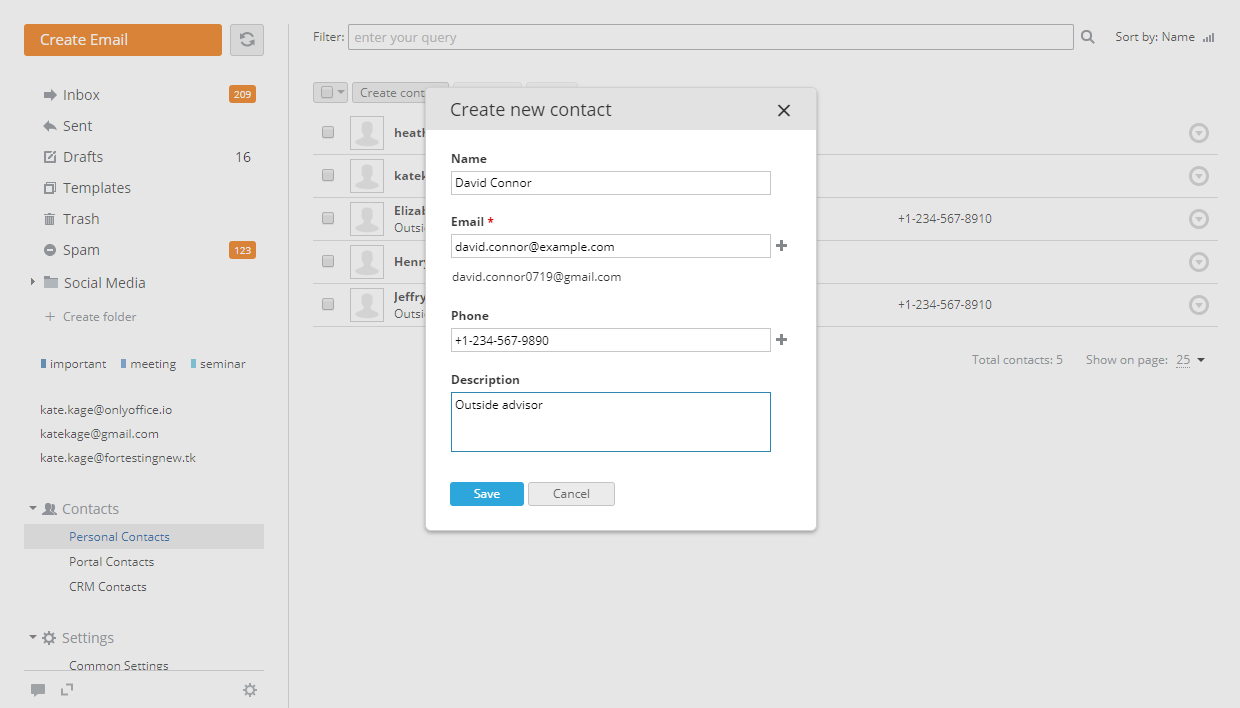
-
Kişisel bir kişiyi düzenlemek için
simgesine tıklayın, Kişi düzenle seçeneğini belirleyin, gerekli verileri değiştirin ve Kaydet düğmesine tıklayın. -
Kişileri listeden kaldırmak için
simgesine tıklayın ve her kişi için Sil seçeneğini kullanın ya da birkaç kişiyi işaretleyip listenin üstündeki Sil düğmesine tıklayın.
Portal Kişileri ve CRM Kişileri listelerinde simgesine tıklayıp kişi profilini açmak için Kişi profilini görüntüle seçeneğini belirleyebilirsiniz. Ayrıca şunları görüntülemek için Filtre seçeneğini de kullanabilirsiniz:
- belirli bir Gruba dahil olan portal kişileri,
- tüm CRM şirketleri veya yalnızca tüm kişiler, ya da fırsatları olan CRM kişileri,
- yalnızca belirli bir sıcaklık derecesine sahip CRM kişileri,
- yalnızca belirtilen etikete sahip CRM kişileri.
Bir kişiye e-posta göndermek için:
-
Kişiler, Portal Kişileri veya CRM Kişileri listesini seçin,
-
listeden gerekli kişiyi seçin,
-
seçilen kişinin sağındaki
simgesine tıklayın ve Eposta oluştur seçeneğini kullanın.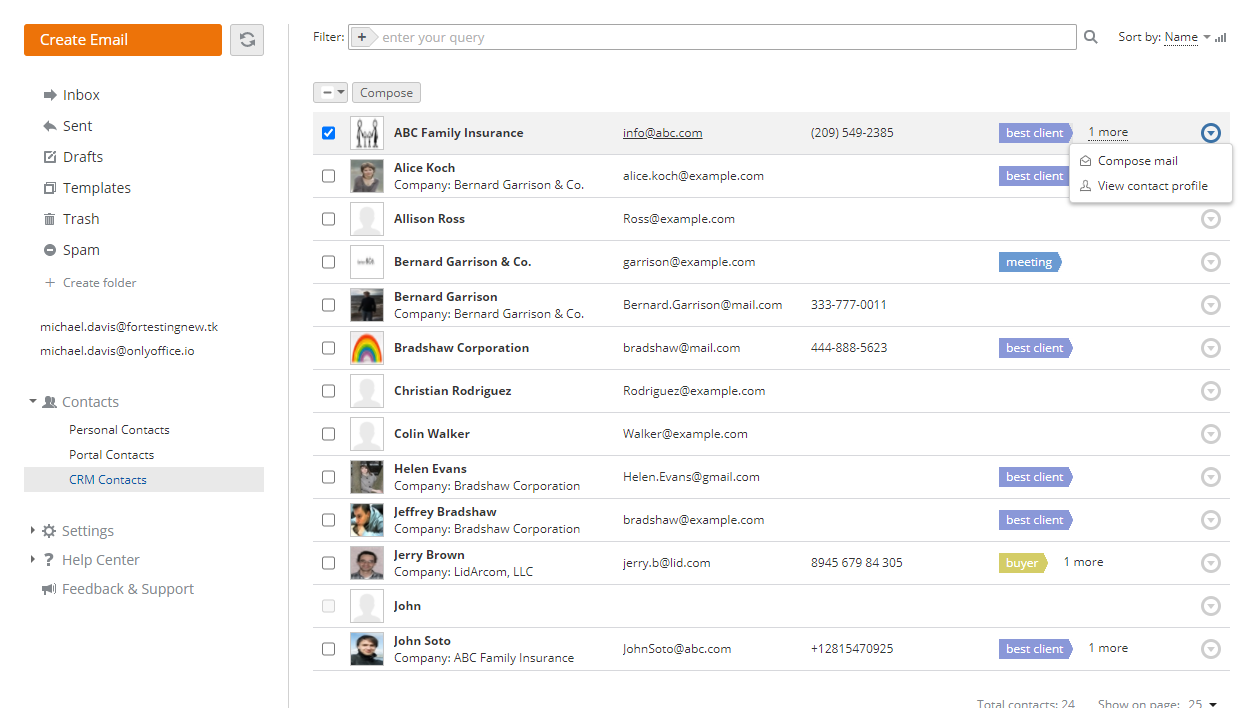
Alternatif olarak, kişi adının yanındaki kutuyu işaretleyerek seçtiğiniz kişilere ileti göndermek için kişi listesinin üstündeki Yaz düğmesini kullanın.
CRM ile entegrasyon
Posta, e-postayla gönderilen kişiler, olaylar ve fırsatlarla ilgili tüm gerekli bilgileri CRM modülünüze aktarmak amacıyla bir diyaloğu veya tek bir iletiyi bir CRM öğesine bağlama olanağı sunar.
Bir diyaloğu bir CRM öğesine bağlamakla tek bir iletiyi bağlamak arasında fark vardır. Bir diyaloğu bağlarsanız diyalogdaki mevcut ve gelecekteki tüm iletiler CRM modülüne aktarılır. Tek bir iletiyi bir CRM öğesine bağlarsanız CRM modülünde yalnızca bu ileti görüntülenir.
Bir diyaloğu bir CRM öğesine bağlamak için:
-
bir diyalog seçin ve açın,
-
sayfanın üst kısmındaki Daha fazla düğmesine tıklayın ve CRM'yle bağlantıla seçeneğini belirleyin,
-
açılan Sohbeti CRM'yle bağlantıla penceresinde, açılır listeyi açarak diyaloğunuzu bağlamak istediğiniz öğeyi seçin,
Postada üç seçenek vardır: Kişi, Olay ve Fırsat. Varsayılan seçenek Kişi'dir.
-
öğenin adını tamamen veya kısmen girin,
notDiyaloğunuzu aynı anda birkaç CRM öğesine bağlayabilirsiniz.
Yanlışlıkla bir öğe eklediyseniz ve silmek istiyorsanız adının yanındaki
 simgesine tıklayın.
-
Kaydet düğmesine tıklayın.
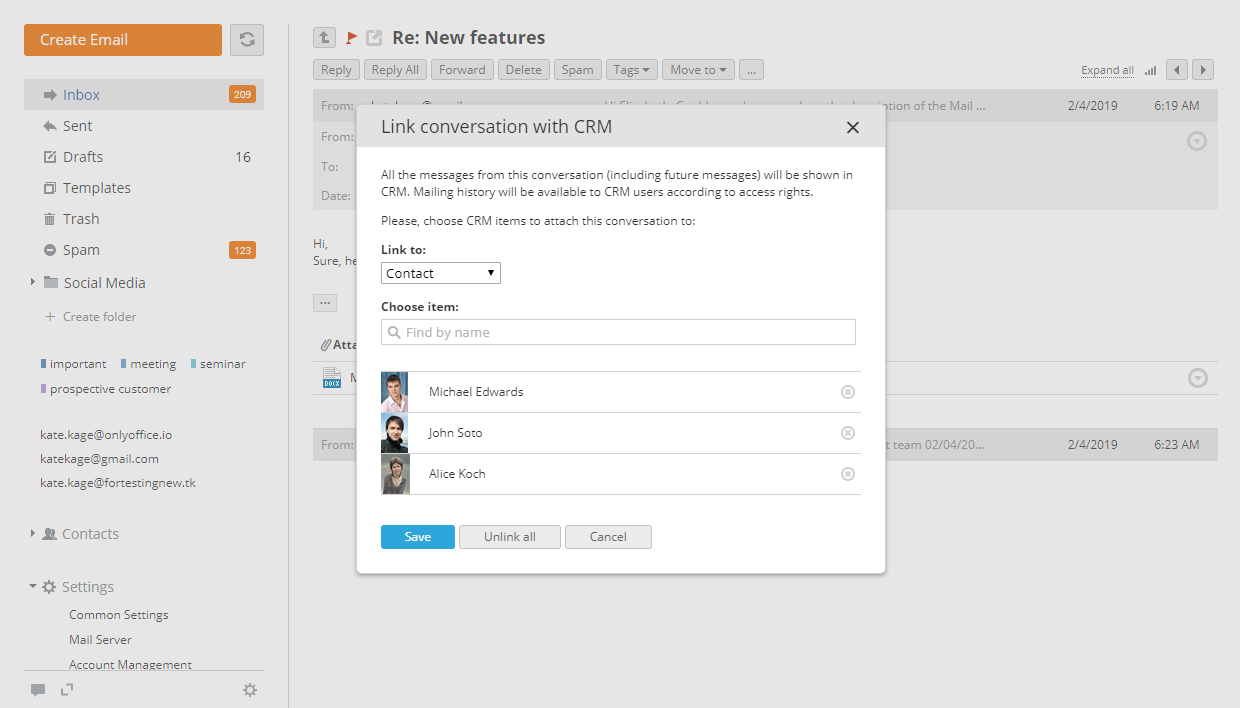
Tek bir iletiyi bir CRM öğesine bağlamak için:
-
gerekli diyaloğu açın,
-
istediğiniz iletiye tıklayın,
-
sağdaki
simgesine tıklayın ve CRM'ye aktar seçeneğini belirleyin, -
açılan CRM'ye aktar penceresinde, açılır listeyi açarak iletinizi bağlamak istediğiniz öğeyi seçin,
-
öğenin adını tamamen veya kısmen girin,
Yanlışlıkla bir öğe eklediyseniz ve silmek istiyorsanız adının yanındaki
simgesine tıklayın. -
Aktar düğmesine tıklayın.
Gerekli e-postaları CRM modülüne başarıyla aktardınız ve bu andan itibaren yazışmalarınızı doğrudan öğe açıklaması sayfasında inceleyebilirsiniz.
CRM modülündeki öğe açıklaması sayfasında ayrıca şunları yapabilirsiniz:
- diyalogdaki daha önce gönderilmiş veya alınmış iletilerin yanı sıra yenilerini de görme,
- konusuna tıklayarak herhangi bir iletiyi açma,
- Dosyaları göster bağlantısına tıklayarak ekli dosyaları açma,
- yanındaki
 simgesine tıklayarak iletiyi silme.
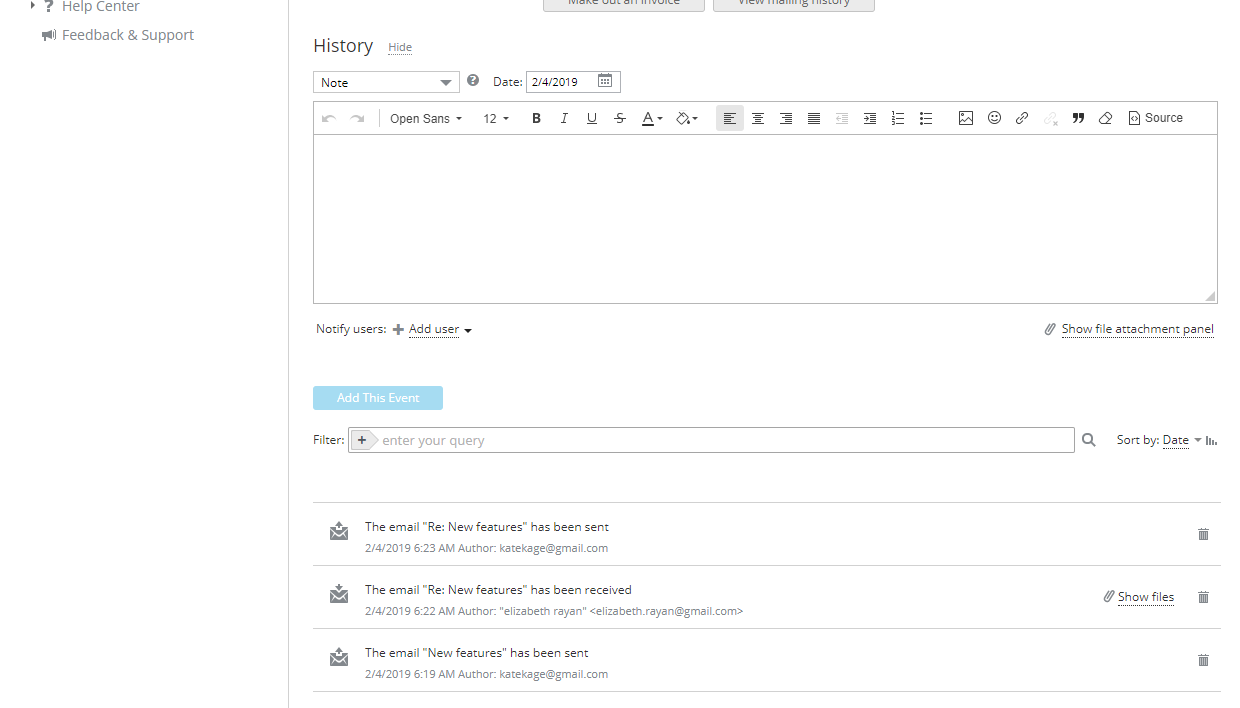
Bir diyaloğun bir CRM öğesiyle bağlantısını kaldırmak için:
-
herhangi bir portal sayfasının üst kısmındaki
simgesine tıklayın, -
gerekli diyaloğu seçin ve açın,
-
sayfanın üst kısmındaki Daha fazla düğmesine tıklayın ve CRM'yle bağlantıla seçeneğini belirleyin,
-
açılan Sohbeti CRM'yle bağlantıla penceresinde diyalogla bağlantılı tüm CRM öğelerini görürsünüz. Bağlantılı tüm öğeleri silmek isterseniz Hepsinin bağlantısını kaldır düğmesine tıklayın ve seçiminizi onaylayın. Belirli bir CRM öğesini silmek isterseniz adının yanındaki
simgesine, ardından Kaydet düğmesine tıklayın.notBir diyaloğun bir CRM öğesiyle bağlantısını kaldırırsanız yeni iletilerin artık CRM modülüne aktarılmayacağını, ancak daha önce aktarılan diyalog iletilerinin öğe açıklaması sayfasında kalacağını unutmayın. Diyaloğu öğe açıklaması sayfasından silmek isterseniz ilgili iletinin yanındaki
simgesine tıklayarak iletileri tek tek silin.
Tek bir iletinin bir CRM öğesiyle bağlantısını kaldırmak için öğe açıklaması sayfasına gidin ve gerekli iletinin yanındaki simgesine tıklayın.
Diyaloğa dayanarak yeni kişi oluşturma
Bir diyaloğa dayanarak yeni bir CRM kişisi de oluşturabilirsiniz. Bunun için:
- gerekli diyaloğu açın,
- CRM kişilerine eklemek istediğiniz göndericiden alınan herhangi bir iletiye tıklayın,
- sağdaki simgesine tıklayın ve Yeni CRM kişisi oluştur veya Yeni CRM şirketi oluştur seçeneğini belirleyin,
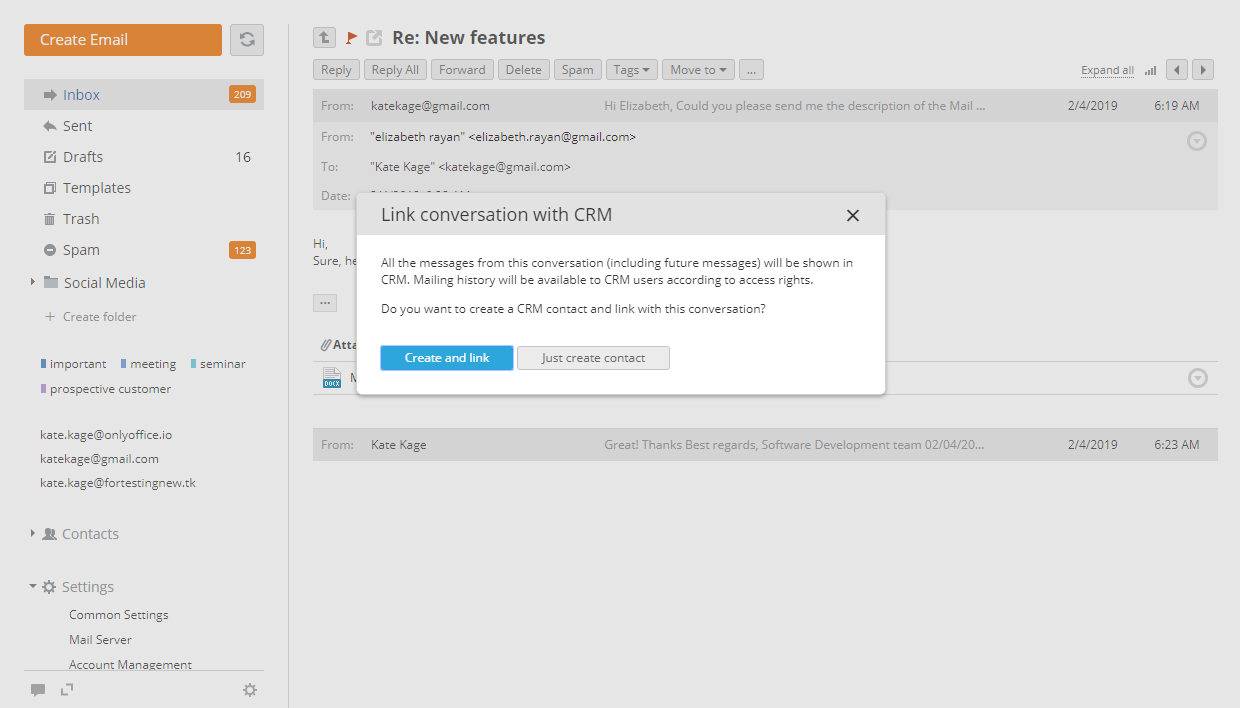
- açılan Sohbeti CRM'yle bağlantıla penceresinde gerekli düğmeye tıklayın:
- Oluştur ve link ver - yeni bir kişi oluşturur ve mevcut diyaloğu bu kişiyle bağlar,
- Sadece kişi oluştur - mevcut diyaloğu bağlamadan yeni bir kişi oluşturur.
- yeni bir CRM kişisi oluşturma formu açılır. Ad, Soyad (şirketler için Şirket ismi) ve E-posta alanları alınan iletideki kişi bilgileriyle otomatik olarak doldurulur. Gerekirse başka veriler ekleyin ve Kaydet düğmesine tıklayın.
Fatura gönderme
Posta modülünü kullanarak CRM modülünden fatura gönderebilirsiniz. Bu özellik, modüller arasında geçiş yapma ihtiyacını ortadan kaldırarak zaman kazandırır.
Bunun için:
-
CRM modülüne gidin,
-
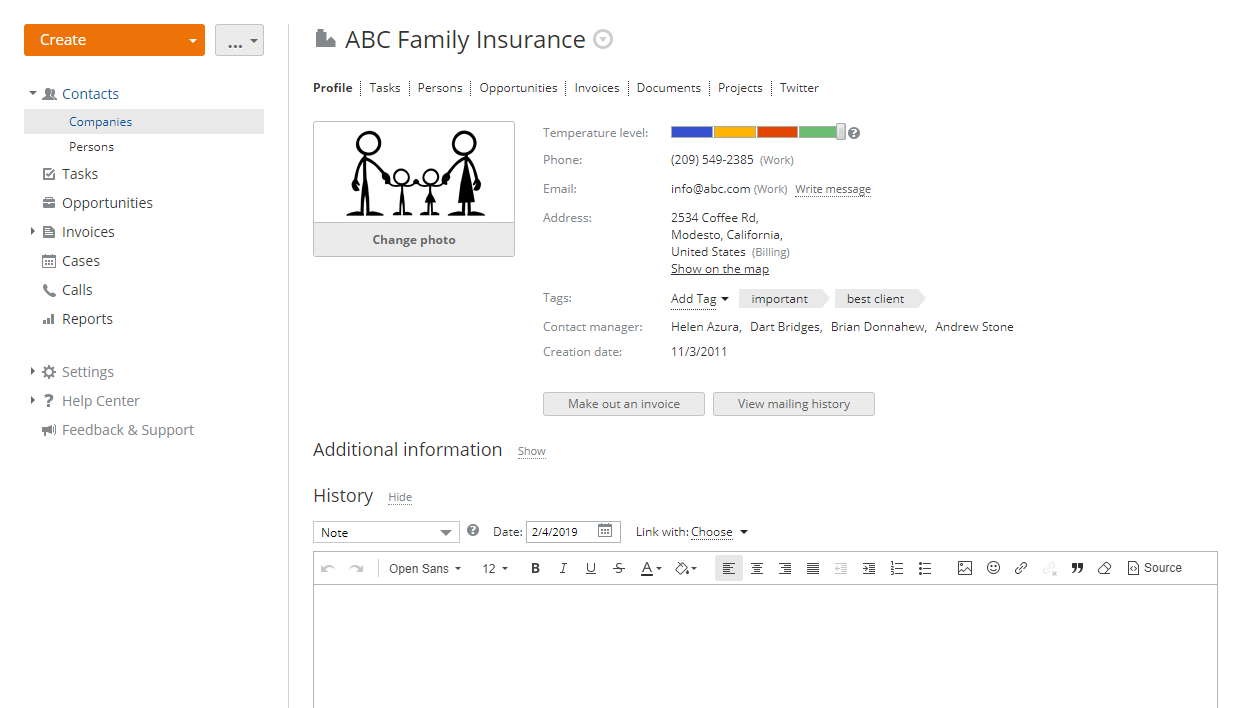
Yeni oluştur düğmesine tıklayın ve Fatura seçeneğini belirleyin. Alternatif olarak Kişiler bölümüne gidin, fatura düzenlenecek kişiyi veya şirketi seçin ve Fatura seç düğmesine tıklayın,
 not
Göndermeniz gereken fatura zaten düzenlenmişse 5. adıma geçin.
-
kırmızı işaretle belirtilen tüm alanları doldurun,
-
Bu Faturayı Ekle düğmesine tıklayın,
-
Faturalar sayfasında gerekli faturanın sağındaki
simgesine tıklayın ve E-Posta ile gönder seçeneğini belirleyin. Posta modülüne yönlendirilirsiniz. Orada faturanın ekli olduğu iletiyi görürsünüz,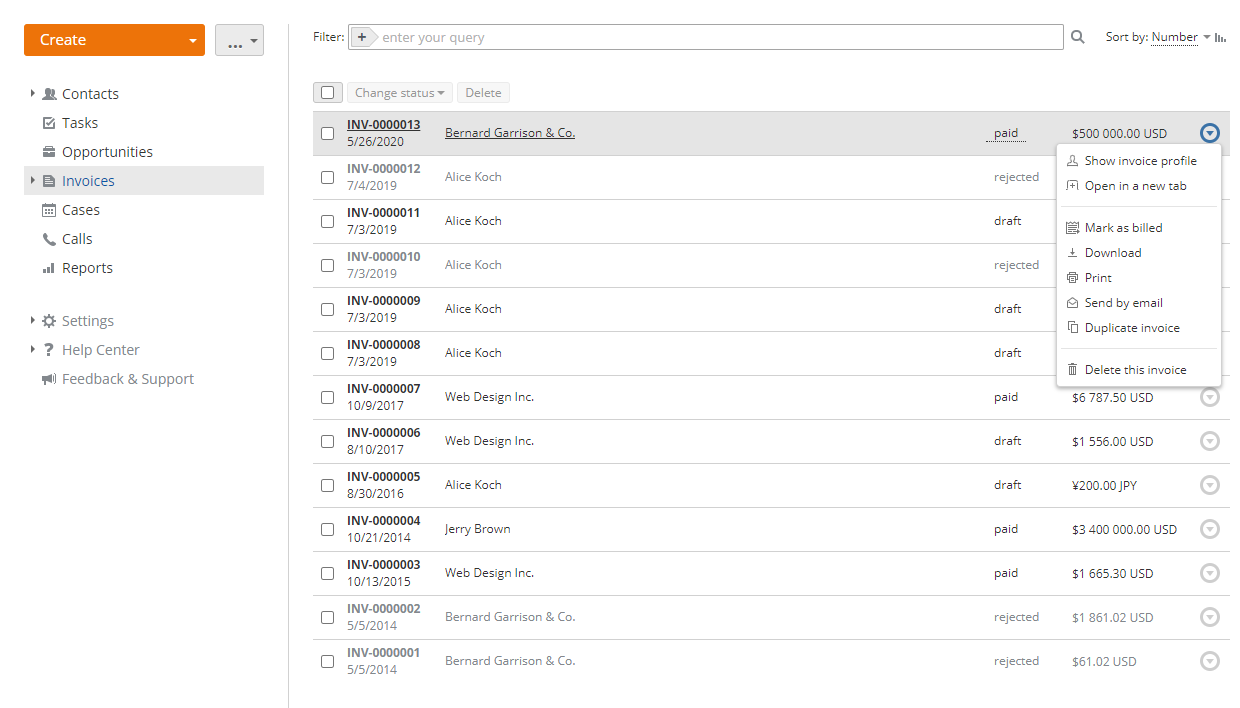
-
iletinin tüm gerekli alanlarını doldurun,
-
Gönder düğmesine tıklayın.
notDaha sonra göndermek isterseniz Kaydet düğmesine tıklayın.
Faturalar artık doğrudan Posta modülünden müşterilere gönderilebilir. Faturalar hakkında daha fazla bilgi edinmek isterseniz CRM bölümünü okuyun.
Takvim ile entegrasyon
Posta ve Takvim entegrasyonu, Posta modülünü iletişim kanalı olarak kullanarak portal içi Takvim ile bazı üçüncü taraf takvim uygulamaları arasında takvim etkinliği bilgilerini paylaşma olanağı sunar.
Entegrasyon, ortak açık iCalendar biçimini temel alır. iCalendar, İnternet üzerinden takvim ve zamanlama bilgilerini değiş tokuş etmek için popüler bir biçimdir. iCalendar, MS Exchange Server, MS Office Outlook 2000-2013, Google Calendar/GMail, Outlook.com, Yandex Mail/Calendar, Mail.ru, Yahoo, Apple Mail/Calendar, Lotus, Zimbra, Lightning uzantılı Mozilla Thunderbird vb. gibi çok sayıda açık ve özel yazılım tarafından desteklenir.
Posta Toplayıcı, Posta modülüne bağlı herhangi bir posta hesabından e-posta iletilerini indirdiğinde hizmet iCalendar biçimindeki dosyaları arar. Bir e-posta böyle bir dosya içeriyorsa şunları yapabilirsiniz:
-
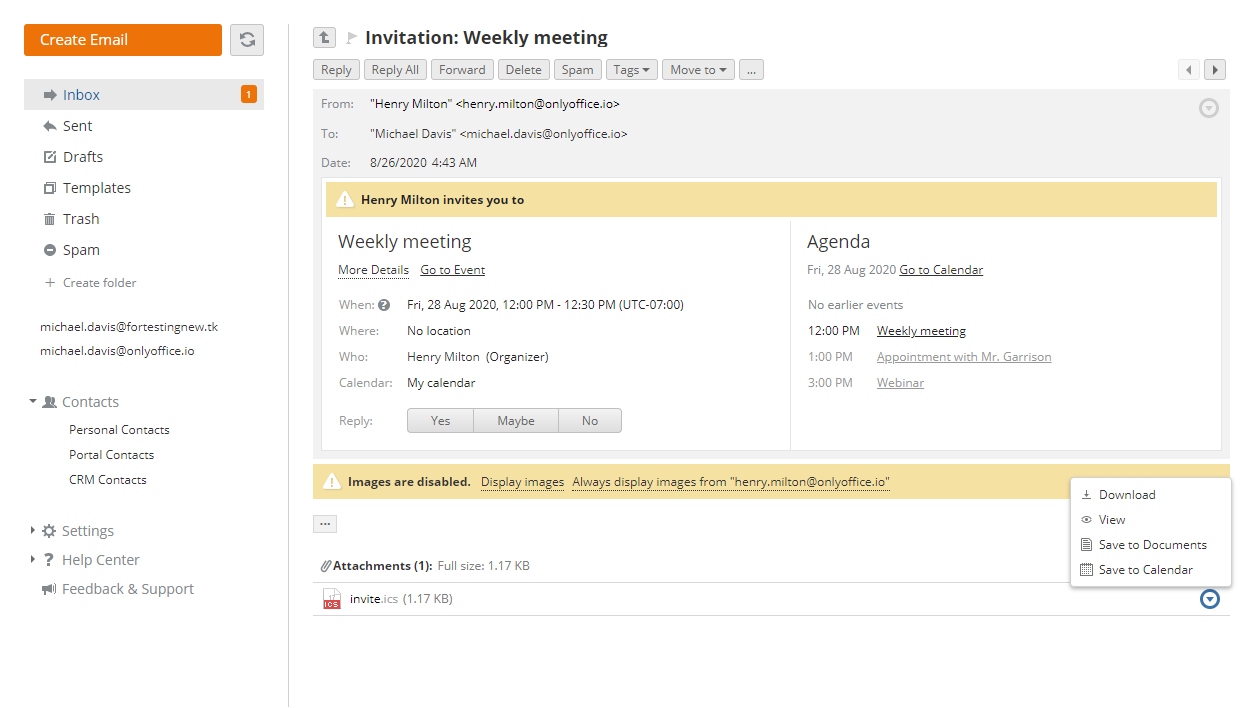
etkinlik hakkındaki bilgileri görüntüleme: tarihi ve saati, konumu ve organizatörün adı. Takvim etkinliği kartı etkileşimlidir, yani kaynak etkinliğin durumuna bağlı olarak değişir. Etkinlik üçüncü taraf takvimde veya portal içi Takvim'de değiştirilmiş ya da silinmişse etkinlik kartında ilgili değişiklikler görüntülenir ve etkinlik katılımcılarına etkinlik güncellemesi veya iptaliyle ilgili yeni bir bildirim gönderilir.
- üçüncü taraf takvim uygulamasından veya portal içi Takvim'den bir etkinliğe davet edildiyseniz Yanıtla bölümündeki Evet, Belki veya Hayır düğmesine tıklayarak doğrudan e-posta iletisinden davete yanıt verebilirsiniz. Kararınızı daha sonra değiştirebilirsiniz. Bir katılımcı daveti kabul ettiğinde, geçici olarak kabul ettiğinde veya reddettiğinde etkinlik organizatörü de bir e-posta bildirimi alır.
- etkinlik Konumunu haritada görüntüleme (konum organizatör tarafından belirtilmişse).
- Etkinliğe Git bağlantısını kullanarak etkinliği portal içi Takvim'de düzenleme. E-posta iletilerindeki etkinlikler portaldaki Takvimim'e otomatik olarak aktarılır. İçe aktarılan bir etkinliği düzenlediğinizde değişiklikler yalnızca bu takvime uygulanır; üçüncü taraf takvimdeki kaynak etkinliği etkilemez. Buna karşılık, kaynak etkinlikte üçüncü taraf uygulamada yapılan sonraki değişikliklerin içe aktarılan etkinlik üzerinde etkisi olmaz.
- Ajanda bölümündeki Takvim'e Git bağlantısına tıklayarak etkinlik tarihi için planlanan diğer etkinlikleri görüntüleme.
-
etkinlikleri portal içi Takvim'e elle aktarma. Etkinlikler otomatik olarak içe aktarılsa da, örneğin takviminizden sildiyseniz etkinliği e-posta iletisinden tekrar içe aktarmanız gerekebilir. Bunun için dosyanın sağındaki
simgesine tıklayın ve menüden Takvim'e Kaydet seçeneğini belirleyin. Etkinlik Takvimim'e kaydedilir. -
.ics dosyalarını görüntüleme. Bunun için etkinlik kartındaki Daha fazla bilgi bağlantısına veya Ekler bölümündeki dosya adına tıklayın ya da dosyanın sağındaki
simgesine tıklayıp menüden Görüntüle seçeneğini belirleyin. Dosya yeni bir pencerede açılır. -
.ics dosyalarını bilgisayarınıza indirme veya Belgeler modülündeki herhangi bir klasöre kaydetme. Bunun için dosyanın sağındaki
simgesine tıklayın ve menüden Yükle veya Belgeler'e Kaydet seçeneğini belirleyin.
Etiket oluşturma/yönetme
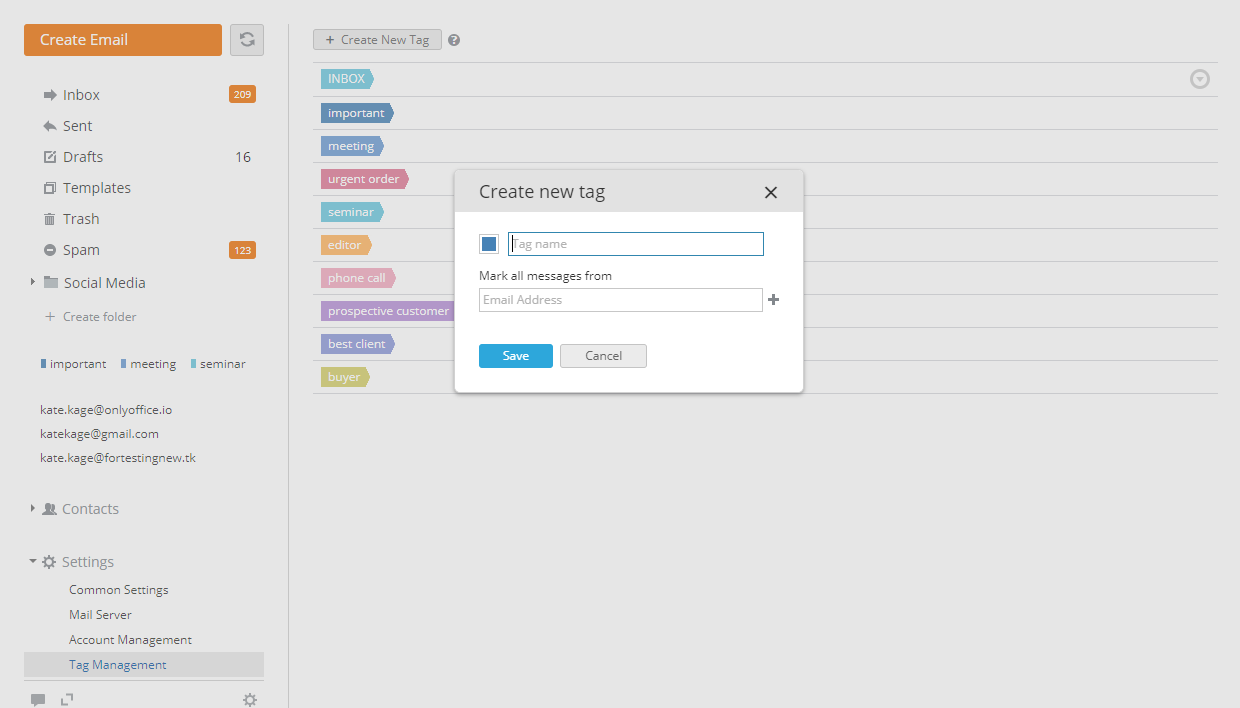
E-postalarınızı düzenlemek yazışmalarınızı takip etmenize yardımcı olur ve ileti arama sürecini kolaylaştırır. E-postalarınızı düzenlemek için bunlara etiket ekleyebilirsiniz. Bunun için:
Gelen Kutusu klasöründe:
- uygun kutuyu işaretleyerek diyalogları seçin,
- alınan diyalogların listesinin üzerindeki Etiketler düğmesine tıklayın,
- listeden etiketi seçin veya yeni bir etiket oluşturun.
Bir iletiyi okurken:
- gerekli diyaloğu açın,
- ileti gövdesi alanının üzerindeki Etiketler düğmesine tıklayın,
- gerekirse, seçilen etiketi mevcut iletinin gönderenlerinden daha sonra alınacak tüm iletilere otomatik olarak eklemek için Tüm gönderenlerin postasını işaretle seçeneğini işaretleyin,
- listeden etiketi seçin veya yeni bir etiket oluşturun.
Bir ileti oluştururken:
- Yeni Eposta oluştur düğmesine tıklayın,
- Gönderen: alanının üzerindeki Etiketler düğmesine tıklayın,
- listeden etiketi seçin veya yeni bir etiket oluşturun.
Eklenen etiket her zaman Gelen Kutusu klasöründe diyalog konusunun yanında ve açık diyalog penceresinde Tarih alanının altındaki Etiketler alanında görünür.
Etiketlenmiş diyaloglara sol menüde Spam klasörünün altındaki bağlantılarla erişebilirsiniz. Gerekli etiketin adına tıklamak, belirtilen etiket adına sahip diyalogların listesini açar.
Bir etiketi düzenlemek için:
- sol menüde Ayarlar bölümüne tıklayın,
- etiketlerin listesini açmak için Etiket Yönetimi seçeneğini belirleyin,
- listeden gerekli etiketi seçin ve sağdaki simgesine tıklayın,
- Düzenle seçeneğini belirleyin,
- gereken tüm değişiklikleri yapın: örneğin etiket rengini veya adını değiştirin ya da daha sonra belirtilen e-posta adresinden alınan tüm iletilere bu etiketi otomatik olarak eklemek için Şuradan tüm mesajları işaretle: bölümünde gerekli e-posta adres(ler)ini belirtin. Bir e-posta adresi daha eklemek için simgesini, eklenen e-posta adresini kaldırmak için simgesini kullanın.
- Kaydet düğmesine tıklayın.
Etiket Yönetimi sayfasında Yeni etiket oluştur düğmesini kullanarak yeni etiketler de oluşturabilirsiniz.
Bir etiketi silmek için Eylemler açılır listesinden ilgili seçeneği belirleyin.
Özel klasör oluşturma
Posta modülünde şu varsayılan klasörler bulunur: Gelen Kutusu, Gönderildi, Taslaklar, Çöp ve Spam. İletilerinizi düzenlemek için kendi klasörlerinizi ve alt klasörlerinizi de oluşturabilirsiniz.
Varsayılan klasörleri düzenlemek, taşımak veya silmek ve varsayılan klasörün içinde alt klasör oluşturmak mümkün değildir.
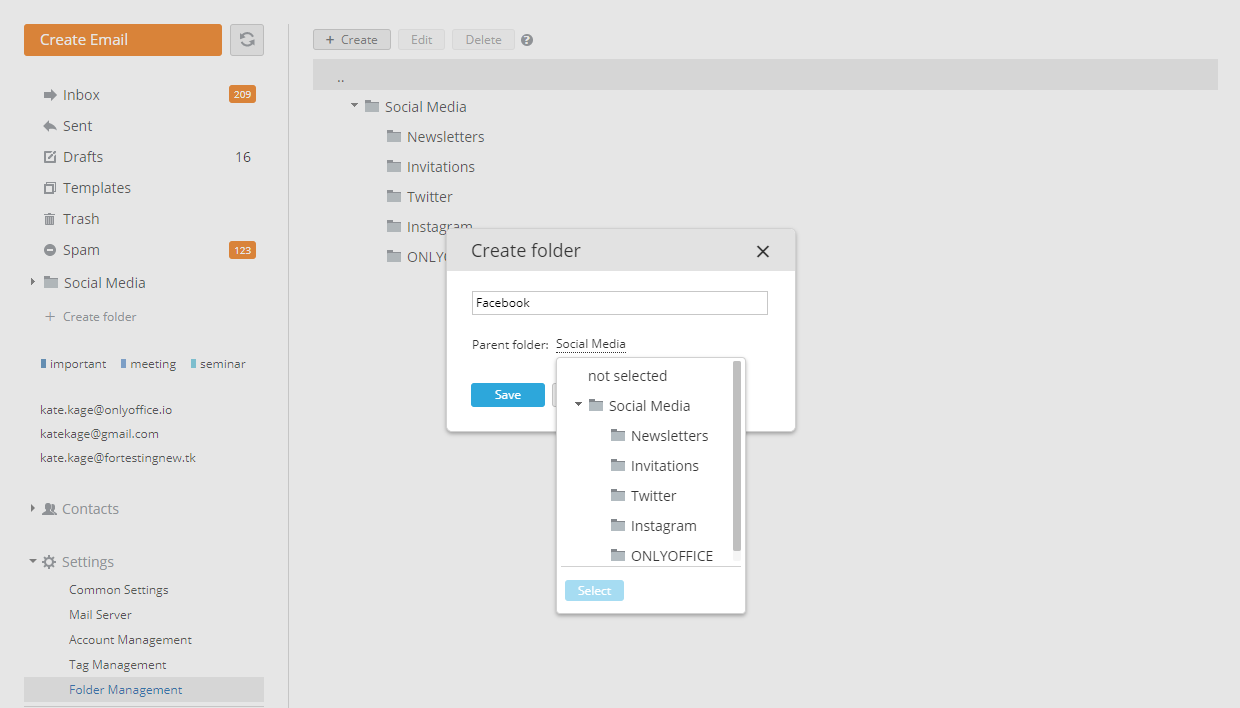
Yeni bir özel klasör oluşturmak için:
-
sol menüde varsayılan klasörler listesinin altındaki Klasör oluştur bağlantısına tıklayın,
Alternatif olarak sol menüde Ayarlar bölümüne tıklayabilir, Klasör Yönetimi sayfasına gidebilir ve Oluştur düğmesini kullanabilirsiniz.
-
açılan Klasör oluştur penceresinde klasör adını girin,
-
gerekirse bir üst klasör seçin. Yalnızca daha önce oluşturulmuş özel klasörleri seçebilirsiniz; varsayılan klasörler listede bulunmaz,
-
Kaydet düğmesine tıklayın.
Klasörler oluşturulduğunda iletileri gerekli klasörlere elle taşıyabilir veya iletileri otomatik olarak taşımak için kurallar ayarlayabilirsiniz. İletileri elle taşımak için:
- listedeki gerekli iletileri işaretleyin veya fareyi sürükleyerek birden fazla e-posta seçin,
- seçilen iletileri sol menüdeki gerekli klasöre sürükleyip bırakın veya üstteki Şuraya taşı düğmesine tıklayıp listeden klasörü seçin (geçerli klasör listede devre dışı olur).
İletileri otomatik olarak nasıl taşıyacağınızı öğrenmek için Filtre ayarlama/uygulama bölümüne bakın.
Oluşturulan bir klasörü düzenlemek için:
-
sol menüde Ayarlar bölümüne tıklayın ve Klasör Yönetimi seçeneğini belirleyin,
İmleci Klasör oluştur bağlantısının üzerine getirdiğinizde görünen
 Klasörleri yönet simgesine tıklayarak Klasör Yönetimi ayarlarına hızlıca da erişebilirsiniz.
-
listeden düzenlemek istediğiniz klasörü seçin,
-
üstteki Düzenle düğmesine tıklayın,
-
Klasörü düzenle penceresinde gereken tüm değişiklikleri yapın: klasör adını değiştirin veya farklı bir üst klasör seçin,
-
Kaydet düğmesine tıklayın.
Klasör Yönetimi sayfasında klasörlerin iç içe yapısını kolayca düzenleyebilirsiniz. Bunun için taşımak istediğiniz klasörü seçin, ardından listede kök klasöre veya başka bir özel klasöre sürükleyip bırakın. İç içe yapıyı yalnızca Klasör Yönetimi sayfasında klasörleri sürükleyerek düzenleyebilirsiniz, sol menüde düzenleyemezsiniz.
Bir klasörü silmek için:
-
Klasör Yönetimi ayarları bölümüne geçin,
-
listeden gerekli klasörü seçin ve Sil düğmesine tıklayın,
notKlasörü silerseniz içinde saklanan tüm iletiler Çöp klasörüne taşınır.
-
Sil düğmesine tıklayarak silmeyi onaylayın.
Filtre ayarlama/uygulama
İletiler üzerinde belirtilen eylemleri otomatik olarak gerçekleştirmek için kurallar ayarlayabilirsiniz; örneğin iletileri gerekli klasörlere taşımak, etiket eklemek, iletileri önemli olarak işaretlemek veya okundu olarak işaretlemek.
Yeni bir filtre oluşturmak için:
- sol menüde Ayarlar bölümüne tıklayın, Filtre Yönetimi sayfasına gidin ve Oluştur düğmesini kullanın.
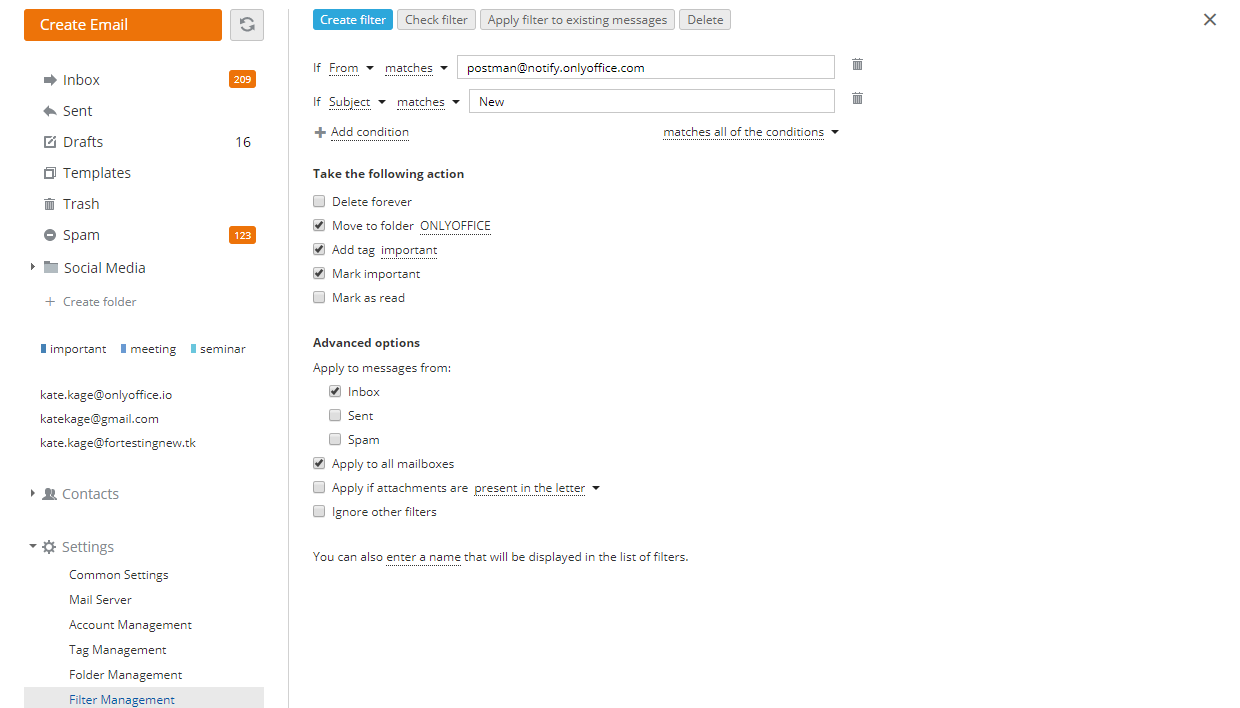
- filtrenin uygulanacağı gerekli koşulları ayarlayın. Basit bir koşul veya birkaç koşul içeren karmaşık bir koşul ayarlayabilirsiniz.
- Eğer bölümünde ilk açılır listeyi açın ve filtre tarafından denetlenecek ileti öğelerinden birini seçin:
- Gönderen - göndericiyi denetler,
- Alıcı veya Cc - hem alıcıları hem de iletinin kopyasının gönderildiği kişileri denetler,
- Alıcı - yalnızca ileti alıcılarını denetler,
- Cc - yalnızca iletinin kopyasının gönderildiği kişileri denetler,
- Konu - ileti konusunu denetler.
- Sonraki listede eşleşme türünü seçin:
- eşleşir - ileti öğesinin belirtilen değerle tam olarak eşleşmesi gerektiği anlamına gelir,
- eşleşmez - ileti öğesinin belirtilen değerle eşleşmemesi gerektiği anlamına gelir,
- içerir - öğenin belirtilen değeri metnin herhangi bir yerinde içermesi gerektiği anlamına gelir,
- içermez - öğenin belirtilen değeri içermemesi gerektiği anlamına gelir,
- Giriş alanında gerekli değeri belirtin; örneğin göndericinin e-posta adresi, göndericinin veya alıcının adı ya da konunun içerebileceği belirli bir sözcük.
- Bir koşul daha oluşturmak için aşağıdaki Koşul ekle seçeneğini kullanın. Bir koşulu kaldırmak için yanındaki simgesini kullanın.
- Karmaşık bir koşul için iletinin tüm koşullarla eşleşip eşleşmeyeceğini veya koşullardan en az biriyle eşleşip eşleşmeyeceğini belirtin.
- Eğer bölümünde ilk açılır listeyi açın ve filtre tarafından denetlenecek ileti öğelerinden birini seçin:
- iletinin tüm koşullarla veya koşullardan biriyle eşleşmesi durumunda gerçekleştirilecek eylemleri seçin. Bir veya birkaç seçeneği işaretleyebilirsiniz:
- Kalıcı olarak sil - filtrelenen iletileri geri yükleme olanağı olmadan kalıcı olarak siler,
- Klasöre taşı - filtrelenen iletileri seçilen klasöre taşır. Hem varsayılan klasörleri hem de daha önce oluşturulmuş özel klasörleri seçebilirsiniz,
- Etiket ekle - seçilen etiketi filtrelenen iletilere ekler. Yeni etiket oluştur bölümünde yeni bir etiket de oluşturabilirsiniz. Bunun için etiket adını girin ve TAMAM düğmesine tıklayın,
- Önemli olarak işaretle - filtrelenen iletileri önemli olarak işaretler,
- Okundu olarak işaretle - filtrelenen iletileri okundu olarak işaretler.
- gelişmiş seçenekleri belirtin,
- Filtrenin uygulanacağı varsayılan klasör(ler)i seçin: Gelen Kutusu, Gönderildi, Spam.
- Birkaç hesabınız varsa filtrenin tüm posta kutularına mı yoksa yalnızca belirli posta kutularına mı uygulanacağına karar verin.
- Filtrenin ek bulunup bulunmamasına göre nasıl uygulanacağını belirtin. Gerekli seçeneği belirleyin: Ekler iletide mevcutsa uygula veya iletide mevcut değilse uygula.
- Diğer filtreleri yoksay seçeneğini isteyip istemediğinizi belirtin.
- ilgili alana filtre adını yazın,
- tüm parametrelerin doğru ayarlandığından emin olmak ve filtrenin uygulanabileceği iletileri görüntülemek için Filtreyi kontrol et düğmesine tıklayın. Filtrelenen iletiler aşağıda görüntülenir.
- gerekirse Filtreyi mevcut iletilere uygula düğmesine tıklayın. Filtre kaydedilir ve etkinleştirilir. Belirtilen eylemlerin filtrelenen tüm mevcut iletilere uygulanacağını bildiren bir onay penceresi de görüntülenir. Eylemleri gerçekleştirmek için Filtreyi uygula düğmesine tıklayın. Kalıcı olarak sil eylemini belirttiyseniz bunun yerine Çöp'e taşı eylemini seçebilirsiniz.
- filtreyi uygulamadıysanız oluşturduğunuz filtreyi kaydetmek için Filtre oluştur düğmesine tıklayın.
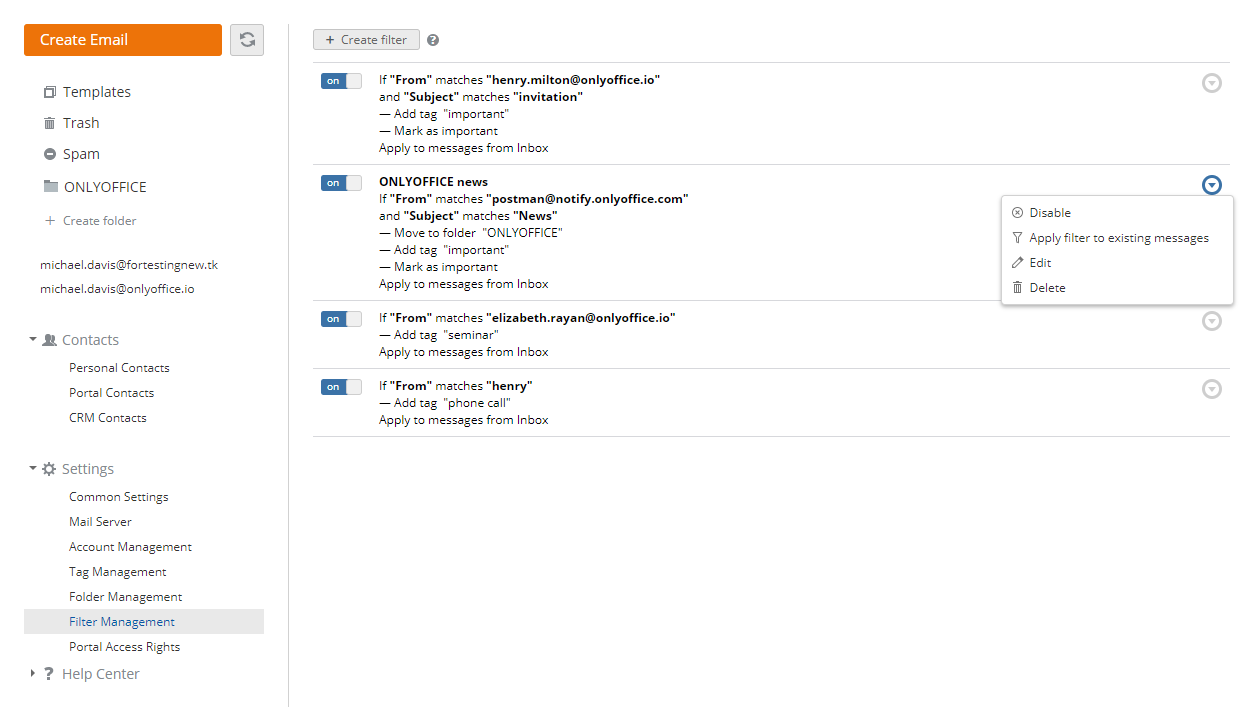
Oluşturulan tüm filtreler Filtre Yönetimi sayfasında görüntülenir. Bu sayfada şunları yapabilirsiniz:
- filtreleri sürükleyerek filtre sırasını değiştirme,
- filtreleri devre dışı bırakma/etkinleştirme,
- belirli bir filtreyi mevcut iletilere uygulama,
- filtreleri düzenleme veya silme.
Seçilen filtrenin sağındaki Eylemler simgesini kullanarak filtreyi Devre dışı bırakabilir veya devre dışı bırakılmış filtreyi Etkinleştirebilir, Filtreyi mevcut iletilere uygulayabilir, Düzenleyebilir veya Silebilirsiniz.
Posta modülü ayarlarını değiştirme
Varsayılan olarak tüm portal kullanıcıları Posta modülüne erişebilir. Modül içinde iki farklı erişim düzeyi vardır: kullanıcı ve Posta yöneticisi.
Kullanıcı olarak aşağıdaki işlemleri gerçekleştirebilirsiniz:
- kendi posta hesaplarınızı yönetme, e-posta gönderme ve alma;
- kendi Posta ayarlarınızı yönetme;
- etiketleri ve adres defterini yönetme;
Posta yöneticisi olarak aşağıdaki işlemleri gerçekleştirebilirsiniz:
- Posta Sunucusunu yönetme: kendi alanınızı ekleme, posta kutuları ve posta grupları oluşturma;
- genel Posta ayarlarını yönetme.
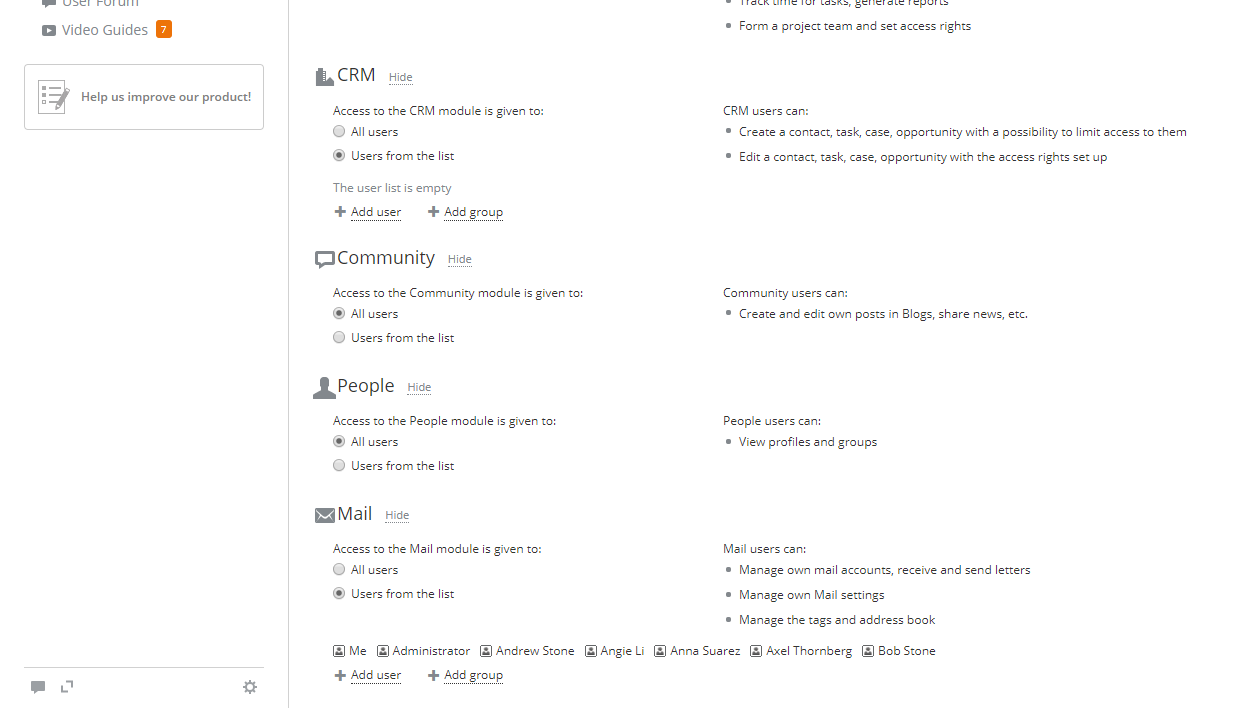
Portal sahibi veya tam erişimli yönetici olarak bazı kullanıcıların Posta modülüne erişimini kısıtlayabilir veya modüle hiç ihtiyacınız yoksa devre dışı bile bırakabilirsiniz. Bunun için:
-
sol paneldeki Ayarlar bağlantısına tıklayın,
-
Portal Erişim Hakları alt bölümünü seçin,
-
Posta bölümüne gidin,
-
Listedeki kullanıcılar seçeneğini belirleyin,
-
erişim vermek istediğiniz kullanıcıları seçin,
Bunun için kullanılabilir seçeneklerden birini kullanın:
- bir veya daha fazla kişiye erişim vermek istiyorsanız Kullanıcı ekle bağlantısını kullanın;
- tüm portal kullanıcılarına veya bir ya da daha fazla gruba erişim vermek istiyorsanız Grup ekle bağlantısını kullanın.
Posta modülünü devre dışı bırakmak için sol paneldeki ilgili seçeneği belirleyerek Ortak portal ayarlarının Modüller & Araçlar alt bölümüne geçin, Modüller bölümünde Posta modülünün işaretini kaldırın ve Kaydet düğmesine tıklayın.