Versiyon ve revizyonları yönetme
Belgeler modülünü ve Projeler modülünün Belgeler bölümünü kullanırken dosya başlığının yanında dosya versiyonlarının sayısını gösteren bir sayı görmüş olabilirsiniz. Bu kılavuz, dosya versiyonlarını ve revizyonlarını ayrıntılı olarak açıklar.
Hızlı başlangıç
Dosyanızı Belgeler modülünde oluşturduktan veya yükledikten sonra, önceden açtığınız klasörde görüntülenir. Dosyayı ilk kez düzenleyip kaydettiğinizde ver.1 versiyon numarasını alır. Versiyon numarasına tıklarsanız dosya versiyonlarının ve revizyonlarının listesini görürsünüz.
Dosya versiyonları, dosyada yapılan küçük değişiklikler olan revizyonları içerir. Dosyayı her değiştirip kaydettiğinizde yeni bir revizyon oluşturulur.
Versiyon, büyük bir değişikliktir ve belirli bir zaman dilimindeki tüm dosya revizyonlarını kapsar. Her düzenleme oturumu yeni bir dosya versiyonu sayılır; yani düzenleme oturumu sona erdiğinde yeni bir dosya versiyonu otomatik olarak oluşturulur ve versiyon geçmişinde görüntülenir. Düzenleme oturumu, kullanıcı dosyayı kapattığında veya dosyayı aynı anda düzenleyen tüm kullanıcılar dosyayı kapatıp yaklaşık 10 saniyelik gecikme süresi geçtiğinde sona erer.
Dosyaları yüklerken dosya versiyonunu etkileyen seçenekleri ayarlayabilirsiniz.
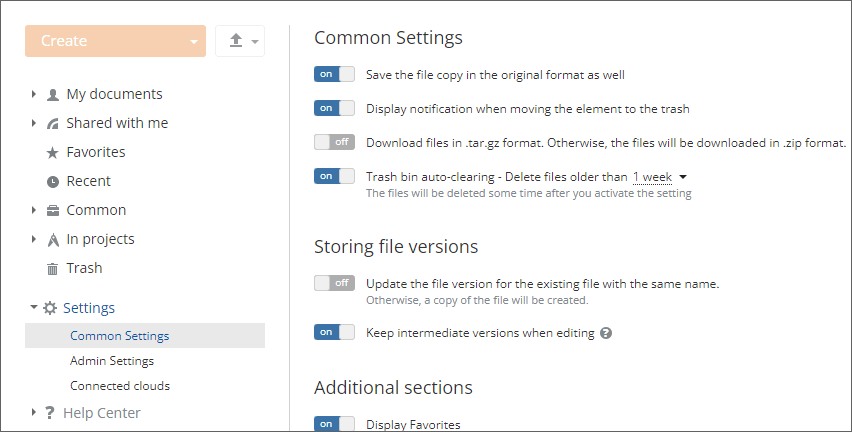
Klasörde aynı ada sahip bir dosya zaten varsa varsayılan olarak dosyanın bir kopyası oluşturulur. Mevcut dosyanın versiyonunu güncellemek istiyorsanız sol paneldeki Ayarlar listesinden Ortak Ayarlar bağlantısına tıklayın ve Update the file version for the existing file with the same name anahtarını etkinleştirin.
Office Open XML biçiminden farklı bir biçimde dosya yüklerseniz dönüştürme yapılır ve hem özgün biçimdeki dosyayı hem de Office Open XML biçimindeki dosyayı kaydetmek isteyip istemediğinizi seçebileceğiniz bir bildirim penceresi görünür. Dosya kopyasını orjinal formatta da kaydet onay kutusu seçili değilse dönüştürülen dosya ayrı yeni bir dosya olarak değil, özgün dosyanın yeni bir revizyonu olarak yerleştirilir. Bu parametreler daha sonra yüklenen tüm dosyalara uygulanır. Dosya kopyasını orjinal formatta da kaydet seçeneğini Belgeler modülünün Ortak Ayarlar bölümünde de etkinleştirebilir veya devre dışı bırakabilirsiniz.
Ara revizyonları yönetme
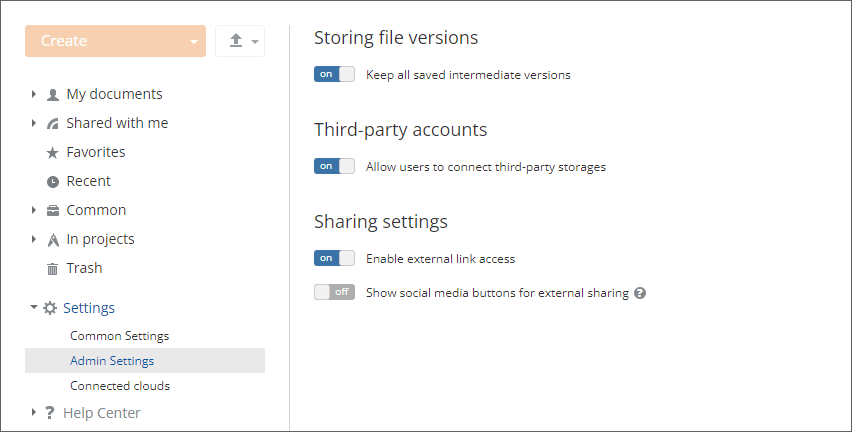
Belgeler modülü Ayarlar bölümündeki Storing file versions kısmı, ara revizyonların saklanmasına ilişkin parametreleri ayarlamanıza olanak tanır:
-
Varsayılan olarak her yeni ara revizyon, versiyon geçmişinde bir öncekinin yerini alır. Tam erişimli bir yönetici veya Belgeler modülü yöneticisi, portal kullanıcılarının tüm ara revizyonları saklayabilmesi için Yönetici Ayarları bölümünde Keep all saved intermediate versions anahtarını etkinleştirebilir. Ara revizyonlar otomatik olarak kaydediliyorsa Keep all saved intermediate versions seçeneği etkin olsa da olmasa da her zaman öncekilerin yerini alır.
-
Yönetici tüm ara revizyonları saklama seçeneğini etkinleştirirse her kullanıcı, hesabındaki Ortak Ayarlar bölümünde Keep intermediate versions when editing seçeneğini etkinleştirebilir. Bu seçenek etkinken kullanıcı dosyayı Ctrl+S tuş bileşimiyle veya düzenleyici arayüzündeki Kaydet simgesiyle her kaydettiğinde yeni bir ara revizyon oluşturulur ve versiyon geçmişinde görüntülenir.
Versiyonları yönetme
Birden fazla revizyonu bir versiyon halinde gruplayabilirsiniz. Bunun için fare imlecini ilgili revizyonun üzerine getirin ve  simgesine tıklayın. Seçilen revizyon ve ondan önceki tüm dosya revizyonları bir versiyon halinde gruplanır. Bir versiyondaki revizyon sayısı şu şekilde gösterilir:
 . Revizyonları bir versiyon halinde gruplandırdığınızda dosya başlığının yanında görüntülenen versiyon sayısı güncellenir.
İstediğiniz versiyonun veya revizyonun üzerine fare imlecini getirdiğinizde görünen ilgili simgeyi kullanarak herhangi bir versiyonu veya revizyonu İndirebilir, Önizlemesini görüntüleyebilir ya da Yorum girin seçeneğiyle yorum ekleyebilirsiniz.
Önceki versiyonları geri yükleme
Oluşturduğunuz ve birden fazla iş arkadaşınızla paylaştığınız belge onlardan biri tarafından düzenlenmiş olabilir ve önceki revizyonlarından veya versiyonlarından birini geri yüklemek isteyebilirsiniz. Bunun için aşağıdaki adımları izleyin:
-
Giriş bilgilerinizi kullanarak portalınızda oturum açın.
-
Başlangıç sayfasındaki Belgeler bağlantısına tıklayın.
-
Geri yüklemek istediğiniz revizyonu veya versiyonu içeren dosyanın bulunduğu klasörü açın.
-
İlgili dosyanın yanındaki versiyon simgesine tıklayın. Sürüm tarihçesi listesini görürsünüz.
-
Geri yüklemek istediğiniz dosya revizyonunu veya versiyonunu oluşturulma tarihine, saatine veya yazarına göre bulun. Emin değilseniz fare imlecini üzerine getirip
 simgesine tıklayarak belirli bir revizyonu veya versiyonu önizleyebilirsiniz.
Bu simgeye tıkladığınızda çevrimiçi düzenleyici penceresi yeni bir tarayıcı sekmesinde, Versiyon Geçmişi paneli etkin olarak açılır. Seçilen versiyonun/revizyonun yazarı tarafından yapılan değişiklikler belge metninde ilgili renkle işaretlenir.
-
Geri yükle bağlantısına tıklayın.
Bundan sonra seçilen dosya revizyonu veya versiyonu geri yüklenir.
Ek bilgiler
Belgenin, e-tablonun veya sunumun geçerli versiyonunu önizleme
Bir dosyayı önizlemek istiyorsanız  simgesine tıklayın ve Önizleme seçeneğini belirleyin.
Versiyon olarak işaretle eylemini geri alma
Versiyon olarak işaretle eylemini geri almak istiyorsanız fare imlecini ilgili versiyonun üzerine getirin ve  simgesine tıklayın.
Belgenin, e-tablonun veya sunumun geçerli versiyonunu düzenleme
Belgeler modülündeki veya Projeler modülünün Belgeler bölümündeki bir dosyanın yanındaki  simgesine tıklayarak dosyayı Belge Düzenleyici ile düzenleyebilir ve yaptığınız değişiklikleri doğrudan portalınıza kaydedebilirsiniz. Belge başlığının yanındaki
 simgesi, bu belgeyi diğer portal kullanıcılarıyla aynı anda düzenleyebileceğiniz anlamına gelir.
Paylaşılan dosyadaki güncellemelerden haberdar olma
Önce, Feed aracı aracılığıyla bilgilendirilirsiniz. İkinci olarak, güncellenen dosyanın yanında yeni bir simge görürsünüz.