CSV dosyaları oluşturma
Giriş
Küçük müşteri listeleri için e-tablolar yeterli olabilir, ancak işiniz büyüdükçe CRM gibi özel bir araç vazgeçilmez hale gelir.
Bu kılavuz, mevcut bir e-tablonun CSV dosyası olarak nasıl kaydedileceğini açıklar.
1. Adım. Belgeler modülüne gidin
ONLYOFFICE portalınızda oturum açın ve Belgeler'e tıklayın.
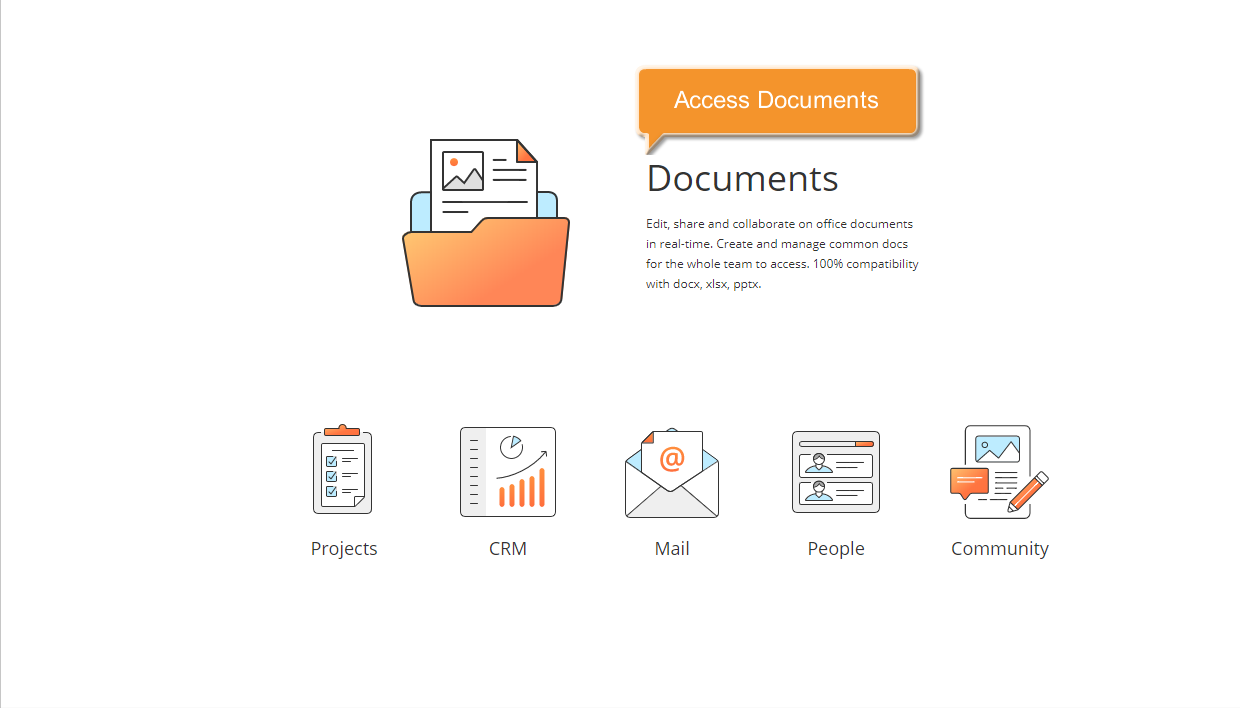
Zaten oturum açtıysanız Belgeler modülüne sayfanın sol üst köşesindeki açılır listeden erişebilirsiniz.
2. Adım. E-tablonuzu açın
Belgelerim klasörü açılır.
E-tablonuzu bulun ve sağındaki  simgesine tıklayın veya bağlam menüsünden Düzenle'yi seçin. Dosya yeni sekmede açılır.
Filtreleri ve sıralamayı kullanmak e-tabloyu daha hızlı bulmanıza yardımcı olur.
Yerel olarak saklanan bir dosyayı açmak için önce sol üst köşedeki Yükle  düğmesine tıklayıp Upload files seçeneğini belirleyerek dosyayı Belgeler modülüne yükleyin.
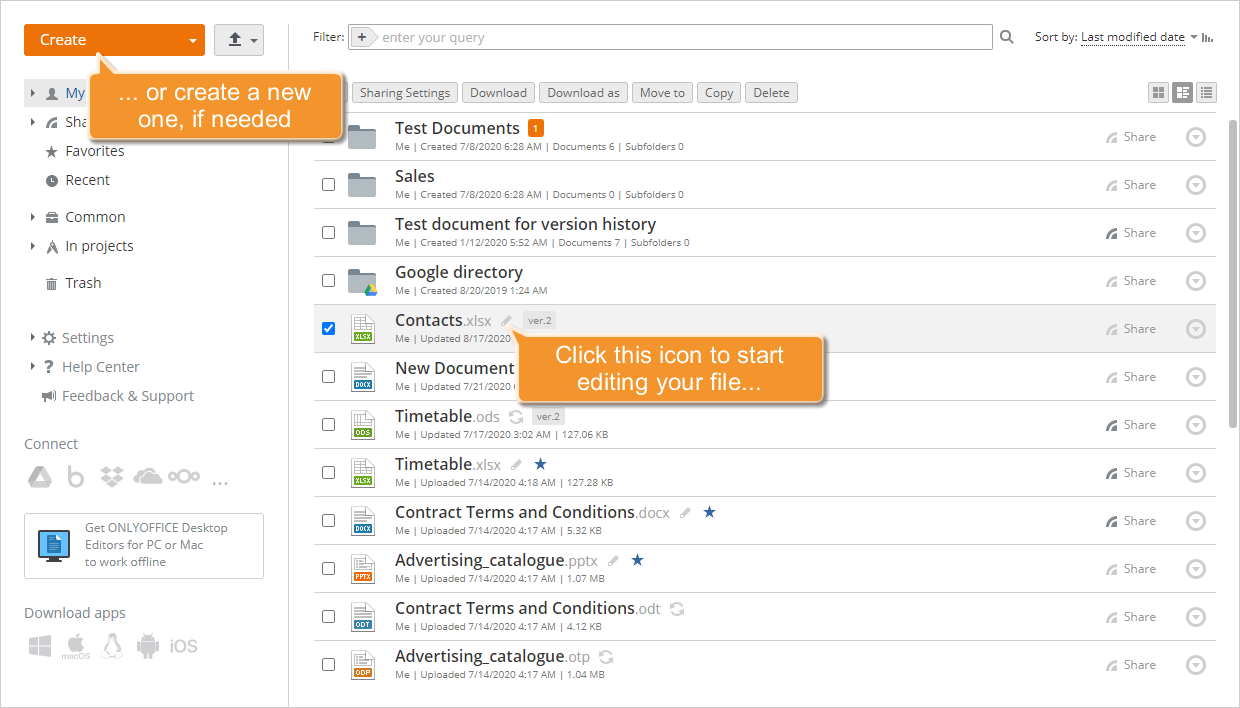
Sol üst köşedeki Oluştur'a tıklayıp açılır listeden Spreadsheet seçeneğini belirleyerek yeni bir e-tablo da oluşturabilirsiniz.
3. Adım. E-tablonuzu düzenleyin
Verilerin doğru aktarılması için bazı genel kurallara uymanız gerekir:
-
ilk satır, sütun veya alan adlarını içeren bir başlık kaydı olmalıdır;
Başlık kaydı eklemek için ilk satırı fareyle seçin. Sağ tıklayın ve Ekle > Tüm satır seçeneğini belirleyin. Seçtiğiniz satırın üstüne boş bir satır eklenir. Uygun sütun veya alan adlarını girin.
-
zorunlu alanlar şunlardır: kişileri aktarmak için First Name ve Last Name, şirketleri aktarmak için Company Name;
E-tablonuza yeni bir sütun eklemek için (örneğin First Name ve Last Name aynı sütunda belirtilmişse bunları ayırmak veya yalnızca daha fazla bilgi eklemek için) yeni sütunun önüne ekleneceği sütunu seçin. Sağ tıklayın ve Ekle > Tüm sütun seçeneğini belirleyin. Yeni sütun, seçilen sütunun soluna eklenir. İlgili değerleri girin.
-
her satırda bir kişi kaydı bulunur.
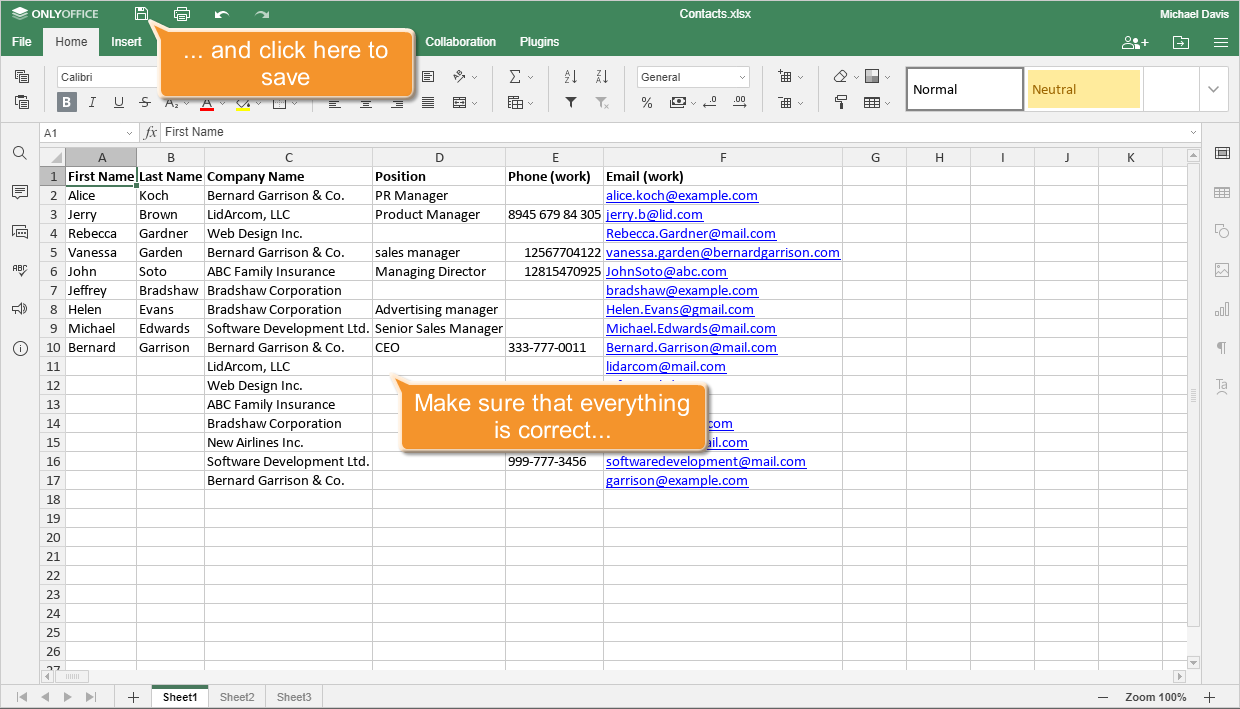
E-Tablo Düzenleyici, varsayılan olarak belgeyi her iki saniyede bir otomatik olarak kaydeder; böylece uygulama beklenmedik şekilde kapansa bile veri kaybı yaşanmaz. Gerekirse Otomatik Kaydetme özelliği Gelişmiş Ayarlar sayfasında devre dışı bırakılabilir; bu durumda değişiklikleri elle kaydetmek için  simgesini kullanmayı unutmayın.
4. Adım. E-tablonuzu CSV dosyası olarak kaydedin
CSV (comma-separated values, virgülle ayrılmış değerler), metin düzenleyiciler dahil birçok uygulama tarafından desteklenen ve tablo verilerini düz metin olarak saklayan yaygın bir dosya biçimidir.
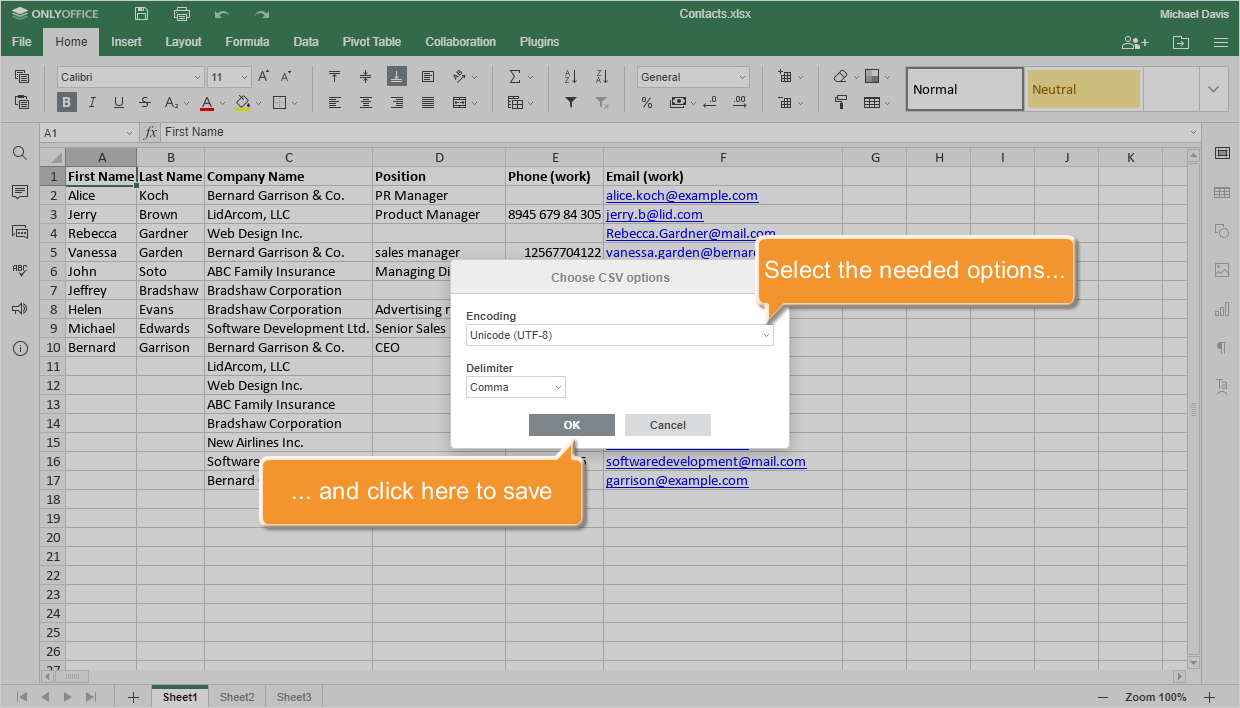
E-tablonuzu .csv dosyası olarak kaydetmek için üst araç çubuğundaki Dosya sekmesine geçin, sol kenar çubuğunda Farklı İndir... seçeneğini belirleyin ve CSV'yi seçin.
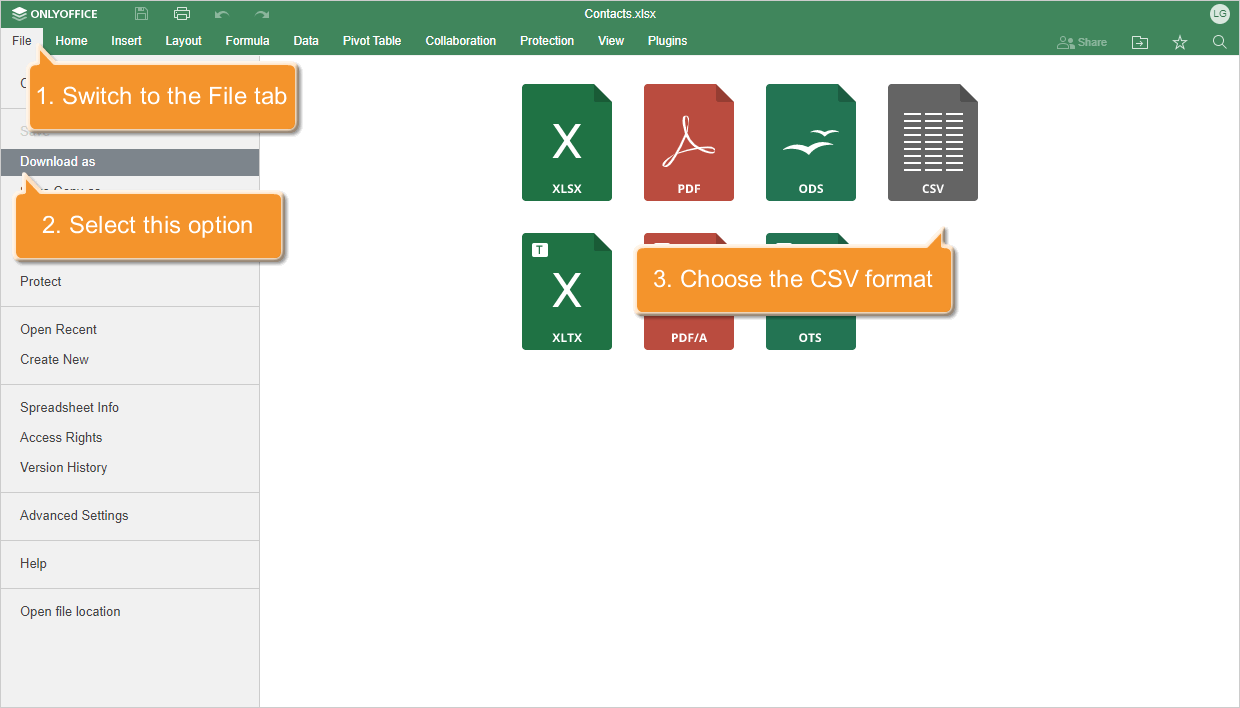
CSV seçenekleri seçin penceresi açılır. Kodlama türü olarak Unicode (UTF-8), dosyanızdaki değerleri ayırmak için Sınırlayıcı olarak Virgül seçeneğini belirleyin. Aksi halde dosya CRM'e hiç yüklenmeyebilir veya bilgiler yanlış görüntülenebilir.
Dosyayı kaydetmek için Tamam'a tıklayın.
CSV dosyası varsayılan olarak bilgisayarınızdaki İndirilenler klasörüne kaydedilir. Artık CRM'e kişi aktarma adımına geçebilirsiniz.
Herhangi bir e-tablo aynı şekilde CSV biçimine dönüştürülebilir.