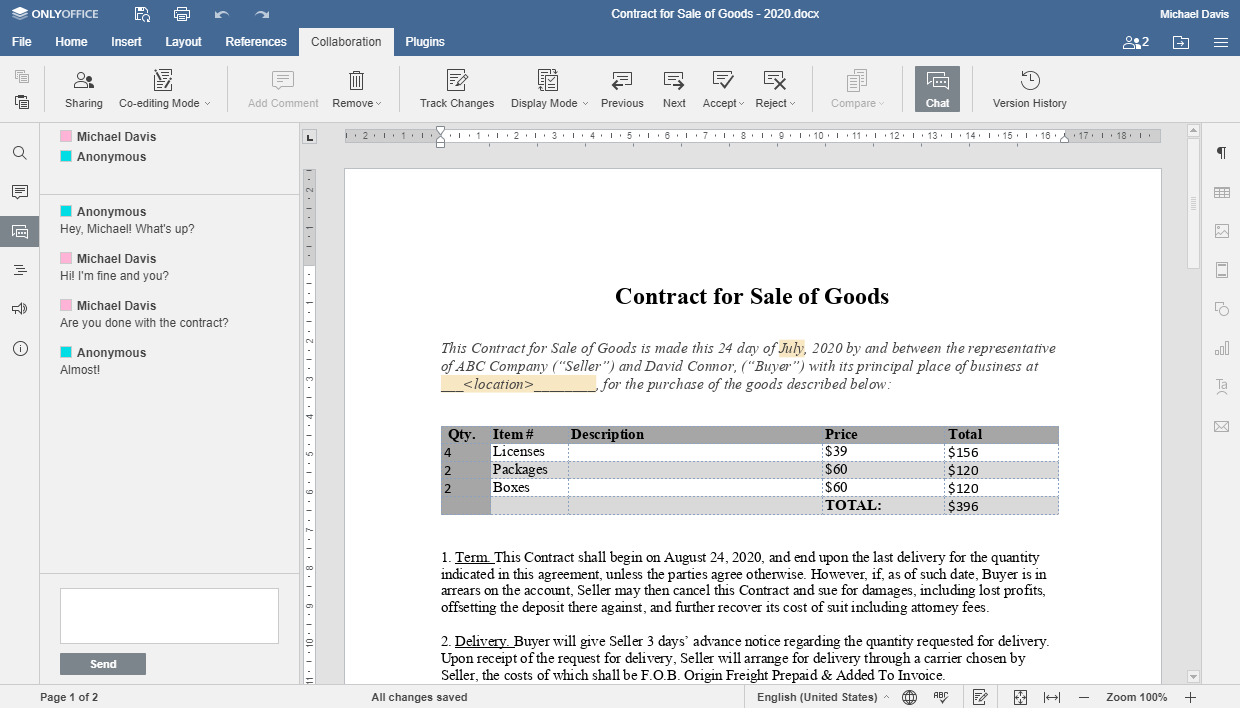
Belgeleri çevrimiçi ortak düzenleme
Giriş
Bir sözleşme hazırlarken, makale yazarken veya bir metni çevirirken, özellikle ayrıntıları gözden geçirmek veya belgeyi son kez okumak için son aşamada başkalarıyla işbirliği yapmanız gerekebilir. Bu durumda süreç genellikle tekrarlayan bir döngüyü izler: belgeyi göndermek, geri bildirim beklemek, düzeltme yapmak ve her iki taraf da memnun olana kadar bunu tekrarlamak.
Bu sürekli işlemden kaçınmak ve gönderme ile bekleme işlemlerinde zaman kaybetmeden en iyi sonucu elde etmek için Belge Düzenleyici tarafından sunulan Ortak düzenleme özelliğini kullanın. Yapmanız gereken tek şey belge bağlantısını ilgili ortak çalışana göndermek ve ek yazılım yüklemeden belgeyi gerçek zamanlı yorumlayıp tartışarak ortak düzenlemeye başlamaktır.
Bu kılavuz, bunun birkaç adımda nasıl yapılabileceğini gösterir.
1. Adım. Belgeler'e erişin
Portalınızda oturum açın ve Belgeler'e tıklayın.
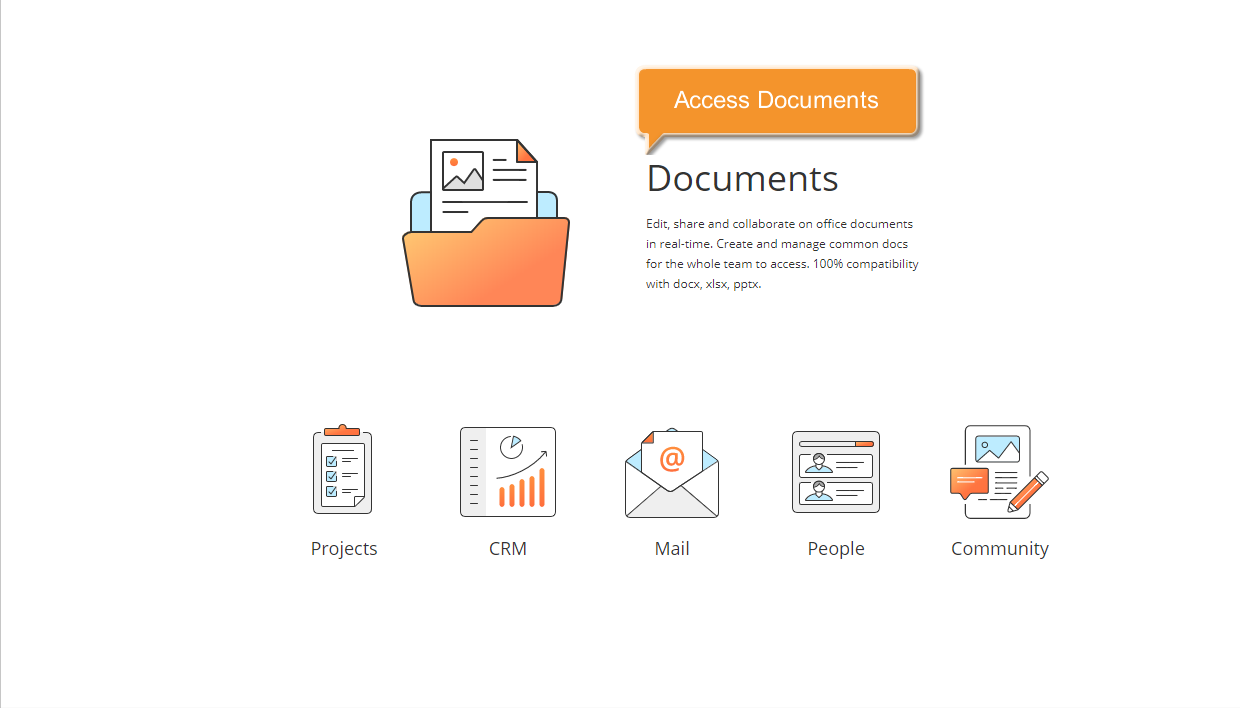
Zaten oturum açtıysanız, sayfanın sol üst köşesindeki açılır listeden Belgeler modülüne erişin ve ilgili seçeneği belirleyin.
2. Adım. Düzenlenecek bir belge seçin
Belgelerim klasörü açılır. Bir belge bulmak için listenin üstündeki filtreyi kullanın.
 simgesine tıklayın ve filtre parametrelerini belirleyin:
-
Öğeleri TÜRLER ile filtrelemek için şu seçeneklerden birini belirleyin: Klasörler, Belgeler, Sunumlar, E-Tablolar, Resimler, Medya, Arşivler veya Tüm dosyalar.
-
Öğeleri YAZAR ile filtrelemek için Kullanıcı veya Grup seçeneğine tıklayın ve bir kullanıcı veya grup seçin.
notBelgelerim bölümü kişisel dosyalarınızı içerir. Belgelerim bölümünde YAZAR ile filtreleme, daha önce bir klasörü paylaştıysanız ve diğer kullanıcılar dosyalarını paylaşılan klasörünüze eklediyse yararlı olabilir.
-
Aramaya alt klasörleri dahil etmek için ARAMA bölümündeki Tüm alt klasörler seçeneğine tıklayın.
Filtre alanına belge başlığının tamamını veya bir bölümünü girin ve bulunan öğeleri görüntülemek için Enter tuşuna basın.
Varsayılan olarak tüm dosyalar Son değiştirilme tarihine göre azalan sırada (yeni tarihlerden eski tarihlere) sıralanır. Gerekirse Filtre alanının sağındaki Şöyle sırala açılır listesini açıp gerekli seçeneği belirleyerek öğeleri Oluşturulma tarihine, Başlığa, Tipe, Boyuta veya Yazara göre sıralayabilirsiniz. Sıralama düzenini Azalan yerine Artan olarak değiştirmek için  simgesine tıklayın.
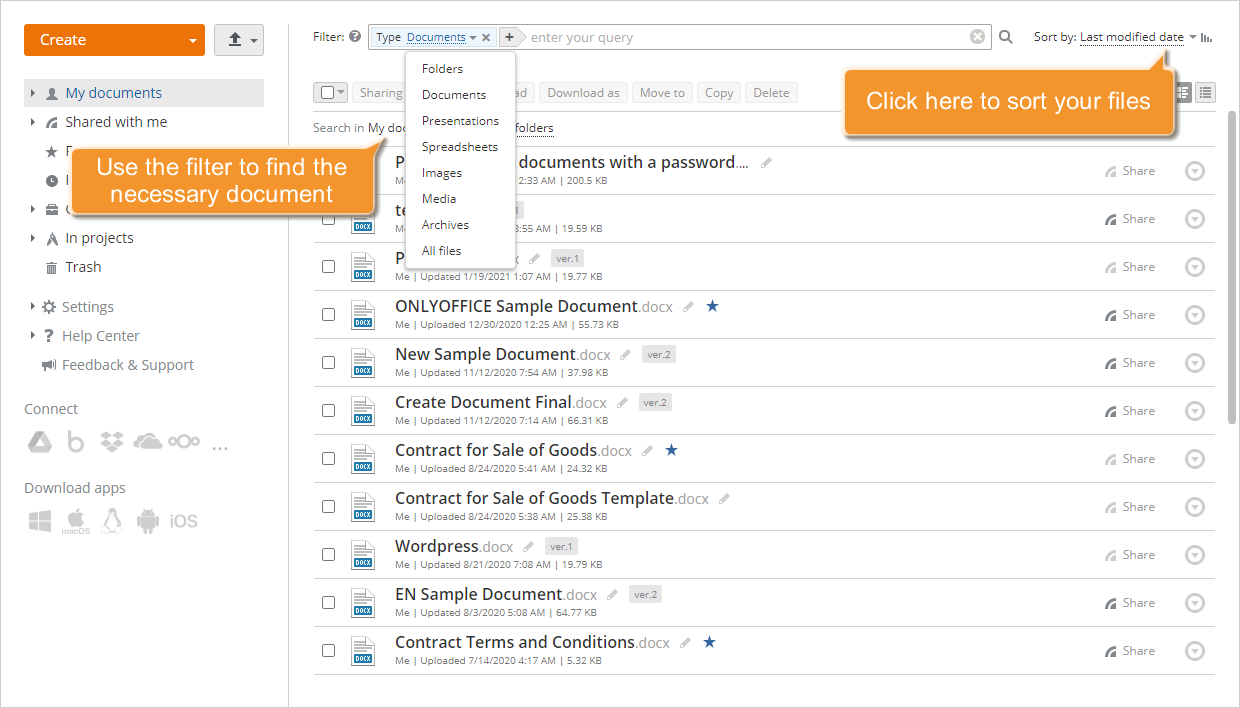
Yerel olarak saklanan bir dosyayı düzenlemek için önce sayfanın sol üst köşesindeki Yükle  düğmesine tıklayıp Dosya yükle seçeneğini belirleyerek dosyayı Belgeler'e yükleyin.
Ayrıca sol üst köşedeki Oluştur öğesine tıklayıp açılır listeden dosya türünü seçerek doğrudan portalda yeni bir belge oluşturabilirsiniz.
3. Adım. Paylaşım ayarlarını yapılandırın
Belgeyi bulduktan sonra sağdaki Paylaş öğesine tıklayın.
Paylaşım Ayarları penceresinde Dış bağlantı erişimi anahtarına tıklayın ve Dış bağlantı erişimi yanındaki listeden Tam Erişim seçeneğini belirleyerek belgeye tam erişim verin. Kısaltılmış bir bağlantı almak için Kısalt seçeneğini kullanın.
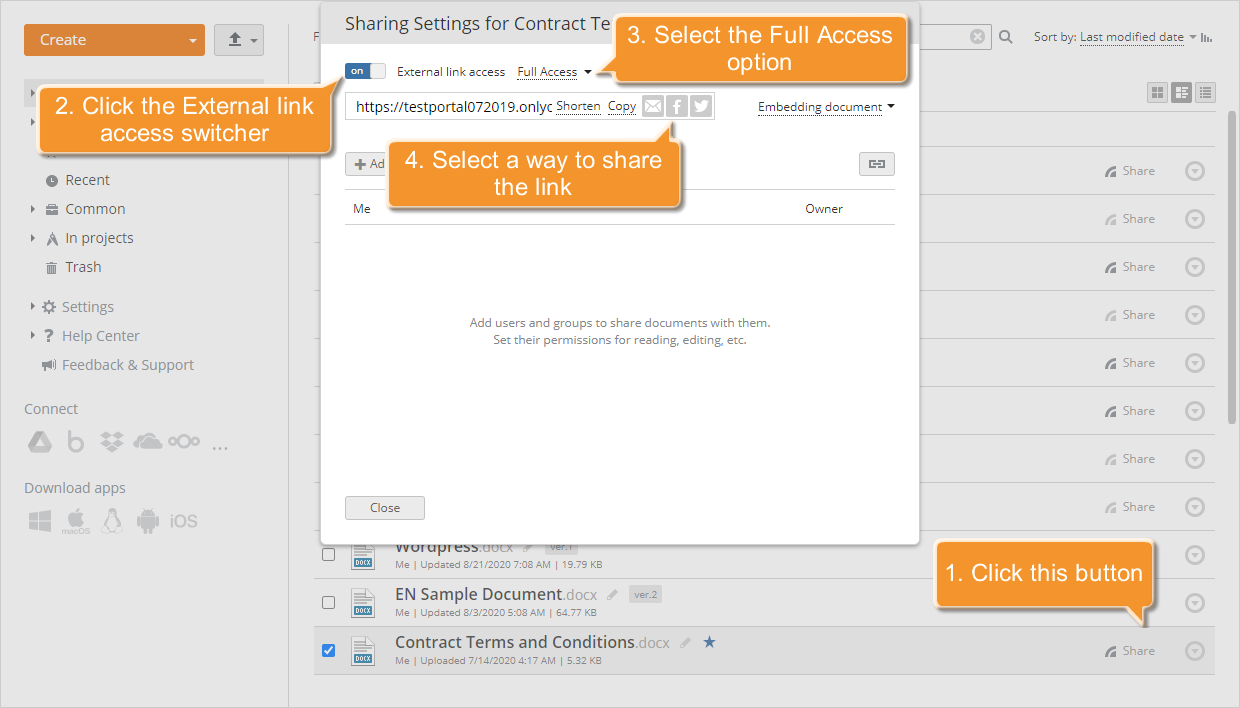
Belge bağlantısını paylaşmak için tercih ettiğiniz yöntemi seçin:
-
E-posta ile gönderin
 simgesine tıklayın. Posta modülünü zaten kullanıyorsanız yeni bir sekmede ileti şablonu açılır.
Alıcı: alanına alıcının e-posta adresini girin. Alıcının e-posta adresini veya adını yazmaya başlayın ve listeden uygun kişiyi seçin. Yazdıkça adres defterinizdeki eşleşen kişiler, yani kişisel, CRM ve portal kişileri ile daha önce ileti gönderdiğiniz e-posta adresleri görüntülenir.
İstediğiniz kadar alıcı ekleyebilirsiniz. Birden çok adresi listeden tek tek seçin veya yeni adresleri virgülle ayırarak girin. Bir e-posta adresi yanlış girilirse adres bloğu kırmızıyla vurgulanır. Bir adresi düzenlemek için ilgili adres bloğuna çift tıklayın. Bir adresi silmek için
 simgesine tıklayın.
Varsa eşlik eden iletiyi düzenleyin ve Gönder düğmesine tıklayın.
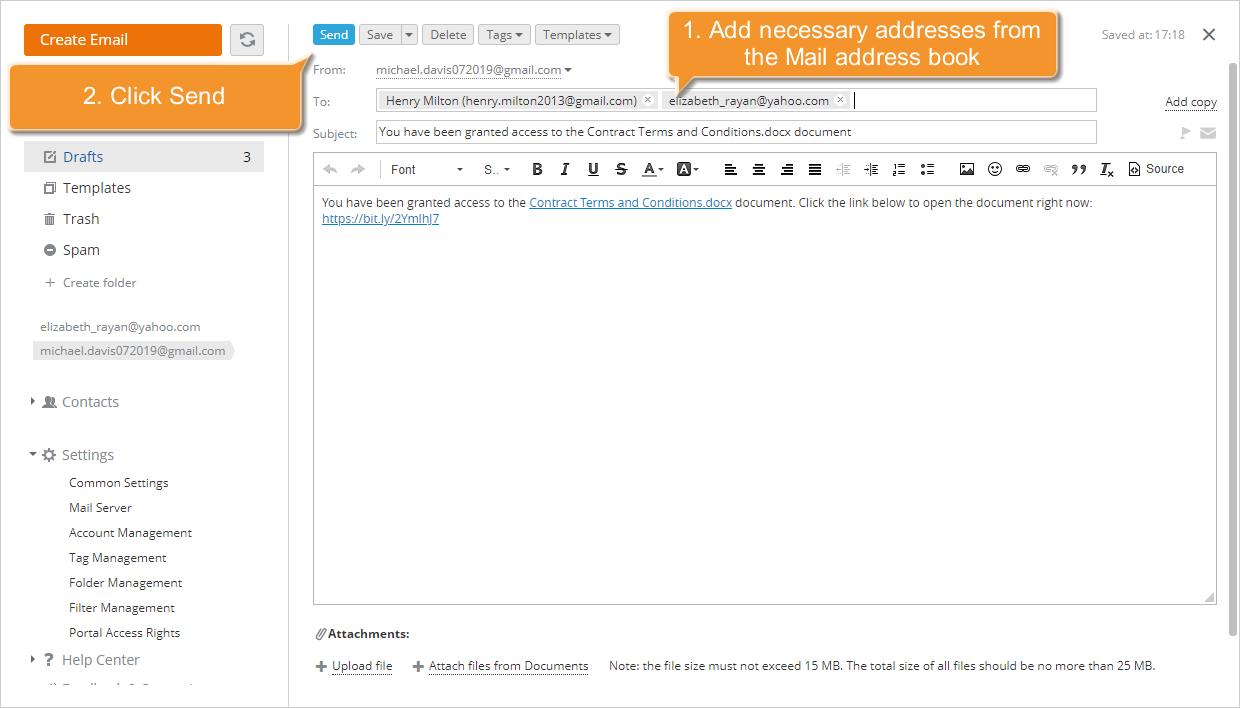
-
Sosyal ağlar üzerinden paylaşın
Mevcut sosyal ağ logolarından birine tıklayın: Facebook veya Twitter ve hesabınıza erişin.
-
Başka bir yolla paylaşın
Kopyala seçeneğini kullanın veya bağlantının tamamını fareyle ya da Ctrl+A ve Ctrl+C tuş kombinasyonlarıyla kopyalayın ve kullandığınız anlık mesajlaşma uygulaması veya başka bir yolla gönderin.
4. Adım. Ortak düzenlemeyi başlatın
Belgeyi ortak düzenlemeye başlamak için paylaşılan bağlantıyı izlemeniz yeterlidir.
Belgeyi düzenleyebilmesi için alıcının kayıtlı bir portal kullanıcısı olması, belgeyi indirmesi veya ek yazılım yüklemesi gerekmez.
Bağlantıyı izledikten sonra davet edilen kişiler Çevrimiçi Düzenleyici özelliklerini hiçbir kısıtlama olmadan kullanarak belgeyi düzenlemeye başlayabilir.
Belge Düzenleyici, mevcut iki ortak düzenleme modundan birini seçmenize olanak tanır:
- Hızlı mod varsayılan olarak kullanılır ve diğer kişilerin yaptığı değişiklikleri gerçek zamanlı gösterir.
- Katı mod, kendi değişikliklerinizi kaydetmek ve başkalarının yaptığı değişiklikleri kabul etmek için Kaydet simgesine tıklayana kadar diğer kullanıcıların değişikliklerini gizlemenize olanak tanır.
Ortak Çalışma sekmesine geçin, üst araç çubuğundaki  Ortak Düzenleme Modu düğmesine tıklayın ve uygun modu seçin. Alternatif olarak Dosya sekmesini açabilir, Gelişmiş Ayarlar menü öğesine tıklayabilir, Ortak Düzenleme Modu listesinden gerekli modu seçebilir ve Uygula düğmesine tıklayabilirsiniz.
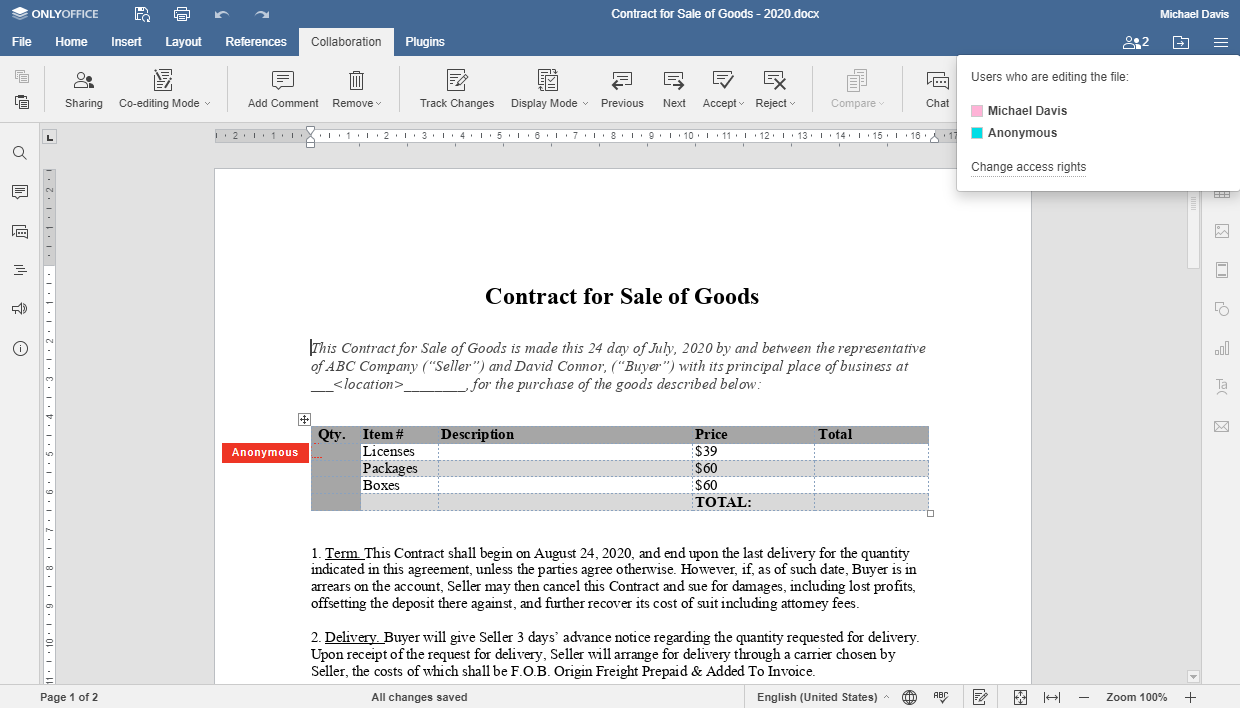
Katı modda, şu anda düzenlenen metin bölümleri farklı renklerde kesik çizgilerle işaretlenir. Bir ortak çalışan değişiklikleri kaydettiğinde sol üst köşede bir bildirim görüntülenir. Yaptığınız değişiklikleri kaydetmek için  simgesine, güncellemeleri almak için
 simgesine tıklayın. Güncellemeler vurgulanır.
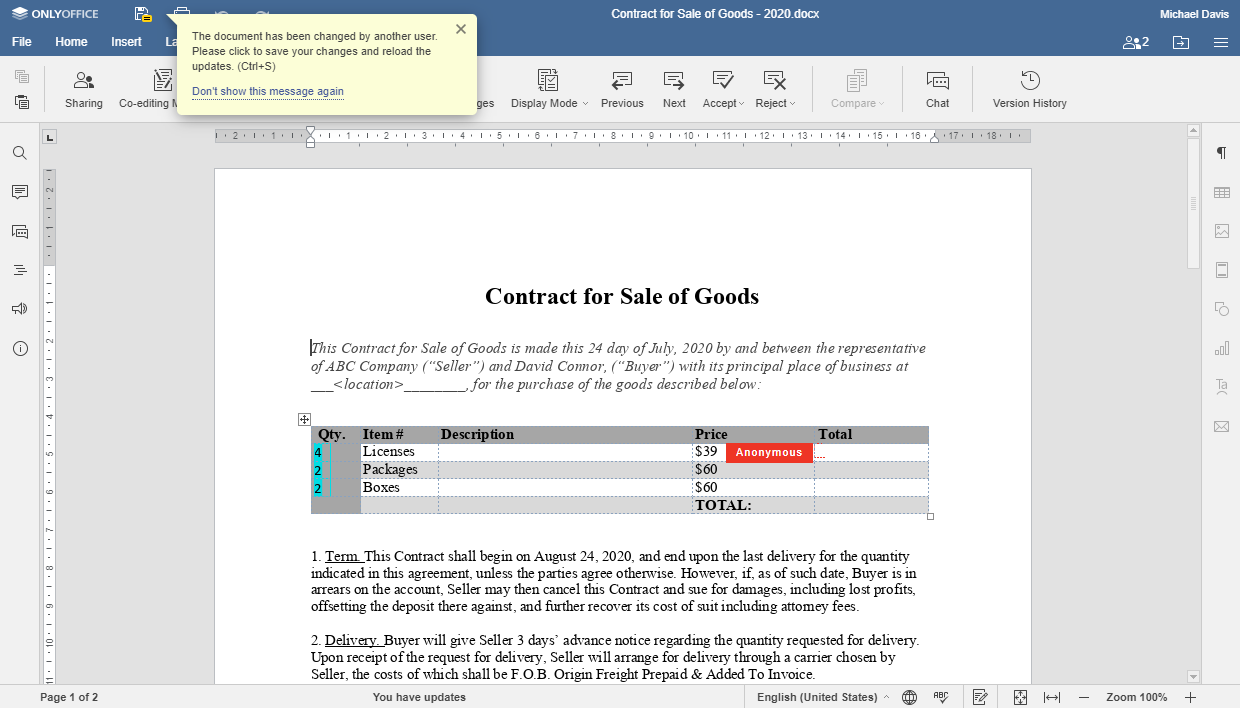
5. Adım. Metin bölümlerine yorum yapın
Siz veya bir ortak çalışan yapılan değişiklikler hakkında yorum yapmak ya da yalnızca düzenlenecek metin bölümlerini belirtmek istiyorsanız Gerçek zamanlı yorum özelliğini kullanın.
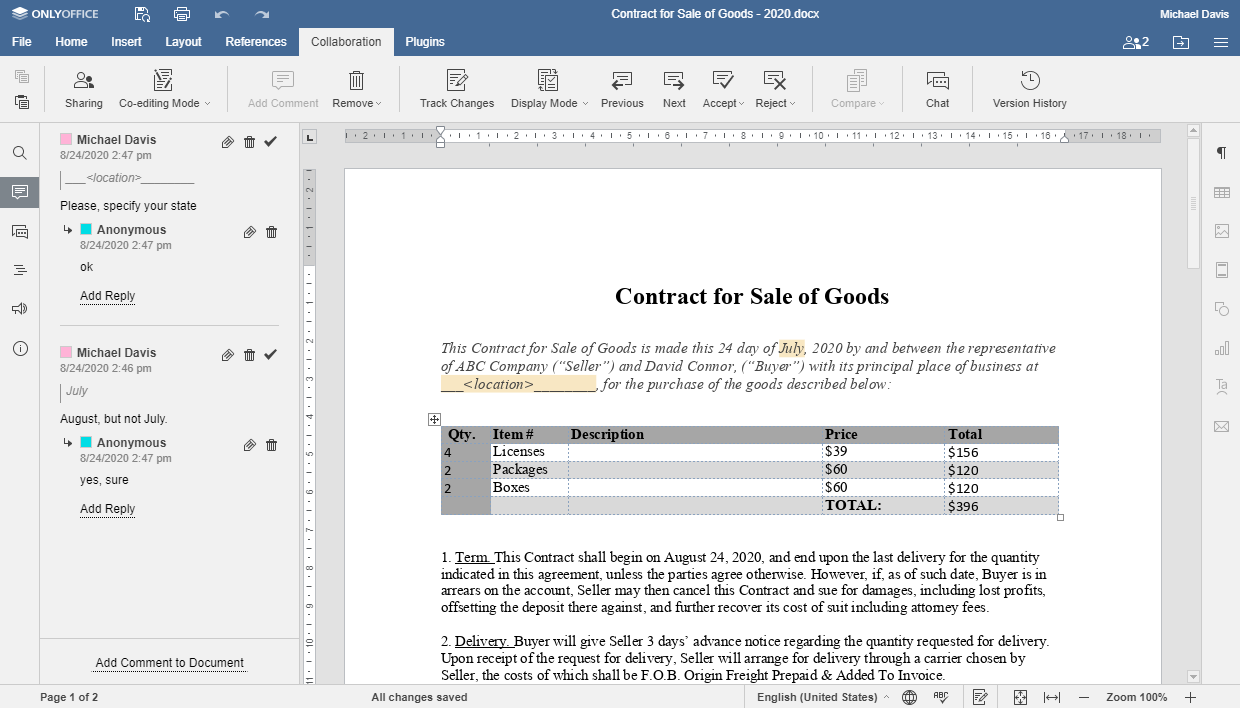
Yorum yapılacak bölümü fareyle seçin ve sağ tıklayın, ardından bağlam menüsünden Yorum Ekle seçeneğini belirleyin. Bir açılır pencere görüntülenir.
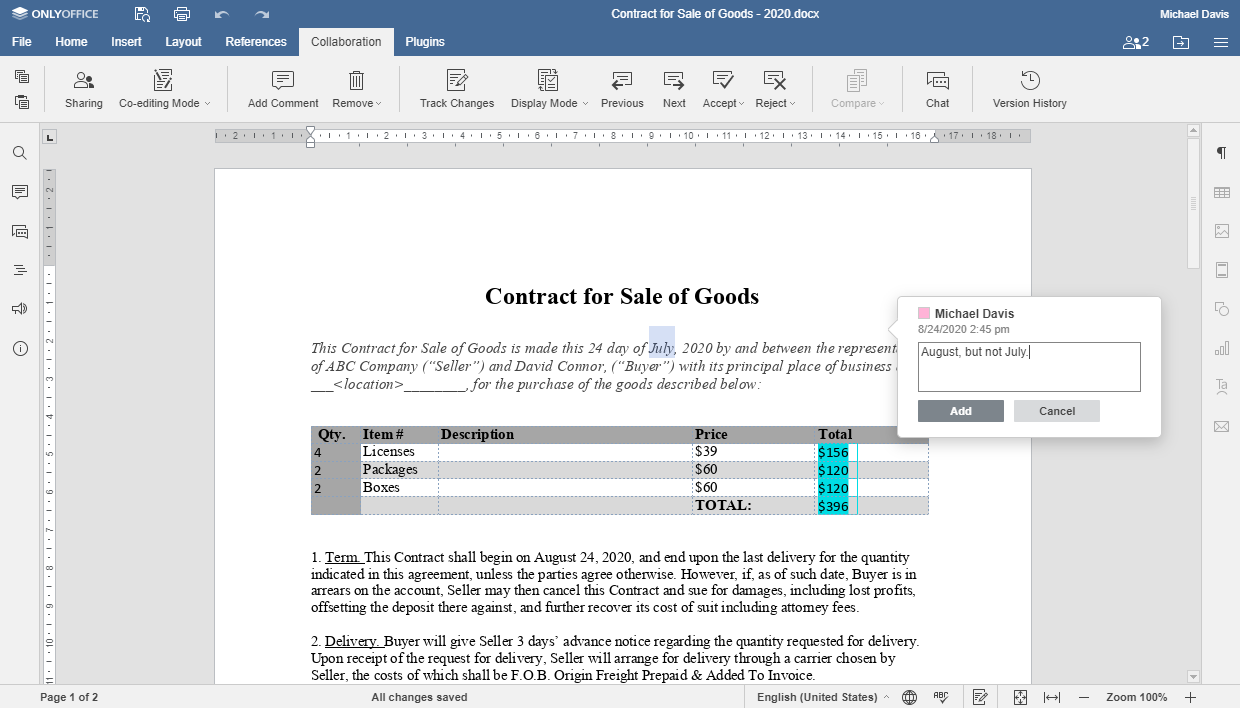
Yorum metninizi girin ve Ekle düğmesine tıklayın. Yorum yapılan bölüm vurgulanır. Yorumu düzenlemek veya kaldırmak için yorum yapılan bölümün içine tıklayın ve sırasıyla  veya
 simgelerini kullanın. Katı ortak düzenleme modunda, yorumun diğer ortak çalışanlar tarafından görülebilmesi için belgenin simgesiyle kaydedildiğinden emin olun.
Ortak çalışanınızın eklediği yorumu yanıtlamak için yorum yapılan bölümün içine tıklayın. Açılan açılır pencerenin altındaki Cevap ekle bağlantısına tıklayın, iletinizi yazın ve Yanıtla düğmesine tıklayın.
Sorun çözüldüğünde, açılır pencerenin sağ üst köşesindeki  simgesine tıklayın.
Geçerli belgeye eklenen yorumların tüm geçmişini izlemek için sol kenar çubuğundaki  simgesine tıklayarak Yorumlar panelini açın.
6. Adım. Belgeyi tartışın
Belgeyi düzenlerken ortak çalışanlarınızla iletişim kurmak için sol kenar çubuğundaki  simgesine tıklayarak Sohbet panelini açın. Belgeyi şu anda düzenleyen tüm kullanıcılar panelin üstünde listelenir.
Bir tartışma başlatmak için aşağıdaki alana iletinizi girin ve Gönder düğmesine tıklayın.