Başlarken
Modül bölümlerine genel bakış
Belgeler; belgeleri, e-tabloları, sunumları, doldurulabilir formları, resimleri vb. saklamak, görüntülemek, düzenlemek ve paylaşmak için kullanılan bir modüldür. Şu bölümleri içerir:
 Belgelerim, özel bir depolama alanıdır; her portal üyesinin (konuklar hariç) yalnızca kişisel kullanım için belge yükleyebileceği, içe aktarabileceği veya oluşturabileceği bu bölümü vardır;
 Benimle paylaşılanlar, diğer üyelerin bir portal üyesiyle paylaştığı belgeleri içerir;
 Favoriler, geçerli kullanıcı tarafından favori olarak işaretlenen belgeleri ve klasörleri içerir. Kullanıcılar bu bölümü Belgeler modülünün Ortak Ayarlar bölümünde gizleyebilir veya gösterebilir. Bu bölüm konuklar için kullanılamaz;
 Son, geçerli kullanıcının düzenleyicide yakın zamanda açtığı tüm dosyaları içerir (şifrelenmiş belgeler ve üçüncü taraf bulutlardaki dosyalar hariç). Kullanıcılar bu bölümü Belgeler modülünün Ortak Ayarlar bölümünde gizleyebilir veya gösterebilir. Bu bölüm konuklar için kullanılamaz;
 Private Room, belgelerle güvenli çalışmak için özel bir bölümdür. Bu bölüm yalnızca sunucu sürümünde kullanılabilir. Private Room içinde çalışma yalnızca Desktop Editors üzerinden mümkündür;
 Ortak Belgeler, tüm portal üyelerinin erişebildiği dosya ve klasörleri içeren ortak bir depolama alanıdır;
 Proje belgeleri, mevcut projelere karşılık gelen klasörleri içerir ve Projeler modülündeki tüm belgeler için bir depolama yeridir;
 Çöp, silinen tüm dosyaların saklandığı ve daha sonra geri yüklenebileceği veya kalıcı olarak kaldırılabileceği bir bölümdür.
Proje belgelerine Projeler modülünde sol paneldeki Belgeler bağlantısına tıklayarak da erişebilirsiniz.
Dosya ve klasör ekleme/oluşturma
Tüm dosyalarınızı Belgeler modülüne aktarmak için bilgisayarınızdaki mevcut belgeleri yükleyebilir veya Google Drive, Box, Dropbox, OneDrive, Nextcloud, ownCloud, SharePoint, OneDrive for Business, kDrive ya da Yandex Disk hesabınızı çevrimiçi ofisle tümleştirebilirsiniz.
Dosya ve klasör yükleme
Bir dosya yüklemek için:
- sol paneldeki ilgili seçenekleri seçerek dosyalarınızı yüklemek istediğiniz bölümü veya klasörü açın,
- Belgeler modülünde sol üst köşedeki
 düğmesine tıklayın,
- menüden Upload files seçeneğini belirleyin,
- dosya yöneticisi penceresinde yüklemek istediğiniz dosyaları seçin ve Open'a tıklayın.
Belgeleri portalınıza daha da kolay yüklemek için bilgisayarınızdan bir veya birden fazla dosyayı çalışma alanına sürükleyip bırakabilirsiniz.
Desktop Editors arayüzü üzerinden Private Room etkin olan portala bağlanırken sürükle ve bırak yöntemiyle Private Room'a dosya yükleme özelliği kullanılamaz.
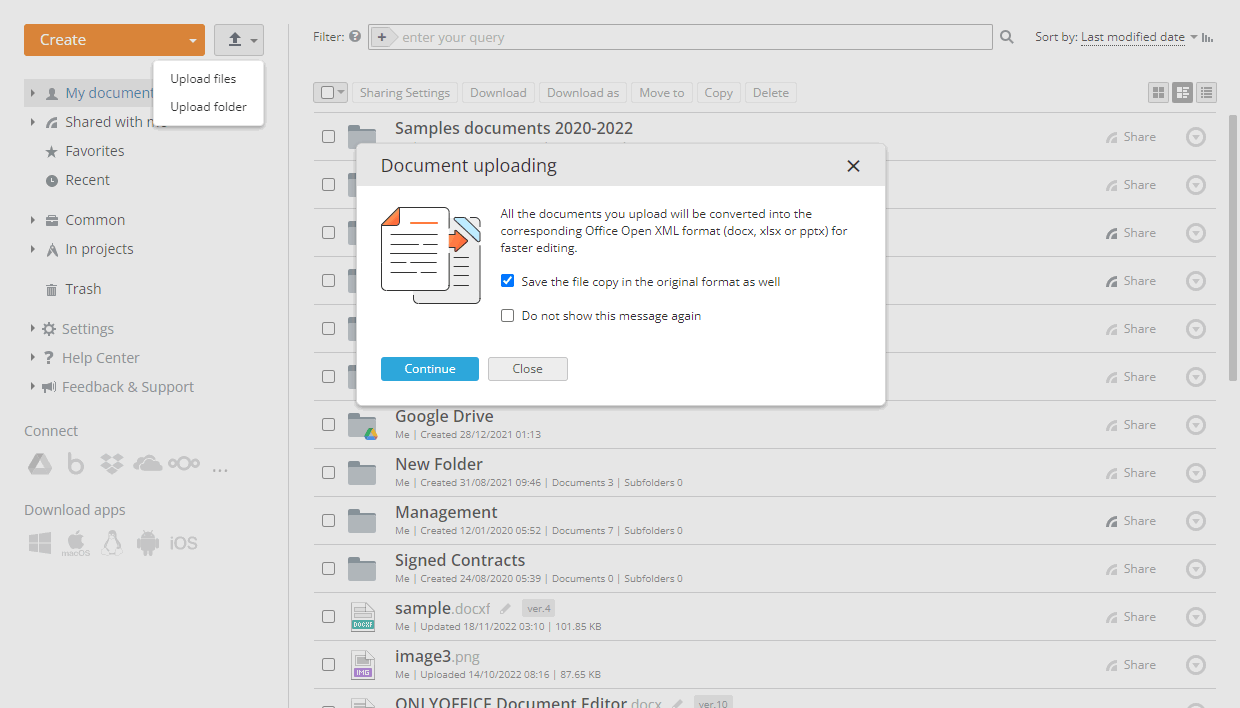
Yükleme işlemi başlar. Dosya Office Open XML biçiminde değilse daha hızlı düzenleme için .docx/.xlsx veya .pptx biçimine dönüştürülür. Her iki dosyayı da (özgün biçimdeki dosya ve Office Open XML biçimindeki dosya) kaydetmek isteyip istemediğinizi seçebileceğiniz bir bildirim penceresi görünür. Portalda özgün biçimdeki dosyalara ihtiyacınız yoksa Dosya kopyasını orjinal formatta da kaydet onay kutusunun işaretini kaldırabilirsiniz. Bu ayar sonraki yüklemelere uygulanır; dönüştürülen dosya ayrı bir dosya olarak değil, özgün dosyanın yeni bir revizyonu olarak kaydedilir. Dosya kopyasını orjinal formatta da kaydet seçeneğini Belgeler modülünün Ortak Ayarlar bölümünde de etkinleştirebilir veya devre dışı bırakabilirsiniz.
Özgün dosya parola korumalıysa dönüştürmeden önce parolayı girmeniz istenir. Bildirim penceresinde Enter password seçeneğine tıklayıp alttaki alana parolayı girebilirsiniz. Dosya listesinde yüklenen belgenin sağındaki  Çevir & Aç simgesine de tıklayabilirsiniz; bu durumda parolayı girmeniz gereken yeni bir pencere açılır.
Klasörde aynı ada sahip bir dosya zaten varsa varsayılan olarak dosyanın bir kopyası oluşturulur. Mevcut dosyanın versiyonunu güncellemek istiyorsanız sol paneldeki Ayarlar listesinden Ortak Ayarlar bağlantısına tıklayın ve Update the file version for the existing file with the same name anahtarını etkinleştirin. Bu parametre daha sonra yüklenen tüm dosyalara uygulanır.
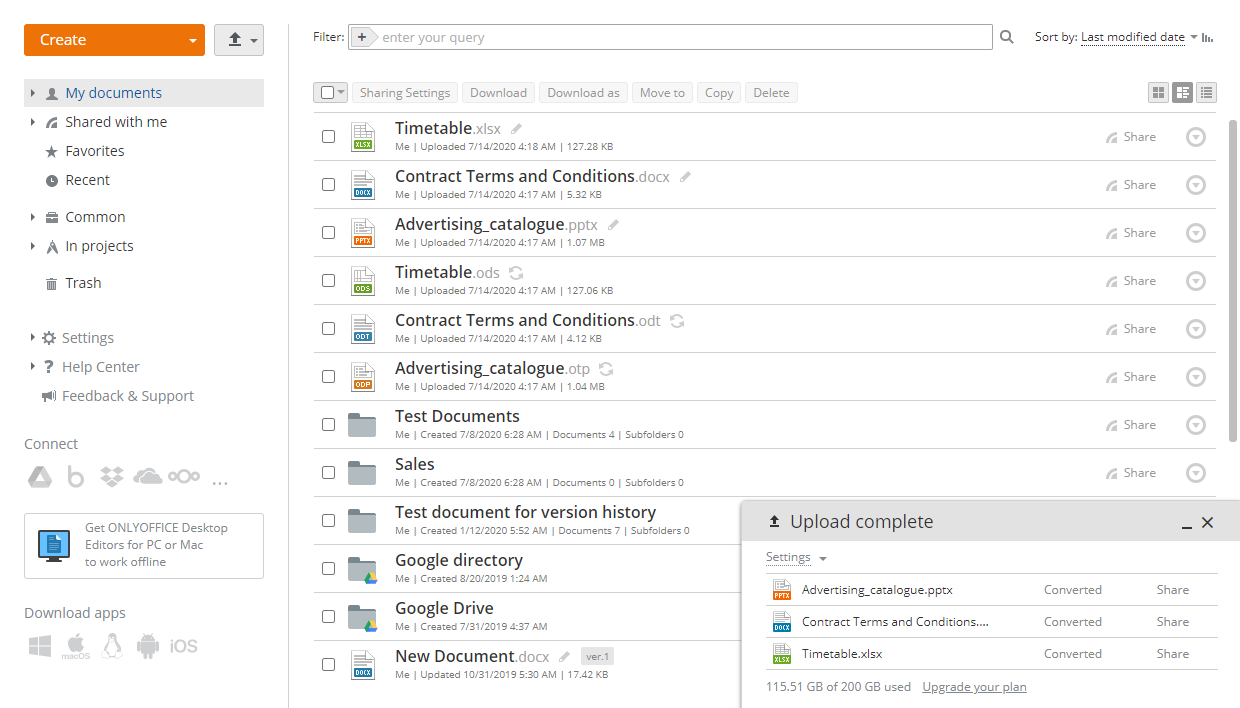
İç içe alt klasörler ve belgeler içeren bir klasör yüklemek için:
- sol üst köşedeki düğmesine tıklayın,
- menüden Upload folder seçeneğini belirleyin,
- dosya yöneticisi penceresinde çevrimiçi ofise yüklemek istediğiniz klasörü seçin ve Open düğmesine tıklayın.
Bu işlemi, gerekli klasörü dosya yöneticisi penceresinden portal çalışma alanına sürükleyerek de yapabilirsiniz.
Desktop Editors arayüzü üzerinden Private Room etkin olan portala bağlanırken Private Room'a klasör yükleme özelliği kullanılamaz.
Google Drive, Box, Dropbox, OneDrive, Nextcloud, ownCloud, SharePoint, OneDrive for Business, kDrive veya Yandex Disk hesabınızı Belgeler modülüyle tümleştirmek için ilgili talimatları okuduktan sonra sol menüdeki ilgili düğmeleri kullanın.
Yeni dosya ve klasör oluşturma
Belgeler modülünde yeni dosyalar veya klasörler de oluşturabilirsiniz. Bunun için:
-
sol paneldeki ilgili seçenekleri seçerek yeni dosya oluşturmak istediğiniz bölümü veya klasörü açın,
-
sol üst köşedeki Oluştur düğmesine tıklayın ve şu seçeneklerden birini belirleyin:
-
Yeni bir metin belgesi oluşturmak için Document
-
Yeni bir e-tablo oluşturmak için Spreadsheet
-
Yeni bir sunum oluşturmak için Presentation
-
Metin düzenlemeye ve form alanlarıyla çalışmaya olanak tanıyan yeni bir .pdf dosyası oluşturmak için PDF Form. Seçeneklerden birini belirleyin:
- Blank - boş bir .pdf dosyası oluşturmak için.
- From portal file - portalınızda saklanan mevcut bir .docx belgesini temel alan bir .docxf dosyası oluşturmak için. İstediğiniz dosyayı seçin ve Create'e tıklayın.
- From local file - bilgisayarınızda saklanan mevcut bir .docx belgesini temel alan bir .pdf dosyası oluşturmak için. Gerekli dosyayı seçin ve Open'a tıklayın.
Doldurulabilir form oluşturma hakkında daha fazla bilgi için bu bölüme bakabilirsiniz.
-
Yeni bir klasör oluşturmak için Folder
-
-
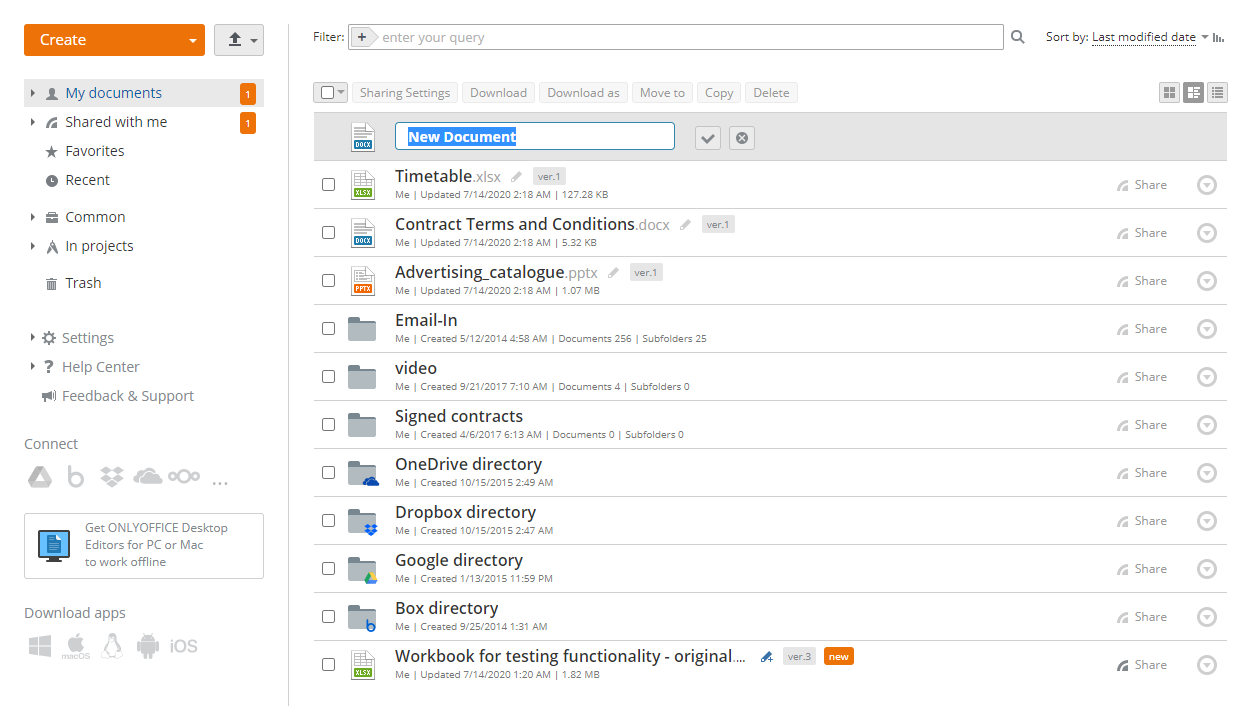
ilgili alana dosyanızın veya klasörünüzün adını girin ve
 simgesine tıklayın.
Dosyaları görüntüleme/düzenleme
Belgelerinizi, e-tablolarınızı ve sunumlarınızı çok işlevli Çevrimiçi Düzenleyiciler ile doğrudan portalda görüntüleyebilir ve düzenleyebilirsiniz. Portalda saklanan medya dosyalarını da avi, mpg, mpeg, mp3, mp4, webm vb. en yaygın biçimlerde, ayrıca bmp, jpg, jpeg, png, gif, tif, tiff, webp resimlerini görüntüleyebilirsiniz.
Belgeleri düzenleme özelliği yalnızca ONLYOFFICE Workspace'te veya ONLYOFFICE Groups, ONLYOFFICE Docs'a bağlandığında kullanılabilir.
Bir belgeyi düzenlemek için başlığına veya dosya başlığının sağındaki  simgesine tıklamanız yeterlidir; belge web tarayıcısının yeni bir sekmesinde açılır. Bir dosya şu anda başka bir kullanıcı tarafından düzenleniyorsa renkli bir kalem simgesi görürsünüz. Dosyayı şu anda kimin düzenlediğini görmek için fare imlecini bu
 simgenin üzerine getirin. Bu belgeyi diğer portal kullanıcılarıyla aynı anda açıp düzenlemek için simgeye tıklayın.
Bir dosyayı düzenlemek için yanındaki  simgesine tıklayıp Düzenle seçeneğini de belirleyebilirsiniz.
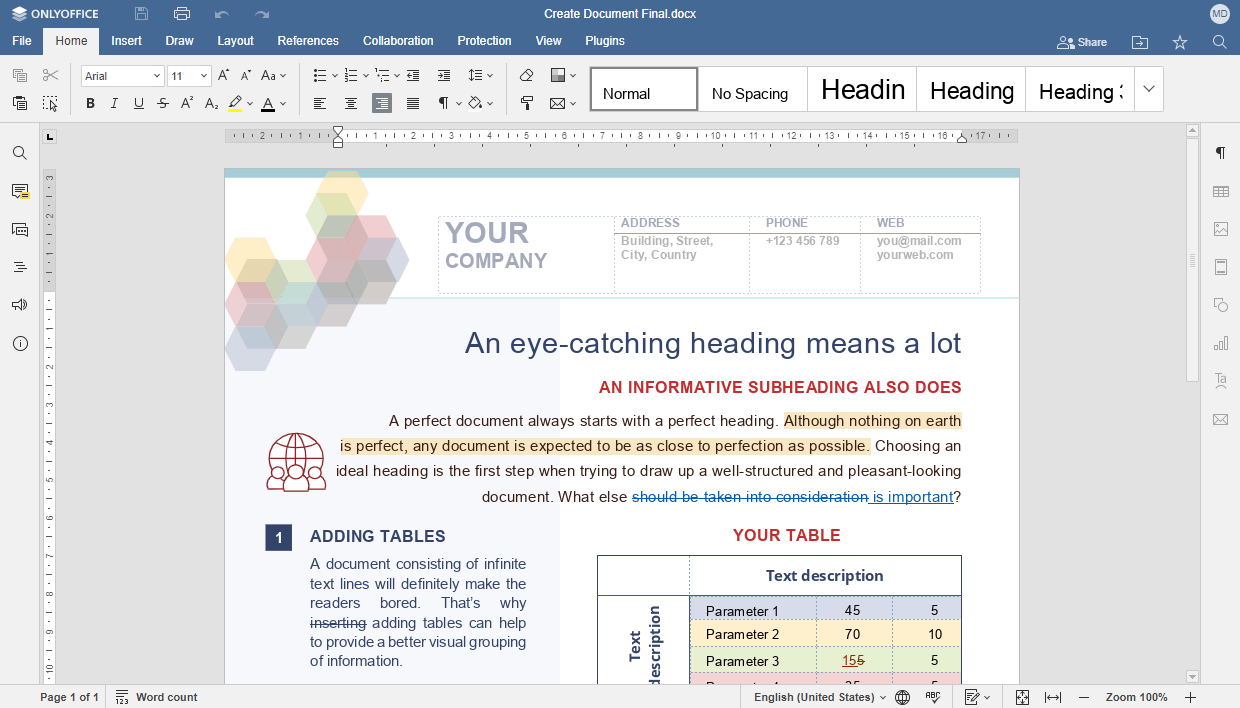
Bir belgeyi, e-tabloyu veya sunumu düzenleyip yaptığınız değişiklikleri kaydettiğinizde dosyanızın her iki revizyonu da kullanılabilir olur; böylece gerekirse öncekini geri yükleyebilirsiniz. Mevcut revizyonlar versiyonlar halinde gruplanabilir. Daha fazla bilgi için versiyon geçmişi kılavuzuna bakın.
Belgeyi düzenleme hakkınız yoksa başlığına tıkladığınızda ilgili çevrimiçi ofis Görüntüleyicisi ile açılır. Resim dosyaları aynı pencerede, metin dosyaları ise web tarayıcınızın yeni bir sekmesinde açılır. Çevrimiçi ofis Görüntüleyicileri, dosyalarınızı yakınlaştırıp uzaklaştırmak, boyutlarını ayarlamak, sayfalar arasında gezinmek ve dosyaları indirmek veya yazdırmak için standart araçlar sunar.
Bir dosyayı görüntülemek için yanındaki simgesine tıklayıp Önizleme seçeneğini de belirleyebilirsiniz.
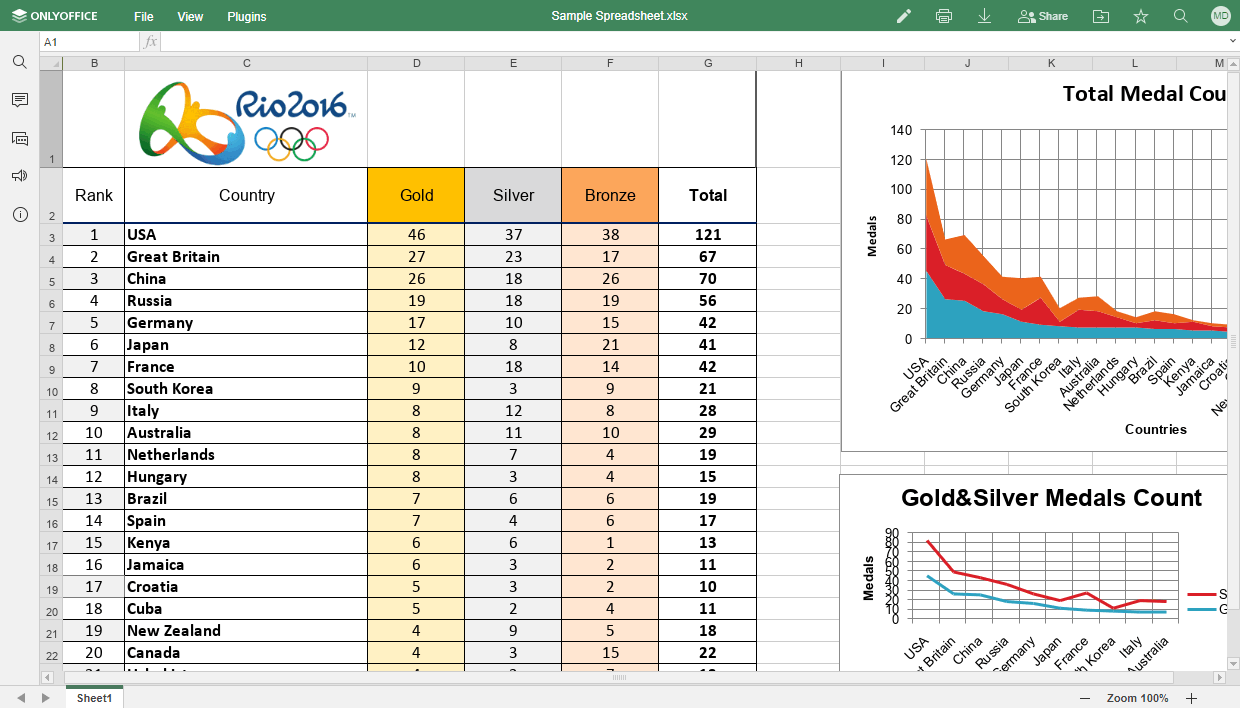
Portal konukları Çevrimiçi Düzenleyicileri yalnızca dosyaları görüntülemek için kullanabilir (doğru erişim haklarına sahiplerse). Bir dosyayı düzenlemek için önce bilgisayarlarına indirmeleri gerekir. Değişiklik yapılırsa konukların dosyaları bir portal kullanıcısının yardımıyla portala geri yüklemesi gerekir.
Medya dosyalarını çevrimiçi görüntüleyiciyle görüntülerken ilgili düğmelerle oynatmayı başlatabilir veya duraklatabilir, ses düzeyini ayarlayabilir veya tam ekran moduna geçebilir, önceki ya da sonraki medya dosyasına gidebilir, dosyayı indirebilir veya silebilirsiniz.
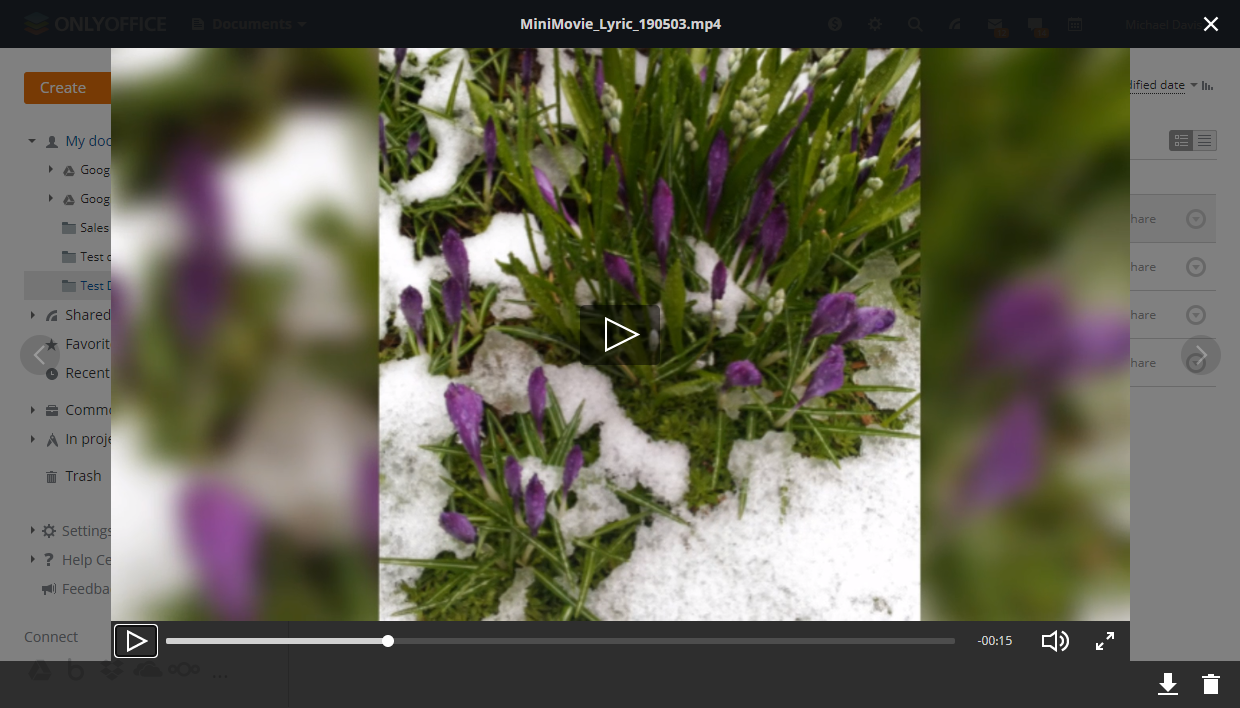
Resim dosyalarını çevrimiçi görüntüleyiciyle görüntülerken ilgili düğmelerle resmi yakınlaştırabilir veya uzaklaştırabilir, önceki ya da sonraki resme gidebilir, resmin gerçek boyutunu görüntüleyebilir (resim yakınlaştırılmış veya uzaklaştırılmışsa), resmi saat yönünde veya saat yönünün tersine döndürebilir, önceki ya da sonraki resme gidebilir ve dosyayı indirebilir veya silebilirsiniz.
Dosya ve klasörleri yönetme
İstediğiniz belgeyi bulmak için belge listesinin üstündeki filtreyi kullanın.
 düğmesine tıklayın ve gerekli filtre parametrelerini belirtin:
- Öğeleri TYPES değerine göre filtrelemek için şu seçeneklerden birini belirleyin: Klasörler, Dökümanlar, Sunumlar, Spreadsheetler, Resimler, Medya, Arşivler veya Tüm dosyalar.
- Öğeleri AUTHOR değerine göre filtrelemek için User veya Group seçeneğine tıklayın ve ilgili kullanıcıyı veya grubu seçin.
- Alt klasörleri aramanın dışında tutmak için SEARCH bölümündeki No subfolders seçeneğine tıklayın.
Filtre alanına belge başlığının tamamını veya bir bölümünü girin ve bulunan öğeleri görüntülemek için Enter tuşuna basın. Arama konumu, arama sonuçlarının üstünde görüntülenir. Gerekirse all subfolders bağlantısına tıklayarak alt klasörleri aramanın dışında tutabilirsiniz. Bulunan dosyanın bulunduğu klasöre gitmek istiyorsanız dosyaya sağ tıklayın ve Open location seçeneğini kullanın. Geçerli klasörün bir üst düzeyindeki üst klasöre gitmek için  okunu kullanın.
Varsayılan olarak tüm dosyalar Son değiştirilme tarihi değerine göre azalan sırada (en yeniler önce) sıralanır. Gerekirse Filtre alanının sağındaki Sort by açılır listesini açıp uygun seçeneği belirleyerek öğeleri Oluşturulma tarihi, Başlık, Türü, Boyut veya Yazar değerine göre sıralayabilirsiniz. Sıralama düzenini Descending yerine Ascending olarak değiştirmek için  simgesine tıklayın.
Kullanılabilir görüntüleme modları arasında geçiş yapmak için sağdaki  düğmelerini kullanın: Küçük resim görünümü, Genel görünüm ve Kompakt görünüm. Bağlı üçüncü taraf hizmetler için küçük resimler oluşturulmaz.
Belgelerinizle şu işlemleri yapabilirsiniz:
-
Bir dosyayı Düzenle.
-
Fill in the form - bu seçenek yalnızca
.pdfdoldurulabilir formlar için kullanılabilir. -
Bir dosyayı Önizleme.
-
Paylaşım Ayarları - paylaşım seçeneklerini yapılandırmak ve bir belgeyi birden fazla portal kullanıcısıyla aynı anda paylaşmak için.
-
Quick external link - bir dosyanın bağlantısını portal dışındaki kişiler için varsayılan izinlerle kopyalamak için. Varsayılan erişim türü, paylaşım ayarlarında Settings/Common/Default access rights in sharing settings/Default access rights for a specific file type bölümünde belirtilir.
-
Portal Kullanıcıları için Link - bir dosyanın veya klasörün bağlantısını portal kullanıcılarıyla paylaşmak üzere kopyalamak için.
-
Bir dosyayı e-postayla gönderme (Send by email).
-
Bir dosyayı DocuSign ile imzalama (DocuSign ile gönder).
-
Sürüm tarihçesi ve bunlardan birini geri yükleme.
-
Bir dosyanın geçerli versiyonunu sonlandırma (Versiyonu sonlandır) ve yenisi için bir revizyon oluşturma.
-
Bir dosyayı, ilgili düzenleme haklarına sahip diğer kullanıcıların daha fazla düzenlemesine karşı ortak yazarlar için bloke etme (Blokla).
-
Bir dosyayı favori olarak işaretleme (Mark as favorite).
-
Bir dosyayı özgün biçimiyle bilgisayarınızın sabit diskine indirme (İndir).
-
Bir dosyayı seçilen biçimde bilgisayarınızın sabit diskine farklı indirme (Olarak indir).
notİndirmek için birden fazla dosya seçilirse bunlar, Belgeler modülünün Ortak Ayarlar bölümünde belirttiğiniz seçeneğe bağlı olarak .zip veya .tar.gz arşivinde paketlenir ve sabit diskinize kaydedilir.
-
Taşı veya kopyala şu seçenekleri içerir:
- Başka bir bölüme veya klasöre taşı (Belgeler modülü içinde).
- Bir dosyayı kopyalayıp oluşturulan kopyayı Belgeler modülünün seçilen bölümüne taşıma (Kopyala).
- Bir dosyanın geçerli klasörde kopyasını oluşturma (Kopya oluştur).
-
Bir dosyayı yeniden adlandırma (Yeniden adlandır)
-
Bir dosyayı silerek Belgeler modülünün Çöp bölümüne taşıma (Sil).
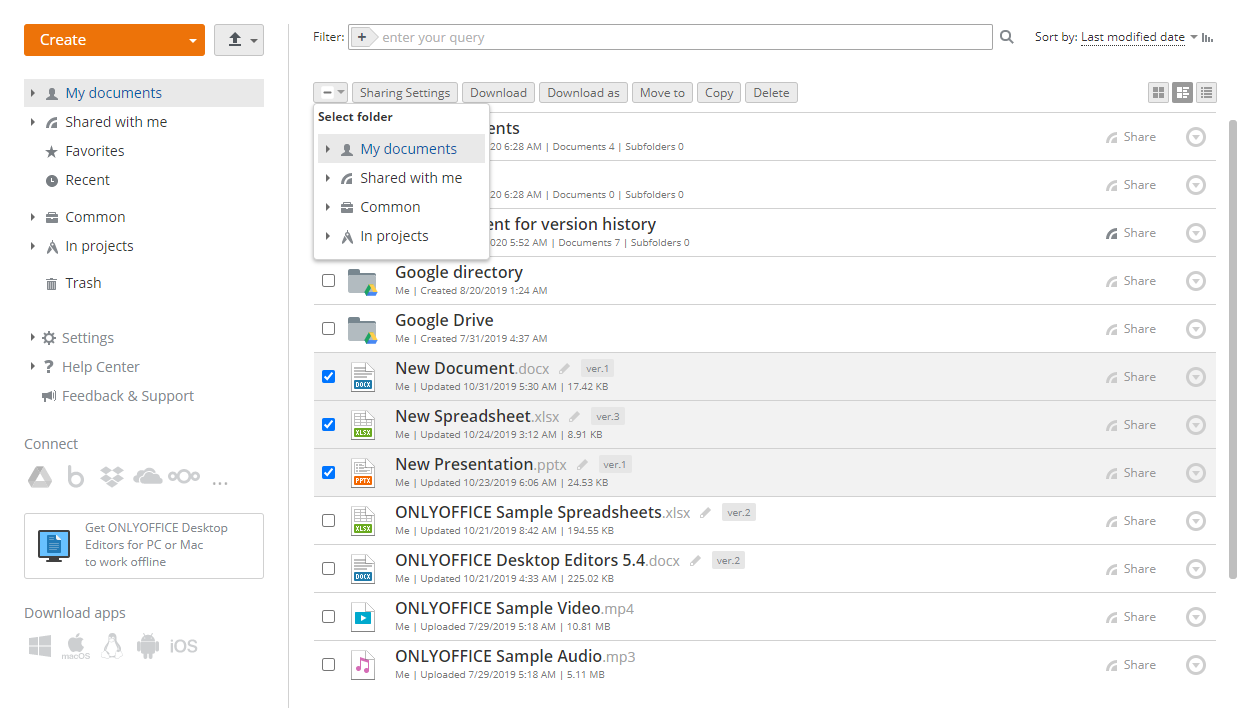
Dosyalarla toplu işlemler, üstteki düğmeler veya bağlam menüsü kullanılarak yapılabilir. Birden fazla dosyayı aynı anda paylaşmak, e-postayla göndermek, favori olarak işaretlemek, indirmek, taşımak, kopyalamak veya silmek için:
- sol paneldeki ilgili seçeneğe tıklayarak Belgeler modülünün gerekli bölümünü açın.
- Yönetmek istediğiniz dosyaların yanındaki kutuları işaretleyin.
- Yapmak istediğiniz işleme bağlı olarak üstteki uygun düğmeye tıklayın veya seçilen dosyalardan birine sağ tıklayıp bağlam menüsü seçeneklerini kullanın.
Paylaşmak istediğiniz belgelerin paylaşım ayarları farklıysa (örneğin kullanıcılar X belgesini yalnızca görüntüleyebiliyor ancak Y belgesinde tam erişim haklarına sahipse) Paylaşım Ayarları penceresinde kullanıcı adının yanında Çeşitlilik durumunu görürsünüz. Seçilen tüm belgeler için durumu her kullanıcı için ayrı ayrı, kullanıcı adının önündeki açılır listeden gerekli seçeneği belirleyerek her zaman değiştirebilirsiniz.
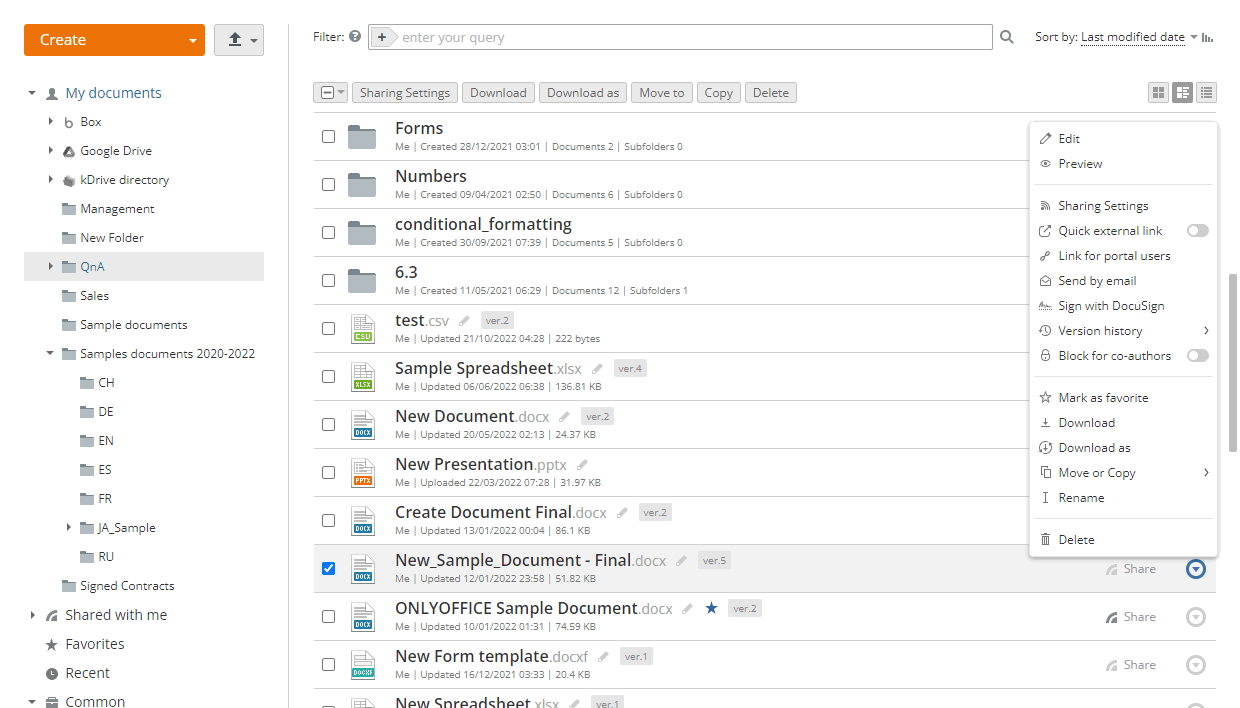
Bazı işlemler tek bir dosyayla yalnızca bağlam menüsü kullanılarak yapılabilir. Bir dosyayı yeniden adlandırmak, DocuSign ile imzalamak, ortak yazarlar için bloke etmek, sonlandırmak, versiyon geçmişini görüntülemek veya bağlantısını kopyalamak için:
- sol paneldeki ilgili seçeneğe tıklayarak Belgeler modülünün gerekli bölümünü açın.
- Belgeyi bulun ve yanındaki
 simgesine tıklayın.
- Yapmak istediğiniz işleme bağlı olarak ilgili seçeneği belirleyin. Kullanılabilen bağlam menüsü seçenekleri hakkında daha fazla bilgi için bu makaleyi okuyun.
Bir belgenin önceki revizyonlarını/versiyonlarını nasıl yöneteceğinizi öğrenmek için bu makaleye bakın.
Belgeler modülünde saklanan bir belgeyi yeniden adlandırmak için dosyanın solundaki kutuyu işaretleyip F2 tuşuna da basabilirsiniz. Belgeyi düzenlerken doğrudan düzenleyici arayüzünden de yeniden adlandırabilirsiniz. Bunun için:
- üst araç çubuğundaki Dosya sekmesine tıklayın ve Yeniden adlandır... seçeneğini belirleyin,
- açılan yeni pencerede Dosya adı'nı girin ve Tamam'a tıklayın.
Belgeleri Favorilere ekleme
Favoriler bölümü, Belgeler modülünün tüm bölümlerinden favori olarak işaretlenen tüm dosya ve klasörleri içerir. Bir dosyayı/klasörü Favoriler'e eklemek için:
- sol paneldeki ilgili seçeneğe tıklayarak Belgeler modülünün gerekli bölümünü açın,
- dosyayı veya klasörü bulun ve yanındaki simgesine tıklayın,
- Mark as favorite seçeneğini belirleyin.
Alternatif olarak:
- Belgeler modülünden gerekli belgeyi açın,
- sağ üst köşedeki
 Mark as Favorite düğmesine tıklayın.
Dosya Favoriler bölümünde kullanılabilir olur ve dosya listesinde  simgesiyle işaretlenir.
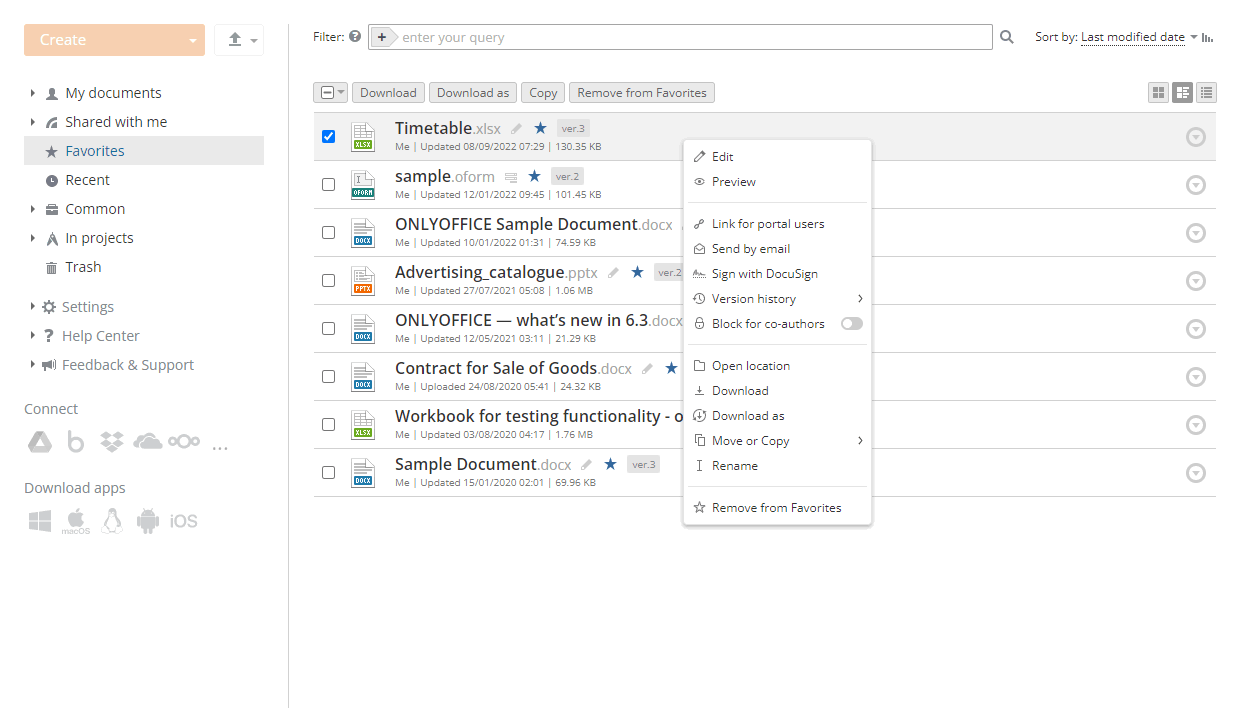
Favoriler bölümünde, bu dosyayı içeren klasöre geçmek için bağlam menüsündeki Open location seçeneğini kullanabilirsiniz.
Eklenen bir dosyayı Favoriler'den kaldırmak için bağlam menüsündeki Remove from Favorites seçeneğini kullanın veya dosya adının yanındaki simgesine tıklayın.
Birden fazla dosyayı Favoriler'den aynı anda kaldırmak için bunları Favoriler bölümündeki dosya listesinde işaretleyin ve üstteki Remove düğmesine tıklayın.
Favoriler bölümünü Belgeler modülünün Ortak Ayarlar bölümünde gizleyebilir veya yeniden gösterebilirsiniz.
Dosya ve klasörleri paylaşma
Belgelerim ve Ortak Belgeler bölümlerinde saklanan dosya ve klasörleri hem portal kullanıcılarıyla hem de üçüncü taraf konuklarla paylaşabilirsiniz.
Paylaşım ayarlarına erişmek için Belgeler modülüne gidin, ilgili bölüme geçin, dosya listesinde gerekli dosyayı veya klasörü işaretleyin ve Paylaşım Ayarları penceresini şu yollardan biriyle açın:
-
üstteki Paylaşım Ayarları düğmesine tıklayın;
-
dosya veya klasör adının sağındaki
 Paylaş düğmesine tıklayın;
-
sağdaki
Eylemler simgesine tıklayın ve Paylaşım Ayarları seçeneğini kullanın.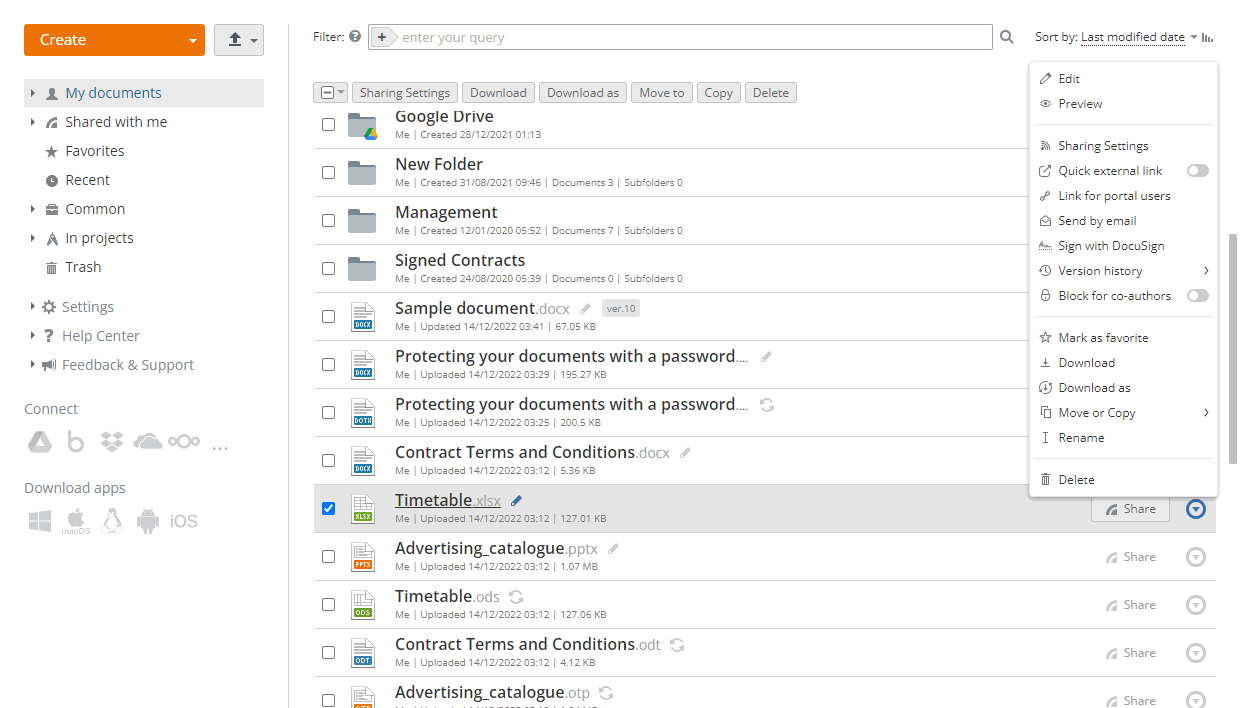
Paylaşım Ayarları penceresinde şunları yapabilirsiniz:
-
Dosya/klasörleri çalışma alanı kullanıcılarınızla paylaşın. Tek tek kullanıcılara, bir kullanıcı grubuna veya yalnızca portal yöneticilerine erişim verin. Gerekli kullanıcıları ekleyip kaldırarak kullanıcı listesini yönetin. Paylaşılan dosya/klasörler hakkında kullanıcıları bilgilendirin veya daha sonra paylaşmak üzere doğrudan bağlantı alın.
-
Dosya/klasörleri çalışma alanınızın dışındaki kullanıcılarla paylaşın. İlgili simgeye tıklayarak bağlantıyı kısaltın ve e-posta veya sosyal ağlar üzerinden paylaşın.
-
Gerekli dosyayı web sayfanıza yerleştirmek için gömme kodu alın. Hazır boyutlardan birini kullanın veya boyutu elle ayarlayın.
-
Her kullanıcı için farklı erişim izinleri verin ve bunları değiştirin:
- Full Access – kullanıcı, paylaşılan dosyaya veya klasöre kısıtlama olmadan erişir.
- Review – kullanıcı dosyayı düzenleyebilir, ancak değişikliklerin dosya sahibi tarafından kabul edilmesi veya reddedilmesi gerekir.
- Custom Filter – kullanıcı .xlsx dosyalarını kendi filtresine göre görüntüleyebilir.
- Form Filling – kullanıcı yalnızca formları doldurabilir.
- Comment – kullanıcı dosyayı düzenlemeden içeriğine yorum yapabilir.
- Read Only – kullanıcı dosyayı yalnızca görüntüleyebilir.
-
Ek kısıtlamalar belirleyin. Read Only & Comment izinlerine sahip kullanıcıların belgeleri yazdırmasına, indirmesine ve kopyalamasına veya paylaşım ayarlarını değiştirmesine (Full Access için) izin vermeyin.
Modül ayarlarını değiştirme
Sol kenar çubuğundaki Ayarlar bölümü, Belgeler modülü ayarlarını değiştirmenize olanak tanır. Birkaç alt bölüm içerir.
Ortak Ayarlar
Bu bölüm tüm kullanıcılar için kullanılabilir. Konuklar da bu bölüme sınırlı işlevlerle erişebilir.
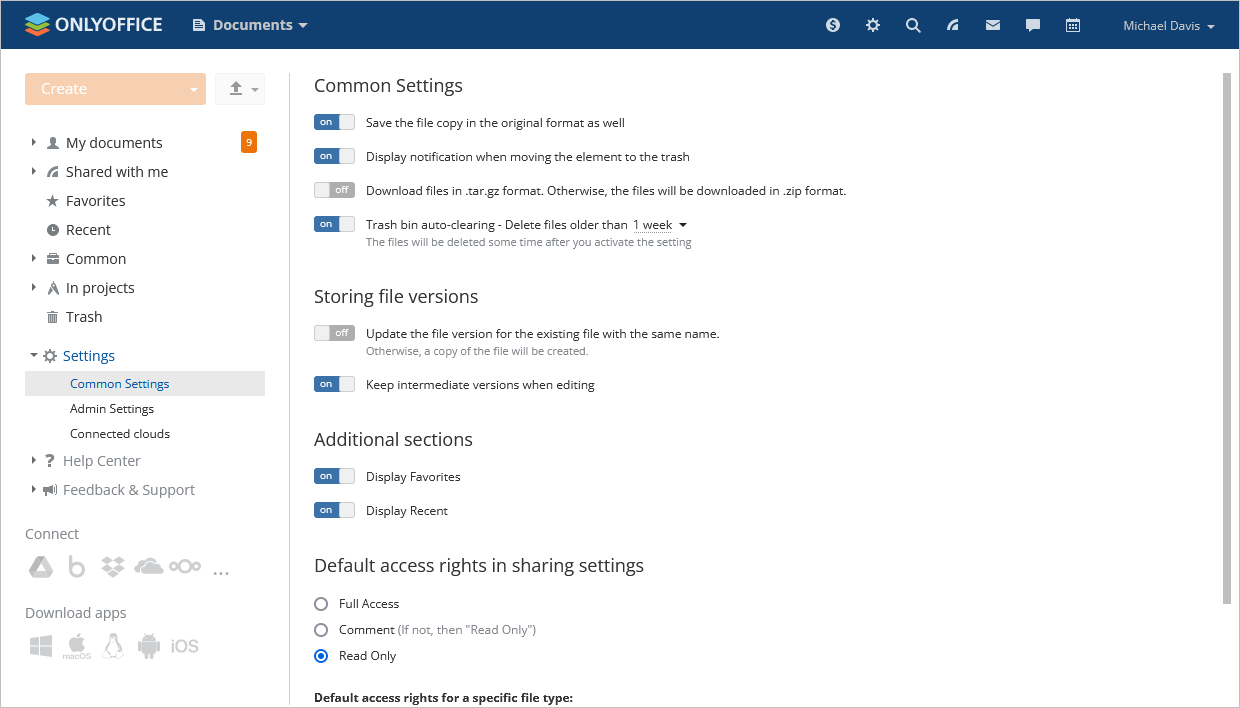
- Dosya kopyasını orjinal formatta da kaydet (kullanıcılar ve konuklar için kullanılabilir) -
.docx/.xlsx/.pptxbiçiminden farklı biçimlerdeki dosyalar yüklenirken kullanılır. Bu seçenek etkinken dönüştürülen dosyanın ayrı yeni bir dosya olarak yerleştirilmesini sağlar. Bu seçenek devre dışıysa dönüştürülen dosya, özgün dosyanın yeni bir revizyonu olarak yerleştirilir. - Display notification when moving files to the trash (kullanıcılar ve konuklar için kullanılabilir) - öğeler Çöp'e taşınırken bildirimleri gizlemek veya göstermek için kullanılır.
- Download files in .tar.gz format. Otherwise, the files will be downloaded in .zip format. (kullanıcılar ve konuklar için kullanılabilir) - birden fazla dosya için indirme biçimini seçmek için kullanılır. Bu seçenek etkinken dosyalar
.tar.gzbiçiminde indirilir. Bu seçenek devre dışıysa dosyalar.zipbiçiminde indirilir. - Trash bin auto-clearing - Delete files older than... – Çöp klasöründeki dosyaları kalıcı olarak silmek için kullanılır. Anahtarı açtıktan sonra tercih ettiğiniz süreyi seçebilirsiniz: 1 hafta, 2 hafta, 1 ay, 2 ay, 3 ay. Bu süre her kullanıcı için ayrı ayrı belirlenir. Seçilen süre, Çöp klasöründe dosya adının altında görüntülenir.
Storing file versions
- Update the file version for the existing file with the same name (kullanıcılar için kullanılabilir) - aynı ada sahip bir dosya yüklenirken kullanılır. Bu seçenek etkinken mevcut dosyanın versiyonunun güncellenmesini sağlar. Bu seçenek devre dışıysa dosyanın bir kopyası oluşturulur.
- Keep intermediate versions when editing (kullanıcılar için kullanılabilir) - kullanıcı dosyayı Ctrl+S tuşlarıyla veya Kaydet simgesiyle her kaydettiğinde yeni bir ara revizyon oluşturmak için kullanılır.
Ek bölümler
- Display Favorites (kullanıcılar için kullanılabilir) - Favoriler bölümünü gizlemek veya göstermek için kullanılır.
- Display Recent (kullanıcılar için kullanılabilir) - Son bölümünü gizlemek veya göstermek için kullanılır.
Paylaşım ayarlarında varsayılan erişim hakları
- Default access rights in sharing settings – seçilen erişim türünü, gelecekte paylaşılacak tüm dosyalar için ve e-tablolar gibi belirli dosya türleri için varsayılan olarak ayarlamak için kullanılır. Kullanıcı şu erişim türlerinden birini seçebilir: Full Access, Review, Form Filling, Comment, Read Only. Erişim türleri hakkında daha fazla bilgi için şu makaleyi okuyun.
Yönetici Ayarları
Bu bölüm portal sahibi, tam erişimli yöneticiler veya Belgeler modülü yöneticileri için kullanılabilir.
Bu bölüm, tüm portal kullanıcıları için ayarları değiştirmenize olanak tanır:
-
Storing file versions
- Keep all saved intermediate versions, portal kullanıcılarının tüm ara revizyonları saklayabilmesini sağlamak için kullanılır.
-
Üçüncü kişi hesapları
- Allow users to connect third-party storages, portal kullanıcılarının üçüncü taraf bulutları bağlayabilmesini sağlamak için kullanılır.
-
Sharing settings
-
Enable external link access, dosya/klasörlerin yalnızca portal kullanıcılarıyla değil, herkese açık paylaşım kullanılarak üçüncü taraflarla da paylaşılmasına izin vermek için kullanılır. Bu ayar varsayılan olarak etkindir.
-
Show social media buttons for external sharing, kullanıcıların dosya/klasörleri bağlı sosyal medya hesaplarında (ör. Facebook veya Twitter) ilgili düğmeleri kullanarak paylaşmasına izin vermek için kullanılır. Devre dışıysa kullanıcılar dosya/klasör bağlantılarını yalnızca e-postayla paylaşabilir.
notBu ayar yalnızca Enable external link access ayarı etkinse kullanılabilir.
-
-
Hesapları bağla
Bu bölüm, Yönetici Ayarları bölümünde Allow users to connect third-party storage ayarı etkinse tüm kullanıcılar (konuklar hariç) için kullanılabilir.
Bu bölüm, kullanıcının hesabına bağlı tüm bulutları görüntüler ve diğer üçüncü taraf bulutları bağlamanıza olanak tanır.