Dosya ve klasörleri paylaşma
Giriş
Dosyalarla çalışırken, bunlar üzerinde işbirliği yapmanız veya doldurulacak bir formu paylaşmanız gerekebilir. Dosya ve klasörleri tek bir kullanıcı veya bir kullanıcı grubuyla paylaşabilir ve her ortak çalışanın yerine getirmesi gereken görevlere bağlı olarak erişim izinlerini belirleyebilirsiniz.
Dosyaları doğrudan düzenleyicilerden paylaşma
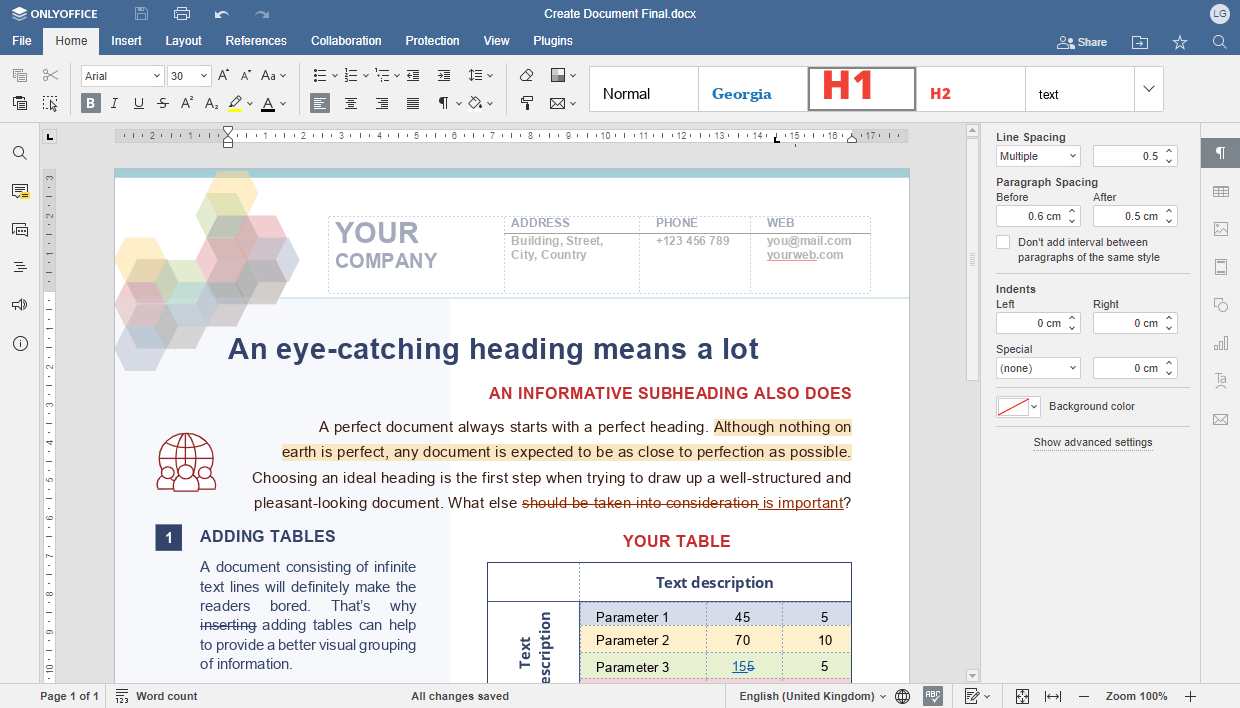
Bir .docx/.xlsx/.pptx dosyasını veya bir .docxf formunu düzenliyorsanız Paylaşım Ayarları penceresini doğrudan düzenleyici arayüzünden aşağıdaki yollardan biriyle açabilirsiniz:
- düzenleyici başlığının sağ tarafındaki
 Paylaş simgesine tıklayın;
- Ortak Çalışma sekmesini seçin ve üst araç çubuğundaki
 Paylaşım düğmesine tıklayın;
- Dosya sekmesini seçin, sol kenar çubuğunda Erişim yetkileri... bölümünü açın ve Erişim haklarını değiştir düğmesine tıklayın.
İç paylaşım
Dosya ve klasörlerinize erişimi, Paylaşım Ayarları penceresinin yerleşik portal özellikleriyle diğer portal kullanıcılarına verebilirsiniz. Tüm dosya ve klasörler, her biri farklı erişim izinlerine sahip birden çok kullanıcıyla paylaşılabilir.
Gelecekte kullanmak üzere varsayılan erişim haklarını da belirleyebilirsiniz. Daha fazla bilgi için bu kılavuzun Farklı erişim hakları bölümüne bakın.
Tek tek kullanıcılar veya gruplarla paylaşma
Paylaşım Ayarları penceresinde Kullanıcı Ekle öğesine tıklayın. Dosya ve klasörleri paylaşırken dört seçeneğiniz vardır:
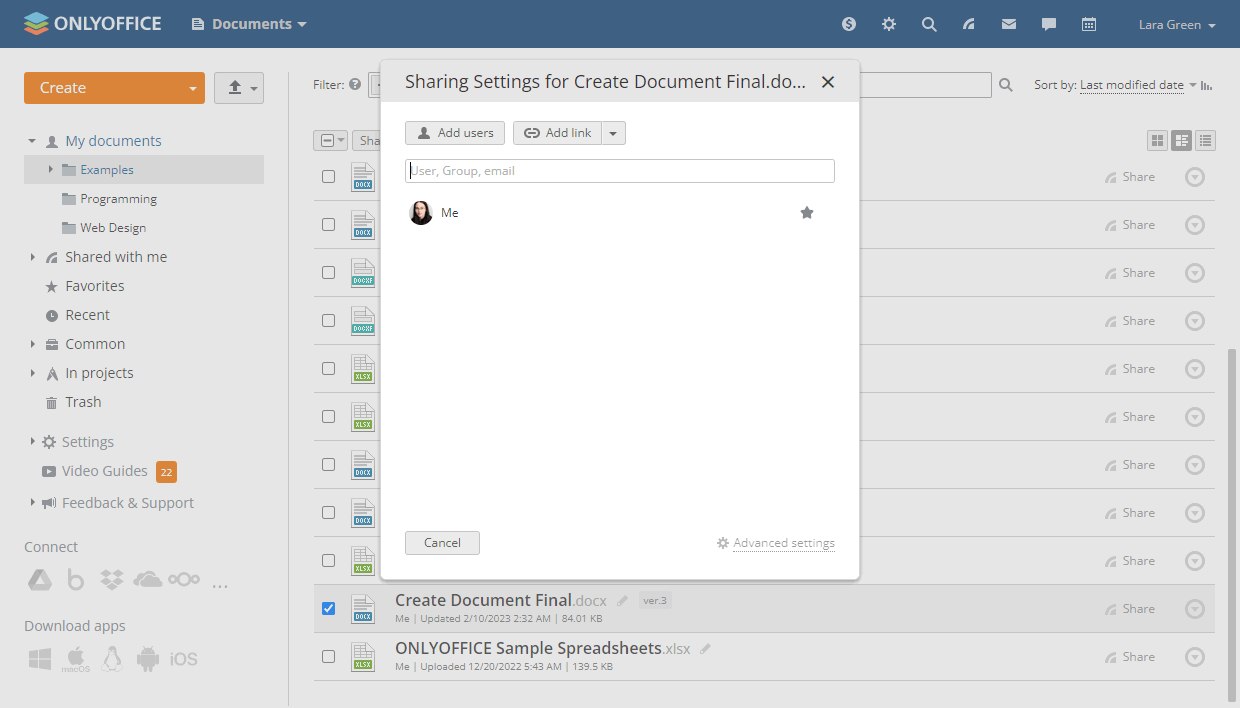
- tek bir kullanıcıyla paylaşın: arama alanına kullanıcı adını veya e-postasını girin ya da kullanıcı listesinde bulup üzerine tıklayın;
- kullanıcı grubunun tamamıyla paylaşın: arama alanına grup adını girin ya da kullanıcı listesinde grubu bulup üzerine tıklayın. Seçilen gruptaki tek tek kullanıcıların seçimini kaldırabileceğinizi unutmayın;
- herkesle paylaşın: Herkes seçeneğine tıklayın ve tüm kullanıcılarla mı yoksa tüm gruplarla mı paylaşmanız gerektiğini seçin;
- portal yöneticisiyle paylaşın: Yönetici seçeneğine tıklayın.
Bir kullanıcıyı/grubu listeden kaldırmak için listede adının yanındaki simgeye tıklayın ve üstteki araç çubuğunda Kaldır seçeneğini belirleyin.
Belirli kullanıcılar için izin ayrıntılarını değiştirme
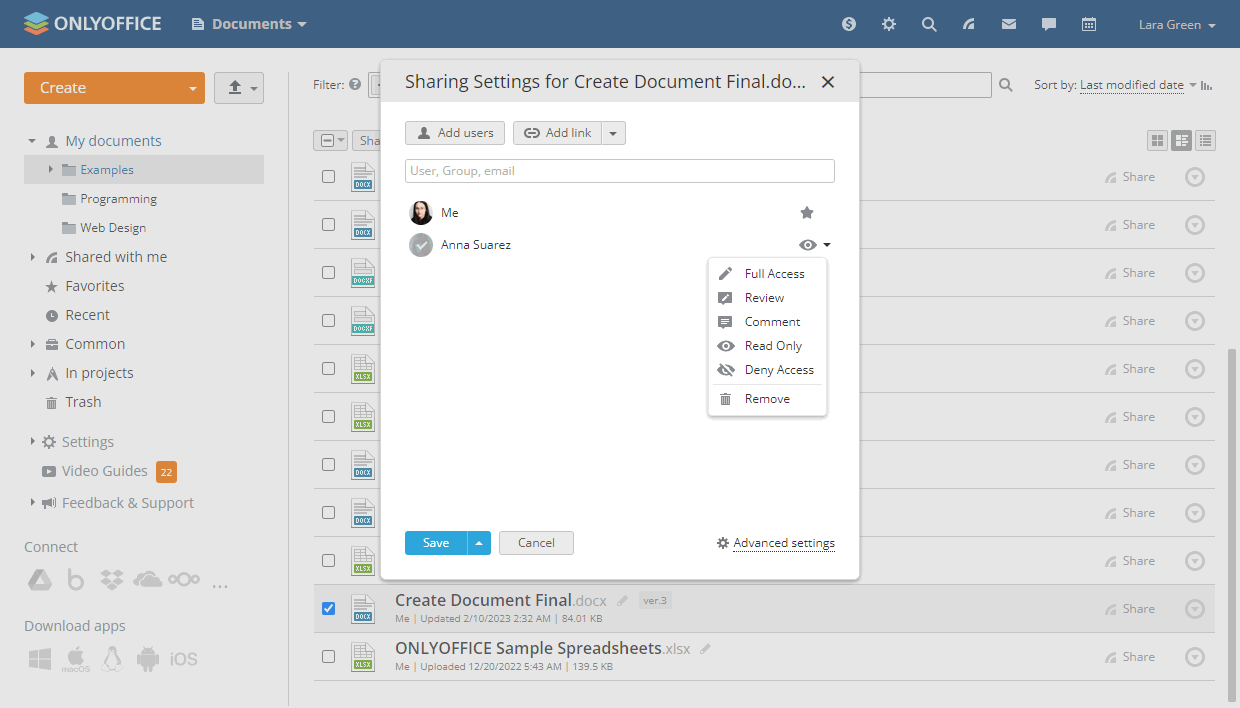
Daha önce başka erişim haklarına sahip olan belirli bir kullanıcının erişim türünü değiştirmek isteyebilirsiniz, örneğin yalnızca okumak yerine yorum yapmasına izin vermek veya daha önce paylaşılan bir klasördeki belirli dosyalara erişimi reddetmek. Her bir kullanıcı/grup için izin ayrıntılarını değiştirmek üzere aşağıdaki seçeneklerden birini kullanın:
- kullanıcı/grup adının yanındaki açılır listeden mevcut erişim türlerinden birini seçin;
- kullanıcı/grup adına tıklayın ve üst araç çubuğundaki Erişim haklarını değiştir menüsünden ihtiyacınız olan erişim türünü seçin.
Kullanıcıları bilgilendirme
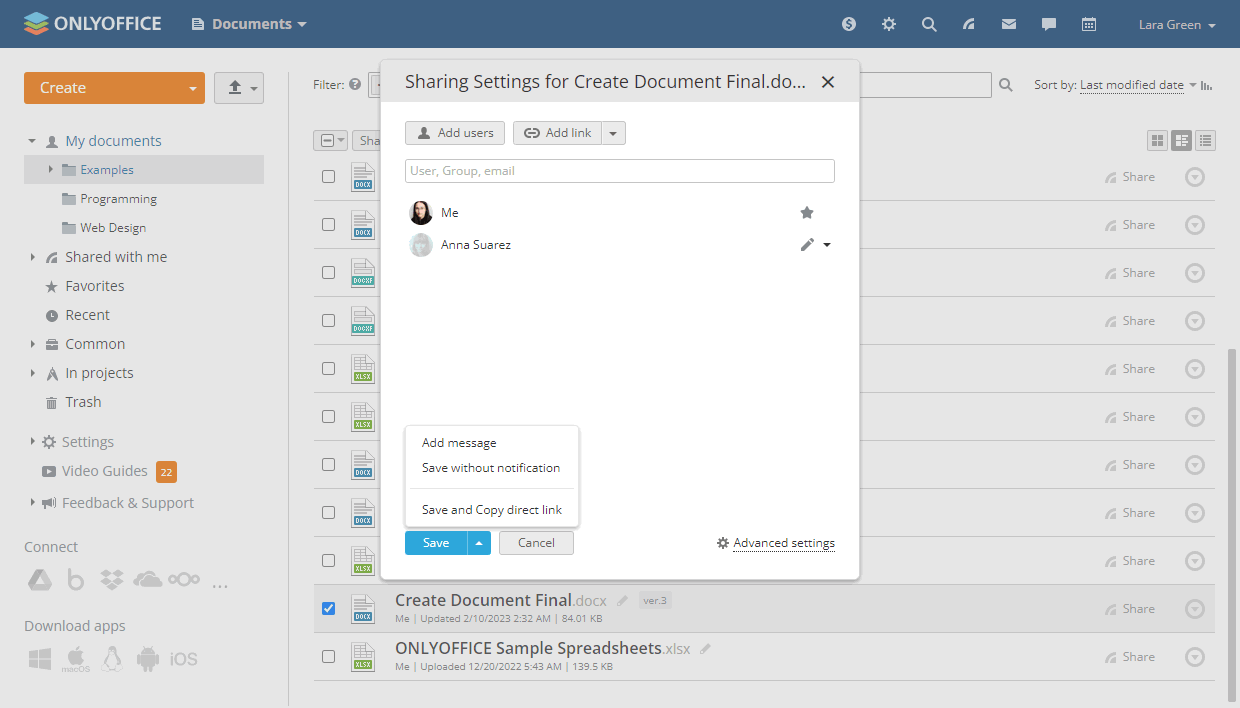
Varsayılan olarak Kaydet düğmesine tıkladığınızda dosya veya klasör varsayılan bildirimle paylaşılır.
Kaydet düğmesinin yanındaki oka tıklayarak aşağıdakilerden birini seçebilirsiniz:
- Mesaj ekle: görüntülenen alana bildirim iletinizi girin ve Kaydet ve Gönder düğmesine tıklayın;
- Bildirim göndermeden kaydet: ayarlar kaydedilir, ancak ilgili kullanıcılara bildirim gönderilmez;
- Kaydet ve doğrudan bağlantıyı kopyala: ayarlar kaydedilir ve dosya veya klasöre giden doğrudan bağlantı panonuza kopyalanır.
Dosyayı paylaştığınız her portal kullanıcısı, dosyayı Benimle Paylaşılan bölümünde bulabilir.
Herkese açık paylaşım
Dosya veya klasöre giden bağlantıyı portalınızda hesabı olmayan bir üçüncü tarafla paylaşabilirsiniz. Dosyalar için mevcut erişim türleri aynı kalır. Klasörler Tam Erişim veya Salt Okunur izinleriyle paylaşılabilir. Farklı erişim haklarına ve güvenlik seçeneklerine sahip birden çok dış bağlantı oluşturabilirsiniz.
Paylaşılan dosya veya klasöre giden bağlantıyı almak için:
-
Paylaşım Ayarları penceresinde Bağlantı ekle öğesine tıklayın. Aşağıdaki listede Yeni bağlantı menü öğesi görünür.
notAlternatif olarak Bağlantı ekle düğmesinin sağındaki oka tıklayabilir ve Yeni dış bağlantı oluştur seçeneğini belirleyebilirsiniz. Bu menüdeki bir diğer seçenek, dosya veya klasöre giden doğrudan bağlantıyı kopyalamanıza olanak tanır.
-
Çeşitli bağlantıları ayırt etmek için bağlantı adını değiştirin ve
 düğmesine tıklayın.
-
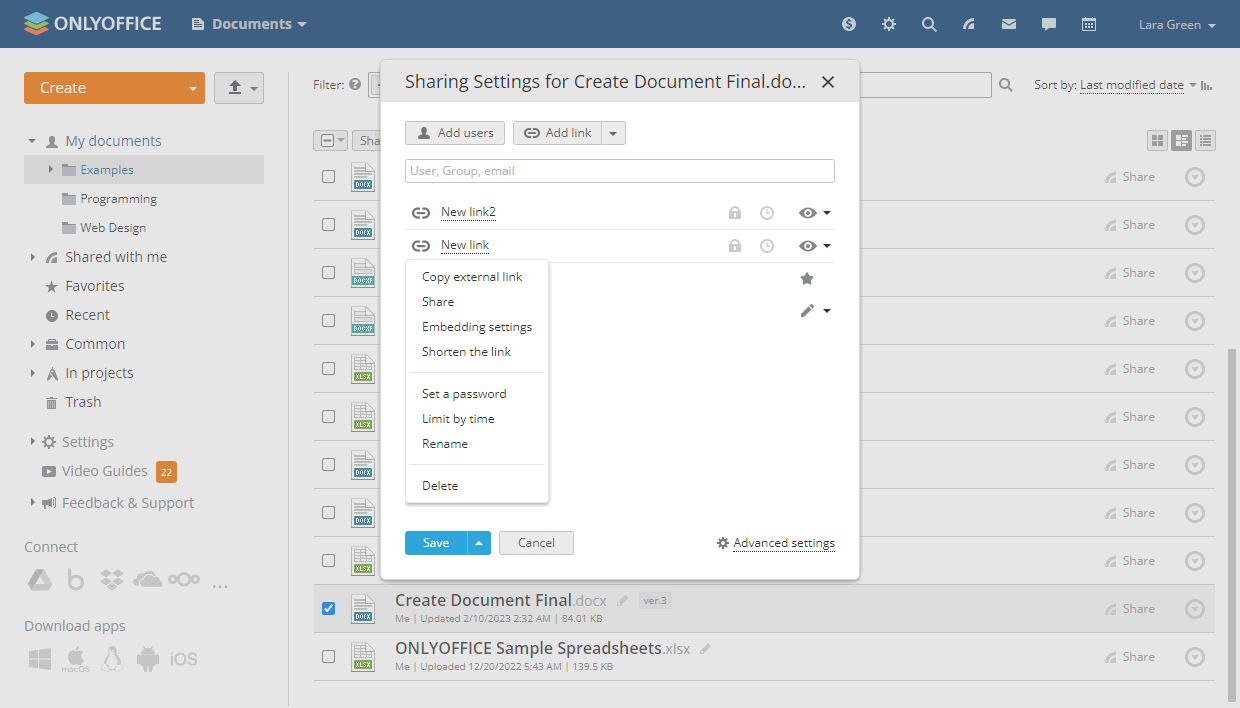
Bağlantı adına tıklayın ve aşağıdaki seçeneklerden birini belirleyin:
-
Dış bağlantıyı kopyala: bağlantı panonuza kopyalanır.
-
Paylaş: bağlantıyı paylaşmak için e-posta, sosyal ağlar veya bağlantıyı kopyalama olmak üzere üç seçenek sunan bir pencere açar.
E-posta, sosyal ağlar veya bağlantıyı kopyalama ile paylaşma hakkında daha fazla bilgi
Bağlantıyı e-posta ile gönderme
 simgesine tıklayın. Posta modülünü zaten kullanıyorsanız yeni bir sekmede ileti şablonu açılır. Bağlantının gönderileceği e-posta adreslerini belirtebilir, eşlik eden iletiyi düzenleyebilir ve Gönder düğmesine tıklayabilirsiniz.
Alıcı: alanına bağlantıyı göndermeniz gereken kişinin e-posta adresini girin. Alıcının e-posta adresini veya adını yazmaya başlayabilir ve listeden ihtiyacınız olanı seçebilirsiniz. Yazdıkça adres defterinizde saklanan ve girilen karakterlerle eşleşen kişiler (yani kişisel, CRM ve portal kişileriniz ile daha önce e-posta gönderdiğiniz e-posta adresleri) burada görüntülenir.
İstediğiniz kadar alıcı ekleyebilirsiniz. Adresleri listeden tek tek seçin veya birden çok yeni adresi virgülle ayırarak girin. Bir e-posta adresi yanlış girilirse adres bloğu kırmızıyla vurgulanır. Bir adresi düzenlemek için ihtiyacınız olan adres bloğuna çift tıklayın. Bir adresi silmek için
 simgesine tıklayın.
Bağlantıyı sosyal ağlar üzerinden gönderme
Bağlantıyı ilgili sosyal hesabınız üzerinden paylaşmak için Facebook veya Twitter simgelerine tıklayın.
Bağlantıyı kopyalama
Pencerede görüntülenen bağlantıyı seçin ve Kopyala seçeneğine tıklayın veya klavyenizde
Ctrl+Ctuşlarına basın. Kısaltılmış bağlantıyı almak için Kısalt seçeneğini de kullanabilirsiniz. -
Bağlantıyı kısalt: bağlantının kısaltılmış sürümünü alın.
notBu işlevi etkinleştirmek için Bitly'yi portalınıza bağlama hakkındaki ilgili kılavuza bakın.
-
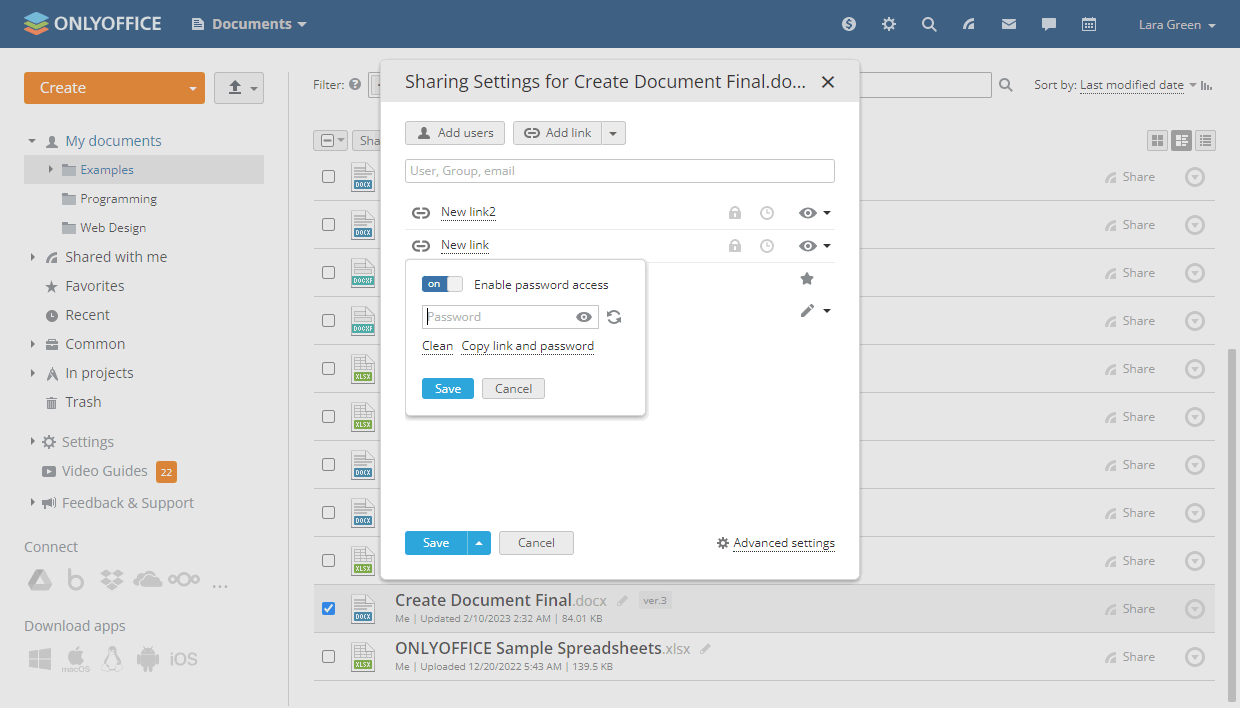
Parola belirle: dosya veya klasöre giden bağlantı erişimini kullanıcı tarafından belirlenen veya otomatik oluşturulan bir parolayla koruyun.
-
Parola erişimini etkinleştir anahtarını etkinleştirin.
-
Parola oluşturmak için
 simgesine tıklayın veya ilgili alana elle girin.
-
Parola alanını temizlemek için Temizle düğmesine tıklayın.
-
Bağlantıyı ve parolayı daha sonra paylaşmak üzere panonuza kopyalamak için Bağlantıyı ve parolayı kopyala düğmesine tıklayın.
-
Penceredeki üstteki ilgili anahtarı devre dışı bırakarak veya etkinleştirerek parola erişimini devre dışı bırakabilir/yeniden etkinleştirebilirsiniz.
-
Parola erişimi ayarlarını kaydetmek için Kaydet düğmesine tıklayın.
Parolanın dosyanın kendisine değil, bağlantı erişimine uygulandığını unutmayın. Belge koruması hakkında daha fazla bilgi için bu kılavuza bakın.
Parola belirlemek için Paylaşım Ayarları penceresinde bağlantının yanındaki
 simgesini de kullanabilirsiniz.
-
-
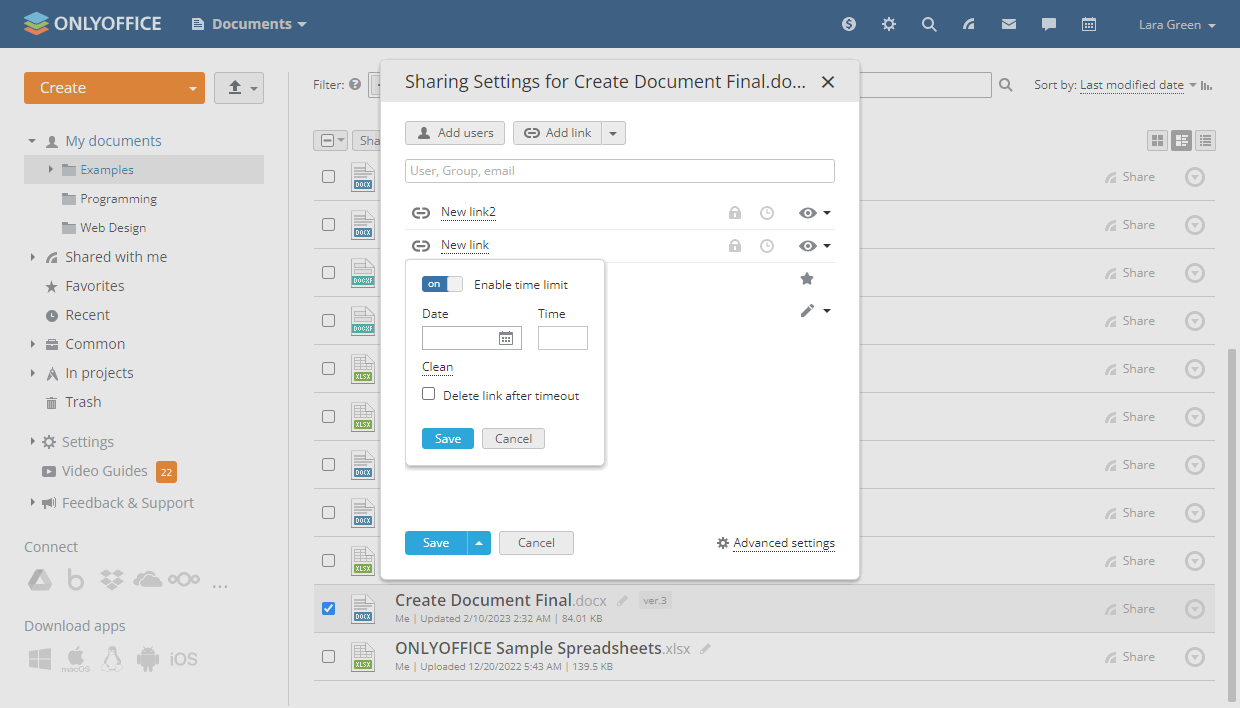
Süreyle sınırla: bağlantının geçerli kalacağı süre sınırını belirleyin.
-
Süre sınırını etkinleştir anahtarını etkinleştirin.
-
Tarih alanına ihtiyacınız olan tarihi girin veya takvimi
 açıp tarihi orada belirleyin.
-
Saat alanına gerekli süreyi girin.
-
Tarih ve saat değerlerini temizlemek için Temizle düğmesine tıklayın.
-
Zaman aşımından sonra bağlantıyı kalıcı olarak silmek için ilgili onay kutusunu işaretleyin.
-
Süre sınırı ayarlarını kaydetmek için Kaydet düğmesine tıklayın.
Süre sınırı belirlemek için Paylaşım Ayarları penceresinde bağlantının yanındaki
 simgesini de kullanabilirsiniz.
-
-
Yeniden adlandır: dosya veya klasöre giden çeşitli bağlantıları ayırt etmek için Paylaşım Ayarları penceresinde görüntülenen bağlantı için özel bir ad belirleyin.
-
Sil: dosya veya klasöre giden bağlantıyı silin. Dosya/klasör, daha önce paylaşılan bağlantı üzerinden erişilemez hale gelir.
-
-
Bağlantı tarafından sağlanan erişim türünü yönetmek için bağlantının yanındaki
 simgesine tıklayın ve mevcut erişim türlerinden birini seçin (daha fazla bilgi için bu kılavuzun Farklı erişim hakları bölümüne bakın).
-
Dış bağlantı parametrelerinde yapılan değişiklikleri kaydetmek için Kaydet düğmesine tıklayın. Değişiklikleri kaydetmek ve bağlantıyı panonuza kopyalamak için Kaydet düğmesinin yanındaki oka tıklayın ve Kaydet ve doğrudan bağlantıyı kopyala seçeneğini belirleyin.
Alternatif olarak, dosya listesindeki bağlam menüsünden ilgili seçeneği kullanarak bir dosyaya Hızlı dış bağlantı alabilirsiniz. Bu durumda varsayılan erişim türü sağlanır ve bağlantı panoya kopyalanır. Varsayılan erişim türü Ayarlar > Ortak > Paylaşım ayarlarında varsayılan erişim hakları > Belirli bir dosya türü için varsayılan erişim hakları bölümünde belirtilir. Paylaşım Ayarları penceresinde hızlı dış bağlantı için Parola belirle, Süreyle sınırla ve Yeniden adlandır seçeneklerinin kullanılamadığını unutmayın.
Bir klasörü paylaştığınızda, içindeki tüm dosya ve klasörler belirtilen erişim türüyle dış bağlantıyı devralır.
Gömme
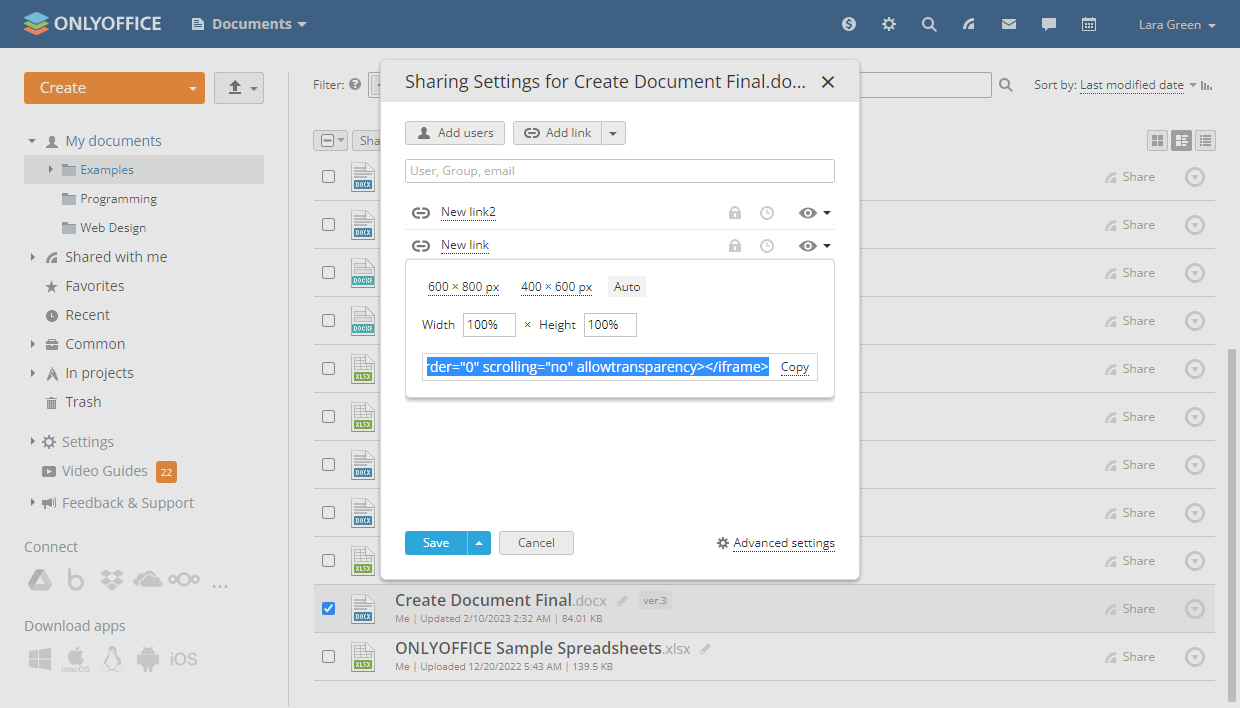
Portalınızda saklanan dosyaları gömme özelliği aracılığıyla diğer web sitelerine ve sayfalara entegre edebilirsiniz. Gömme ayarlarına erişmek için:
-
Dış bağlantı menüsünü açın.
-
Gömme ayarları seçeneğine tıklayın.
-
Boyut alanındaki hazır boyutlardan birini kullanarak (600x800 piksel, 400x600 piksel, Otomatik) boyutu belirleyin veya Genişlik ve Yükseklik alanlarına gerekli değerleri girerek özelleştirin.
-
Kodu kopyalayın ve ihtiyacınız olan web sitesine veya sayfaya ekleyin.
Farklı erişim hakları
Verilen erişim haklarına bağlı olarak kullanıcılar farklı işlemler yapabilir.
Tam Erişim
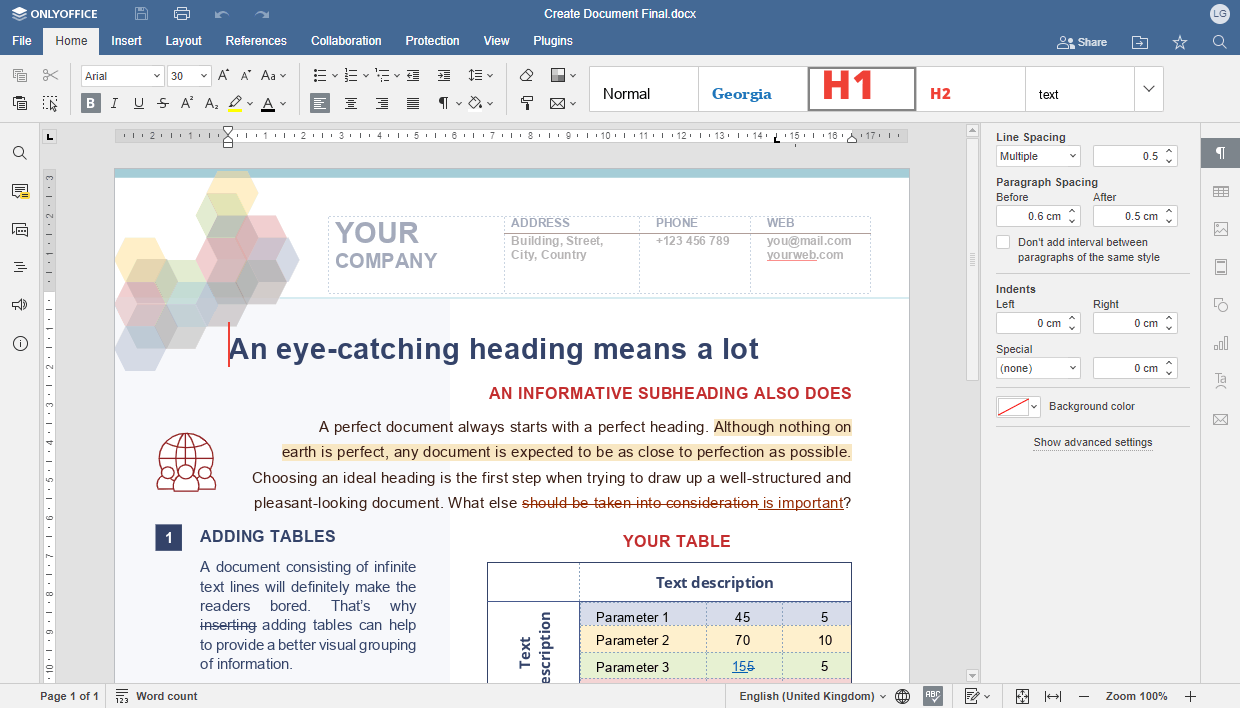
Tam Erişim iznine sahip bir kullanıcı şunları yapabilir:
Dosyalar için:
- Tüm dosya biçimlerini görüntüleme.
- Düzenleyiciler tarafından desteklenen dosyaları düzenleme.
- İnceleme erişim haklarının sağladığı tüm eylemleri gerçekleştirme.
- Form Doldurma erişim haklarının sağladığı tüm eylemleri gerçekleştirme.
- Yorum erişim haklarının sağladığı tüm eylemleri gerçekleştirme.
- Dosyayı paylaşma.
- Dosya erişim haklarını belirleme (dosya sahibi tarafından belirlenen gelişmiş ayarlara bağlı olarak).
Klasörler için:
-
Dosya ve alt klasör oluşturma.
-
Veri yükleme ve indirme.
-
Düzenleyiciler tarafından desteklenen dosyaları düzenleme.
-
Dosyaları diğer alt klasörlere taşıma.
-
Dosyaların kopyalarını oluşturma.
-
Dosyaları yeniden adlandırma.
-
Dosya sürüm geçmişini görme ve gerekli sürümü veya revizyonu indirme.
-
Dosyalara giden dış bağlantıları kopyalama.
notVarsayılan olarak kullanıcının, tam erişim verilen klasördeki dosyaları silemeyeceğini unutmayın.
İnceleme
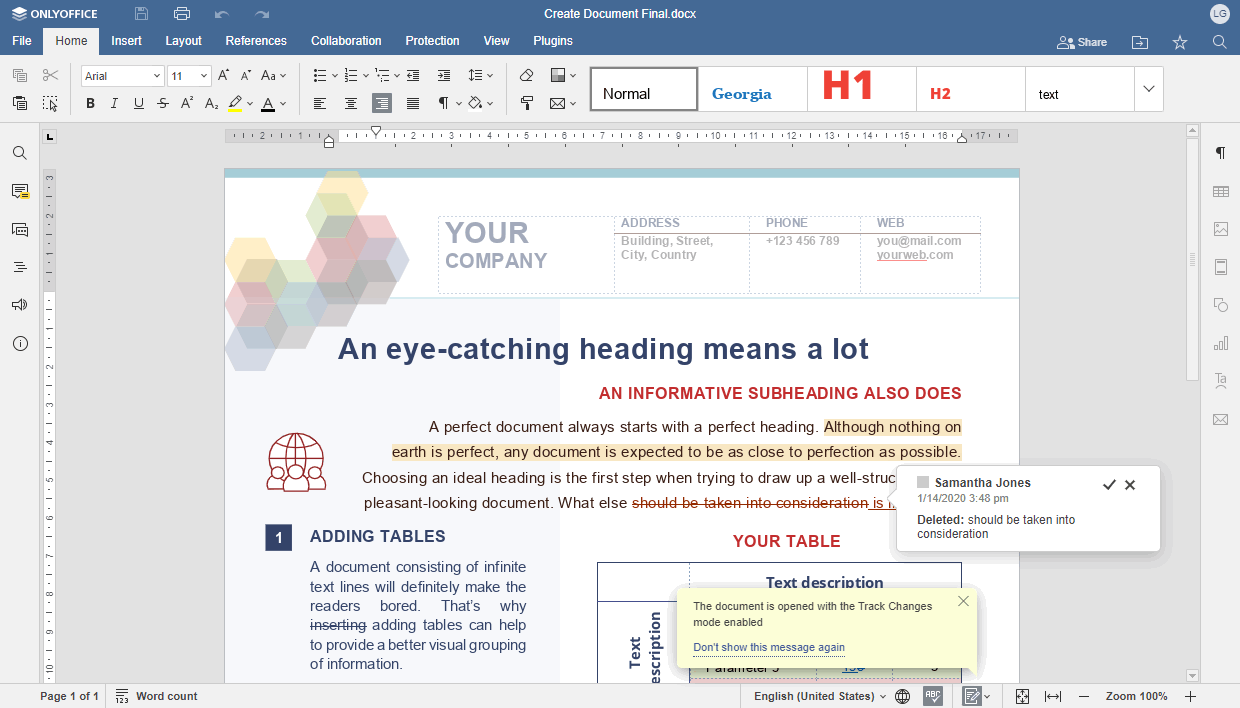
İnceleme izinlerine sahip bir kullanıcı şunları yapabilir:
-
.docxdosyalarını gerçekten düzenlemeden görüntüleme ve değiştirme. -
Değişiklikleri izle seçeneği inceleyen için varsayılan olarak etkindir ve devre dışı bırakılamaz. Kullanıcının yaptığı değişiklikler açılır pencerelerde görüntülenir.
-
Kullanıcı kendi değişikliklerini kabul edemez veya reddedemez; yalnızca değişiklik açılır penceresindeki
 simgesini kullanarak kendi değişikliklerini silebilir.
-
Form doldurma ve yorum yapma dahil tüm düzenleme seçenekleri kullanılabilir, ancak inceleyenin yaptığı tüm değişikliklerin dosya sahibi veya dosyaya tam erişimi olan bir kişi tarafından kabul edilmesi veya reddedilmesi gerekir:
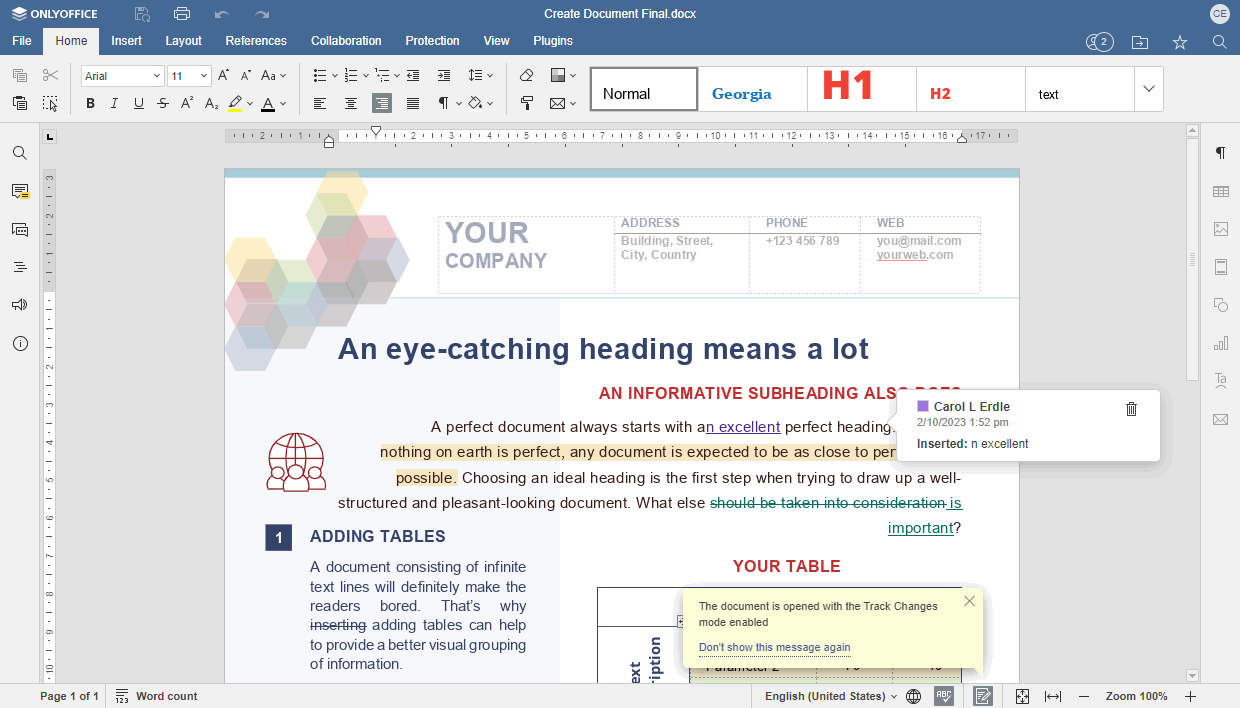
Özel Filtre
Özel Filtre izinlerine sahip bir kullanıcı şunları yapabilir:
-
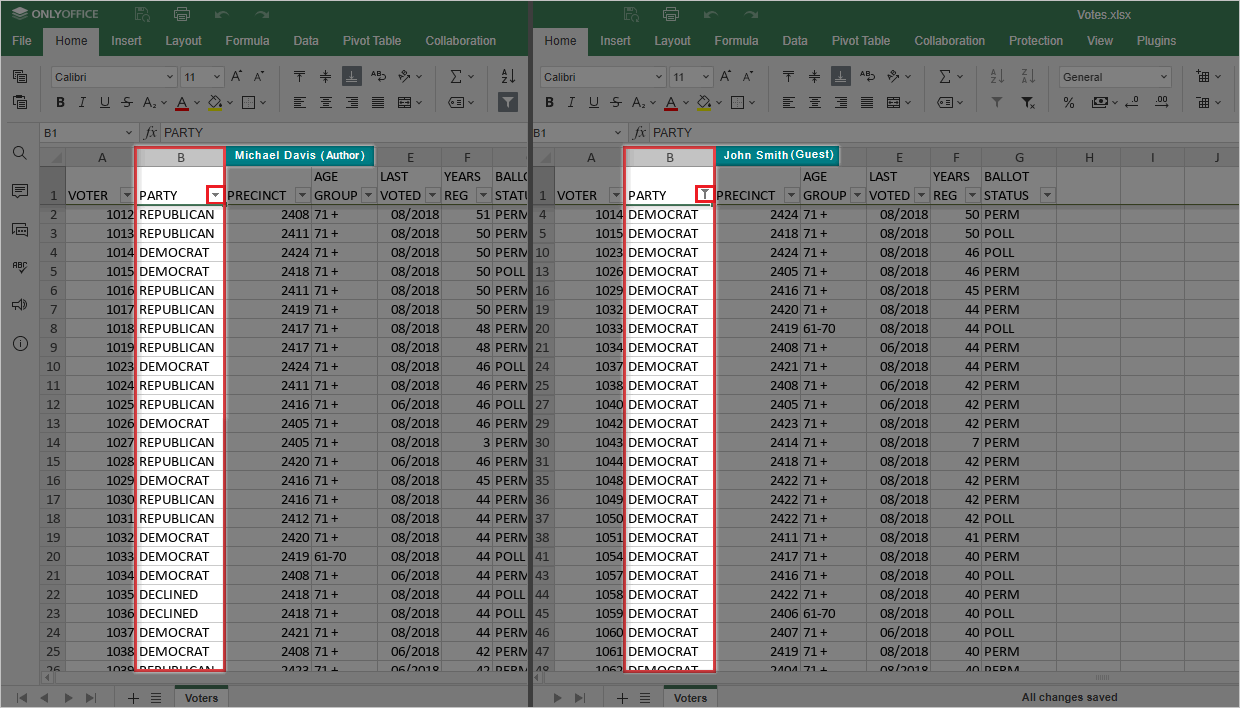
.xlsxdosyalarını görüntüleme ve düzenleme. Ancak portal kullanıcıları, e-tabloyu oluşturan kişinin daha önce uyguladığı filtreleri ekleyemez veya mevcut filtreleri kaldıramaz. Ayrıca Özel Filtre izinlerine sahip bir kullanıcının uyguladığı filtreler yalnızca kendisi için görüntülenir. Görüntülenen filtre sonuçları diğerleri için değişmeden kalır. -
Ekran görüntüsünün sol yarısı Yazarın tablo görünümünü, sağ yarısı ise Özel filtre erişim düzeyine sahip Portal kullanıcısının tablo görünümünü gösterir. Sağ yarıda B sütununa, değerleri DEMOCRAT'a eşit olacak şekilde görüntüleyen bir filtre uygulanmıştır. Aynı filtre yazar için B sütunundaki tüm değerleri görüntüler.
Form Doldurma
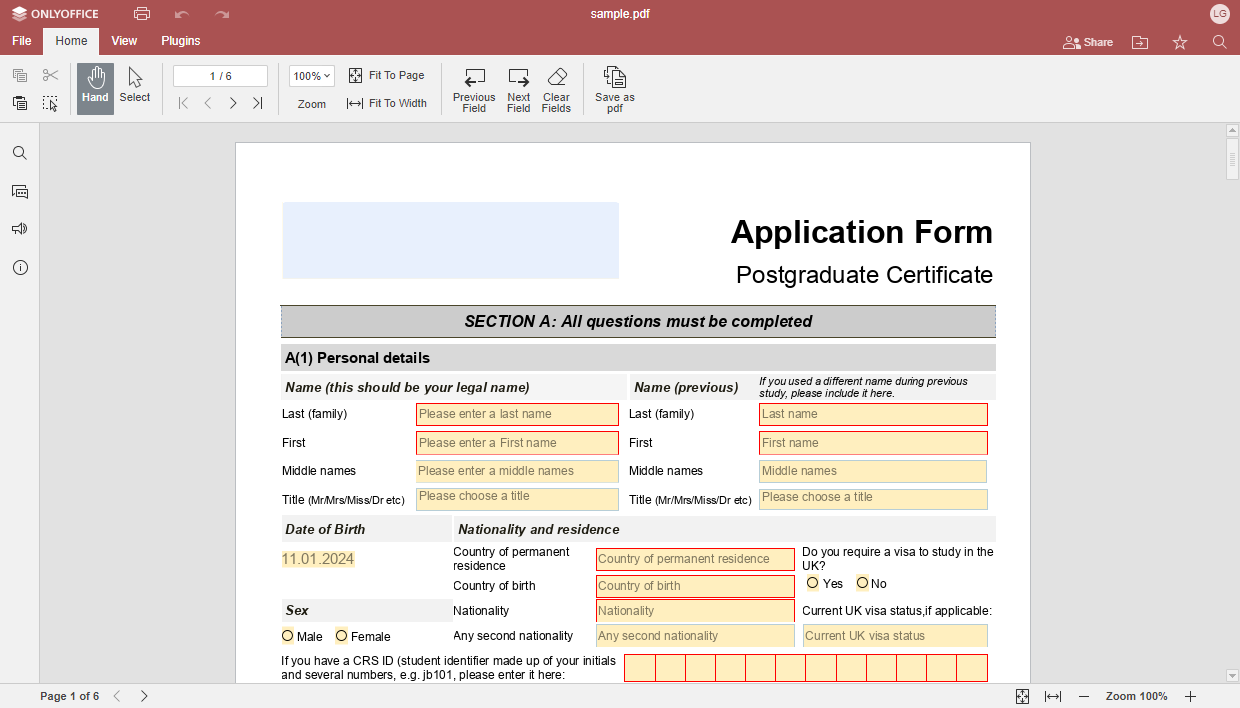
Form Doldurma izinlerine sahip bir kullanıcı şunları yapabilir:
.pdfdoldurulabilir formu görüntüleme, alanlar arasında gezinme ve form alanlarını doldurma veya temizleme. Form alanlarına metin girmek dışındaki tüm düzenleme seçenekleri kullanılamaz.- Kullanıcı ayrıca dosyayı portalda
.pdfbiçiminde kaydedebilir, dosyayı yazdırabilir, Dosya sekmesine geçip formu desteklenen biçimlerden birinde indirebilir, dosya konumunu açabilir ve gelişmiş ayarları yapabilir.
Yorum
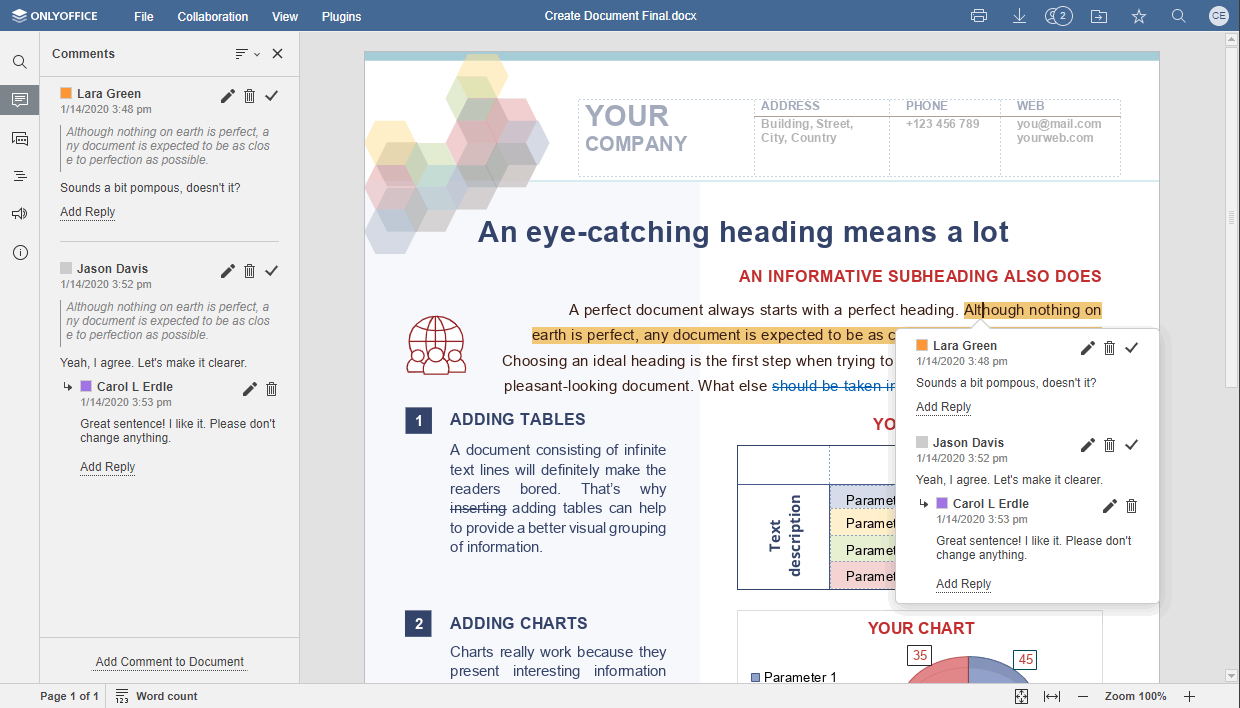
Yorum izinlerine sahip bir kullanıcı şunları yapabilir:
.docx/.xlsx/.pptxdosyalarını veya.docxfform şablonlarını görüntüleme, yorum ekleme ve yönetme (yorumları düzenleme veya silme, yanıt ekleme ya da tartışmayı kapatma). Yorumlarla çalışma dışındaki tüm düzenleme seçenekleri kullanılamaz.- Ortak Çalışma sekmesini kullanarak kullanıcı şunları yapabilir:
- yorum ekleme/kaldırma;
- Sohbet aracını kullanma;
- sürüm geçmişini görüntüleme.
- Dosya sekmesini kullanarak kullanıcı şunları yapabilir:
- dosyayı yazdırma veya indirme;
- dosya bilgilerini ve sürüm geçmişini görüntüleme;
- aşağıdaki Gelişmiş Ayarları belirleme:
- Belge Düzenleyici için: Yorum Görüntüleme, Arayüz teması, Varsayılan Yakınlaştırma Değeri, Yazı Tipi İpucu, Makro Ayarları;
- E-Tablo Düzenleyici için: Yorum Görüntüleme, Başvuru Stili, Arayüz teması, Varsayılan Yakınlaştırma Değeri, Yazı Tipi İpucu, Ölçü Birimi, Makro Ayarları, Sayfa Ayarları;
- Sunum Düzenleyici için: Arayüz teması, Varsayılan Yakınlaştırma Değeri, Yazı Tipi İpucu, Makro Ayarları;
- sol kenar çubuğundaki Sohbet aracını kullanma;
- aşağıdaki eklentileri kullanma:
- Belge Düzenleyici için: HTML al ve yapıştır, Telegram, Typograf, Kelime ve karakter say, Konuşma, Eş anlamlılar sözlüğü, Çevirmen;
- E-Tablo Düzenleyici için: HTML al ve yapıştır, Telegram, Eş anlamlılar sözlüğü, Çevirmen;
- Sunum Düzenleyici için: HTML al ve yapıştır, Telegram, Eş anlamlılar sözlüğü, Çevirmen.
Salt Okunur
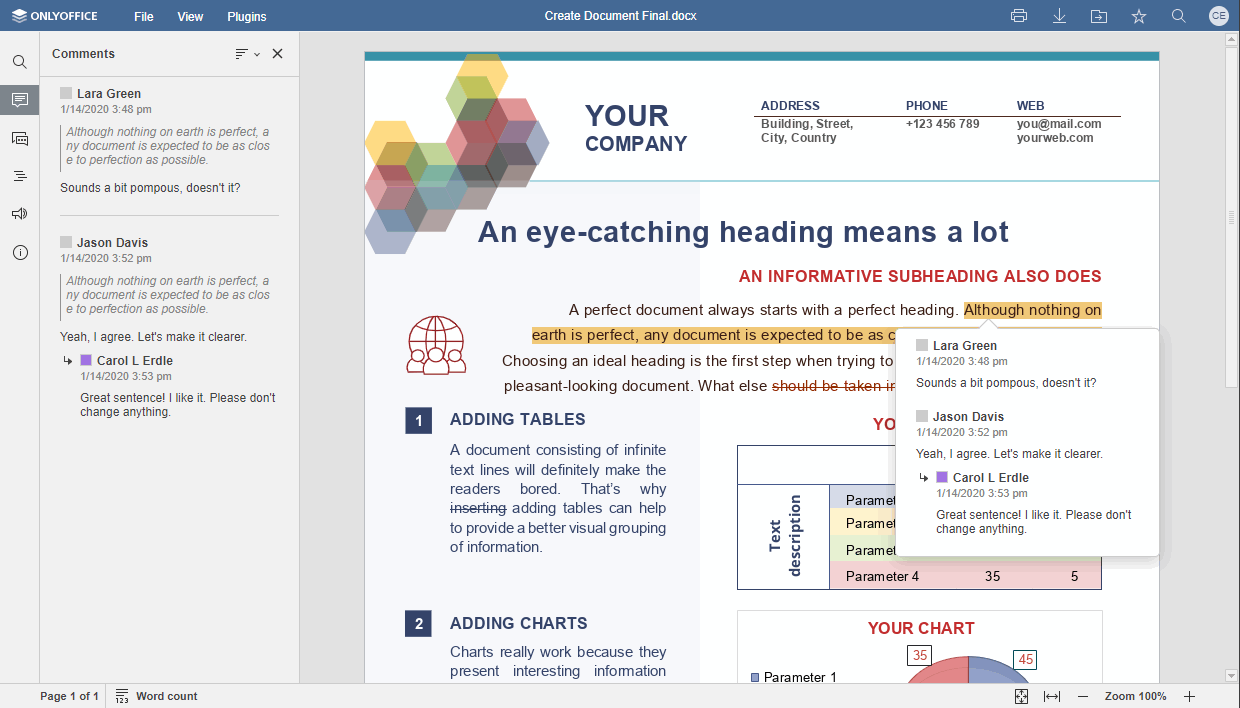
.docx/.xlsx/.pptx/.oform dosyalarına veya .docxf form şablonlarına Salt Okunur izinlerine sahip bir kullanıcı şunları yapabilir:
- Dosyayı ve mevcut yorumları görüntüleme. Bu durumda düzenleme seçenekleri kullanılamaz ve dosya değiştirilemez.
- Dosya sekmesini kullanarak kullanıcı şunları yapabilir:
- dosyayı yazdırma veya indirme;
- dosya bilgilerini ve sürüm geçmişini görüntüleme;
- aşağıdaki Gelişmiş Ayarları belirleme:
- Belge Düzenleyici için: Yorum Görüntüleme, Arayüz teması, Varsayılan Yakınlaştırma Değeri, Yazı Tipi İpucu, Makro Ayarları;
- E-Tablo Düzenleyici için: Yorum Görüntüleme, Başvuru Stili, Arayüz teması, Varsayılan Yakınlaştırma Değeri, Yazı Tipi İpucu, Ölçü Birimi, Makro Ayarları, Sayfa Ayarları;
- Sunum Düzenleyici için: Arayüz teması, Varsayılan Yakınlaştırma Değeri, Yazı Tipi İpucu, Makro Ayarları;
- sol kenar çubuğundaki Sohbet aracını kullanma;
- mevcut eklentileri ekleme ve kullanma.
Gelişmiş paylaşım ayarları
Paylaşım ayarlarını yapılandırırken Paylaşım Ayarları penceresinin sağ alt köşesindeki ilgili simgeye tıklayarak Gelişmiş ayarlara erişebilirsiniz. Gelişmiş ayarlar hem iç hem de herkese açık paylaşım için geçerlidir.
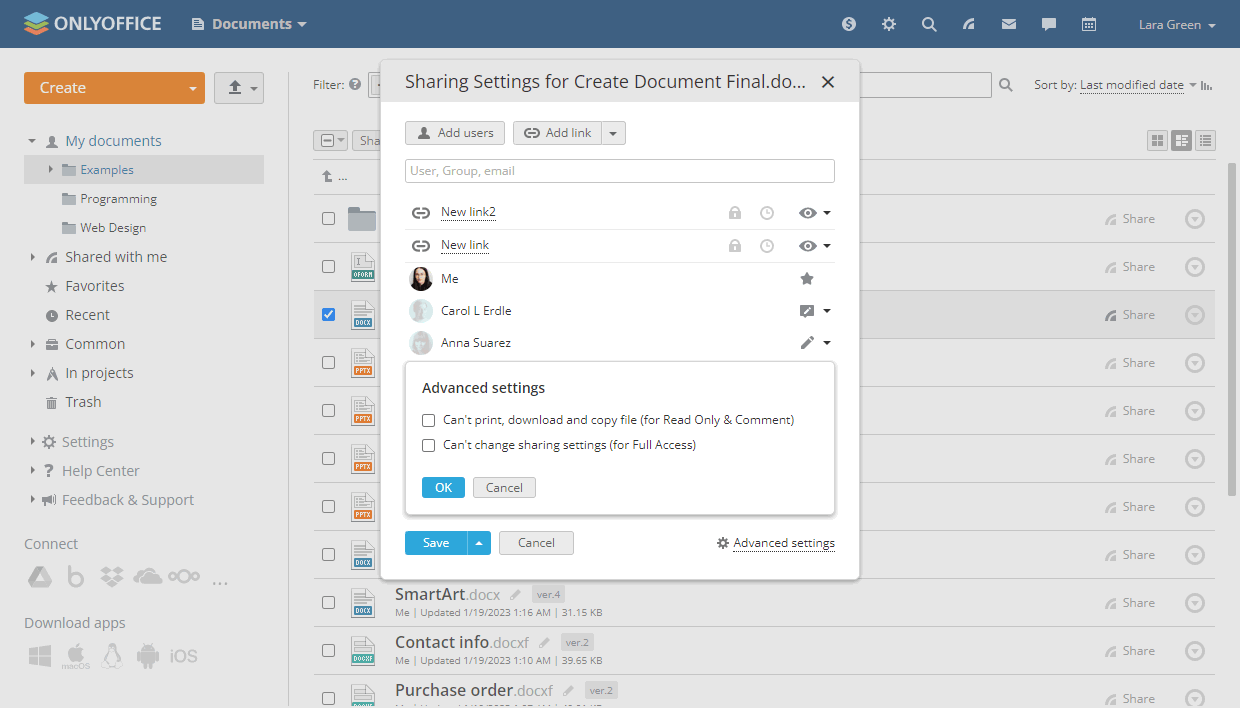
Dosyaları paylaşmak için iki seçenekten birini belirleyebilirsiniz:
- Dosyayı yazdıramaz, indiremez ve kopyalayamaz (Salt Okunur ve Yorum için): dosyaya Salt Okunur ve Yorum erişim haklarına sahip tüm kullanıcılar için ilgili kısıtlamaları belirler.
- Paylaşım ayarlarını değiştiremez (Tam Erişim için): dosyaya Tam Erişim erişim haklarına sahip tüm kullanıcılar için ilgili kısıtlamaları belirler.