Elektronik imzaya gönderme
Giriş
Portalınızı DocuSign hizmetiyle entegre ettikten sonra, belgeleri, e-tabloları ve sunumları doğrudan portalınızdan elektronik imzaya gönderebilir ve imzalı belgeleri Belgeler modülünün belirtilen klasöründe saklanan PDF dosyaları olarak alabilirsiniz.
Bu, belge iş akışınızı basitleştirmenin ve hızlandırmanın harika bir yoludur. Belgeleri yazdırıp taramadan imzalayabilirsiniz. Bu adım adım kılavuz, bir belgenin onay için nasıl gönderileceğini ve imzalı kopyasının nasıl alınacağını açıklar.
Sunucu sürümünü kullanıyorsanız DocuSign HTTP'yi desteklemediği için portalınızı HTTPS'ye geçirmeniz gerekir.
DocuSign'ı bağlama
Önce portalınızdaki Ayarlar > Entegrasyon > Üçüncü Taraf Hizmetler bölümüne entegrasyon anahtarlarını eklemeniz gerekir. Bu talimatları kullanabilirsiniz. Bu işlemi yalnızca portal sahibi veya tam erişimli yönetici yapabilir.
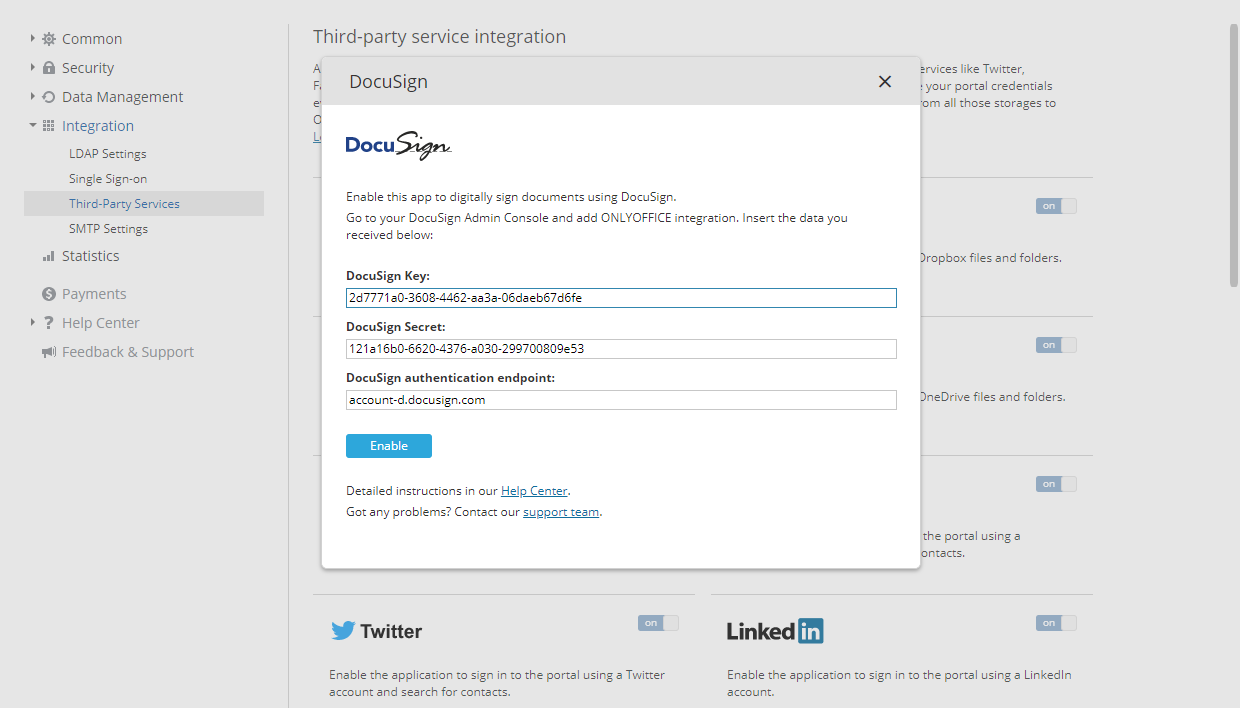
Tam erişimli yönetici veya Belgeler modülünün yöneticisi, ayrıca Belgeler modülünün Yönetici Ayarları bölümünde Kullanıcıların üçüncü taraf depolamalarını bağlamasına izin ver seçeneğinin etkin olduğunu doğrulamalıdır.
Entegrasyon anahtarları eklendikten ve Kullanıcıların üçüncü taraf depolamalarını bağlamasına izin ver ayarı etkinleştirildikten sonra, belgeleri imzaya gönderebilmek isteyen her portal kullanıcısı Belgeler modülünde kendi DocuSign hesabını bağlamalıdır. Bu işlem yönetici izinleri gerektirmez. DocuSign hizmetini bağlamak için:
-
Portalınızda Belgeler modülüne gidin.
-
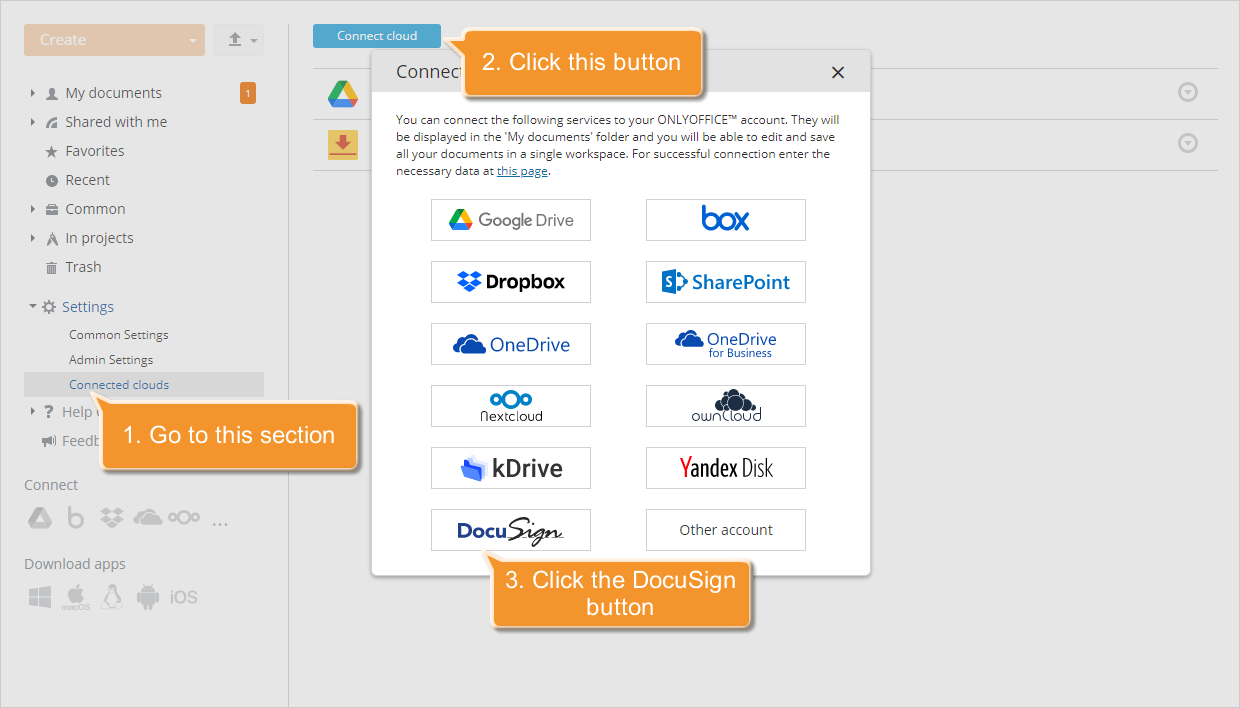
Sol kenar çubuğundaki Hesap Ekle bağlantısına tıklayın. Alternatif olarak, sol kenar çubuğunda Ayarlar bölümünü genişletebilir, Hesapları bağla bölümüne gidebilir ve Hesabı bağla öğesine tıklayabilirsiniz.
-
Hesap bağlanıyor penceresinde DocuSign öğesine tıklayın.
-
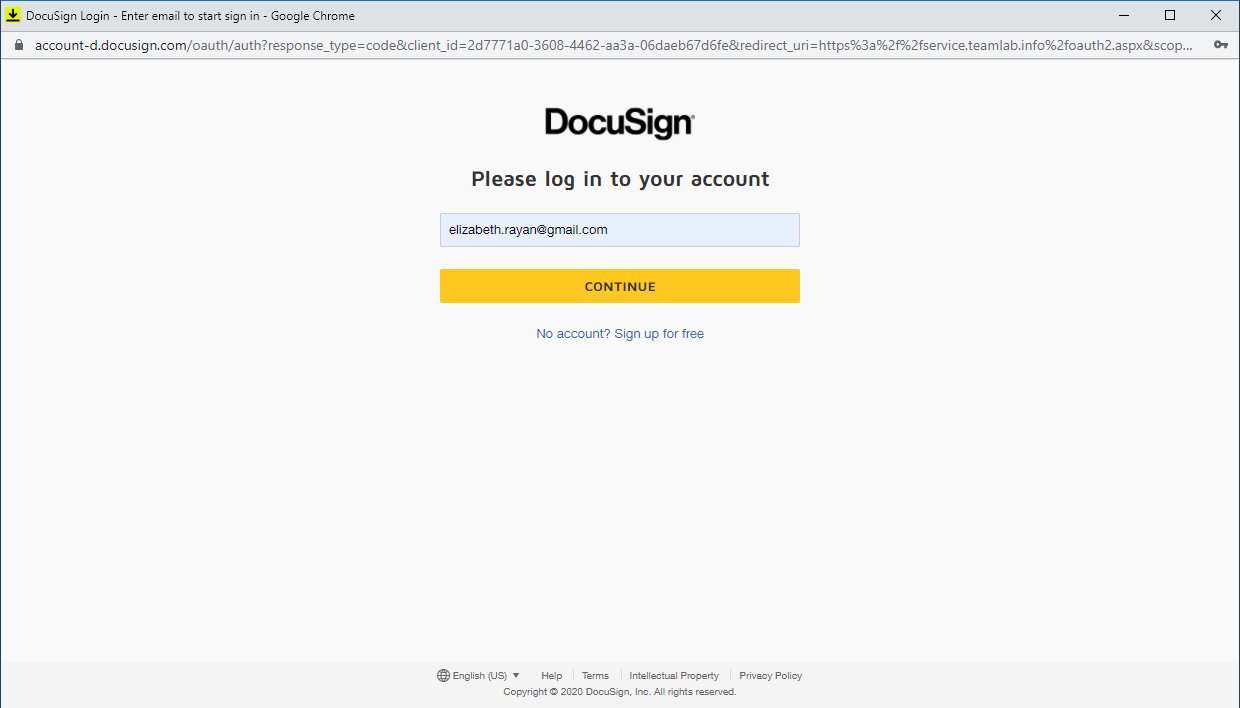
Açılan yeni pencerede DocuSign hesabınızda oturum açın. Bunun için E-posta adresinizi belirtin ve Continue düğmesine tıklayın, ardından Parolanızı girin ve Log in düğmesine tıklayın.
 not
Adres çubuğunda görüntülenen adrese dikkat edin. Yönetici DocuSign entegrasyon anahtarlarını eklerken hangi ortamı kullandıysa (DocuSign Sandbox veya Production hesabı), diğer portal kullanıcıları da buna karşılık gelen hesapları kullanmalıdır.
- https://account-d.docusign.com: sandbox kullanılıyorsa.
- https://account.docusign.com: production hesabı kullanılıyorsa.
Örneğin, bir kullanıcının daha önce https://www.docusign.com/ adresinde kaydedilmiş bir DocuSign hesabı varsa bu hesaba https://account.docusign.com adresinden erişir. Portal yöneticisi sandbox DocuSign uygulamasını bağladıysa https://account-d.docusign.com adresi kullanılır, bu nedenle kullanıcı https://account.docusign.com adresindeki DocuSign hesabını bağlayamaz. Bu durumda kullanıcının https://account-d.docusign.com adresinde yeni bir hesap kaydetmesi gerekir.
-
ONLYOFFICE'in DocuSign hesabınıza erişmesine izin vermek için Accept düğmesine tıklayın.
Belgeleri imzaya gönderme
Portalınızda Belgeler modülüne gidin ve imzaya göndermek istediğiniz belgeyi seçin.
-
Belgeye sağ tıklayın veya ilgili dosyanın sağındaki Eylemler
 simgesini kullanın, ardından menüden DocuSign ile gönder seçeneğini belirleyin.
-
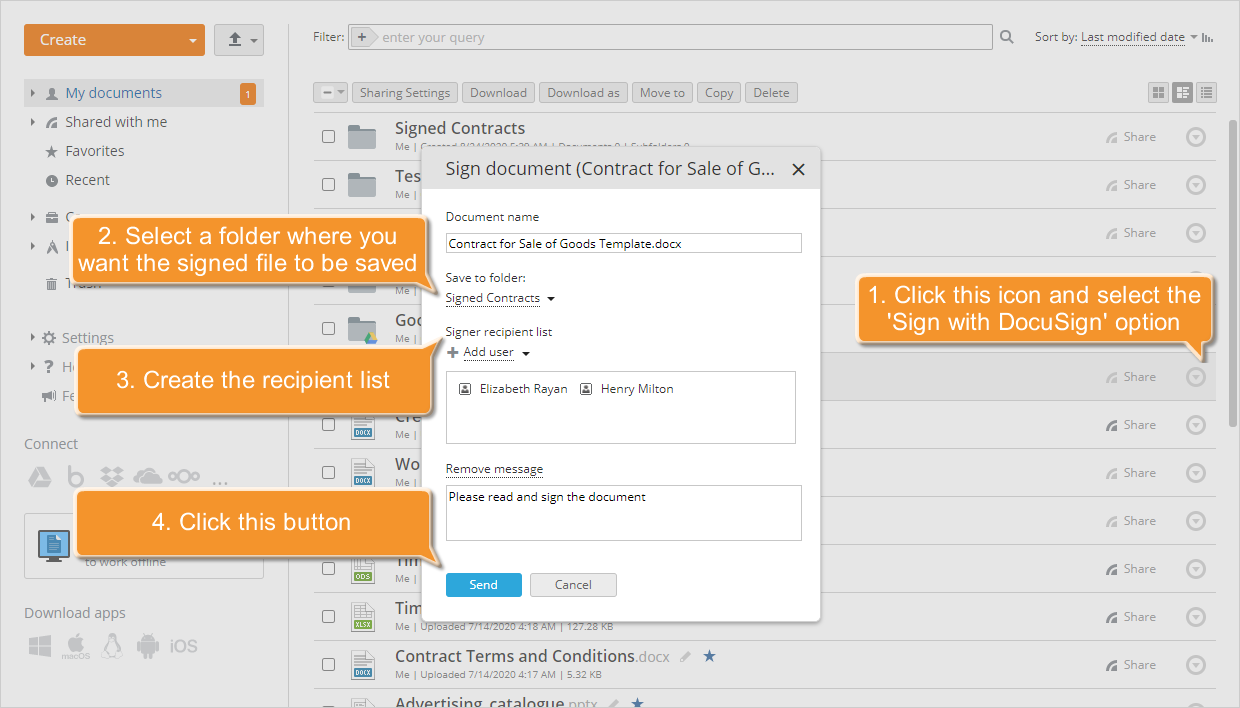
Açılan Belgeyi imzala penceresinde gerekirse imzalı dosyanın belge adını değiştirin.
-
İmzalı dosyanın kaydedileceği klasörü seçin. Varsayılan olarak Belgelerim bölümü seçilidir.
-
İmzalayıcı alıcı listesini oluşturun. Kullanıcı Ekle bağlantısına tıklayın, listeden ihtiyacınız olan portal kullanıcılarını seçin ve Kaydet düğmesine tıklayın. Bir kullanıcıyı listeden kaldırmanız gerekirse fare işaretçisini
 kullanıcı simgesinin üzerine getirin, böylece simge
 çöp kutusu simgesine dönüşür. Kullanıcıyı alıcı listesinden silmek için bu simgeye tıklayın.not
Alıcı listesini değiştirmeden (yani boş) bırakırsanız, gönderme işlemini tamamlamak için daha sonra DocuSign hesabınızın kişilerinden en az bir alıcı eklemeniz gerekir.
-
Tüm alıcılar için eşlik edecek bir ileti eklemek üzere metin giriş alanını görüntülemek için Mesaj ekle bağlantısına tıklayın.
-
Gönder düğmesine tıklayın. Yeni bir web tarayıcısı sekmesinde açılan DocuSign hesabınıza yönlendirilirsiniz.
-
Alıcı listesini doğrulayın ve gerekirse değiştirin. Bunun için sağ üst köşedeki Other actions öğesine tıklayın ve Edit Recipients seçeneğini belirleyin. Alıcı listesi düzenlendiğinde Done düğmesine tıklayın.
-
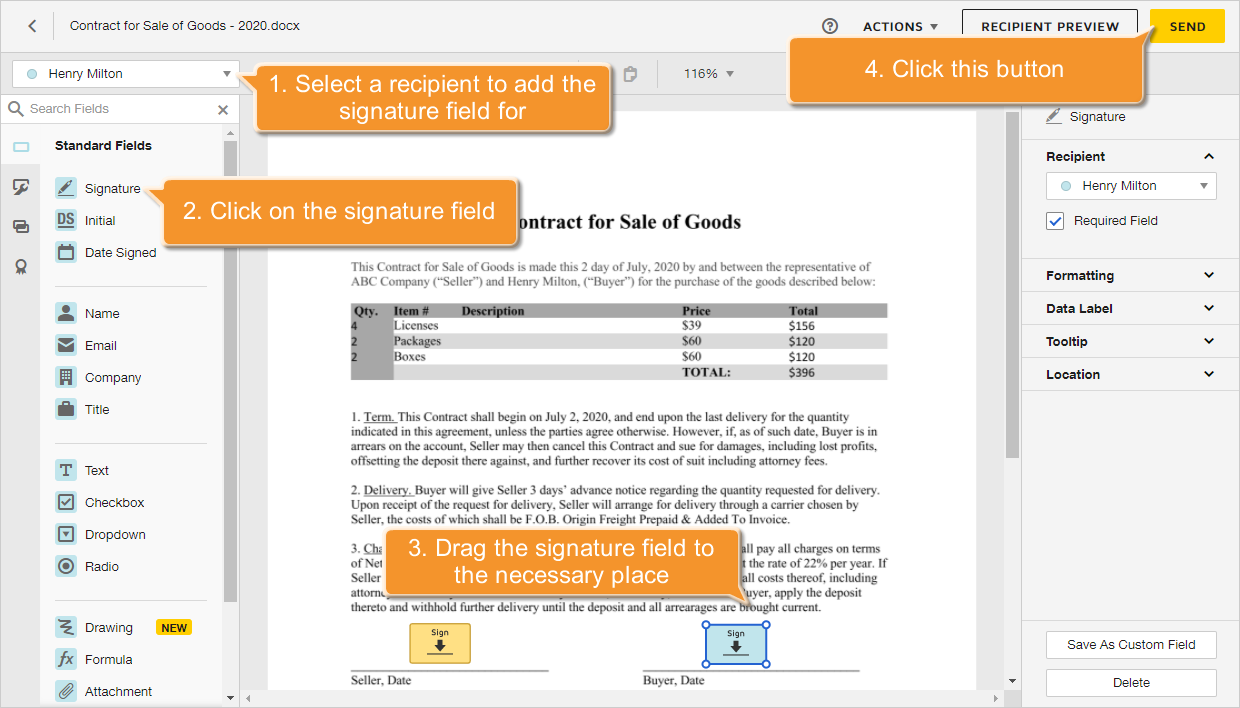
Alıcıların her biri için ayrı bir imza alanı eklemeniz gerekir. Önce sol üst köşedeki listeyi kullanarak imza alanı eklemek istediğiniz alıcıyı seçin. Soldaki Standard Fields panelinde ihtiyacınız olan alan türünü bulun. Bu durumda Signature seçeneği kullanılır. Seçilen alana tıklayın ve imzanın eklenmesini istediğiniz belge yerine sürükleyin. İmza alanı, seçilen alıcıya karşılık gelen bir renkle işaretlenir. Tüm alıcılar için imza alanları eklemek üzere bu işlemi tekrarlayın.
 not
Bir belgeye imza alanı ekleme hakkında daha fazla bilgi için resmi DocuSign belgelerine da bakabilirsiniz.
-
Sağ üst köşedeki Send düğmesine tıklayın. Portalınızdaki Belgeler modülüne yönlendirilirsiniz.
Belgeleri imzalama
Her alıcı, belgenin imzalanmak üzere kendisine gönderildiğine dair bir e-posta bildirimi alır. Belgeyi imzalamak için kendi DocuSign hesaplarını oluşturup portala bağlamaları gerekmez. Aşağıdakileri yapmaları yeterlidir:
-
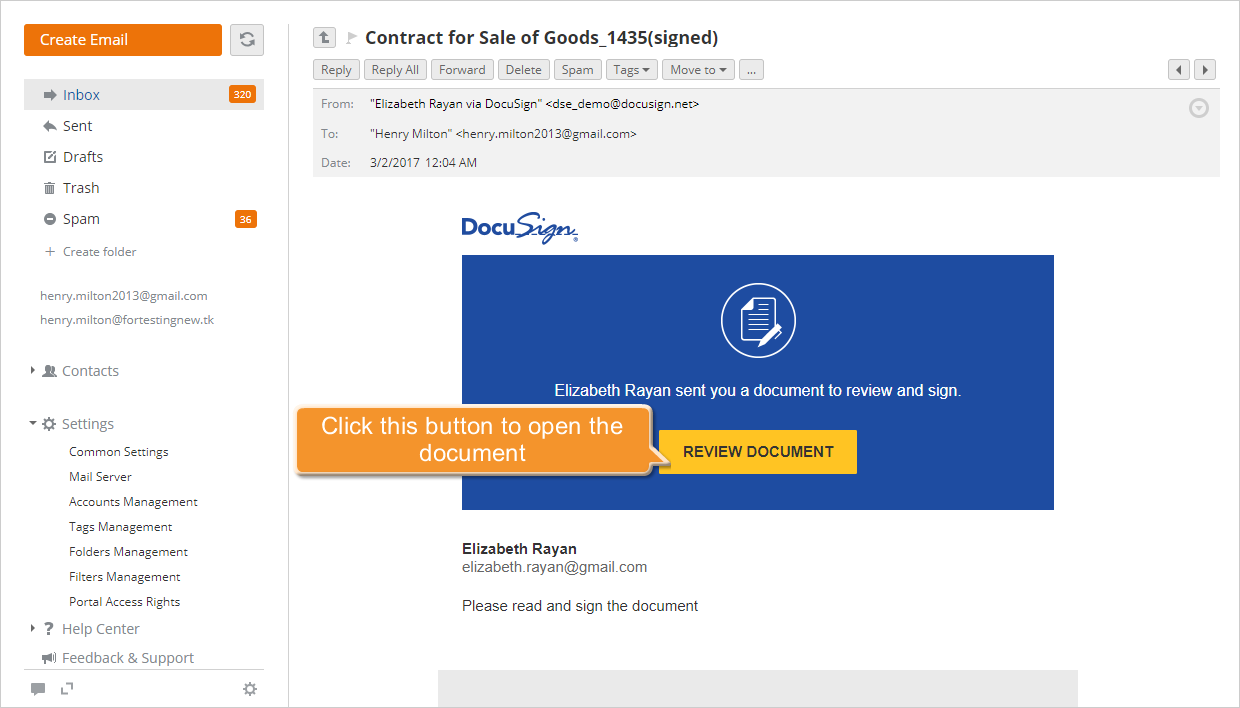
Alınan e-posta iletisinde Review document öğesine tıklayın. Belge yeni bir tarayıcı sekmesinde açılır.
-
I agree to use electronic records and signatures onay kutusunu işaretleyerek hizmet şartlarını kabul edin ve Continue düğmesine tıklayın.
notİmza isteğini reddetmek istiyorsanız sağ üst köşedeki Other actions öğesine tıklayın ve Decline to Sign seçeneğini belirleyin.
-
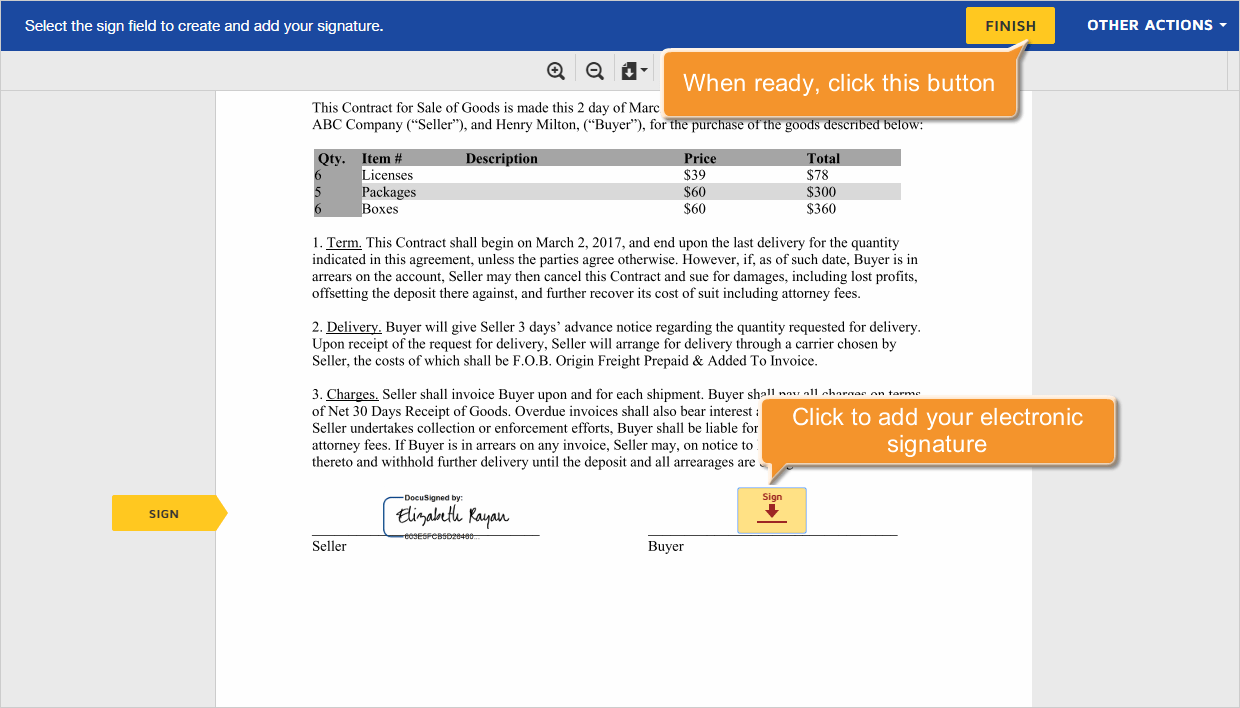
Start etiketine tıklayın, ardından belgede imzanızın gerektiği imza alanına tıklayın.
-
Açılan yeni pencerede tercih ettiğiniz imza stilini seçin veya imzanızı fareyle çizin, ardından imzayı uygulamak için Adopt and sign düğmesine tıklayın.
-
Sağ üst köşedeki Finish düğmesine tıklayın.
DocuSign hizmetini daha önce kullandıysanız yukarıda listelenen bazı işlemleri yapmanız gerekmez.
Diğer portal kullanıcılarının kendilerinin dosyaları imzaya gönderebilmesi için, Belgeler modülündeki Ayarlar > Hesapları bağla bölümünde kendi DocuSign hesaplarını bağlamış olmaları gerekir.
İmzalı dosyaları görüntüleme
Tüm alıcılar belgeyi DocuSign ile imzaladıktan sonra, belgenin tamamlandığına dair e-posta ve/veya Sohbet aracılığıyla bir bildirim alırsınız. İmzalayanlardan biri imzalamayı reddederse buna ilişkin bildirimi de alırsınız.
Bildirim ayarlarını profil sayfanızdaki Abonelikler > Belgeler bölümünden değiştirebilirsiniz.
İmzalı belge, Belgeler modülünün belirtilen klasörüne otomatik olarak PDF dosyası olarak kaydedilir.
Her alıcı ayrıca imzalı dosyanın PDF biçiminde ek olarak yer aldığı bir e-posta alır. Sağdaki Eylemler menüsünü kullanarak dosyayı İndir, Görüntüle veya Belgeler'e Kaydet seçenekleriyle yönetebilirsiniz.