Fırsatı bir projeye bağlama
Giriş
Bir fırsat üzerinde çalışmak, bir uzman ekibinin katılımını gerektirebilir. Bu durumda bir proje oluşturup fırsatla bağlamak, çalışmayı koordine etmenize ve daha verimli yönetmenize yardımcı olur.
Mevcut bir fırsatı bir projeye bağlamak için aşağıdaki adımları izleyin.
1. Adım. CRM'e erişin
ONLYOFFICE portalınızda oturum açın ve CRM bağlantısına tıklayın.
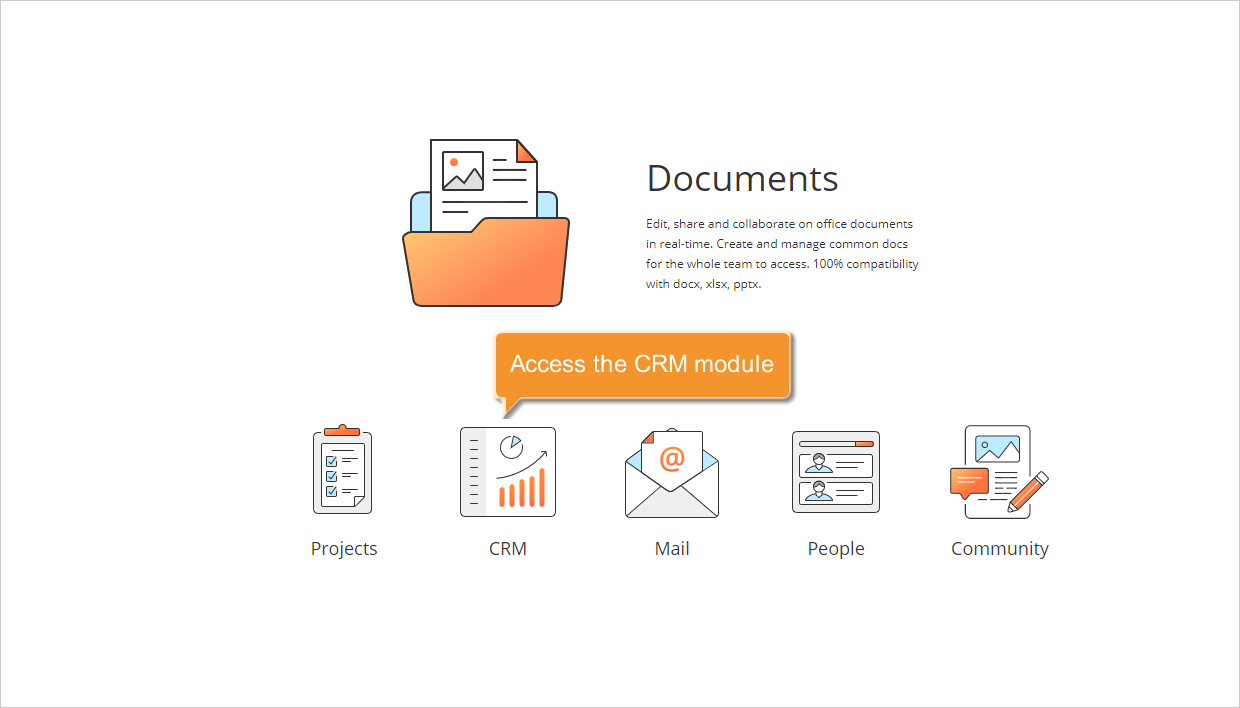
Zaten oturum açtıysanız ve portalı bir süredir kullanıyorsanız, CRM modülüne herhangi bir portal sayfasından erişebilirsiniz: sayfanın sol üst köşesindeki açılır listeyi kullanın ve ilgili seçeneği belirleyin.
2. Adım. Bir fırsat seçin veya yeni bir fırsat oluşturun
Varsayılan olarak, mevcut tüm fırsatlar Fırsatlar listesinde görüntülenir. Listeyi açmak için sol paneldeki Fırsatlar bağlantısına tıklayın.
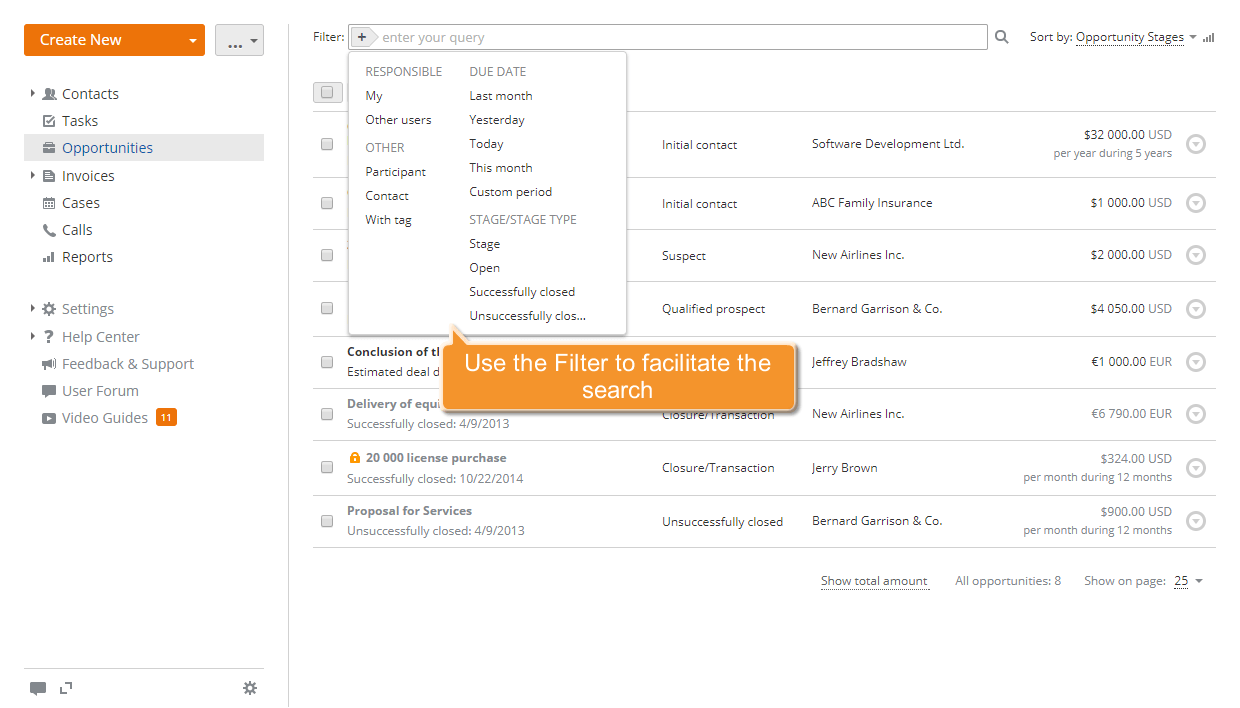
Listeden fırsatı seçin. Aramayı daraltmak için listenin üstündeki filtreyi kullanın.
 düğmesine tıklayın ve seçeneklerden birini belirleyin:
- Sorumlu, yalnızca size veya belirtilen bir kullanıcıya atanan fırsatları görüntülemek için kullanılır;
- Bitiş tarihi, belirtilen bitiş tarihine sahip fırsatları görüntülemek için kullanılır;
- Katılımcı, yalnızca belirtilen bir katılımcının bulunduğu fırsatları görüntülemek için kullanılır;
- Kişi, yalnızca belirtilen bir kişiyle bağlantılı fırsatları görüntülemek için kullanılır;
- Etiketi ile, yalnızca belirtilen etikete sahip fırsatları görüntülemek için kullanılır;
- Aşama/Aşama tipi listesi, belirli bir aşamadaki veya belirli bir aşama tipindeki fırsatları görüntülemek için kullanılır.
Fırsatlarınızı filtrelemek için joker karakterleri de kullanabilirsiniz:
- Tek karakterlik joker karakter araması yapmak için soru işaretini ? kullanın. Örneğin, Sm?th sorgusu hem Smith hem de Smyth sonuçlarını döndürür.
- Birden çok karakterlik joker karakter araması yapmak için yıldızı * kullanın. Örneğin, O harfiyle başlayan tüm sözcükleri aramak için O* sorgusunu kullanın.
- Sonuçları tam bir ifade olarak geçen sözcüklere odaklamak için çift tırnak işaretlerini "" kullanın.
- Benzer yazılışa sahip sözcükleri aramak için sözcüğün sonunda yaklaşık işaretini ~ kullanın.
Yeni bir fırsat oluşturmak için bu talimatlara bakın.
3. Adım. Proje oluşturun
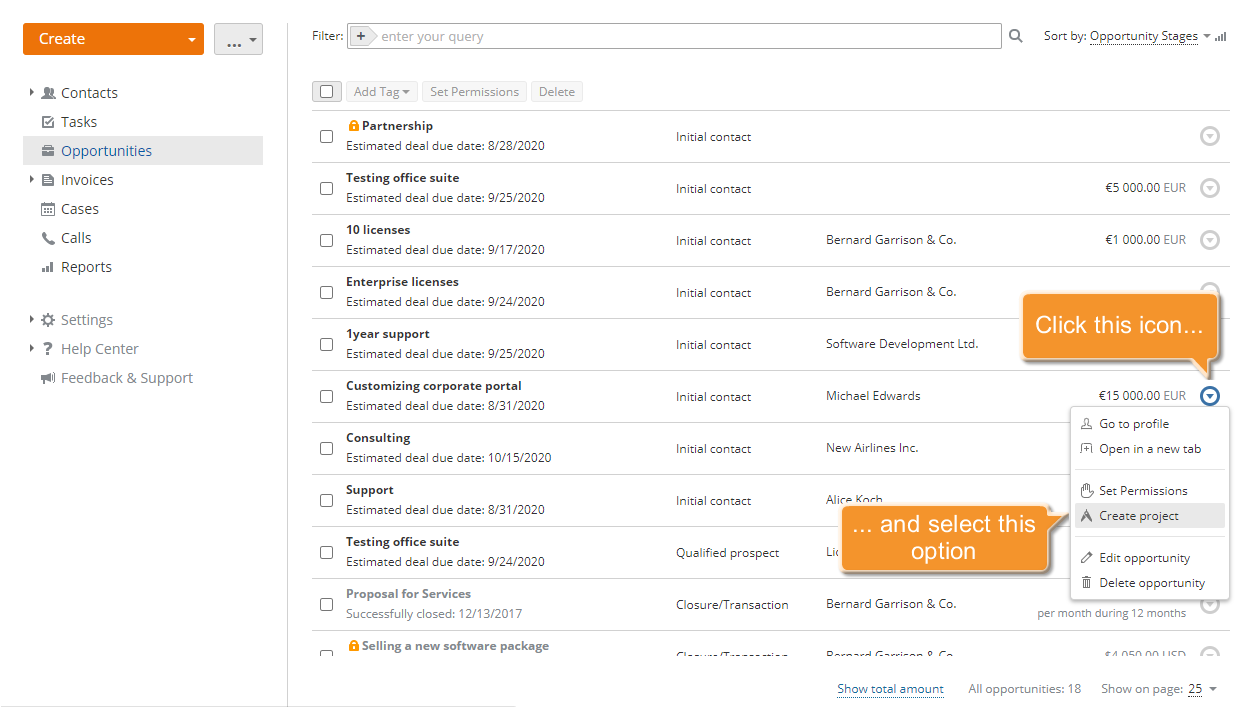
Fırsatı bulduktan sonra sağındaki  simgesine tıklayın ve açılır listeden Proje Oluştur seçeneğini belirleyin.
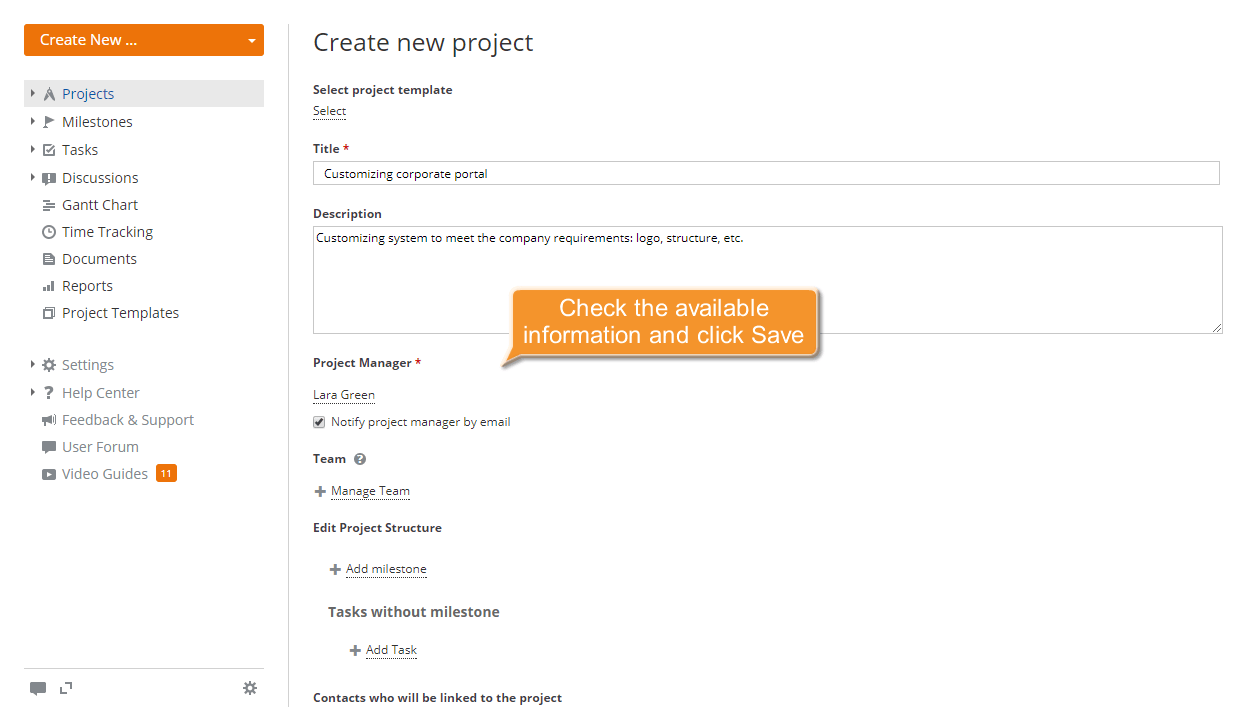
Standart Yeni proje oluştur formu açılır. Mevcut bilgileri kontrol edin ve gerekirse değiştirin:
Daha önce bir şablon oluşturduysanız ve bunu yeni bir projeye uygulamak istiyorsanız, Proje şablonu seç başlığının altındaki Seç bağlantısına tıklayın ve ihtiyacınız olan şablonu belirleyin. Aramayı hızlandırmak için arama alanını kullanın. Şablon oluşturma hakkında daha fazla bilgi için bu makaleye bakın.
-
Projenizin Başlık ve Açıklama alanlarını değiştirin.
-
Proje Yöneticisi'ni değiştirin.
Bunun için ilgili açılır listeyi açın ve ihtiyacınız olan kişiyi seçin. Kullanıcıları gruba göre sıralayın veya aramayı hızlandırmak için üstteki filtre alanını kullanın. Proje yöneticisine e-posta ile bildirim göndermek istiyorsanız bu alanın yanındaki onay kutusunu işaretleyin.
-
Proje Ekibi'ni yönetin.
Ekibi Yönet bağlantısına tıklayın. Formun sol bölümünden ekibinize eklemek istediğiniz kullanıcıları seçin ve sağ oka tıklayın. Eklenen bir kullanıcıyı kaldırmak için kullanıcıyı seçin ve sol oka tıklayın.
Tüm kullanıcılar eklendikten sonra Kaydet düğmesine tıklayın. Kullanıcılara e-posta ile bildirim gönderilir.
-
Proje yapısını düzenleyin.
Aşamalar ekleyerek proje yapısını düzenleyebilirsiniz. Aşama ekleyin bağlantısına tıklayın, başlığı ve bitiş tarihini girin, sorumlu kişiyi seçin. Tamam düğmesine tıklayın. Bir aşamayı düzenlemek veya silmek ya da görev eklemek için aşamayı seçin, sağındaki
simgesine tıklayın ve açılır listeden ilgili seçeneği belirleyin. Aşamasız görevler eklemek istiyorsanız Kilometre taşsız görevler bölümündeki Görev ekleyin bağlantısına tıklayın, görev başlığını girin, bitiş tarihini belirleyin ve sorumlu kişiyi seçin. -
Kişi listesini gözden geçirin.
Fırsatınıza daha fazla katılımcı eklerseniz, bunlar oluşturulan projenin Kişiler sekmesinde otomatik olarak görüntülenir.
-
Etiketleri virgülle ayırarak girin.
Bu, projeyi kategorilere ayırmaya yardımcı olur ve diğer kullanıcıların projeyi bulmasını kolaylaştırır.
-
Projeyi özel olarak kaydet onay kutusunu işaretleyin.
Yeni oluşturulan projeye erişimi kısıtlamak istiyorsanız bu seçeneği kullanın. Bu durumda proje yalnızca proje yöneticisi (administrator), atanan Proje Yöneticisi ve ilgili haklara sahip üyeler tarafından kullanılabilir.
-
Projeye katılmayı planlamıyor, ancak projeyi takip etmeniz gerekiyorsa Bu projeyi izle onay kutusunu işaretleyin.
Tüm bilgileri gözden geçirdikten sonra Kaydet düğmesine tıklayın.
Oluşturulan proje, Projeler modülündeki Projeler listesine eklenir.