CRM'den müşterilerinizi doğrudan arama
Giriş
CRM modülünde yalnızca müşteri tabanınızı yönetmekle kalmaz, müşteri etkileşimlerini de etkili biçimde yönetebilirsiniz. VoIP özelliği, Twilio hizmetinin sağladığı sanal numaraları kullanarak müşterilerinizden gelen aramaları almanızı ve doğrudan bir web tarayıcısından giden aramalar yapmanızı sağlar. Müşteri tabanınızda kayıtlı olmayan yeni telefon numaralarından gelen aramalar otomatik olarak yeni CRM kişileri olarak kaydedilir. Müşterilerle yapılan telefon görüşmelerine ilişkin bilgiler, CRM kişilerinizin iletişim geçmişine otomatik olarak eklenir. Ayrıca gelen arama kuyruğu kullanabilir, aramaları kaydedebilir, sesli mesaj alabilir ve kendi bekleme melodilerinizi ayarlayabilirsiniz.
Bu kılavuz, sanal numaraları nasıl ekleyip yöneteceğinizi ve müşterilerinizi doğrudan CRM modülünden nasıl arayacağınızı gösterir.
1. Adım. Twilio hesabınızı bağlayın
IP telefon özelliğini kullanmak için bir Twilio hesabına kaydolmanız ve API kimlik bilgilerini belirterek bu hesabı portalınıza bağlamanız gerekir: Account SID ve Auth token. Bunları Twilio Console sayfasında Account Summary bölümünde bulabilirsiniz.
Twilio hesabı bağlama özelliği yalnızca portal yöneticileri için kullanılabilir.
Portal ayarlarınıza erişmek için sayfanın üst kısmındaki  simgesine tıklayın, ardından Entegrasyon > Üçüncü Taraf Hizmetler bölümünü açın. Twilio hizmetinin yanındaki anahtara tıklayın, API kimlik bilgilerini ilgili alanlara girin ve Etkinleştir düğmesine tıklayın.
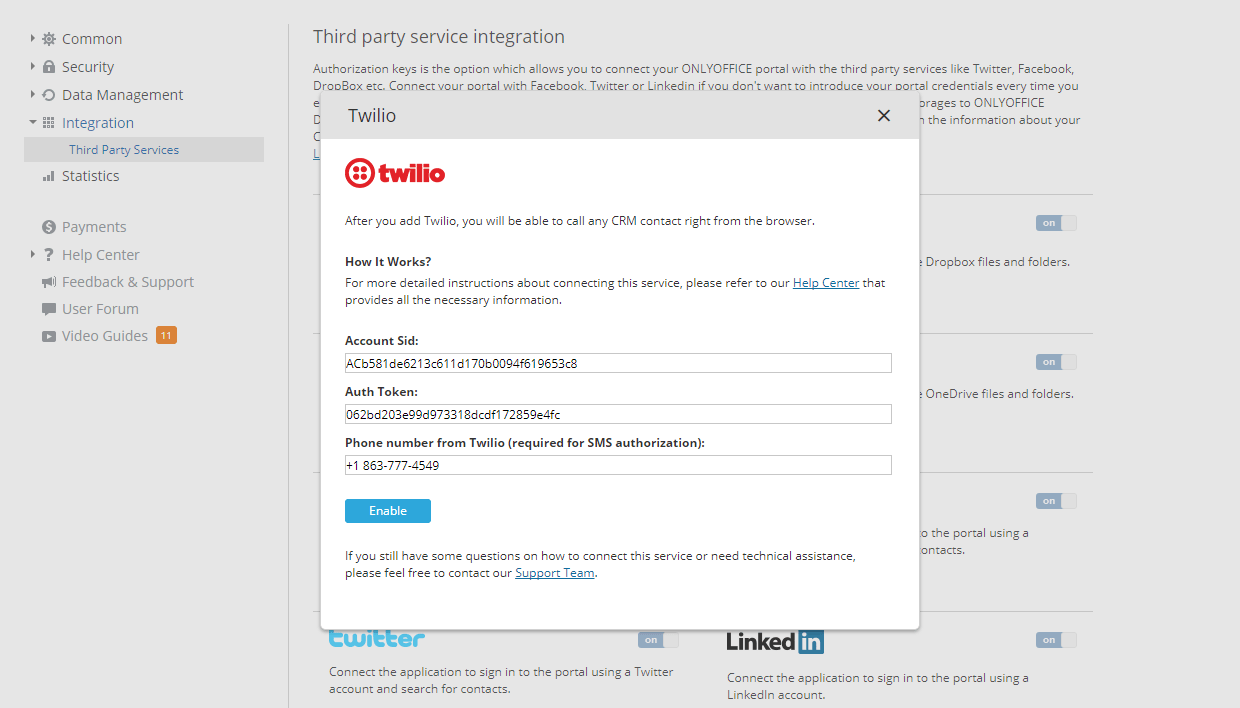
Twilio hesabınız portala bağlandıktan sonra sanal numaralar ekleyebilir ve yönetebilirsiniz.
2. Adım. Sanal numara ekleyin
Sanal numara ekleme ve ayarlama özelliği yalnızca portal ve CRM modülü yöneticileri için kullanılabilir.
Sanal numara eklemek için:
-
CRM modülünde sol paneldeki Ayarlar bölümüne gidin ve VoIP Ayarları seçeneğine tıklayın.
-
Telefon numarası satın al bağlantısına tıklayın.
-
Numara satın alma penceresinde, kullanılabilir numaralar listesinden gerekli numarayı seçin ve Telefon numarası satın al düğmesine tıklayın.
Twilio hesabınızda daha önce satın alınmış telefon numaralarınız varsa Satın alma numarasını bağla seçeneğini kullanabilirsiniz: açılan yeni pencerede kullanılabilir bir Twilio sanal numarası seçin ve Satın alma numarasını bağla düğmesine tıklayın.
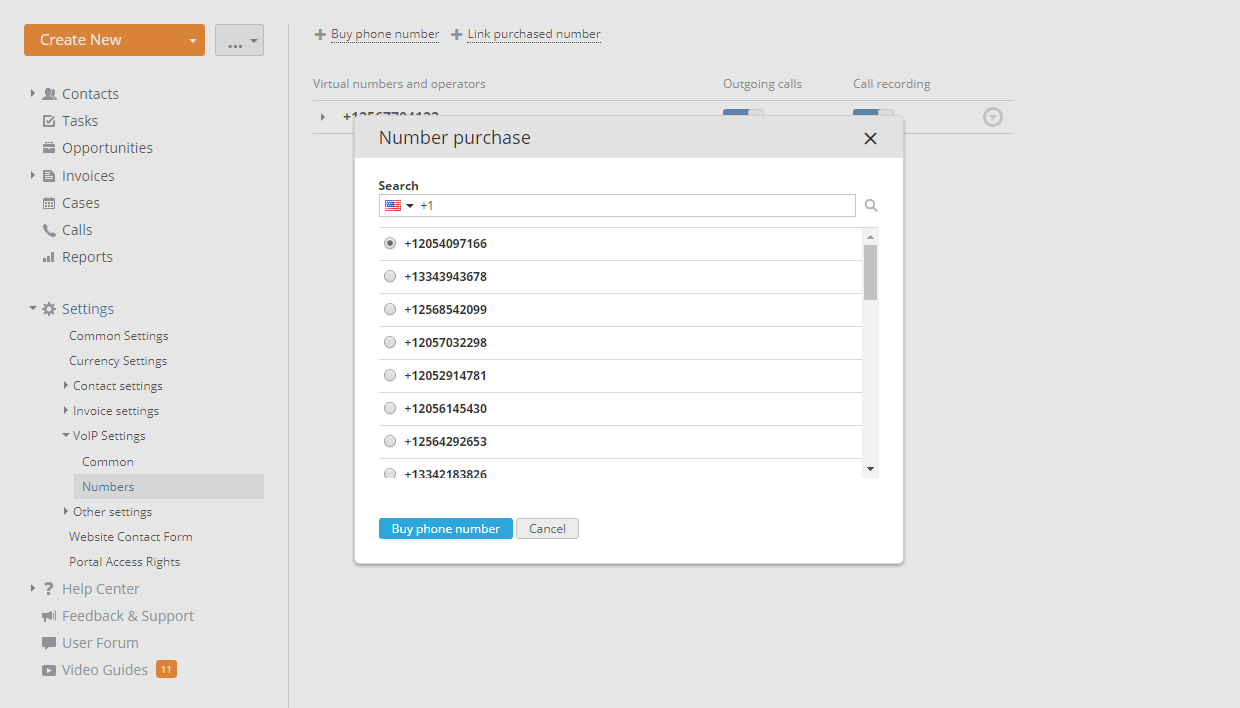
CRM modülünüze ilk numara eklendikten sonra diğer numaraları eklemek için Sanal numaralar ve operatörler listesinin üstündeki Telefon numarası satın al veya Satın alma numarasını bağla seçeneğini kullanabilirsiniz.
Deneme sürümü Twilio hesabı kullanıyorsanız birden fazla sanal numara ekleyemezsiniz. Deneme sürümü Twilio hesapları ek kısıtlamalara tabidir. Hizmetin tüm olanaklarına erişmek için Twilio hesabınızı yükseltin.
3. Adım. Eklenen sanal numarayı ayarlayın
Eklenen sanal numarayı ayarlamak için:
-
Sanal numaralar ve operatörler listesinde ayarlamak istediğiniz numarayı seçin.
-
Bu numarayla gelen aramaları almanın yanı sıra giden aramalar yapabilmeyi etkinleştirmek için Giden aramalar anahtarına tıklayın.
-
Bu numaraya ait tüm gelen ve giden aramaların kaydedilmesini etkinleştirmek için Arama kaydı anahtarına tıklayın. Kayıtları daha sonra dinleyebilirsiniz.
-
Bu sanal numarayı kullanabilecek operatörleri eklemek için ilgili numaranın solundaki
 oka tıklayın ve Operatör ekle seçeneğini kullanın. Listeden gerekli portal kullanıcılarını seçin ve Kaydet düğmesine tıklayın. Operatörler eklendikten sonra, sayfanın üst kısmında VoIP
 simgesi kendilerine görüntülenir.
Eklenen her operatör için Giden aramalar ve Arama kaydı ayarlarını operatör adının yanındaki anahtarlarla ayrı ayrı da yapabilirsiniz. Eklenen bir operatörü sanal numara operatör listesinden kaldırmak için operatör adının sağındaki Eylemler
 simgesine tıklayın ve Sil seçeneğini belirleyin.
Numarayı Düzenle veya Sil seçenekleriyle yönetmek için ilgili sanal numaranın sağındaki Eylemler simgesini kullanın.
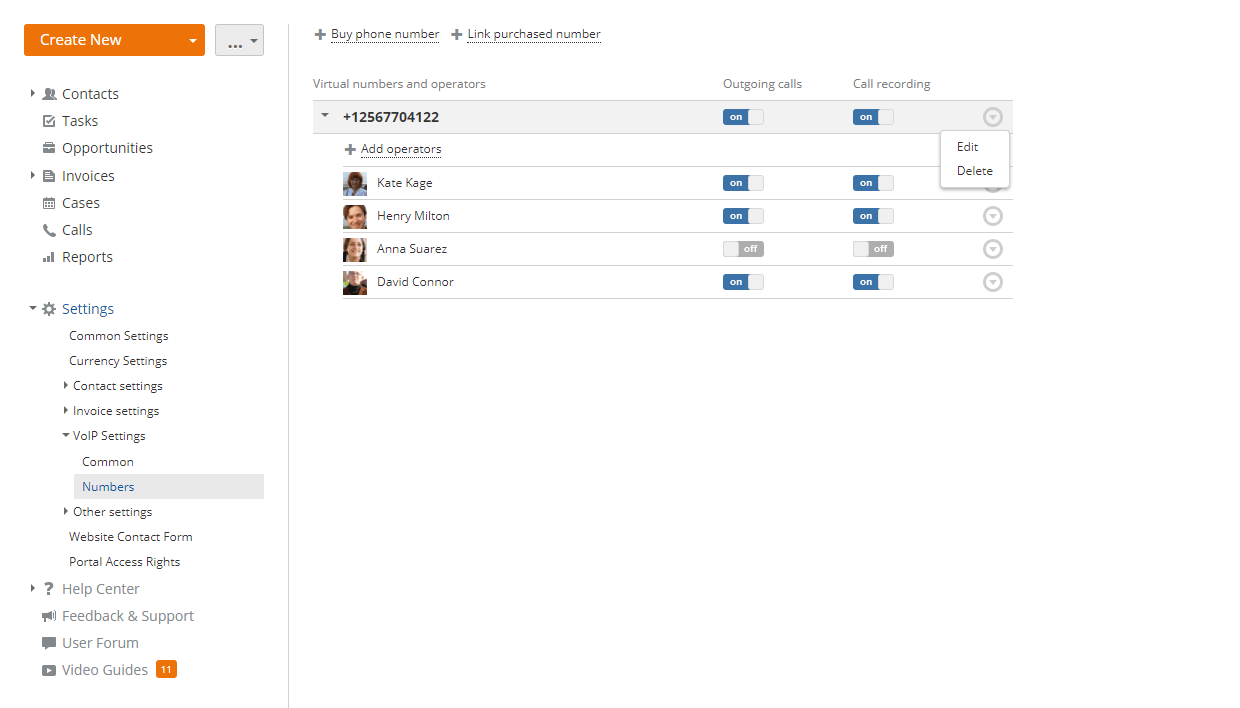
Düzenle seçeneğini belirlediğinizde Numara kurulumu sayfası açılır; bu sayfada yukarıda belirtilenlere ek olarak bazı başka parametreleri de değiştirebilirsiniz:
-
Numarayı listede bulmayı kolaylaştıran bir Kısa Ad belirtebilirsiniz.
-
Hızlı kurulum bölümünde Giden aramalar ve Arama kaydı özelliklerini etkinleştirebilir veya devre dışı bırakabilirsiniz (bu ayarlar Sanal numaralar ve operatörler listesindekilerle aynıdır). Ayrıca numaranın müşterilere açık olduğu Çalışma saatlerini belirleyebilirsiniz. Anahtara tıklayın ve gerekli saati ss.dd biçiminde ayarlayın.
-
Melodi kurulumu bölümünde varsayılan melodileri dinleyebilirsiniz:
- Karşılama melodileri - arayanların bu telefon numarasını aradıklarında duyduğu karşılama.
- Melodi sıralaması - arayanlar bekleme kuyruğuna alındığında duydukları bekleme müziği,
- Sesli mesaj tonları - kuyruk uzunluğu veya azami bekleme süresi aşıldığında arayanların duyduğu ve sesli mesaj bırakabilecekleri mesaj.
Daha önce VoIP Ayarları -> Ortak bölümünde başka melodiler eklediyseniz her kategori için mevcut başka bir melodiyi seçebilirsiniz. Değiştirmek istediğiniz melodinin yanındaki Yükle
 simgesine tıklayarak bu sanal numara için özel melodileri doğrudan bu sayfadan da yükleyebilirsiniz.
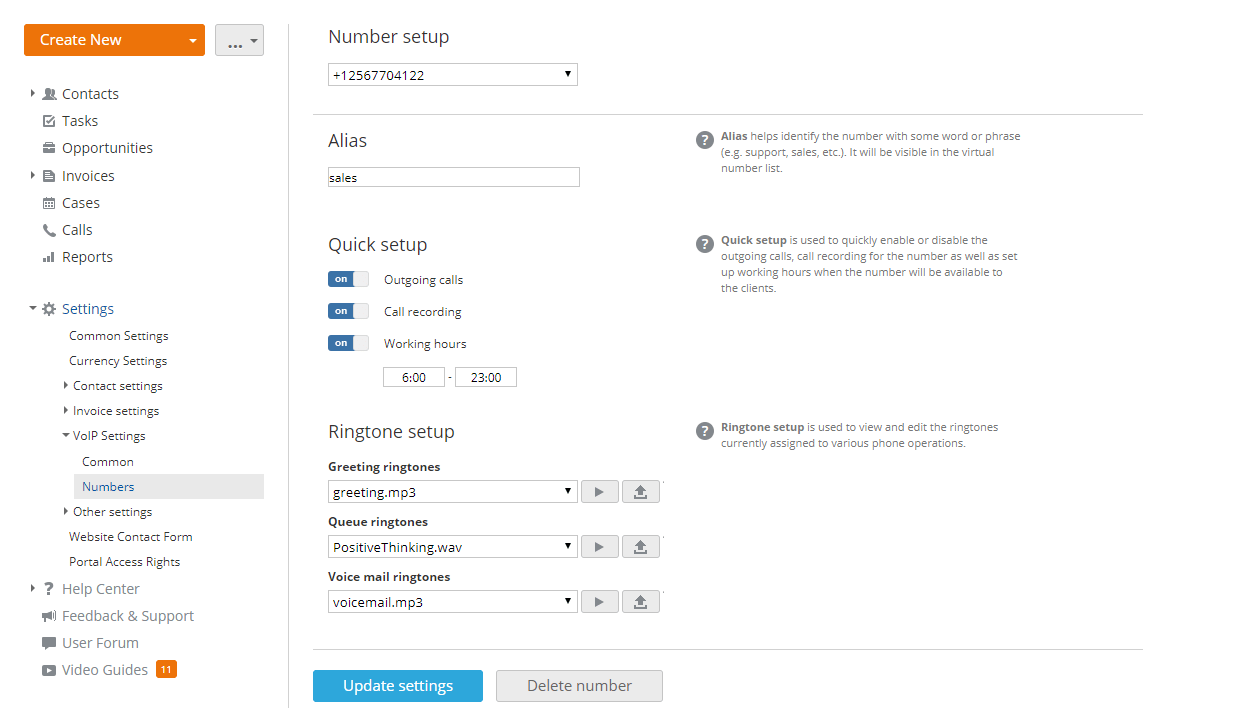
Yaptığınız değişiklikleri uygulamak için Güncelleme ayarları düğmesine tıklayın. Bu sayfada ayrıca bu sanal telefon numarasının operatör listesini de yönetebilirsiniz.
4. Adım. Tüm numaralar için ortak ayarları yapın
Sol panelde VoIP Ayarları -> Ortak bölümüne gidin.
Genel ayarlar bölümünde aşağıdaki parametreleri belirleyebilirsiniz:
-
Gelen arama bekleme süresi - bu seçenek, kullanılabilir operatörlere aynı anda atanabilecek en fazla gelen arama sayısını belirlemenizi sağlar. Gelen arama sayısı belirtilen değeri aşarsa aramalar sesli mesaj hizmetine yönlendirilir.
Listeden gerekli sayıyı seçin: 5, 10, 15
-
Bekleme zaman aşımı - bu seçenek, bir müşterinin operatörün yanıt vermesini ne kadar bekleyeceğini belirlemenizi sağlar. Bu süre aşıldığında arama sesli mesaj hizmetine yönlendirilir.
Listeden gerekli seçeneği seçin: 5, 10, 15 dakika.
-
Operatör duraklatma - bu seçenek, operatöre sonraki aramaları kabul etmeden önce süre tanır; örneğin önceki görüşmeyle ilgili not almak için.
Listeden Aktif veya Devre Dışı seçeneğini belirleyin.
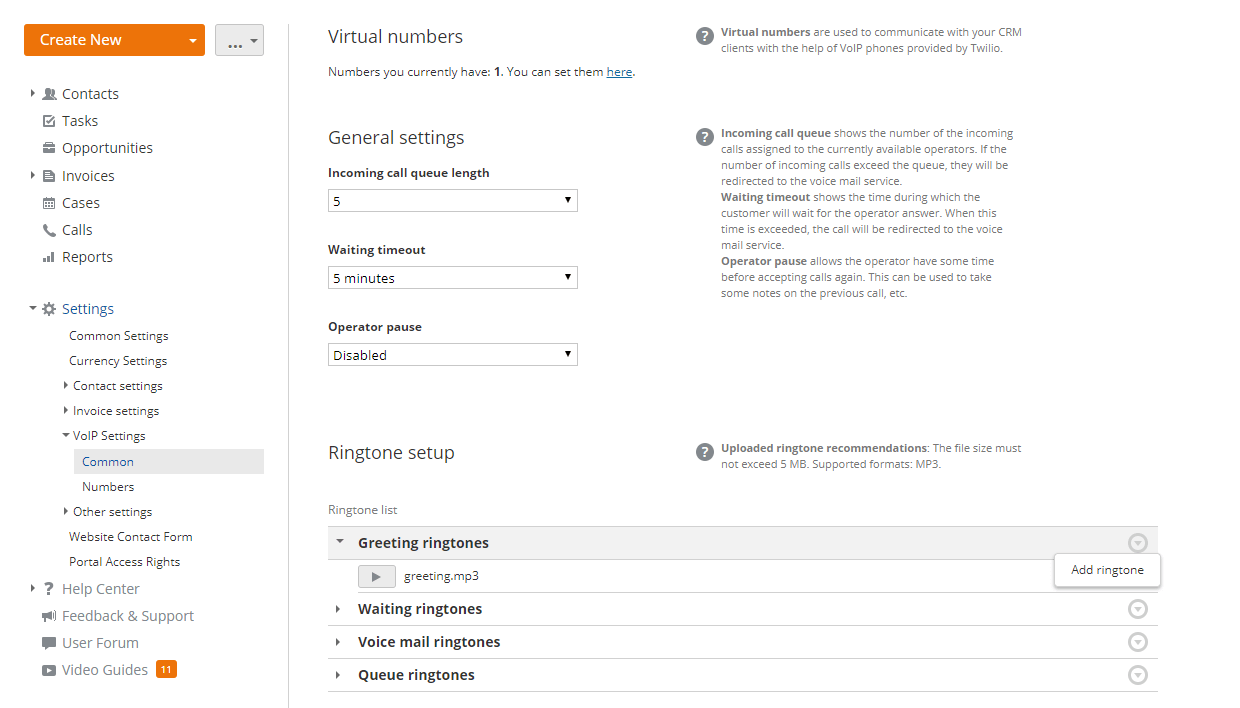
Melodi kurulumu bölümünde, eklenen tüm sanal numaralar için varsayılan melodiler sağlanır. Her kategoride mevcut tüm melodileri görüntülemek için soldaki oka tıklayın.
Her kategori için kendi melodilerinizi .mp3 biçiminde yükleyebilirsiniz. Bunun için ilgili kategorinin sağındaki Eylemler simgesine tıklayın ve Melodi ekle seçeneğini belirleyin.
Kendi melodilerinizi ekledikten sonra VoIP Ayarları -> Sayılar sayfasına gidip her sanal numara için ayrı ayrı özel melodiler ayarlayabilirsiniz. Bir melodiyi kaldırmak için istemediğiniz ses kaydının sağındaki Eylemler simgesine tıklayın ve Melodiyi sil seçeneğini belirleyin.
5. Adım. Aramaları alın ve yapın
Aramaları kabul etmeye ve yapmaya başlamak için:
- Sayfanın üst kısmındaki VoIP simgesine tıklayın. VoIP istemcisi yeni bir pencerede açılır.
- Adınızın yanındaki durum listesinden Çevrimiçi seçeneğini belirleyin.
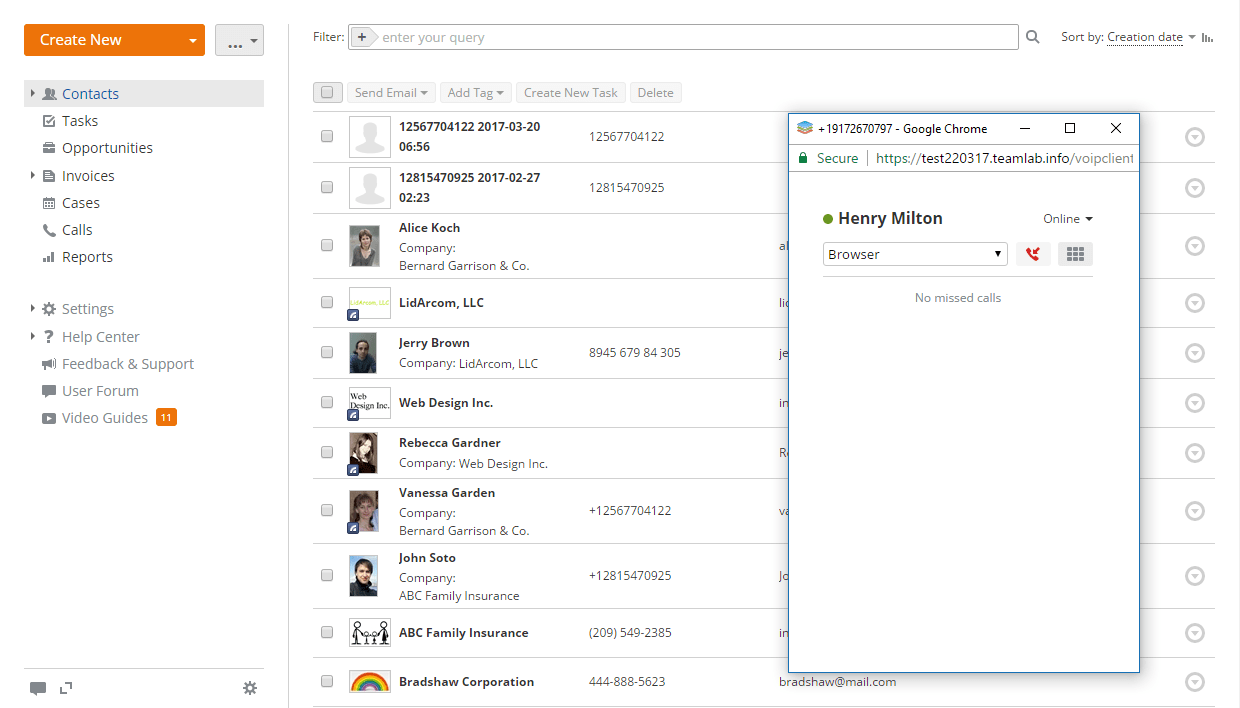
Tarayıcı seçeneği varsayılan olarak seçilidir ve şu anda tek kullanılabilir seçenektir; başka bir işlem yapmanız gerekmez. Artık gelen aramaları kabul etmeye hazırsınız.
Gelen bir arama aldığınızda VoIP penceresindeki Yanıtla veya Reddet düğmesini kullanarak aramayı yanıtlayabilir ya da reddedebilirsiniz.
Telefon numarası CRM müşteri tabanınızda kayıtlı biri sizi ararsa kişinin adı bu pencerede görüntülenir. Adına tıklayarak müşteri profilini yeni bir tarayıcı sekmesinde açabilir ve telefon görüşmesi sırasında işinize yarayabilecek tüm gerekli müşteri bilgilerini kolayca bulabilirsiniz.
Aramayı sonlandırmak için Bağlantıyı kes düğmesine tıklayın.
VoIP penceresindeki  düğmesi, geçerli oturum sırasındaki cevapsız aramaların listesini görüntülemenizi sağlar. Sizi arayan kişiyi geri aramak istiyorsanız listedeki cevapsız arama
 simgesi
 simgesine dönüşene kadar üzerine gelin, ardından simgeye tıklayın.
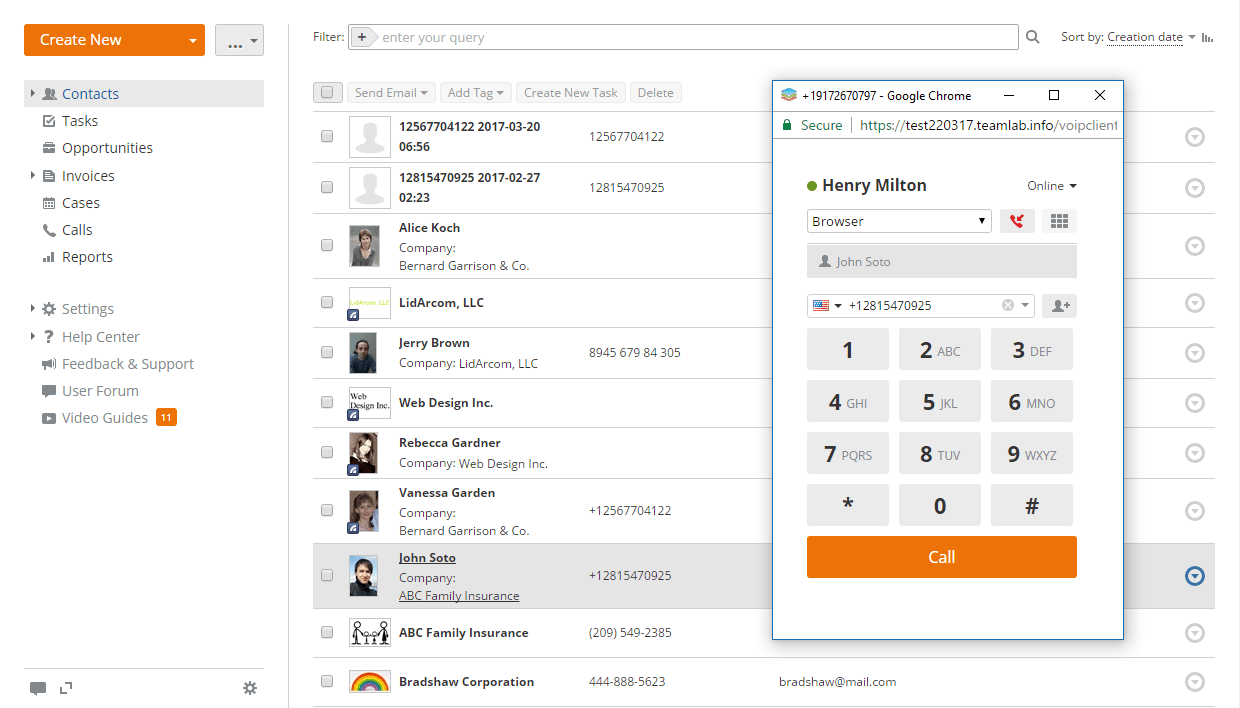
Yeterli izinlere sahip operatörler giden aramalar yapabilir. Arama yapmak için:
-
Tuş takımını açmak için
 düğmesine tıklayın.
-
Mevcut tüm CRM kişilerinin listesini açmak için
 simgesine tıklayın. Bir kişiyi aramak için kişi listesinin üstündeki arama alanına kişinin adını tamamen veya kısmen girin. Listeden gerekli CRM kişisini seçin.not
Alternatif olarak Kişiler sekmesindeki Şirketler/Kişiler tam listesinde ilgili kişiye sağ tıklayıp bağlam menüsünden VoIP araması yap seçeneğini belirleyebilirsiniz. Şu anda bir kişi, profil sayfasından doğrudan aranamaz.
Seçilen kişinin telefon numarası ilgili alanda görüntülenir.

Kişi profilinde birden çok telefon numarası (cep, iş, ev) varsa gerekli numarayı seçmek için telefon numarası alanının sağ tarafındaki
 oka tıklayın. Numarayı kaldırmak için
 simgesine tıklayın.
Müşteri tabanınızda kayıtlı olmayan bir numarayı aramak için
 listesinden ülke kodunu seçin ve telefon numarasını tuş takımını veya bilgisayar klavyenizi kullanarak girin.
-
Arama düğmesine tıklayın.
CRM modülünde kayıtlı bir kişiyi ararsanız kişi profilinin bağlantısı bu pencerede görüntülenir; böylece profili yeni bir tarayıcı sekmesinde açabilirsiniz.
6. Adım. Arama listesini görüntüleyin
Tüm aramalar Aramalar bölümünde görüntülenir. Arama listesini açmak için sol paneldeki Aramalar bağlantısına tıklayın. Liste, aramalar hakkında şu bilgileri sağlar: tarih ve saat, aracı (operatör adı), müşteri (CRM tabanında kayıtlı müşteri adı), arama süresi ve maliyet.
Aramalar türlerine göre kolayca ayırt edilebilir:
 - yanıtlanmış
 - cevapsız
 - giden
Bir arama kaydedildiyse kaydı dinlemek için  simgesine tıklayın.
Biri sesli mesaj bıraktığında, Twilio hesabınızda saklanan sesli mesaj kaydının bağlantısı Aramalar bölümünde görünür. Sesli mesajı doğrudan Aramalar sayfasından dinleyebilir veya tüm sesli mesaj kayıtlarını kontrol etmek için Twilio hesabınıza gidebilirsiniz.
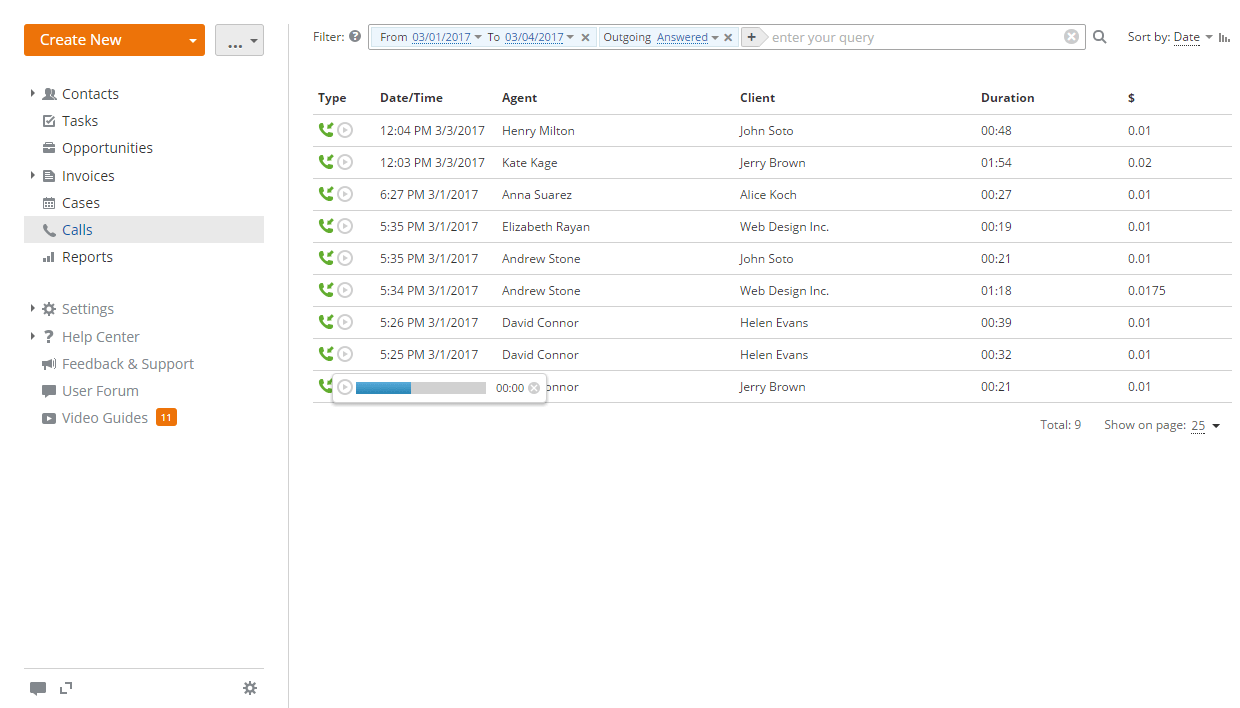
Gerekli aramayı kolayca bulmak için üstteki filtre alanını kullanabilir ve aramaları türüne, arayana (operatör adı) veya tarihe göre filtreleyebilirsiniz.
Aramalar, sağdaki listeden gerekli parametre seçilerek tarihe, süreye ve maliyete göre sıralanabilir. Sıralama düzenini değiştirmek için  simgesine tıklayın.
7. Adım. Müşteri tabanına arama bilgilerini ekleyin
CRM kişilerinde kayıtlı olmayan yeni bir numarayı ararsanız veya böyle bir numaradan arama alırsanız bu numara CRM kişilerinize otomatik olarak yeni kişi olarak kaydedilir.
Telefon numarası ile arama tarihi ve saati, kişinin adı ve soyadı olarak kullanılır. Bu telefon numarası kişi bilgilerine de kaydedilir. Aramayı alan veya yapan operatör, kişinin yöneticisi olarak otomatik atanır.
Otomatik kaydedilen kişiyi gerekli verileri belirterek düzenleyebilir veya mevcut bir kişiyle birleştirebilirsiniz. Kişi profiline gidin, kişi adının sağındaki Eylemler simgesine tıklayın ve kişi ayrıntılarını güncellemek için Kontağı düzenle seçeneğini, mevcut bir kişiyle birleştirmek için Bu bir yinelemedir seçeneğini belirleyin.
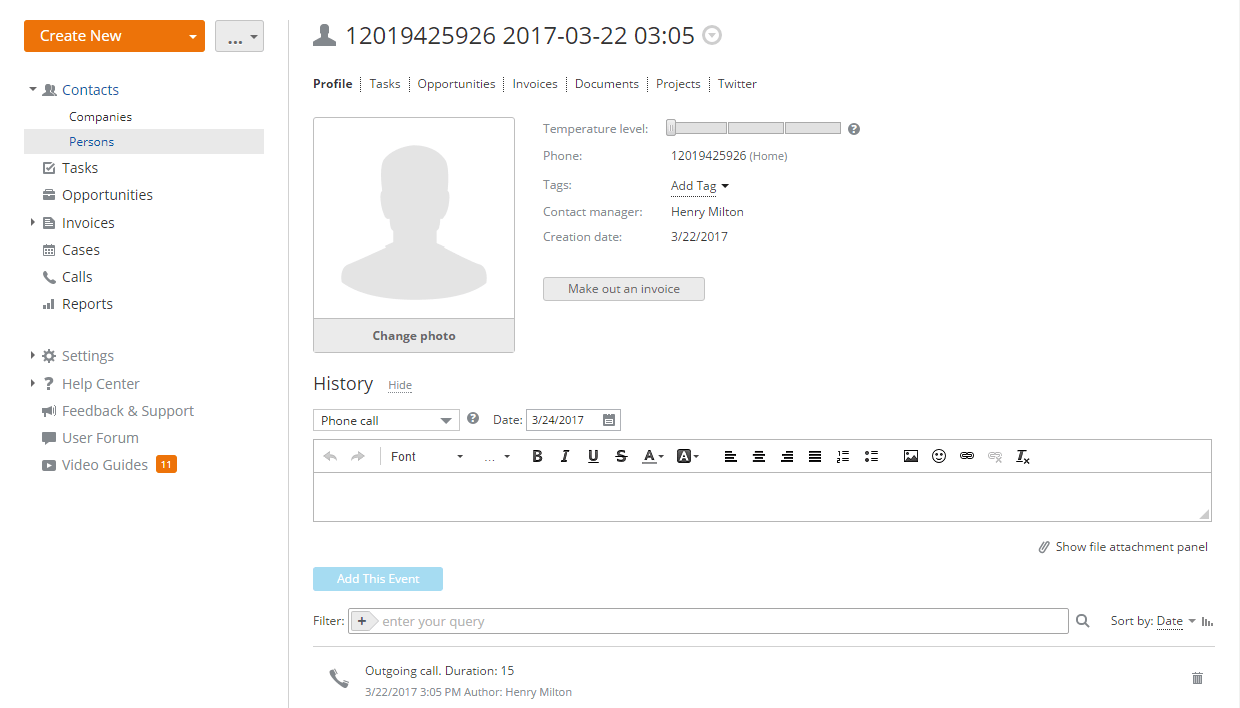
Kişi geçmişine, arama süresi ve operatörün adı da dahil olmak üzere otomatik olarak Giden veya Gelen arama olayı eklenir.
Arama hakkındaki notlarınızı kişi geçmişine elle de ekleyebilirsiniz. Listeden bir etkinlik türü seçin, tarihini belirleyin, açıklama ekleyin ve Bu olayı ekle düğmesine tıklayın.