Müşterileriniz için fatura oluşturma
Giriş
Satış döngüsü tamamlandığında, sağladığınız ürün ve hizmetler için fatura oluşturup müşteriye gönderebilirsiniz. CRM bunu verimli bir şekilde yapmanızı sağlar. Fatura formundaki alanları doldurun ve faturayı Posta aracılığıyla ek olarak gönderin.
1. Adım. CRM modülüne gidin
Portalınızda oturum açın ve CRM bağlantısına tıklayın.
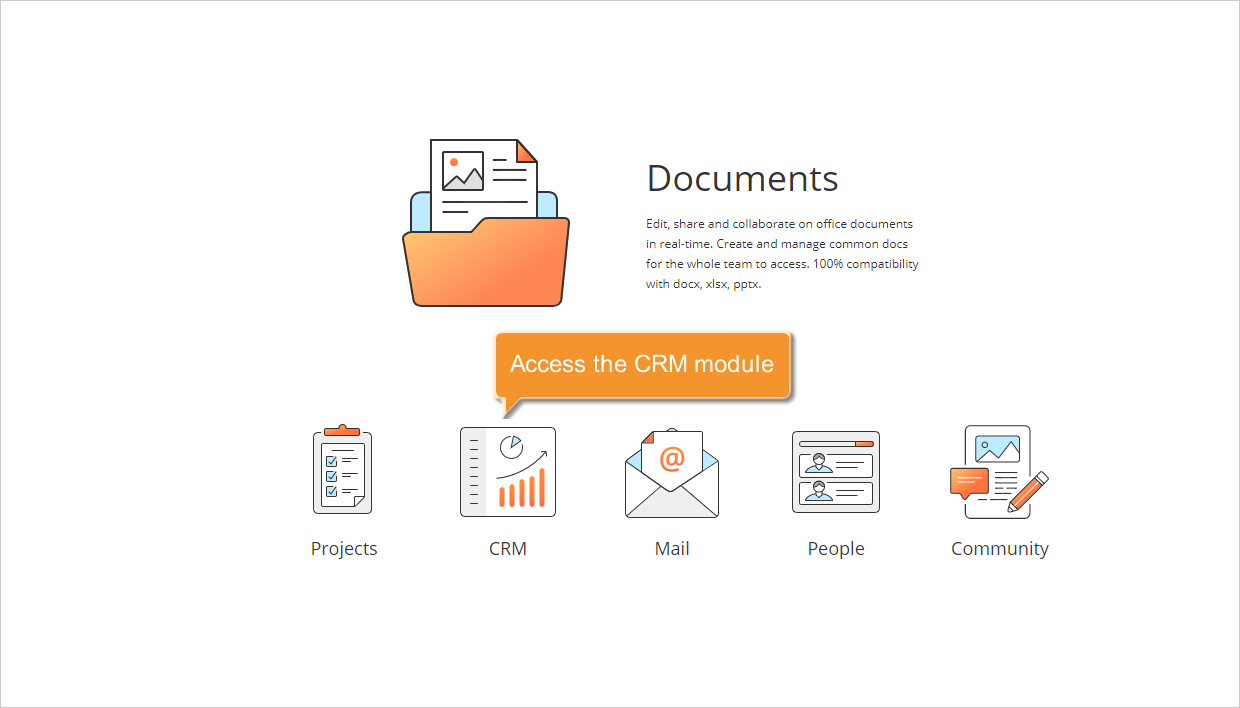
Zaten oturum açtıysanız CRM modülüne sayfanın sol üst köşesindeki açılır listeden gidin ve ilgili seçeneği belirleyin.
2. Adım. Şirket bilgilerinizi belirtin
Fatura oluşturmaya başlamadan önce kuruluş profilinizi doldurmanız gerekir.
Bu seçenek yalnızca CRM ve portal yöneticileri için kullanılabilir.
Bunun için sol paneldeki Ayarlar öğesini genişletin, Fatura ayarları öğesini seçin, ardından ilgili sayfayı açmak için Organizasyon Profili öğesine tıklayın. Bu sayfada şunları yapabilirsiniz:
-
Şirket adınızı belirtmek.
Temel Bilgi bölümüne gidin, adı girin ve alanın altındaki Kaydet düğmesine tıklayın.
-
Şirket logonuzu eklemek.
Fatura logosu bölümüne gidin, varsayılan logo resminin altındaki Logo Değiştir düğmesine tıklayın, bilgisayarınızdan resim dosyasını seçin ve görüntülenen fatura resminin altındaki Kaydet düğmesine tıklayın. Varsayılan resmi geri yüklemek için Varsayılana geri döndür düğmesine tıklayın.
-
Şirketinizin fatura adresini girmek.
Adres bölümüne gidin. Tüm alanları doldurun: Adres, Şehir, Eyalet ve Posta kodu, açılır listeden Ülke seçin ve adres alanlarının altındaki Kaydet düğmesine tıklayın.
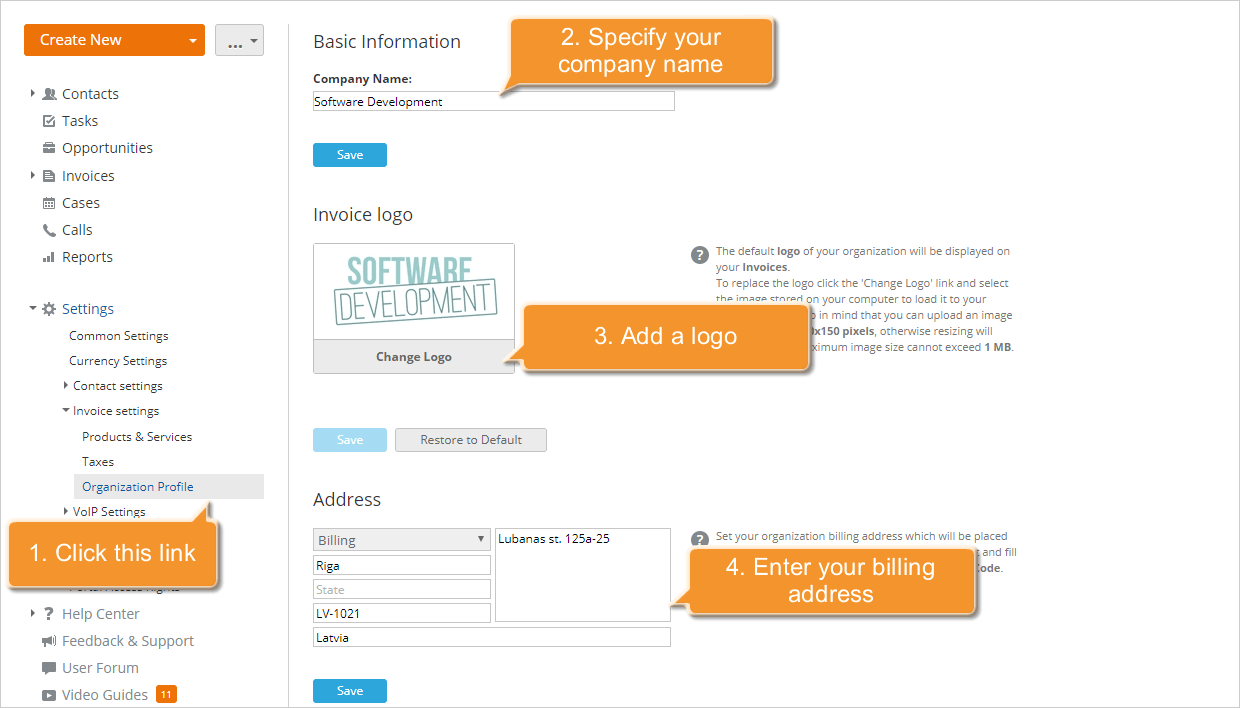
Bu bilgiler tüm gelecekteki faturalarda kullanılır ve Organizasyon Profili sayfasında istediğiniz zaman güncellenebilir.
Ödeme şartlarını ve koşullarını belirtmek için fatura oluştururken Şartlar alanını kullanın (bkz. 5. adım).
3. Adım. Fatura oluşturmaya başlayın
Fatura oluşturmaya başlamak için aşağıdaki yollardan birini izleyebilirsiniz:
- Sol üst köşedeki Yeni oluştur... düğmesine tıklayın ve Fatura seçeneğini belirleyin.
VEYA
- Kişiler listesini açın, fatura düzenlemek istediğiniz kişiyi seçin, başlığına tıklayarak Profil sayfasına geçin ve kişi bilgilerinin altındaki Fatura seç düğmesini kullanın.
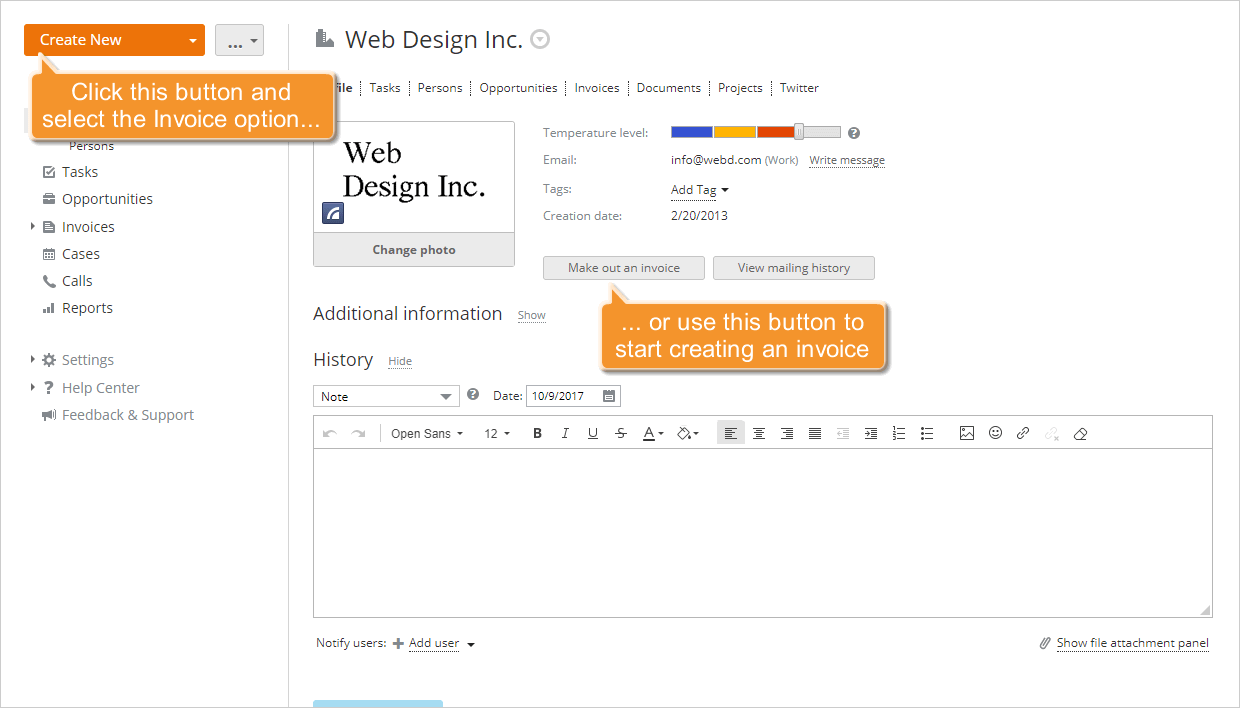
Yeni fatura oluştur formu açılır.
4. Adım. Müşteri bilgilerinizi girin
Müşteri filtre alanına tıklayın veya müşteri veritabanınızda arama yapmak için müşterinizin adını yazmaya başlayın. Kişiyi bulduktan sonra kişi adına tıklayın.
Kişi adının altında görünen Fatura adresi ekle bağlantısına tıklayarak fatura adresini belirtin. Fatura adresi kişi oluşturulurken eklendiyse müşteri veritabanından otomatik olarak alınır. Eklenmediyse gerekli bilgileri girin: Şehir, Adres, Eyalet, Posta kodu, açılır listeden bir Ülke seçin ve Kaydet düğmesine tıklayın.
Faturayı ikinci yolla (3. adımda) oluşturursanız müşteri adı ve tüm kişi bilgileri otomatik olarak görüntülenir.
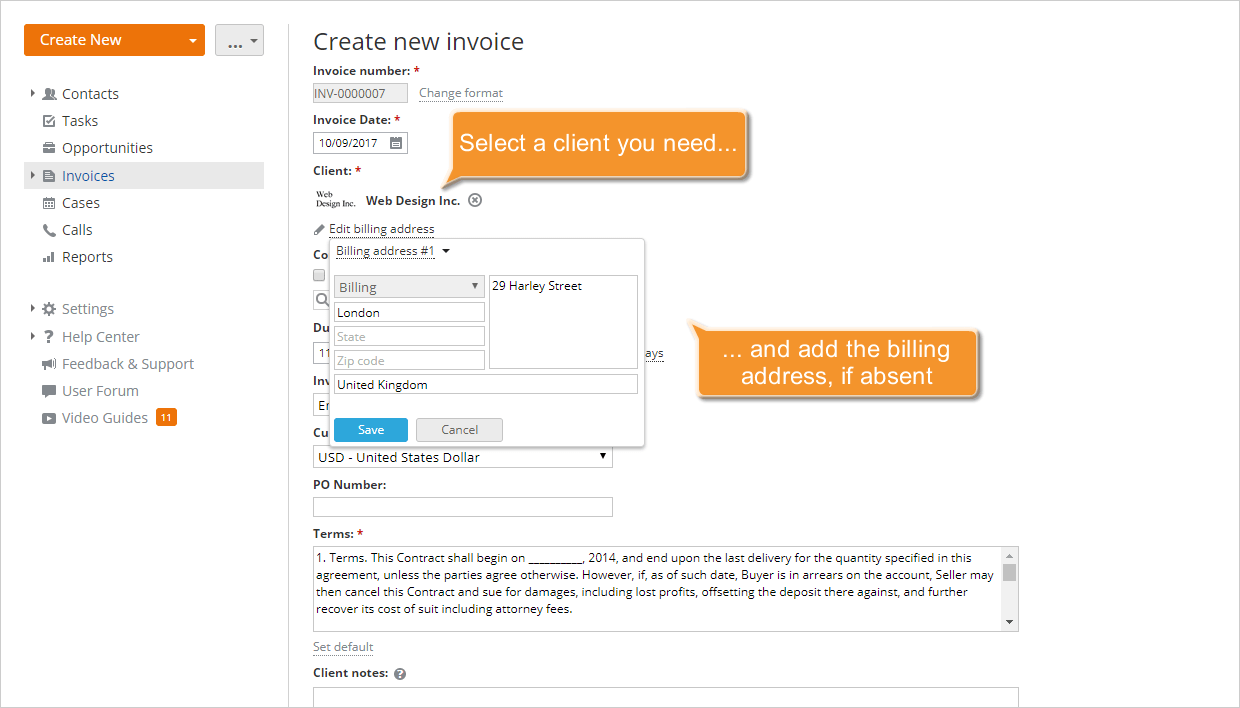
Alıcı belirtmek için ilgili filtre alanını kullanın. Ardından alıcı adının altında görünen Gönderim adresi ekle bağlantısını kullanarak teslimat adresini ekleyin.
Alıcı, Müşteri ile aynıysa müşteriyle çakışmalar onay kutusunu seçin ve Müşteri bölümünde Fatura adresi ekle bağlantısının yanında görünen Gönderim adresi ekle bağlantısına tıklayarak teslimat adresini doğrulayın.
Teşekkür etmek veya özel bir teklif sunmak için (örneğin beş gün içinde ödeme yapılırsa %20 indirim) Müşteri notları alanını kullanın.
5. Adım. Genel fatura parametrelerini ayarlayın
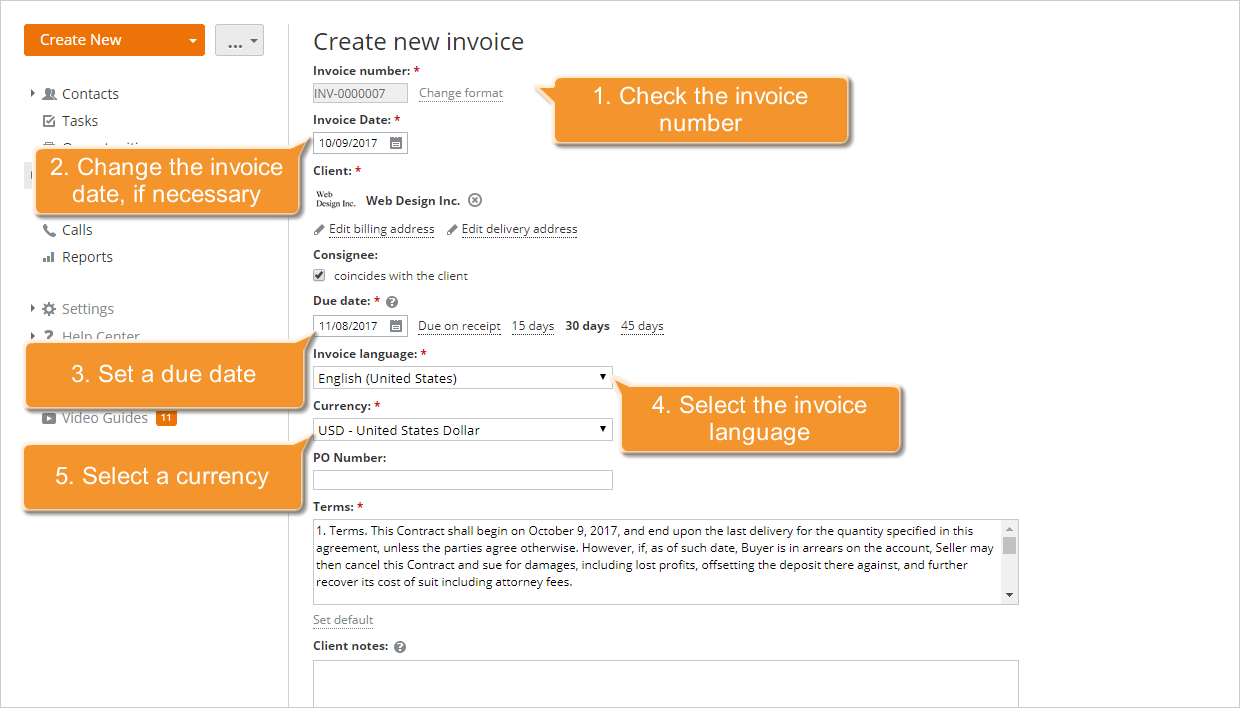
Otomatik olarak oluşturulan Fatura numarası değerini inceleyin. CRM veya tam erişimli yönetici haklarına sahipseniz Fatura numarası alanının yanındaki Formatı değiştir öğesine tıklayıp Formatı değiştir penceresine önek ve numara biçimini girerek numara biçimini değiştirebilirsiniz.
Fatura Tarihi, yani faturanın düzenlendiği tarih, varsayılan olarak geçerli tarihe ayarlanır. Gerekirse takvimden seçerek veya gg/aa/yyyy biçiminde elle girerek değiştirebilirsiniz.
Bitiş tarihini, yani faturanın ödenmesi gereken son tarihi ayarlamak için sağdaki seçeneklerden birini kullanın: Makbuz tarihinde süresi dolan, 15 gün, 30 gün veya 45 gün; ya da takvimden seçin veya gg/aa/yyyy biçiminde elle girin.
Fatura dili açılır listesinden faturanız için bir Dil seçin. Diliniz henüz mevcut değilse veya çeviri eksikse isteğinizi documentation@onlyoffice.com adresine göndererek çeviriye katkıda bulunabilirsiniz.
Fatura için bir Kur seçin. Varsayılan olarak müşterinin profilinde belirtilen para birimi kullanılır. Müşterinin profilinde para birimi belirtilmemişse CRM ayarlarında belirtilen varsayılan para birimi kullanılır. Gerekirse mevcut para birimleri listesinden başka bir para birimi seçebilirsiniz.
CRM ayarlarında belirtilen varsayılan para biriminden farklı bir para birimi seçerseniz Kur oranı alanı da görüntülenir. Uygun dönüşüm oranını ayarlayın ve Kaydet düğmesine tıklayın.
Portal ve CRM yöneticileri varsayılan para birimini değiştirebilir ve listedeki para birimleri için dönüşüm oranlarını Ayarlar >> Para birimi Ayarları bölümünde belirleyebilir. Daha fazla bilgi için bu makaleye bakın.
Varsa sipariş numarasını (Sipariş numarası) girin ve ödeme Şartlarınızı belirtin. Gelecekteki tüm faturalarınız için genel şartlar belirlemek istiyorsanız Şartlar alanının altındaki Varsayılan ayarla bağlantısına tıklayın, şartlarınızı girin ve Kaydet düğmesine tıklayın.
6. Adım. Ürünler ve Hizmetler listesini tamamlayın
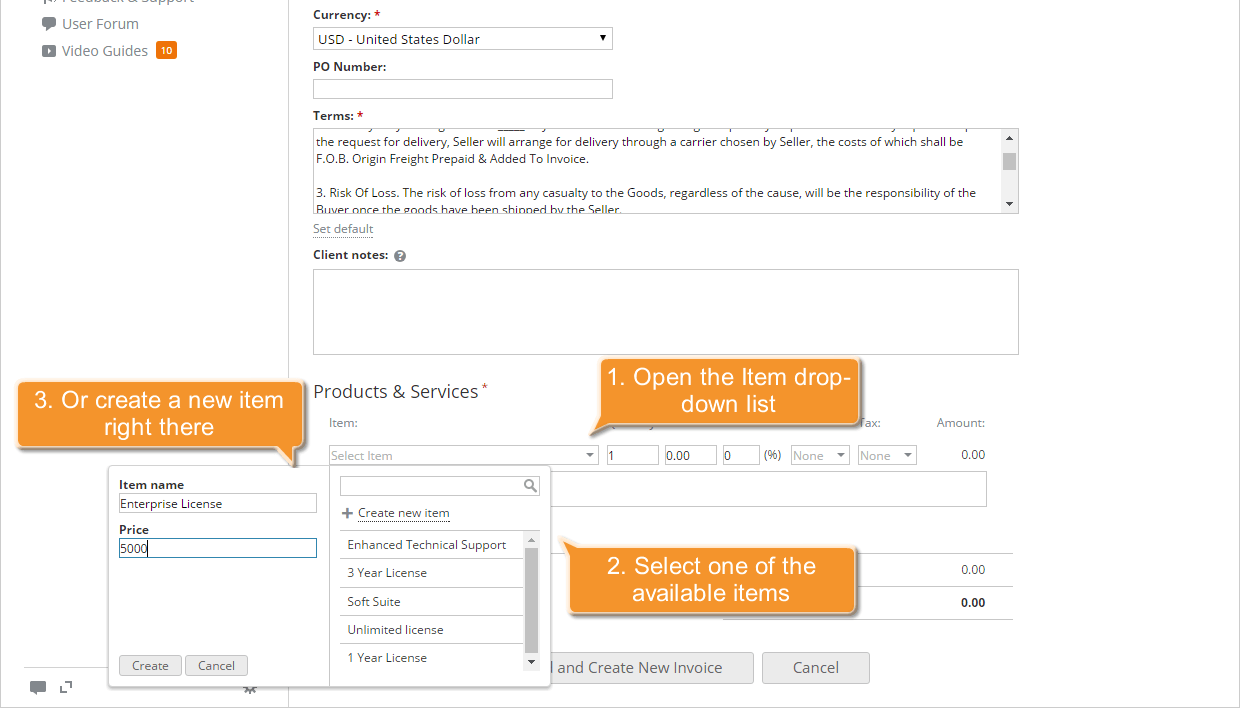
Müşteriye sağladığınız ürün ve hizmetleri belirtmek için faturanızın Ürünler & Hizmetler bölümünü kullanın. Faturanıza bir öge eklemek için Öge açılır listesini açın ve mevcut ögelerden birini seçin (Fatura Öge Listesi önceden oluşturulduysa) veya hemen oradan yeni bir öge oluşturun:
- Öge açılır listesinden Yeni öge oluştur seçeneğini belirleyin,
- Öge ismi ve Fiyat alanlarını doldurun,
- bu ögeyi Fatura Öge Listesine eklemek için Oluştur düğmesine tıklayın.
Yeni öge oluştur seçeneği yalnızca CRM ve portal yöneticileri için kullanılabilir.
Ardından geçerli ögenin ayrıntılarını belirtin:
-
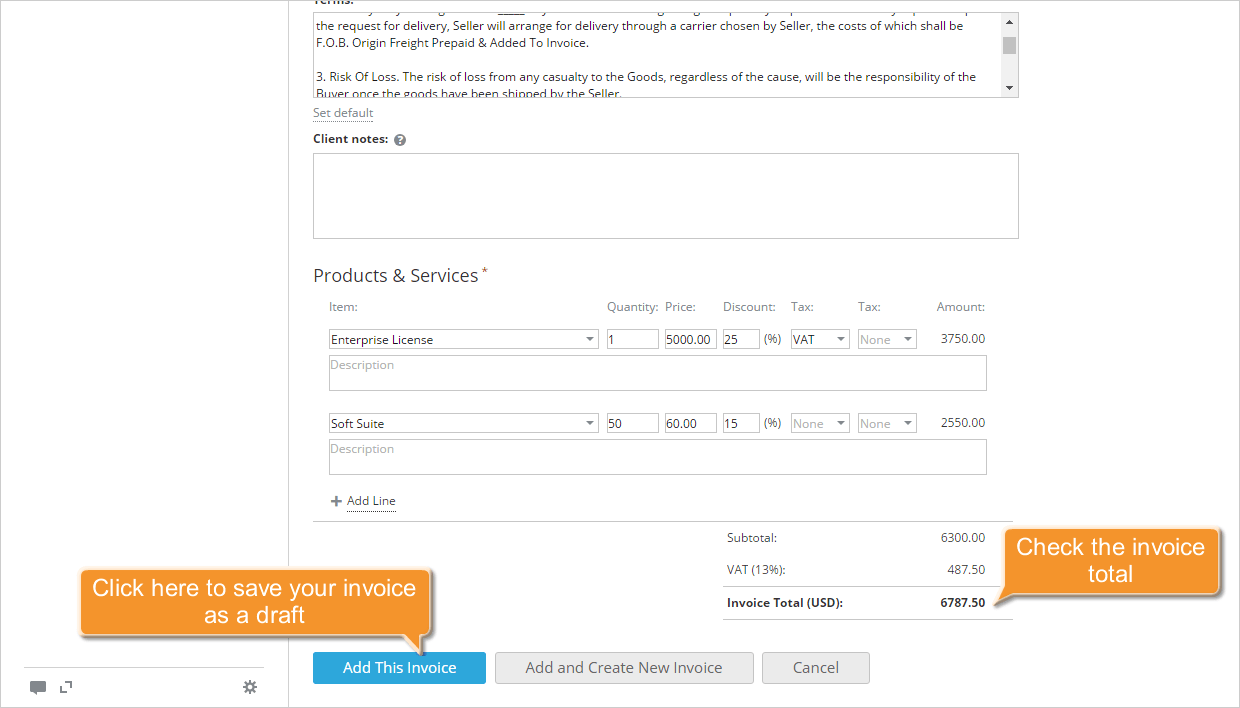
Sağlanan ürün/hizmetlerin Miktarını girin.
-
Fiyatı kontrol edin ve gerekirse düzeltin.
-
Uygulanıyorsa İndirim oranını belirtin.
-
Uygulanıyorsa Vergi açılır listesinden Vergiyi seçin.
Vergi Listesi önceden oluşturulduysa listeden mevcut vergilerden birini seçebilir veya CRM ya da portal yöneticisi haklarına sahipseniz hemen oradan Yeni vergi oluştur seçeneğini kullanarak yeni bir vergi oluşturabilirsiniz.
notÇifte vergilendirme uygulanıyorsa uygulanacak ikinci vergiyi seçmek için ikinci Vergi alanını kullanın.
-
Ögenin Açıklamasını girin.
Faturanıza istediğiniz kadar ürün/hizmet eklemek için Satır ekle bağlantısını kullanın.
7. Adım. Faturanızı kaydedin ve yönetin
Tüm alanlar doldurulduktan sonra, 6. adımda girilen ayrıntılara göre otomatik olarak hesaplanan Fatura Toplamı değerini inceleyin ve Bu Faturayı Ekle düğmesine tıklayın.
Kaydedilen fatura, fatura Taslaklarına eklenir ve seçilen kişinin/fırsatın profilindeki Faturalar sekmesinde görüntülenir. Seçilen kişinin/fırsatın profilindeki Belgeler sekmesinde bu faturanın PDF kopyasını bulabilirsiniz. Fatura müşterinize gönderildiğinde, müşteri tarafından ödendiğinde veya reddedildiğinde Faturalar listesinde durumunu değiştirebilirsiniz.
- Faturalar listesinde faturayı seçin,
- yukarıdaki Durumu Değiştir düğmesine tıklayın,
- uygun durumu seçin: Taslak, Fatura edilmiş, Ödendi veya Reddedildi.
Fatura durumunu Eylemler  açılır listesinden ilgili seçeneği belirleyerek de değiştirebilirsiniz.
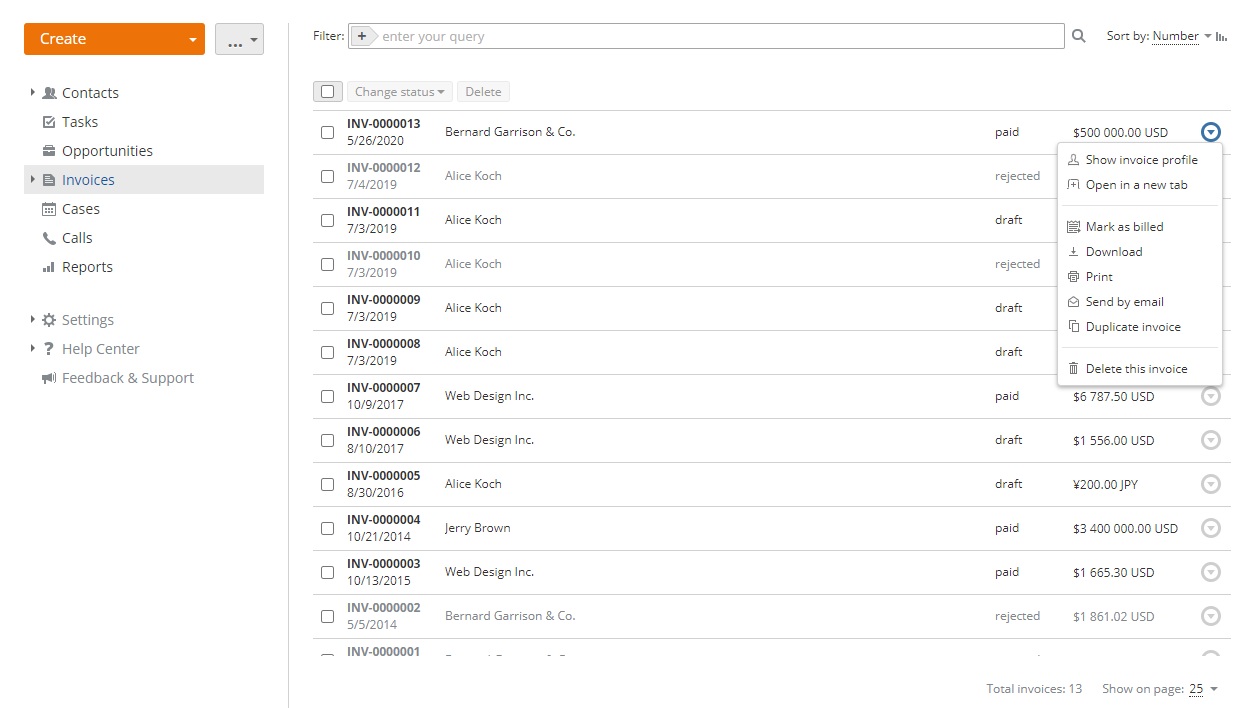
Aynı Eylemler menüsünü kullanarak aşağıdaki işlemleri yapabilirsiniz:
- Faturanızın müşterinize nasıl göründüğünü görmek için Fatura profilini göster.
- Faturayı PDF dosyası olarak Yükle ve bilgisayarınıza kaydedin.
- Posta kullanarak ek olarak E-Posta ile gönder.
- Mevcut faturayı temel alarak yeni bir fatura oluşturmak için Fatura kopyala.
- Taslak durumundaki faturayı düzenlemek için Fatura düzenle.
- Bu faturayı sil.