Ortak bir etkinliği düzenleme ve takip etme
Giriş
Vaka kullanmak, müşterileriniz için ortak bir etkinliği düzenlemenin etkili bir yoludur. Ekip çalışmasını koordine etmenizi, ilgili tüm belgeleri tek bir yerde düzenli tutmanızı ve çalışma sürecini daha verimli takip etmenizi sağlar.
Bu kılavuz, CRM modülünde vakanın nasıl kullanılacağını açıklar.
1. Adım. CRM modülüne gidin
ONLYOFFICE portalınızda oturum açın ve CRM bağlantısına tıklayın.
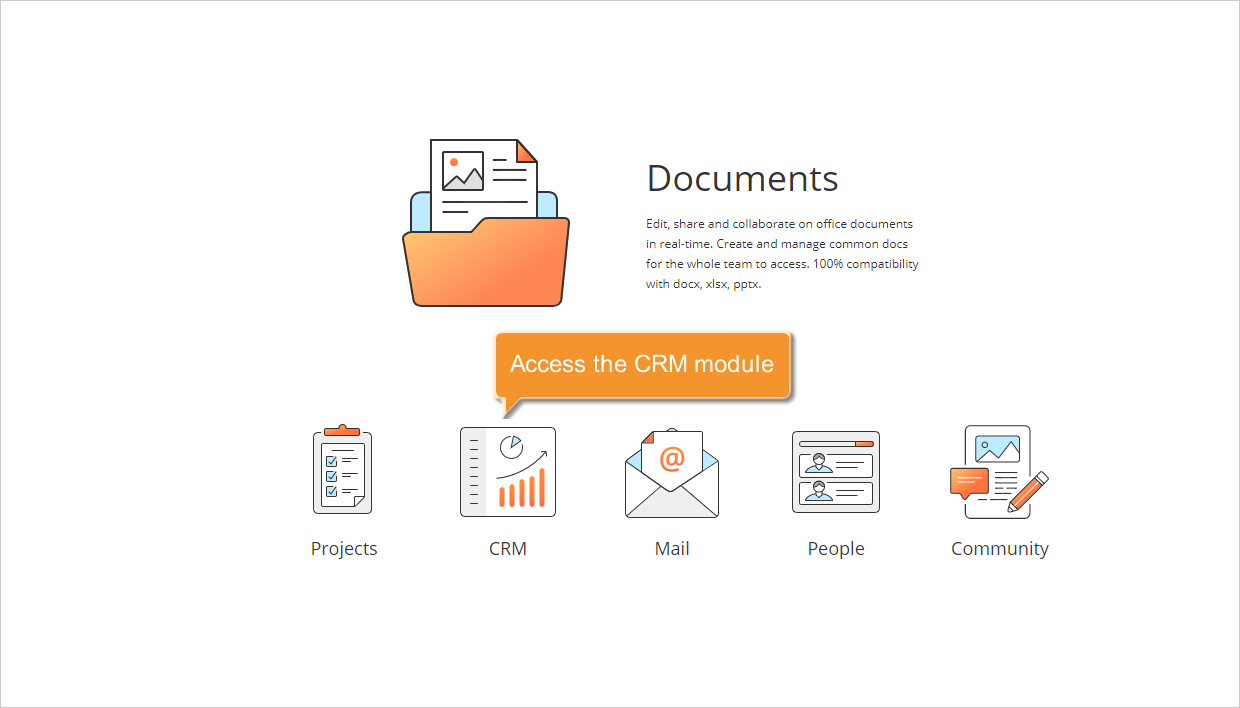
Zaten oturum açtıysanız ve portalı bir süredir kullanıyorsanız CRM modülüne herhangi bir portal sayfasından gidebilirsiniz: sayfanın sol üst köşesindeki açılır listeyi kullanın ve ilgili seçeneği belirleyin.
2. Adım. Vaka oluşturun
Sol üst köşedeki Yeni oluştur... düğmesine tıklayın ve Olay seçeneğini belirleyin.
Yeni oluştur... düğmesinin yanındaki düğmeye tıklayıp açılır listeden Vakaları içe aktar seçeneğini belirleyerek birden çok vakayı bir .csv dosyasından tek seferde içe aktarmak da mümkündür. Bu işlem Kişileri içe aktarma ile aynı şekilde yapılır.
Yeni olay oluştur formu açılır. İhtiyacınız olan alanları doldurun: vakanız için bir Başlık girin ve müşteri veritabanınızdan vaka Katılımcılarını, yani bir kişiyi veya şirketi ekleyin.
Vakanızı tanımlamak ve daha sonra aramayı kolaylaştırmak için Etiket Ekle bağlantısına tıklayıp mevcut etiketlerden birini seçerek veya yeni bir etiket oluşturarak etiket ekleyin.
Oluşturulan vakaya erişimi kısıtlamak istiyorsanız Erişimi sınırla onay kutusunu seçin ve erişim vermek istediğiniz kullanıcıları ekleyin. Seçilen kullanıcıları oluşturulan vaka hakkında bilgilendirmek istiyorsanız Bildirim gönder onay kutusunu seçin.
Son olarak, alttaki Kaydet düğmesine tıklayın.
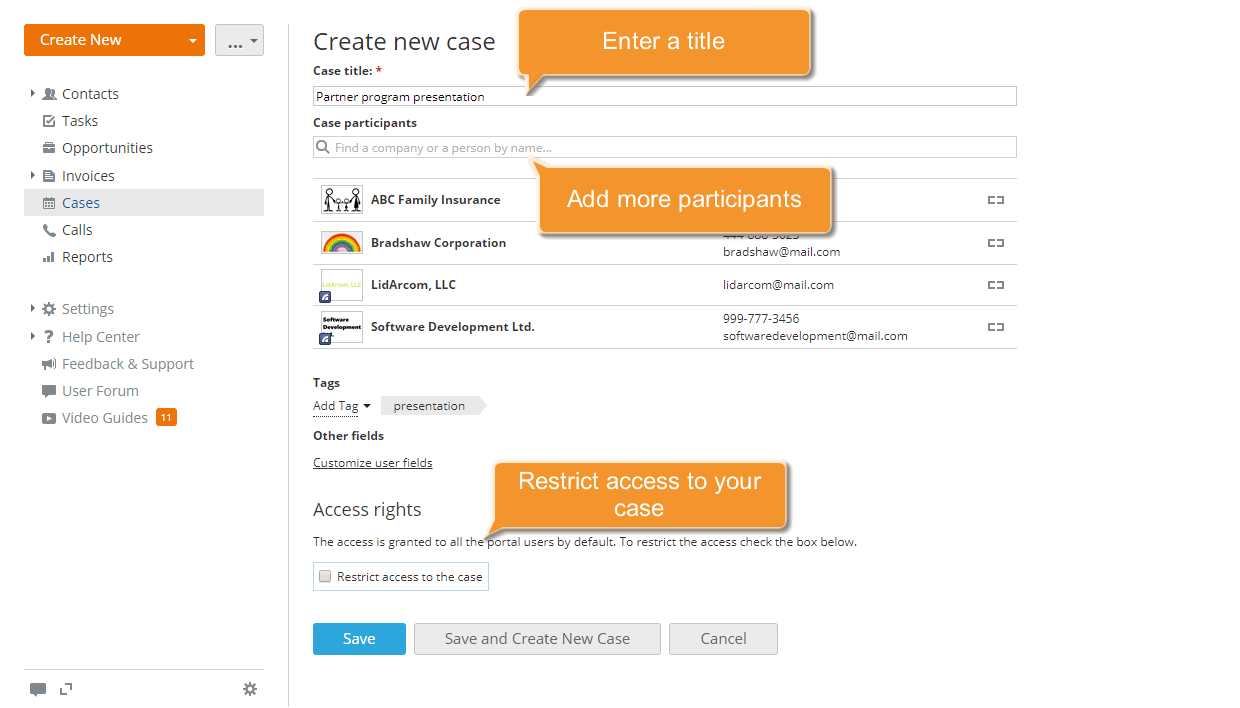
Oluşturulan vaka Vakalar listesine eklenir.
3. Adım. Görev ekleyin
Görevler, planlanmış hiçbir randevuyu veya telefon görüşmesini kaçırmamanıza ve çalışma sürecini yönetmenize yardımcı olur. Bunları kendiniz için basit hatırlatıcılar olarak veya vaka üzerindeki ekip çalışmasını düzenlemek için kullanabilirsiniz.
Yeni bir görev eklemek için seçilen vaka sayfasında Görevler sekmesine geçin. Hiç görev yoksa Görev oluştur bağlantısına tıklayın veya sol üst köşedeki Yeni oluştur... düğmesini kullanıp açılır listeden Görev seçeneğini belirleyin. Formu doldurun: görev için bir Başlık girin, görev kategorilerinden birini seçin, istediğiniz Bitiş tarihini (tarih ve saat) ve Uyarı açılır listesini kullanarak hatırlatma zamanını belirleyin, Görevi ata listesinden sorumlu kişiyi seçin ve kısa bir Açıklama ekleyin.
Gerekli tüm bilgileri girdikten sonra alttaki Kaydet düğmesine tıklayın.
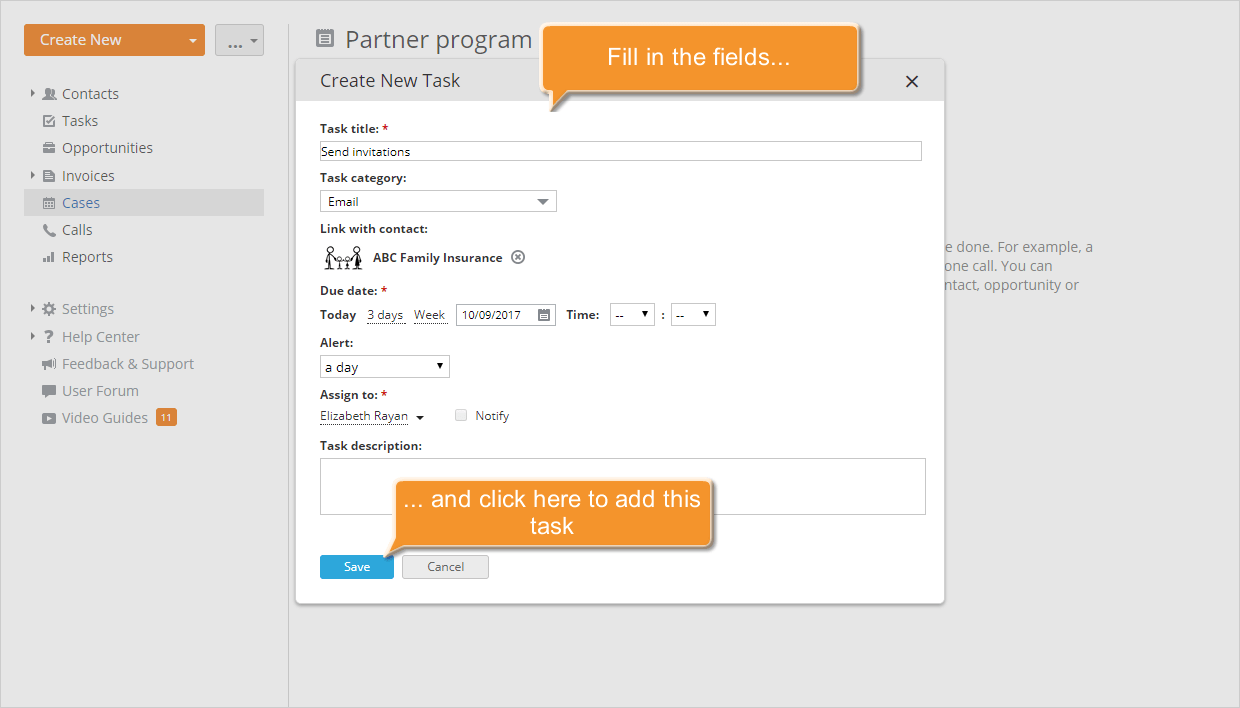
Oluşturulan görev, seçilen vakanın Görevler listesine eklenir. Görev tamamlandığında, görev başlığının yanındaki açılır listeyi açıp Kapandı seçeneğini belirleyerek görevi doğrudan listeden kapatın.
4. Adım. Etkinlik katılımcılarınızı yönetin
Bir vaka üzerinde çalışırken katılımcıları her zaman ekleyebilir veya kaldırabilirsiniz.
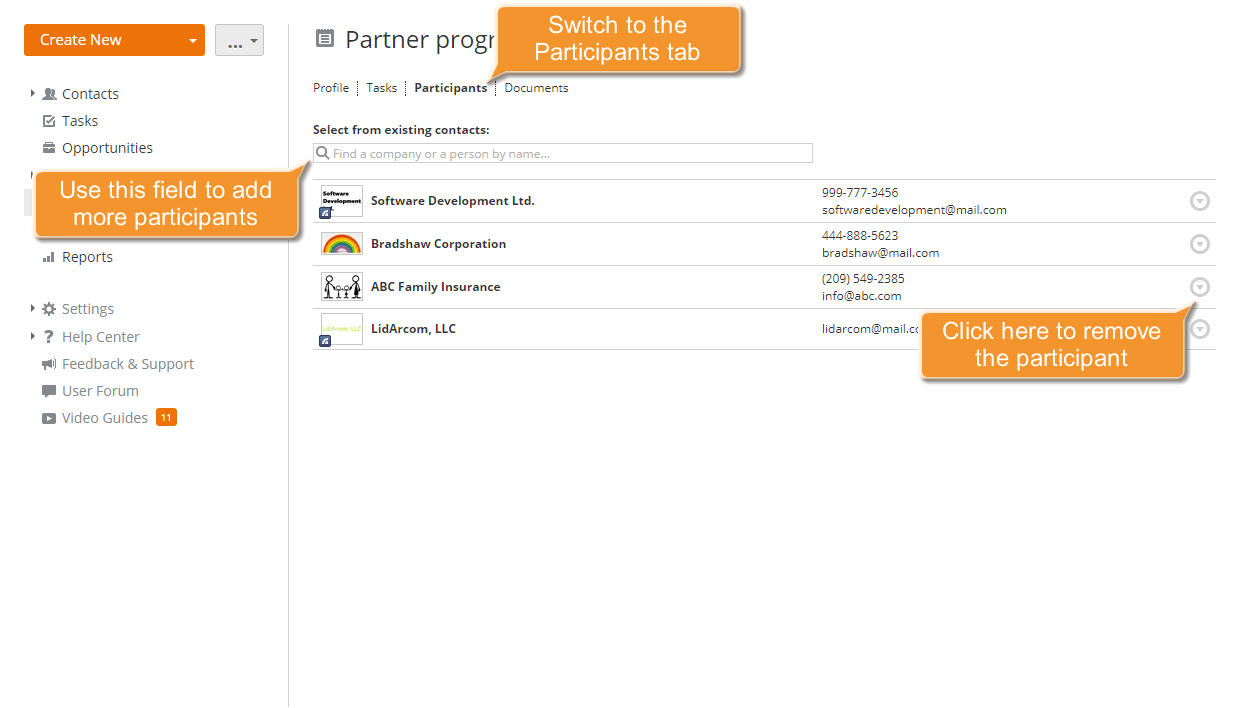
Daha fazla katılımcı eklemek için seçilen vaka sayfasında Katılımcılar sekmesini seçin ve arama alanına girerek mevcut kişiler arasından ihtiyacınız olan kişiyi veya şirketi seçin. Seçilen kişi Katılımcılar listesine eklenir.
Bir katılımcıyı listeden kaldırmak için kaldırmak istediğiniz katılımcının sağındaki  simgesine tıklayın ve açılır listeden Kişinin bağlantısını ayır seçeneğini belirleyin.
5. Adım. İlgili belgeleri saklayın
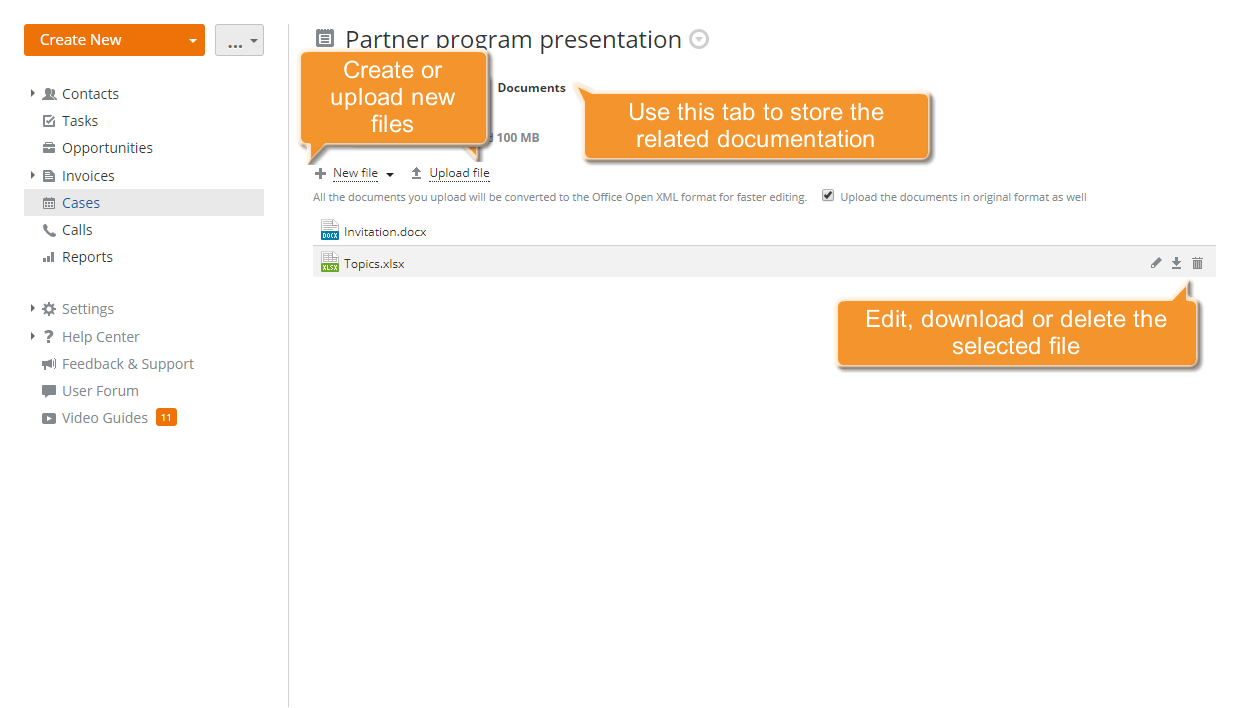
Vakanızla ilgili tüm belgeleri tek bir yerde tutmak için seçilen vaka sayfasındaki Belgeler sekmesini kullanın. Burada şunları yapabilirsiniz:
- Yeni Dosya bağlantısına tıklayıp listeden dosya türünü seçerek yeni bir belge, e-tablo veya sunum oluşturmak;
- fare imlecini ilgili belgenin satırı üzerine getirdiğinizde sağında görünen
 simgesine tıklayarak mevcut bir belgeyi düzenlemek;
- Dosya yükle bağlantısına tıklayarak belgeleri sabit diskinizden yüklemek;
- fare imlecini ilgili belgenin satırı üzerine getirdiğinizde sağında görünen
 simgesini kullanarak mevcut bir belgeyi sabit diskinize indirmek.
6. Adım. Geçmişi takip edin
Seçilen vakayla ilgili tamamlanan tüm görevler, eylemler ve etkinlikler Profil sekmesinde görüntülenir ve takip edilebilir.
Burada tamamlanan görevler, yüklenen belgeler, gönderilen/alınan yazışmalar vb. hakkındaki bilgileri görüntülemenin yanı sıra bu vakayla ilgili etkinlikler de ekleyebilirsiniz: not, e-posta, telefon araması, randevu. Listeden bir etkinlik türü seçin, tarihini belirleyin, açıklama ekleyin ve Bu olayı ekle düğmesine tıklayın.
Oluşturduğunuz etkinlik hakkında diğer kullanıcıları bilgilendirmek için etkinliği eklemeden önce Kullanıcı ekle bağlantısına tıklayın ve listeden istediğiniz kullanıcıları seçin.
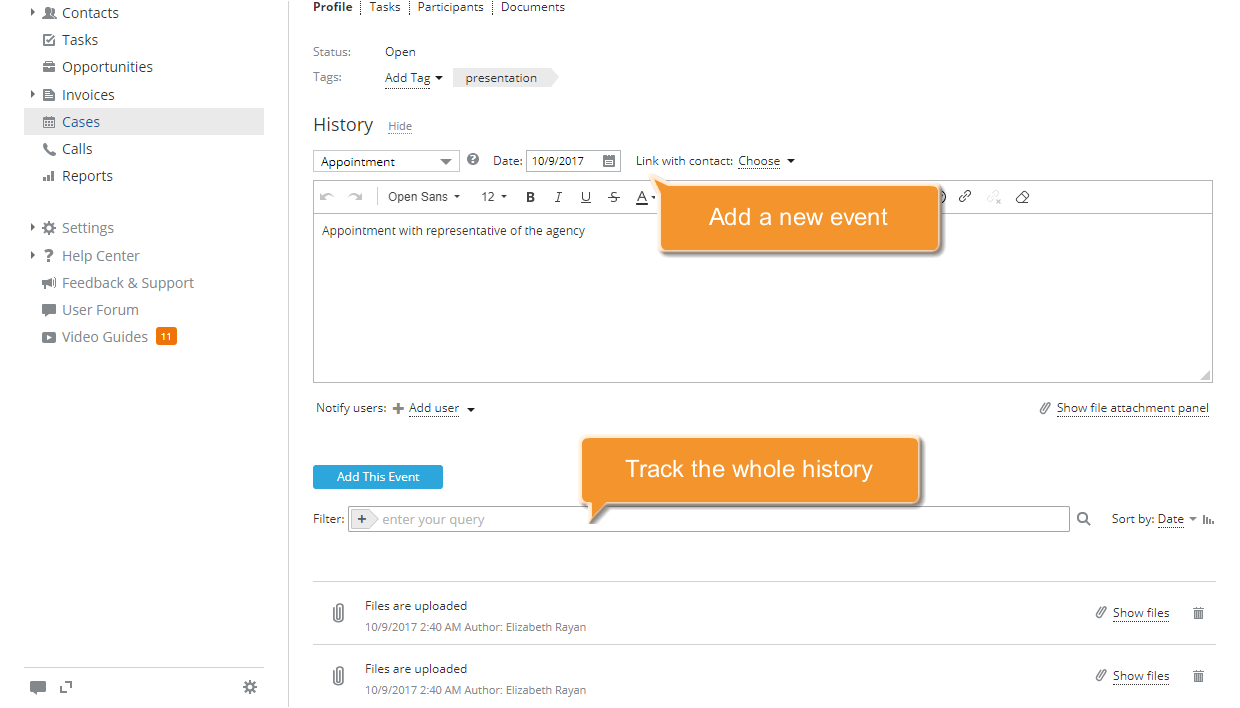
Seçilen tüm kullanıcılar yeni eklenen etkinlik hakkında bildirim alır.
7. Adım. Vakanızı kapatın
Vakanız gerçekleştikten sonra sistemde kapatabilirsiniz. Bunun için başlığının sağındaki simgesine tıklayın ve açılır listeden Vakayı kapat seçeneğini belirleyin.
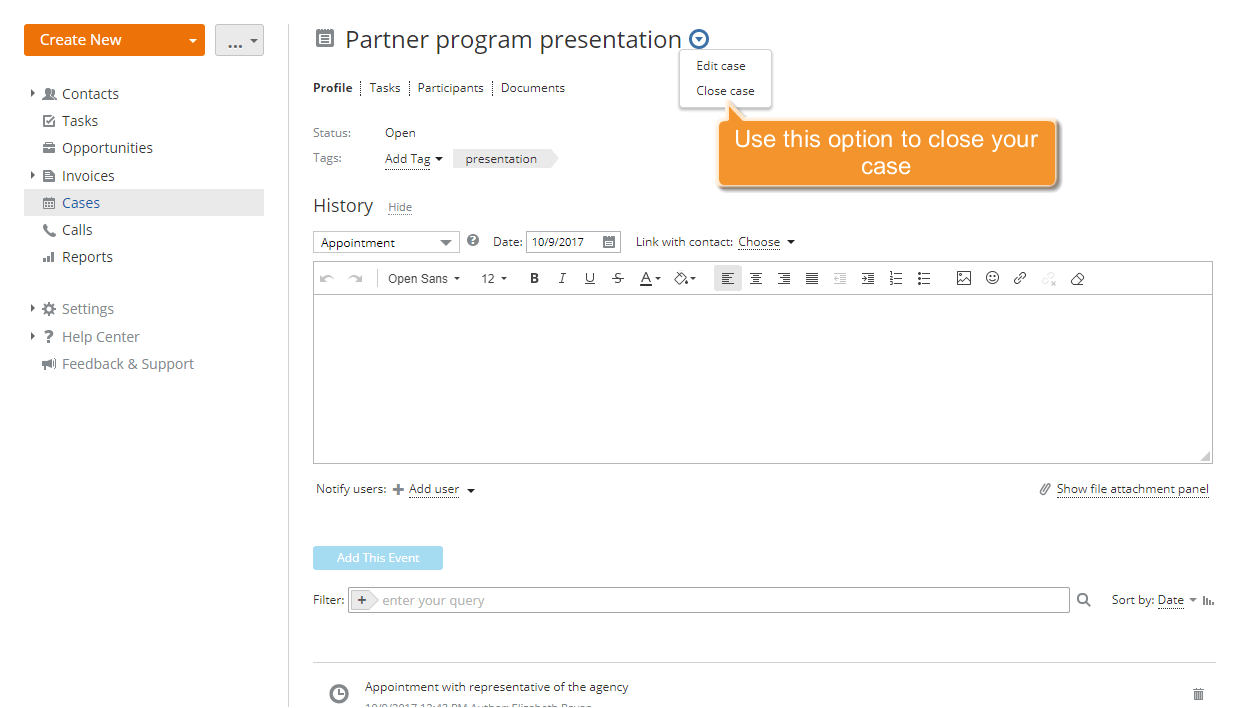
Vaka durumu Açık durumundan Kapatıldı durumuna değişir.
Oluşturduğunuz vakayı silmek istiyorsanız Vakalar listesinde başlığının sağındaki simgesine tıklayın ve açılır listeden Olayı sil seçeneğini belirleyin. Geçmiş ve belgeler dahil tüm ilgili bilgilerin silineceğini ve geri yüklenemeyeceğini unutmayın.