Başlarken
Genel bakış
CRM, yani Müşteri İlişkileri Yönetimi, birçok şirketin müşterilerinin ihtiyaçları ve davranışları hakkında daha fazla bilgi edinmek, böylece etkileşimlerini iyileştirmek, şirket maliyetlerini azaltmak ve karlılığı artırmak amacıyla kullandığı bir stratejidir.
CRM, size aşağıdakileri sağlayarak bu hedeflere ulaşmanıza yardımcı olan basit bir müşteri ilişkileri yönetim aracıdır:
-
müşteri veri tabanınız için tek bir yer,
CRM, birçok şirketin müşteri verilerini saklamak için kullandığı e-tablolara modern bir alternatiftir. E-tabloların aksine CRM, saklanan verilere çok kullanıcılı erişim sunar; ayrıca bazı kişileri özel yaparak bunlara erişimi kısıtlamanıza olanak tanır, böylece yalnızca yetkili kişiler bunları görüntüleyebilir ve düzenleyebilir.
-
müşteri veri tabanınıza yeni kişi eklemenin çeşitli yolları,
Kişileri mevcut verileri elle girerek tek tek ekleyin, tüm kişilerinizi bir .csv dosyasından tek seferde içe aktarın veya hatta bir İnternet Sayfası Kişi Formu oluşturarak kişileri otomatik olarak ekleyin.
-
kişilerinizi düzenlemenin basit bir yolu,
Kişilerinizi tiplere ayırın ve etiketler ekleyin. Bu, özel pazarlama kampanyaları oluşturmanıza, kişilerinizi takip etmenize ve kişi arama sürecini kolaylaştırmanıza yardımcı olur.
-
potansiyel satışları takip etmek için harika bir fırsat,
Çalışmayı düzenlemek ve satış yönetimini daha kolay ve etkili hale getirmek için fırsatlar oluşturun ve bunları projelerle bağlayın.
-
müşterilerinizi saniyeler içinde faturalandırma imkanı,
Sağlanan ürün ve hizmetler için bir fatura hazırlayın ve müşteri veri tabanınızda saklanan iletişim bilgilerini kullanarak müşterilerinize gönderin.
-
müşterileriniz için ortak bir etkinlik düzenlemenin etkili bir yolu,
Ortak bir etkinliği planlamak ve takip etmek için vakaları kullanın: ekip çalışmasını yönetmek için görevler ekleyin, ilgili tüm belgeleri tek bir yerde saklayın, çalışma geçmişini takip edin.
-
müşterilerinizi doğrudan bir web tarayıcısından aramanın kolay ve rahat bir yolu,
Müşterilerinizden gelen aramaları almak ve giden aramaları doğrudan portalınızdan yapmak için VoIP işlevini kullanın.
CRM modülüne herhangi bir portal sayfasından erişmek için sayfanın sol üst köşesindeki açılır listeyi kullanın ve ilgili seçeneği belirleyin.
Kişi ekleme
Tüm müşteri bilgilerini düzenli tutmak ve kolayca erişilebilir hale getirmek, bunlara hızla ulaşılabilmesi ve kolayca güncellenebilmesi için önemlidir. CRM modülü, müşterileriniz şirket veya bireysel kişi olsun, kendi müşteri veri tabanınızı oluşturmanıza olanak tanır.
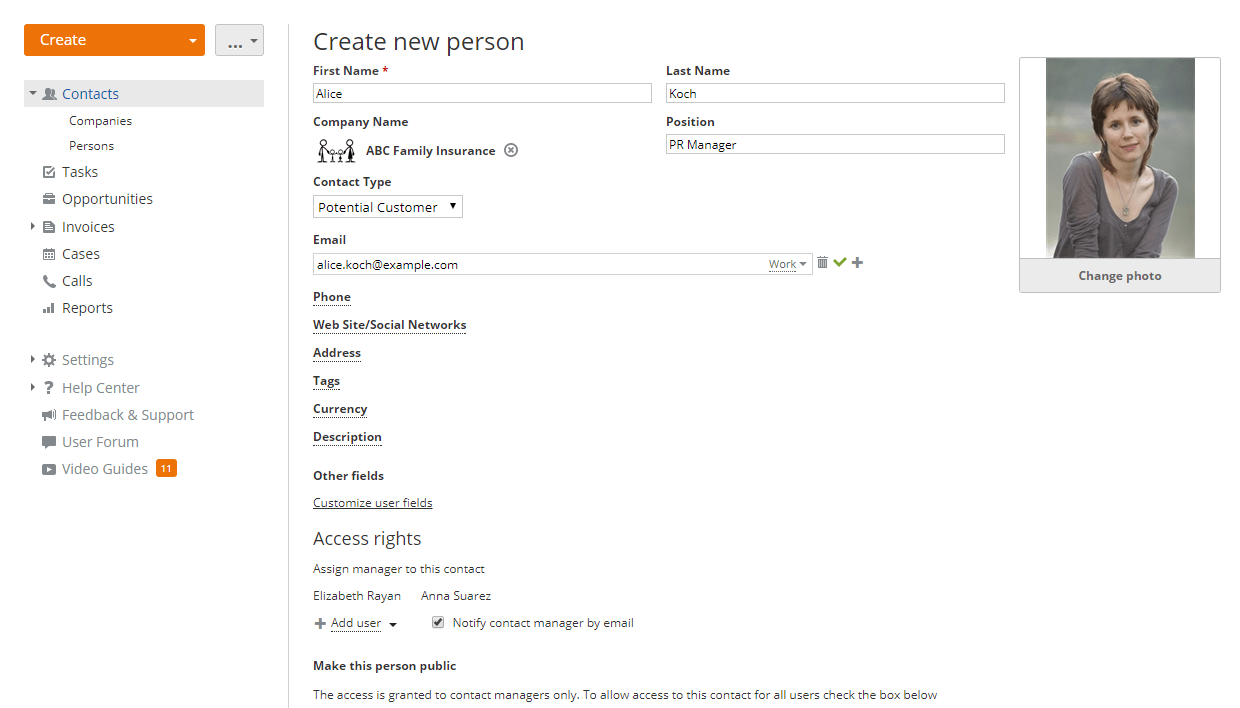
Yeni kişi ekleme
-
Sol üst köşedeki Oluştur düğmesine tıklayın ve iki seçenekten birini belirleyin: Kişi veya Şirket.
-
Zorunlu alanları doldurun: kişiler için İlk ad ve Soyad, şirketler için Şirket ismi.
-
Bir Kişi tipi seçin veya tipi belirtilmemiş olarak bırakın.
notPortal ve CRM yöneticileri varsayılan kişi tiplerini şirketlerinin ihtiyaçlarına göre değiştirebilir. Ayarlar > Kişi ayarları bölümündeki Kişi tipleri öğesine tıklayın. Daha fazla ayrıntı için bu makaleye bakın.
-
Diğer mevcut bilgileri girin: E-posta, Telefon, İnternet Sitesi/Sosyal Ağlar, Adres, Açıklama.
Ek bilgi girmek için kullanıcı alanlarını özelleştirin. Bunun için önce geçerli kişiyi kaydedin, aksi takdirde girilen tüm bilgiler kaybolur. Ardından sol paneldeki Ayarlar >> Diğer Ayarlar bölümünü genişletin ve Kullanıcı Alanları bağlantısına tıklayın.
Daha fazla ayrıntı için bu makaleye bakın.
notBu işlev yalnızca portal ve CRM yöneticileri tarafından kullanılabilir.
-
Mevcut para birimleri listesinden bu kişi için Para birimini seçin. Seçilen para birimi, bu kişi için oluşturduğunuz faturalarda kullanılır.
-
Listeden mevcut Etiketlerden bazılarını seçerek ekleyin veya yeni bir etiket oluşturun.
-
Fotoğraf yükleyin.
Bir resim eklemek/değiştirmek için resim alanının altındaki Fotoğrafı değiştir bağlantısına tıklayın. Profil fotoğrafı seçiniz penceresi açılır. Bilgisayarınızdan bir resim yüklemek istiyorsanız Tara düğmesine tıklayın, bilgisayarınızda istediğiniz resmi bulun ve yüklemek için üzerine çift tıklayın.
not200x300 piksel boyutundan büyük olmayan bir resim yükleyebilirsiniz, aksi takdirde yeniden boyutlandırma yapılır. Maksimum resim boyutu 1 MB değerini aşamaz.
Kişi profilindeki sosyal ağ kullanıcı alanını daha önce doldurduysanız, sosyal ağlardaki resimler Profil fotoğrafı seçiniz penceresinde görüntülenir. Kişi için kullanmak istediğiniz resme tıklayın.
-
Kişi yöneticisi atayın.
Varsayılan olarak, oluşturduğunuz kişi size atanır. Bu kişi için başka bir yönetici atamak istiyorsanız Kullanıcı Ekle bağlantısına tıklayın ve gerekli kullanıcıyı seçin. Seçilen kullanıcıya yeni kişi ataması hakkında bildirim gönderilir.
-
Kişiyi diğer kullanıcılara açın.
Varsayılan olarak, yeni oluşturulan kişiye erişim yalnızca yöneticilerine verilir. Erişimi tüm CRM kullanıcılarına vermek, yani kişiyi herkese açık yapmak istiyorsanız Şirkete/kişiye tüm CRM kullanıcıları için erişime izin ver onay kutusunu işaretleyin. Açılır listeden gerekli seçeneği belirleyerek erişim türünü belirtin:
- okumak için - tüm kullanıcıların bu kişiyi görüntülemesine izin vermek için (bu seçenek varsayılan olarak seçilidir),
- okumak/yazmak için - tüm kullanıcıların bu kişiyi görüntülemesine ve düzenlemesine izin vermek için.
Herkese açık kişilerin fotoğraflarında
 simgesi bulunur.
-
Kaydet düğmesine tıklayın veya geçerli kişiyi kaydettikten hemen sonra yeni bir kişi oluşturmaya başlamak için Kaydet ve Yeni Kişi Oluştur düğmesini kullanın.
Birden çok kişi ekleme
Kişileri aktar seçeneğini kullanın. Bu seçenek, tüm kişilerinizi elle hiçbir çaba harcamadan bir .csv dosyasından CRM modülüne taşımanıza yardımcı olur. Bunun için Oluştur düğmesinin sağındaki  düğmesine tıklayın, Kişileri aktar seçeneğini belirleyin ve adım adım talimatları izleyin.
Daha fazla ayrıntı için bu makaleye bakın.
Kişiyi otomatik ekleme
İnternet Sayfası Kişi Formu'nu kullanın. Bu seçenek, sitenizde yayımlayabileceğiniz bir form oluşturmanıza olanak tanır. Potansiyel müşterileriniz, web sayfanıza gömülü çevrimiçi form aracılığıyla sizinle iletişime geçtiğinde müşteri veri tabanınıza otomatik olarak eklenir. Bunun için sol paneldeki Ayarlar listesinden İnternet Sayfası Kişi Formu bağlantısına tıklayın ve adım adım talimatları izleyin.
Bu işlev yalnızca portal ve CRM yöneticileri tarafından kullanılabilir.
Daha fazla ayrıntı için bu makaleye bakın.
Müşterileriniz Yeni şirket/kişi oluştur formu ile elle oluşturulduktan, bir .csv dosyasından içe aktarıldıktan veya İnternet Sayfası Kişi Formu aracılığıyla otomatik olarak eklendikten sonra, hepsi CRM modülünün Kişiler listesinde yer alır.
Mevcut kişi bilgilerini güncelleme
- Kişiler listesinden ilgili kişiyi seçin,
- kişi adının sağındaki
 simgesine tıklayın,
- açılır listeden Kişiyi düzenle seçeneğini belirleyin,
- gerekli tüm değişiklikleri yapın ve Değişiklikleri Kaydet düğmesine tıklayın.
Bir kişiyi silmek için Eylemler açılır listesinden ilgili seçeneği belirleyin.
Bir kişi adına fatura düzenlenmişse, ilişkili faturayı silmediğiniz sürece bu kişiyi silemezsiniz.
Görev atama
Görevler bölümü, yaklaşan işlere tek bakışta tam bir genel bakış sağlar. Bir müşteriyle çalışırken kendiniz için görevler oluşturabilir veya bunları diğer meslektaşlarınıza atayabilirsiniz.
Görev belirleme
-
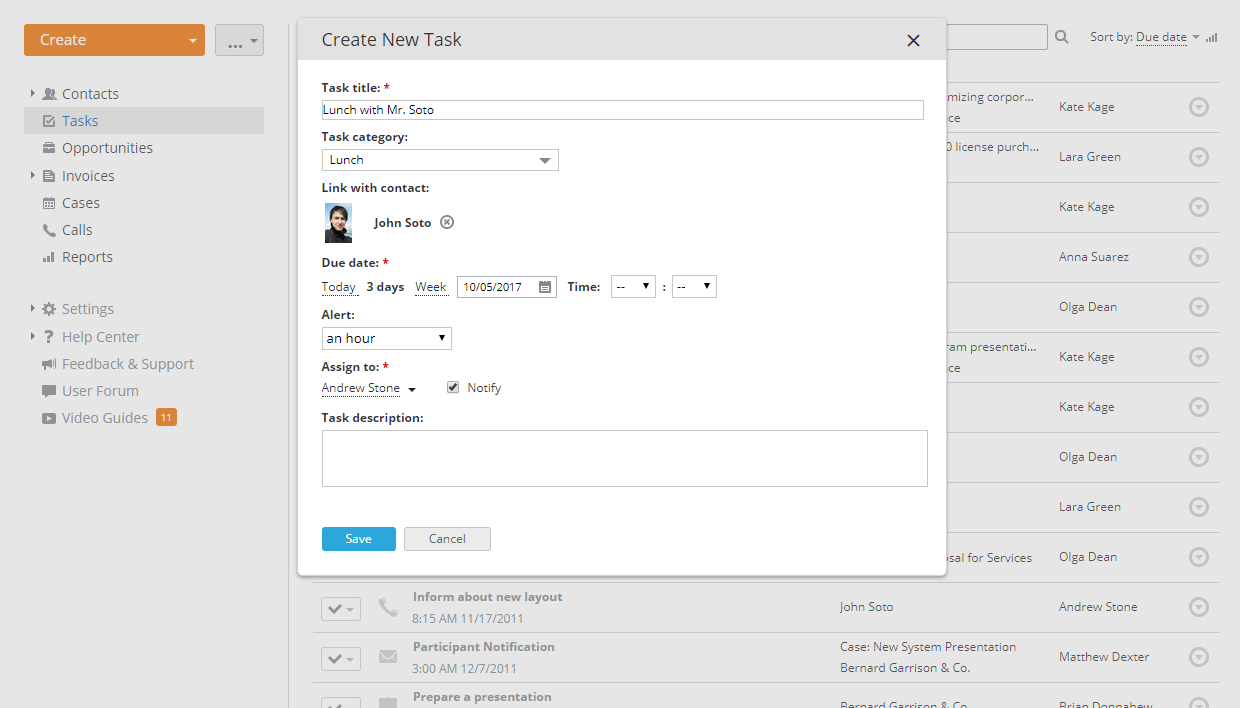
Sol üst köşedeki Oluştur düğmesine tıklayın ve Görev seçeneğini belirleyin.
-
Görevinize bir Başlık girin.
-
Açılır listeden uygun bir görev Kategorisi seçin.
notPortal ve CRM yöneticileri varsayılan görev kategorilerini şirketlerinin ihtiyaçlarına göre değiştirebilir. Ayarlar >> Diğer Ayarlar bölümündeki Görev Kategorileri bağlantısına tıklamanız yeterlidir. Daha fazla ayrıntı için bu makaleye bakın.
-
Görevinizi bağlamak istediğiniz bir kişiyi girin.
-
İstediğiniz Bitiş tarihini belirleyin: tarih ve saat.
Bunun için mevcut seçeneklerden birini kullanın: Bugün, 3 gün, Hafta; veya takvimden seçin ya da gg/aa/yyyy biçiminde elle girin.
-
Görev hatırlatıcısını ayarlayın.
Varsayılan olarak, görevinizle ilgili bitiş tarihinden bir gün önce bilgilendirilirsiniz. Hatırlatma zamanını değiştirmek istiyorsanız Uyarı açılır listesini açın ve mevcut seçeneklerden birini belirleyin: 5 dakika, 15 dakika, yarım saat, bir saat, 2 saat, bir gün. Hatırlatıcıyı kapatmak için açılır listeden hiçbir zaman seçeneğini belirleyin.
-
Atanan listesinden bu görevi atamak istediğiniz sorumlu kişiyi seçin.
Varsayılan olarak görev size atanır. Sorumlu kişiyi değiştirmek için adınızı içeren bağlantıya tıklayın ve ihtiyacınız olan kullanıcıyı seçin. Sorumlu kişinin yeni görev ataması hakkında bilgilendirilmesini istiyorsanız Bildirim gönder onay kutusunu işaretli bırakın.
-
Kısa bir Açıklama girin.
-
Kaydet düğmesine tıklayın.
Bir fırsat veya vaka içinde de görev oluşturmak mümkündür.
- başlığına tıklayarak ilgili fırsat/vaka sayfasını açın,
- başlığın altındaki Görevler sekmesine geçin,
- görev yoksa Görev oluştur bağlantısına tıklayın veya sol üst köşedeki Oluştur düğmesini kullanıp Görev seçeneğini belirleyin,
- Yeni görev oluştur formunu doldurun,
- Kaydet düğmesine tıklayın.
Bu görev, seçilen fırsata/vakaya otomatik olarak bağlanır.
Aynı görevi farklı kişilerle ekleme
Aynı görevi farklı kişilerle bağlantılı olarak eklemek için Yeni görev oluştur toplu işlemini kullanın,
- Kişiler listesini açın,
- her birinin solundaki kutuyu işaretleyerek kişileri seçin,
- Kişiler listesinin üstündeki Yeni görev oluştur düğmesine tıklayın,
- Yeni görev oluştur formunu doldurun,
- Kaydet düğmesine tıklayın.
Görevler Görevler listesine eklenir.
CRM'de bulunan Toplu İşlemler hakkında daha fazla bilgi için bu makaleye bakın.
Görevi düzenleme
- Görevler listesinden ihtiyacınız olan görevi seçin,
- görev başlığının sağındaki simgesine tıklayın,
- Eylemler açılır listesinden Görevi düzenle seçeneğini belirleyin,
- gerekli tüm değişiklikleri yapın ve Değişiklikleri Kaydet düğmesine tıklayın.
Görev tamamlandığında, durumunu Açık yerine Kapalı olarak değiştirerek doğrudan Görevler listesinde kapatın. Bunun için görev başlığının solundaki  okuna tıklayın ve listeden uygun durumu seçin.
Bir görevi silmek için Eylemler açılır listesinden ilgili seçeneği belirleyin.
Fırsatları yönetme
Fırsat, potansiyel satışları, tahmini bitiş tarihlerini, bütçelerini ve başarı ihtimallerini takip etmek ve satışlarınızı daha kolay ve etkili yönetmenize yardımcı olmak için kullanılır.
Fırsat ekleme
-
Sol üst köşedeki Oluştur düğmesine tıklayın ve Fırsat seçeneğini belirleyin.
-
Fırsatınıza bir Başlık girin.
-
Müşteri veri tabanınızdan seçerek fırsatın Kişi alanına bir kişi veya şirket girin.
-
Kısa bir Açıklama ekleyin.
-
Fırsatınızın Bütçe para birimini, tutarını ve türünü belirtin.
-
Takvimi kullanarak Öngörülen anlaşma bitiş tarihini belirleyin.
-
Açılır listeden fırsatınız için bir Sorumlu seçin.
-
Açılır listeyi kullanarak fırsatın Aşama alanını belirleyin. Başarı ihtimali yüzdesi buna göre ayarlanır.
notPortal ve CRM yöneticileri varsayılan fırsat aşamalarını şirketlerinin ihtiyaçlarına göre değiştirebilir. Ayarlar >> Diğer Ayarlar bölümündeki Fırsat Aşamaları bağlantısına tıklamanız yeterlidir. Daha fazla ayrıntı için bu makaleye bakın.
-
Varsa diğer ek bilgileri girin.
Ek bilgi girmek için kullanıcı alanlarını özelleştirin. Bunun için önce şu anda oluşturulan fırsatı kaydedin. Aksi takdirde girilen tüm bilgiler kaybolur. Ardından sol paneldeki Ayarlar >> Diğer Ayarlar bölümüne gidin ve Kullanıcı Alanları bağlantısına tıklayın.
Daha fazla ayrıntı için bu makaleye bakın.
notBu işlev yalnızca portal ve CRM yöneticileri tarafından kullanılabilir.
-
İlgili onay kutusunu işaretleyerek fırsatınıza erişimi kısıtlayın.
Varsayılan olarak, yeni oluşturulan fırsata erişim tüm portal kullanıcılarına verilir. Fırsata erişimi sınırla kutusunu işaretleyin ve Kullanıcı Ekle bağlantısına tıklayarak erişim vermek istediğiniz kullanıcıları seçin. Seçilen kullanıcılara yeni fırsat eklendiği bildirilir ve bunu görüntüleyip düzenleyebilirler.
-
Kaydet düğmesine tıklayın veya geçerli fırsatı kaydettikten hemen sonra yeni bir fırsat oluşturmaya başlamak için Kaydet ve Yeni Fırsat Oluştur düğmesini kullanın.
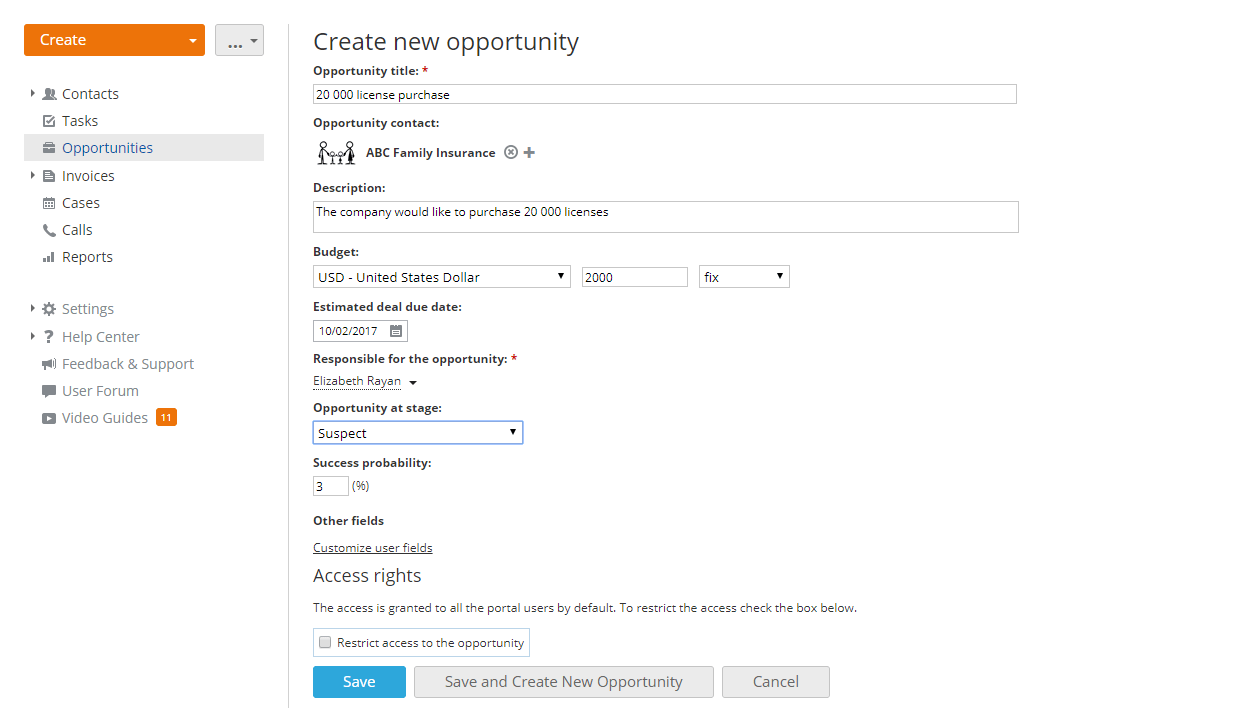
Oluşturulan fırsat Fırsatlar listesine eklenir. Fırsata, sol paneldeki ilgili bağlantıya tıklayarak Fırsatlar listesinden veya Kişiler listesinde müşteri adına tıklayıp içindeki Fırsatlar sekmesine geçerek erişebilirsiniz.
Proje oluşturma
Fırsatınız üzerindeki çalışmayı daha verimli düzenlemek için bir proje oluşturabilirsiniz. Bunun için,
- Fırsatlar listesinden ihtiyacınız olan fırsatı seçin,
- fırsat başlığının sağındaki simgesine tıklayın,
- açılır listeden Proje Oluştur seçeneğini belirleyin,
- formu doldurun ve Kaydet düğmesine tıklayın.
Fırsat aşamasını değiştirme
Müşteri ilişkileriniz her ilerlediğinde, bu müşteriyle ilgili fırsat yeni bir aşamaya geçer. Fırsat aşamasını değiştirmek için,
- başlığına tıklayarak fırsata genel bakış sayfasını açın,
- ilgili açılır listeden mevcut aşamalardan birini seçin.
Fırsatı düzenleme
- Fırsatlar listesinden ihtiyacınız olan fırsatı seçin,
- fırsat başlığının sağındaki simgesine tıklayın,
- açılır listeden Fırsat düzenle seçeneğini belirleyin,
- gerekli tüm değişiklikleri yapın ve Değişiklikleri Kaydet düğmesine tıklayın.
Bir fırsatı silmek için Eylemler açılır listesinden ilgili seçeneği belirleyin.
Fatura oluşturma
Faturalar bölümü, sağlanan ürün ve hizmetler için fatura oluşturmanıza ve yönetmenize olanak tanır.
Fatura oluşturma
-
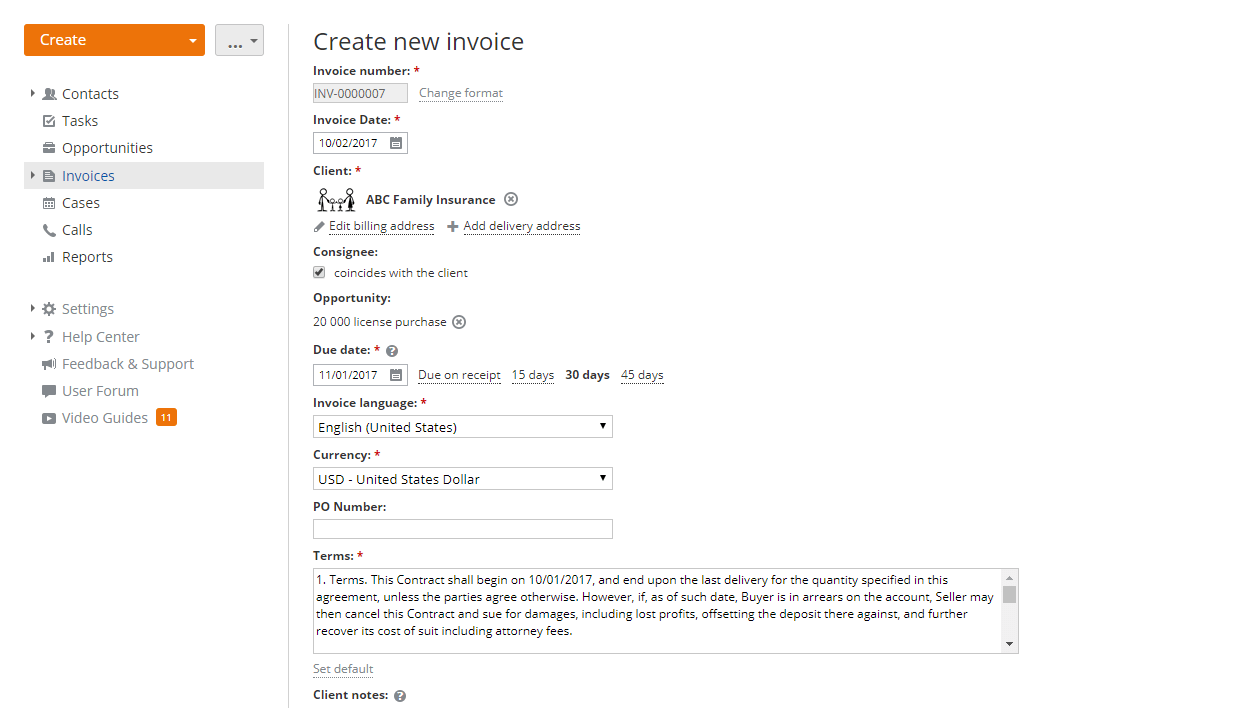
Sol üst köşedeki Oluştur düğmesine tıklayın ve Fatura seçeneğini belirleyin.
-
Fatura numaranızı kontrol edin.
Varsayılan olarak fatura numarası, INV öneki ve 0000001 değerinden başlayan ####### biçimindeki numara kullanılarak otomatik oluşturulur. Ancak fatura oluştururken bunu kolayca değiştirebilirsiniz. Bunun için Fatura numarası alanının yanındaki Formatı değiştir bağlantısına tıklamanız yeterlidir. Gerekli Ön kodu ve Başlangıç numarasını girin.
Fatura numarasının otomatik oluşturulmasını istemiyorsanız otomatik oluşturuldu kutusunun işaretini kaldırın. Bundan sonra ihtiyacınız olan herhangi bir numarayı elle girebilirsiniz.
notBu seçenek yalnızca portal ve CRM yöneticileri tarafından kullanılabilir.
-
Fatura Tarihini takvimden seçerek veya gg/aa/yyyy biçiminde elle girerek belirleyin.
Fatura Tarihi, faturanın düzenlendiği tarihtir.
-
Arama alanını kullanarak faturayı oluşturmak istediğiniz Müşteriyi seçin.
Sistem, müşteri veri tabanınızda saklanan fatura adresi bilgilerini kullanır. Gerekirse müşteri seçildikten sonra müşteri adının altında görünen Fatura adresini düzenle bağlantısını kullanarak değiştirebilirsiniz.
-
Arama alanını kullanarak bir Alıcı seçin.
Alıcı ile Müşteri aynıysa müşteriyle çakışmalar kutusunu işaretleyin ve Fatura adresini düzenle bağlantısının yanında görünen ilgili bağlantıyı kullanarak teslimat adresini ekleyin.
-
Faturayı mevcut fırsatlardan biriyle bağlayın.
-
Sağdaki mevcut seçeneklerden birini kullanarak Bitiş tarihini belirleyin: Makbuz tarihinde süresi dolan, 15 gün, 30 gün veya 45 gün; ya da takvimden seçin veya gg/aa/yyyy biçiminde elle girin.
Bitiş tarihi, faturanın ödenmesi gereken son tarihtir.
-
Mevcut diller listesinden Fatura dilini seçin.
-
Faturanız için Para birimini seçin. Varsayılan olarak müşterinin profilinde belirtilen para birimi kullanılır. Müşterinin profilinde para birimi ayarlanmamışsa CRM ayarlarında belirtilen varsayılan para birimi kullanılır. Gerekirse mevcut para birimleri listesinden başka bir para birimi seçebilirsiniz.
CRM ayarlarında belirtilen varsayılan para biriminden farklı bir para birimi seçerseniz Kur oranı alanı da görüntülenir. Uygun dönüşüm oranını ayarlayın ve Kaydet düğmesine tıklayın.
notPortal ve CRM yöneticileri, Ayarlar >> Para birimi Ayarları bölümünde varsayılan para birimini değiştirebilir ve listedeki para birimleri için dönüşüm oranlarını belirleyebilir. Daha fazla ayrıntı için bu makaleye bakın.
-
Varsa Sipariş numarasını girin.
-
Ödeme Şartlarınızı belirtin.
Gelecekteki tüm faturalarınız için genel şartlar belirlemek istiyorsanız Şartlar alanının altındaki Varsayılan ayarla bağlantısına tıklayın, şartlarınızı girin ve Kaydet düğmesine tıklayın.
-
Bir müşteriye yaptığı alışveriş için teşekkür etmek ve/veya özel bir teklif sunmak, örneğin fatura 5 gün içinde ödenirse %20 indirim sağlamak istiyorsanız Müşteri notlarını girin.
Bu notlar faturanızda görüntülenir ve faturayı ONLYOFFICE Posta ile gönderirseniz ileti gövdesine eklenir.
-
Ürünler & Hizmetler bölümünü doldurun.
Müşterinize sağladığınız hizmetleri/ürünleri listeleyin. Bunları varsa listeden seçebilir veya Öge Seçin listesini açıp Yeni öge oluştur bağlantısına tıklayarak doğrudan orada oluşturabilirsiniz.
Uygunsa öğenin Miktarını ve İndirimini girin.
Satış Vergisini ekleyin veya bu alanı boş bırakın. Uygulanacak vergiyi varsa listeden seçebilir veya Vergi listesini açıp Yeni vergi oluştur bağlantısına tıklayarak doğrudan orada yeni bir vergi oluşturabilirsiniz.
Aynı şekilde istediğiniz kadar hizmet/ürün ekleyebilirsiniz.
-
Yukarıda girilen bilgilere göre otomatik hesaplanan Alt toplamı ve Toplamı gözden geçirin.
-
Bu Faturayı Ekle düğmesine tıklayın veya geçerli faturayı kaydettikten hemen sonra yeni bir fatura oluşturmaya başlamak için Yeni Fatura Oluştur ve Ekle düğmesini kullanın.
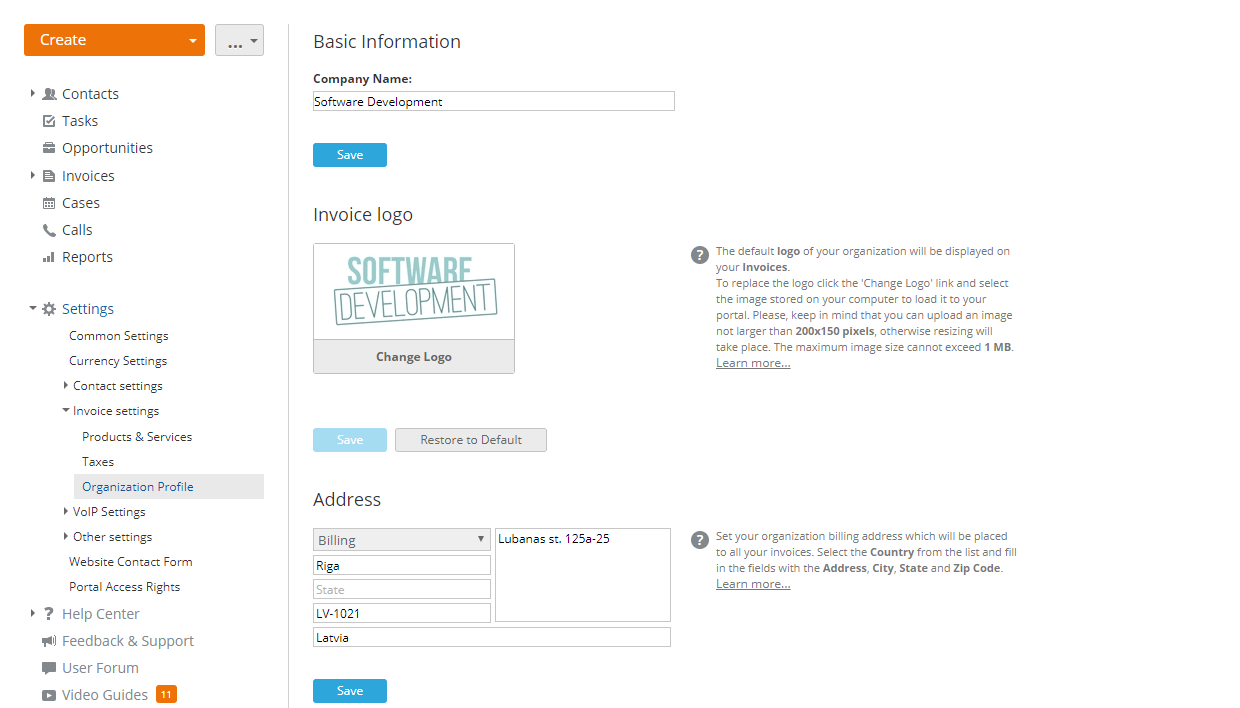
Fatura için şirket bilgilerinizi belirtmek üzere sol paneldeki Ayarlar listesini genişletin, Fatura ayarları bölümünü seçin ve Organizasyon Profili bağlantısına tıklayın.
Bu seçenek yalnızca portal ve CRM yöneticileri tarafından kullanılabilir.
Burada şunları yapabilirsiniz:
- şirket adınızı girebilirsiniz,
- varsayılan resmin altındaki Logo Değiştir düğmesine tıklayarak şirket logonuzu ekleyebilirsiniz,
- Adres bölümündeki alanları doldurarak kuruluşunuzun fatura adresini belirleyebilirsiniz.
Tüm bu bilgiler faturalarınıza yerleştirilir ve görüntülenir.
Faturaların durumunu değiştirme
Fatura oluşturulduktan sonra fatura Taslaklarına eklenir. Fatura müşterinize gönderildiğinde, müşteri tarafından ödendiğinde veya reddedildiğinde durumunu Faturalar listesinde değiştirebilirsiniz.
- Faturalar listesinde faturayı seçin,
- yukarıdaki Durumu Değiştir düğmesine tıklayın,
- uygun durumu seçin: Taslak, Fatura Edilmiş, Ödendi veya Reddedildi.
Faturayı düzenleme
Yalnızca Taslak durumundaki faturaları düzenleyebilirsiniz.
- Faturalar listesinde ihtiyacınız olan faturayı seçin,
- fatura başlığının sağındaki simgesine tıklayın,
- Eylemler açılır listesinden Fatura düzenle seçeneğini belirleyin,
- gerekli tüm değişiklikleri yapın ve Değişiklikleri Kaydet düğmesine tıklayın.
Eylemler açılır menüsünü kullanarak seçili faturayı indirebilir, yazdırabilir, gönderebilir, çoğaltabilir veya silebilirsiniz.
Vakaları düzenleme
Vakalar bölümü, bir müşteri grubuyla etkinliklerin, seminerlerin, toplantıların ve benzeri faaliyetlerin organizasyonunu basitleştirmek için tasarlanmıştır.
Etkinlik planlama
-
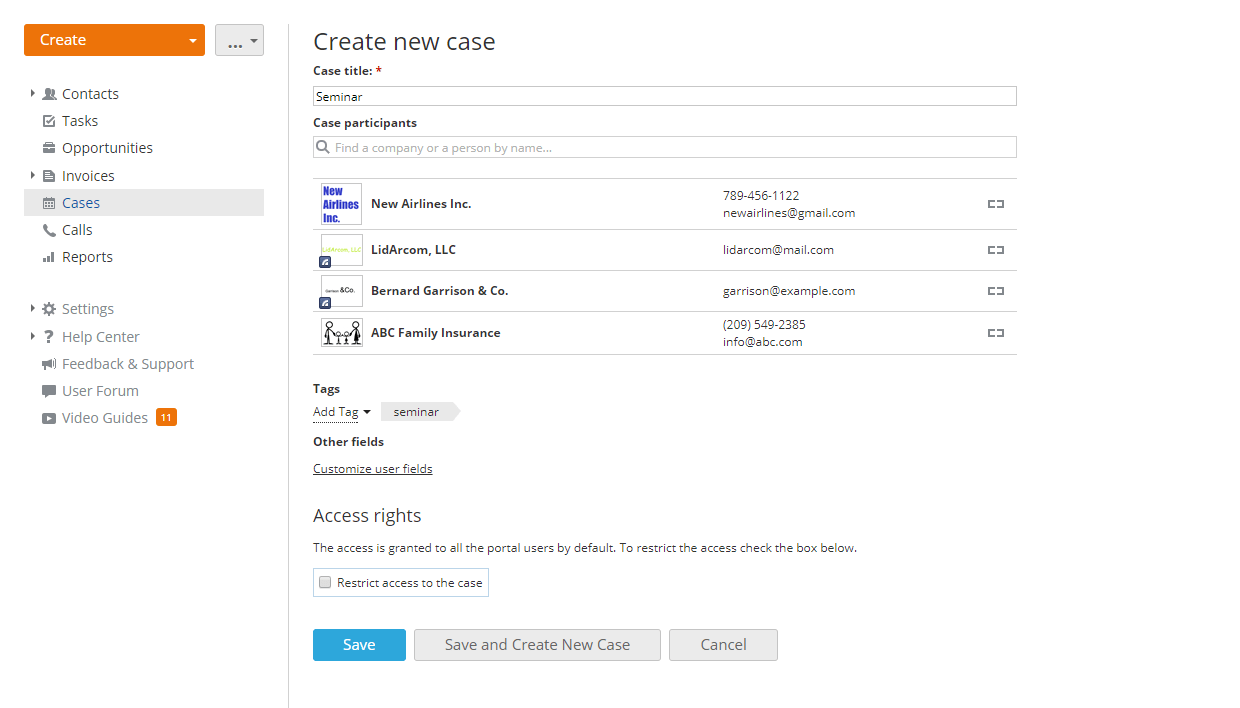
Sol üst köşedeki Oluştur düğmesine tıklayın ve Vaka seçeneğini belirleyin.
-
Vakanız için bir Başlık girin.
-
Müşteri veri tabanından vakanın Katılımcısını seçin.
Arama alanını kullanarak istediğiniz kadar katılımcı ekleyebilirsiniz. Yanlışlıkla eklenen bir katılımcıyı silmek için
 simgesini kullanın.
-
Gerekirse Etiket Ekle bağlantısına tıklayıp mevcut etiketlerden birini seçerek veya yeni bir etiket oluşturarak etiket ekleyin.
-
İstenen diğer bilgileri varsa girin.
Ek bilgi girmek için kullanıcı alanlarını özelleştirin. Bunun için önce şu anda oluşturulan vakayı kaydedin. Aksi takdirde girilen tüm bilgiler kaybolur. Ardından sol paneldeki Ayarlar >> Diğer Ayarlar bölümüne gidin ve Kullanıcı Alanları bağlantısına tıklayın.
Daha fazla ayrıntı için bu makaleye bakın.
notBu işlev yalnızca portal ve CRM yöneticileri tarafından kullanılabilir.
-
İlgili kutuyu işaretleyerek vakanıza erişimi kısıtlayın.
Varsayılan olarak, yeni oluşturulan vakaya erişim tüm portal kullanıcılarına verilir. Vakaya erişimi sınırla kutusunu işaretleyin ve Kullanıcı Ekle bağlantısına tıklayarak erişim vermek istediğiniz kullanıcıları seçin. Seçilen kullanıcılara yeni vaka oluşturulduğu bildirilir ve bunu görüntüleyip düzenleyebilirler.
-
Kaydet düğmesine tıklayın veya geçerli vakayı kaydettikten hemen sonra yeni bir vaka oluşturmaya başlamak için Kaydet ve Yeni Vaka Oluştur düğmesini kullanın.
Bir vaka oluşturulduktan sonra etkinlikleri planlayabilir, görev atayabilir, katılımcıları yönetebilir ve ilgili belgeleri saklayabilirsiniz.
Daha fazla bilgi için bu makaleye bakın.
Vakayı düzenleme
- Vakalar listesinden ihtiyacınız olan vakayı seçin,
- vaka başlığının sağındaki simgesine tıklayın,
- açılır listeden Vakayı düzenle seçeneğini belirleyin,
- gerekli tüm değişiklikleri yapın ve Değişiklikleri Kaydet düğmesine tıklayın.
Vaka etkinliği sona erdiğinde sistemde kapatabilirsiniz. Bunun için vaka başlığının solundaki onay kutusunu işaretleyin.
Bir vakayı silmek için Eylemler açılır listesinden ilgili seçeneği belirleyin.
VoIP kullanma
VoIP özelliği, müşterilerinizden gelen aramaları almanıza ve giden aramaları doğrudan bir web tarayıcısından yapmanıza olanak tanır.
Twilio'ya bağlanma
IP telefon işlevini kullanmak için bir Twilio hesabına kaydolmanız ve API kimlik bilgilerini belirterek bunu portalınıza bağlamanız gerekir: Hesap Sid ve Yetki Dizgeciği. Bunlar, Twilio Console sayfasında 'Account Summary' bölümünde bulunabilir.
Twilio hesabı bağlama olanağı yalnızca portal yöneticileri tarafından kullanılabilir.
Portal ayarlarınıza gitmek için sayfanın üstündeki  simgesine tıklayın ve Entegrasyon -> Üçüncü Kişi Yetkilendirmesi bölümünü açın. Twilio hizmetinin yanındaki anahtara tıklayın, ilgili alanlarda API kimlik bilgilerini belirtin ve Etkinleştir düğmesine tıklayın.
Twilio hesabınızı portala bağladıktan sonra sanal numaralar ekleyebilir ve yönetebilirsiniz.
Sanal numara ekleme
-
CRM modülünde sol paneldeki Ayarlar bölümüne gidin ve VoIP Ayarları seçeneğine tıklayın.
-
Telefon numarası satın al bağlantısına tıklayın.
-
Numara satın alma penceresinde mevcut numaralar listesinden gerekli numarayı seçin ve Telefon numarası satın al düğmesine basın.
Twilio hesabınızda daha önce satın alınmış telefon numaralarınız varsa Satın alma numarasını bağla seçeneğini kullanabilirsiniz. Açılan yeni pencerede mevcut Twilio sanal numaralarından birini seçin ve Satın alma numarasını bağla düğmesine tıklayın.
CRM modülünüze ilk numara eklendiğinde, başka numaralar eklemek için Sanal numaralar ve operatörler listesinin üstündeki Telefon numarası satın al/Satın alma numarasını bağla bağlantısını kullanabilirsiniz.
Deneme sürümü bir Twilio hesabı kullanıyorsanız birden fazla sanal numara ekleyemezsiniz. Deneme sürümü Twilio hesaplarında ayrıca bazı diğer kısıtlamalar da vardır. Hizmetin tüm olanaklarını kullanmak için Twilio hesabınızı yükseltmeniz gerekir.
Eklenen sanal numarayı ayarlama
-
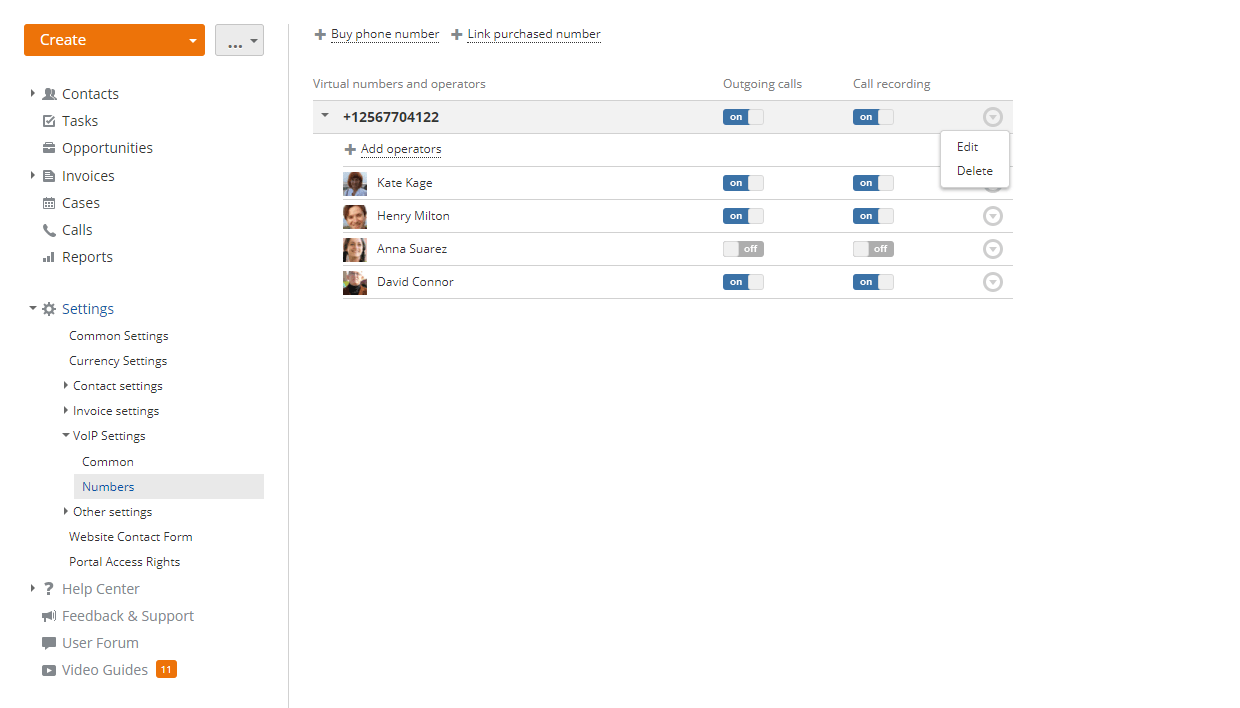
Sanal numaralar ve operatörler listesinde ayarlamak istediğiniz numarayı seçin.
-
Bu numarayı kullanarak yalnızca gelen aramaları almakla kalmayıp giden aramalar da yapabilmek için Giden aramalar anahtarına tıklayın.
-
İlgili arama kaydını daha sonra dinleyebilmek üzere bu numara için tüm gelen ve giden aramaları kaydedebilmek için Arama kaydı anahtarına tıklayın.
-
Bu sanal numarayı kullanabilecek operatörleri Operatör ekle ile eklemek için ilgili numaranın solundaki
 okuna tıklayın. Listeden gerekli portal kullanıcılarını seçin ve Kaydet düğmesine tıklayın. Operatörler eklendikten sonra, sayfanın üstünde kendileri için VoIP
 simgesi kullanılabilir hale gelir.
Operatörün adının yanındaki anahtarları kullanarak eklenen her operatör için Giden aramalar ve Arama kaydı seçeneklerini ayrıca ayarlayabilirsiniz. Eklenen bir operatörü sanal numara operatör listesinden kaldırmak için operatörün adının sağındaki Eylemler
simgesine tıklayın ve Sil seçeneğini belirleyin.
Numarayı Düzenle veya Sil seçeneğiyle yönetmek için ilgili sanal numaranın sağındaki Eylemler simgesini kullanın.
Tüm numaralar için ortak ayarlar ve ayrı bir numaraya uygulayabileceğiniz bireysel ayarlar hakkında daha fazla bilgi edinmek için bu makaleye bakın.
Aramaları kabul etme ve arama yapma
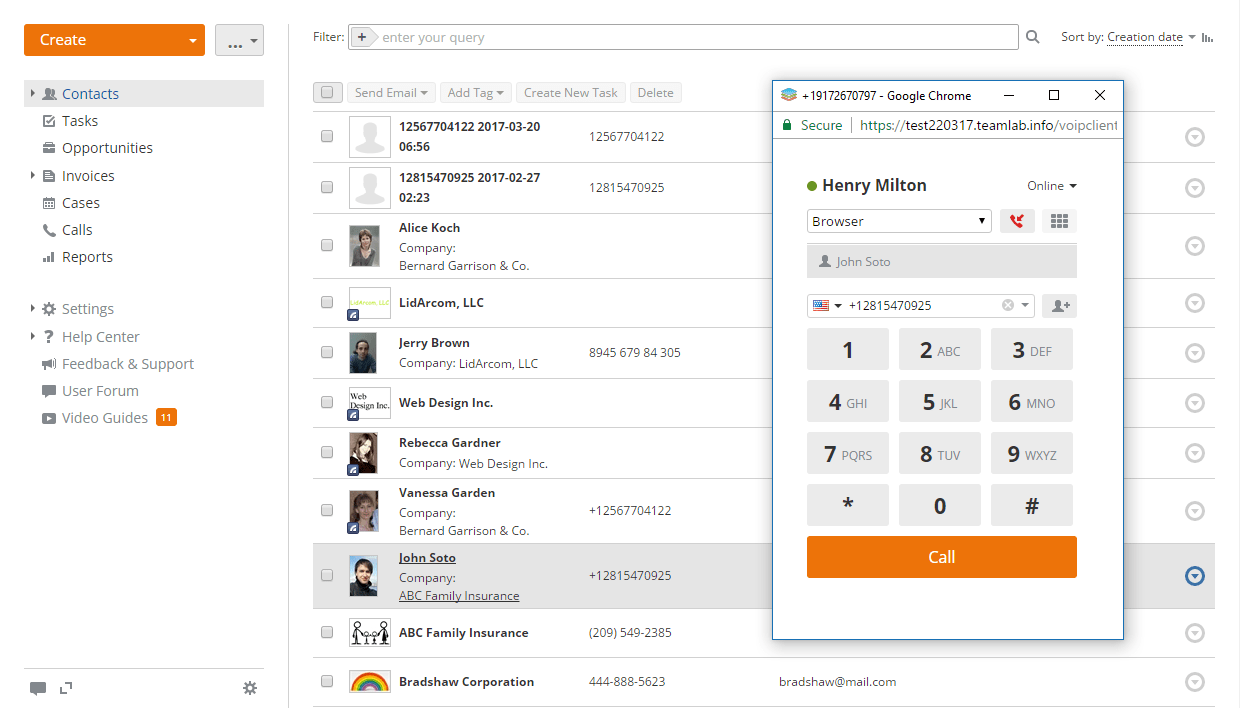
- Sayfanın üstündeki VoIP simgesine tıklayın. VoIP istemcisi yeni bir pencerede açılır.
- Adınızın yanında Online durumunu seçin.
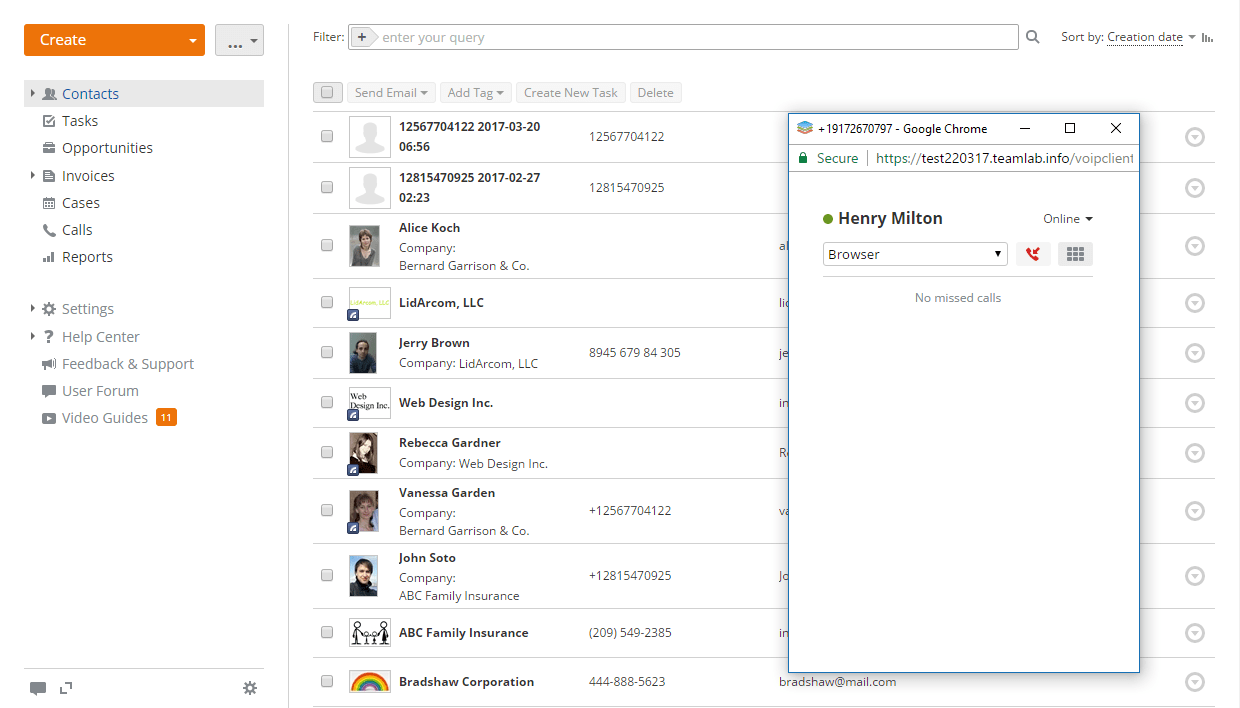
Varsayılan olarak Tarayıcı seçeneği seçilidir ve şu anda açılır listedeki tek seçenek budur, bu nedenle başka bir işlem yapmanız gerekmez. Artık gelen aramaları kabul etmeye hazırsınız.
Gelen bir arama aldığınızda, VoIP penceresindeki Yanıt ve Reddet düğmelerini kullanarak aramayı yanıtlayabilir veya reddedebilirsiniz.
Telefon numarası CRM müşteri veri tabanınızda kayıtlı olan bir kişi sizi ararsa kişi adı bu pencerede görüntülenir. Müşteri profilini yeni bir tarayıcı sekmesinde açmak ve telefon görüşmesi sırasında yararlı olabilecek müşteriyle ilgili tüm gerekli bilgilere kolayca ulaşmak için adına tıklayabilirsiniz.
Aramayı sonlandırmak için Bağlantıyı Kes düğmesine tıklayın.
VoIP penceresindeki  düğmesi, geçerli oturum sırasında cevapsız aramaların listesini görüntülemenize olanak tanır. Sizi arayan kişiyi geri aramak istiyorsanız listede cevapsız arama
 simgesinin üzerine, simge
 simgesine dönüşene kadar gelin, ardından tıklayın.
Yeterli izinlere sahip operatörler giden arama yapabilir. Arama yapmak için,
-
tuş takımını açmak üzere
 düğmesine tıklayın.
-
Mevcut tüm CRM kişilerinin listesini açmak için
 simgesine tıklayın. Kişi aramayı kolaylaştırmak için kişi listesinin üstündeki arama alanına kişi adının tamamını veya bir bölümünü girebilirsiniz. Listeden gerekli CRM kişisini seçin.not
Alternatif olarak, Kişiler sekmesindeki Şirketler/Kişiler listesinin tamamında gerekli kişiye sağ tıklayıp bağlam menüsünden VoIP araması yap seçeneğini belirleyebilirsiniz. Şu anda bir kişi doğrudan profil sayfasından aranamaz.
Seçilen kişinin telefon numarası ilgili alanda görüntülenir.

Kişi profilinde birkaç telefon numarası varsa (cep, iş, ev), gerekli numarayı seçmek için telefon numarası alanının sağ kısmındaki
 okuna tıklayın. Numarayı kaldırmak için
 simgesine tıklayın.
Müşteri veri tabanınızda kayıtlı olmayan bir numarayı aramak için
 listesinden ülke kodunu seçin ve telefon numarasını tuş takımını veya bilgisayar klavyenizi kullanarak girin.
-
Ara düğmesine tıklayın.
CRM modülünde kayıtlı bir kişiyi ararsanız kişi profilinin bağlantısı bu pencerede görüntülenir, böylece profili yeni bir tarayıcı sekmesinde açabilirsiniz.
CRM kişilerinde kayıtlı olmayan yeni bir numarayı ararsanız veya böyle bir numaradan arama alırsanız bu numara CRM kişilerinize yeni bir kişi olarak otomatik kaydedilir. Bu kişinin geçmişine ayrıca yeni bir Giden veya Gelen arama olayı da otomatik eklenir.
Tüm gelen, giden ve cevapsız aramalar Aramalar bölümünde görüntülenir. Arama listesini açmak için sol paneldeki Aramalar bağlantısına tıklayın. Aramalarla ilgili şu bilgileri sağlar: tarih ve saat, temsilci (operatör adı), müşteri (CRM veri tabanında kayıtlı müşteri adı), arama süresi ve maliyeti. Bir arama kaydedildiyse kaydı oynatmak için  simgesine tıklayın.
Arama listesini görüntüleme ve müşteri veri tabanınıza aramalarla ilgili bilgi ekleme hakkında daha fazla ayrıntı için bu makaleye bakın.
Rapor oluşturma
Herkesin neler yaptığını takip etmek için satış ilerlemesini sürekli izlemeniz gerekir. Başarıyla kapanan fırsatlarla ilgili raporları görüntüleyebilir, satış tahminini değerlendirebilir, satış hunisi oluşturabilir, yöneticilere göre kişiler, görevler, fırsatlar, faturalar ve VoIP aramaları hakkında ayrıntılı istatistikler alabilir ve belirli bir dönem için özet raporlar edinebilirsiniz.
Verilerinizi kolayca analiz etmenize ve bilgileri grafikler ve tablolarla görselleştirmenize olanak tanıyan çevrimiçi ofis Raporlar sistemini kullanın.
Rapor oluşturmak için:
-
sol paneldeki ilgili bağlantıya tıklayarak Raporlar listesini açın,
-
Raporlar listesinden oluşturmak istediğiniz rapor türünü seçin,
-
mevcut rapor parametrelerini yapılandırın:
- listeden gerekli Zaman aralığını seçin,
- verimliliğini değerlendirmek istediğiniz Yöneticileri seçin. Kullanıcı Ekle bağlantısına tıklayın ve listede gerekli kullanıcıları işaretleyin. Aramayı kolaylaştırmak için üstteki filtre alanını kullanın. Seçilen gruptaki veya tüm portal kullanıcılarını eklemek için gerekli grubu veya Tümünü Seç seçeneğini de işaretleyebilirsiniz. Kaydet düğmesine tıklayın. Yanlışlıkla eklenen bir kullanıcıyı silmek istiyorsanız fare imlecini ilgili kullanıcının üzerine getirin ve
 simgesine tıklayın.
-
Rapor Oluştur düğmesine tıklayın.
notFırsatlarınız ve faturalarınız için farklı para birimleri kullanıyorsanız ve döviz kurları CRM ayarlarında henüz belirtilmemişse, kullanılan para birimi döviz kurlarını ayarlamanızın istendiği yeni bir pencere açılır. Döviz kurunun nasıl ayarlanacağı hakkında daha fazla ayrıntı için bu makaleye bakın.
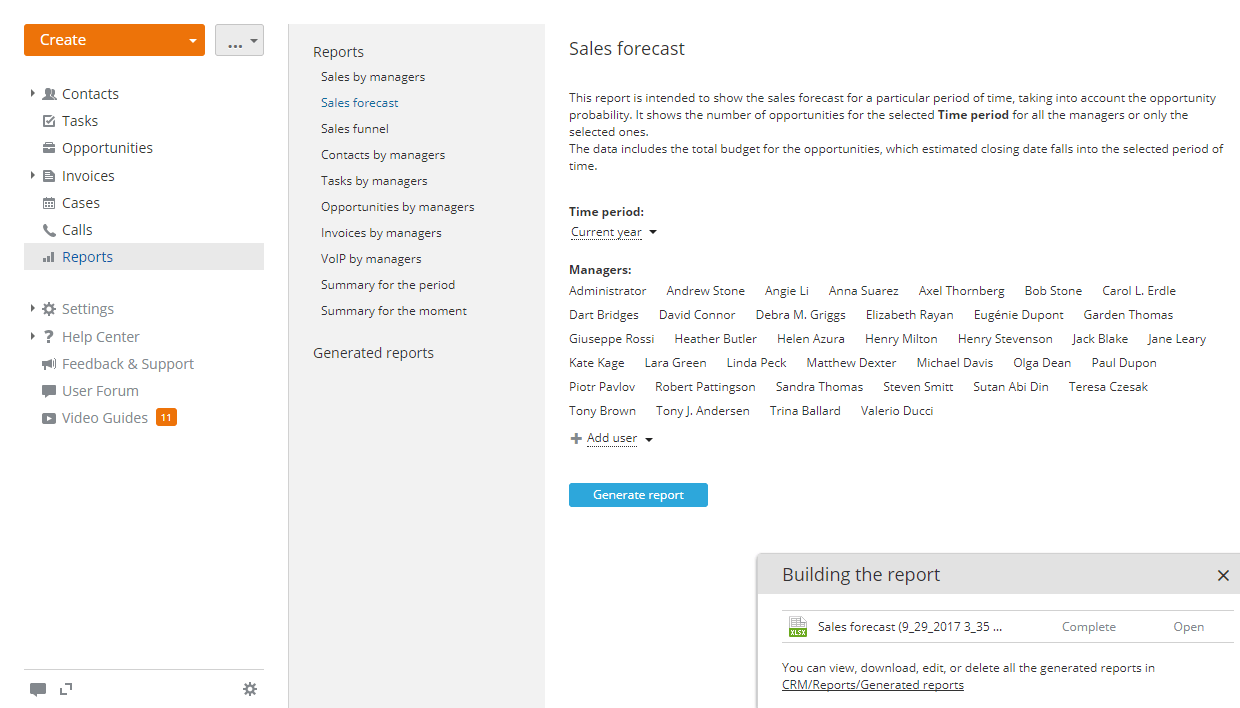
Rapor oluşturulduktan sonra raporu görüntülemek için sağ alt köşedeki Aç bağlantısına tıklayın. Dosya E-Tablo Düzenleyici içinde açılır ve gerekirse düzenleyebilir, yazdırabilir veya indirebilirsiniz.
- Raporu yazdırmak için üst araç çubuğundaki
 Yazdır simgesine tıklayın.
- Raporu indirmek için üst araç çubuğunda Dosya sekmesine geçin, sol kenar çubuğunda Farklı İndir... öğesini seçin ve uygun dosya biçimini belirleyin.
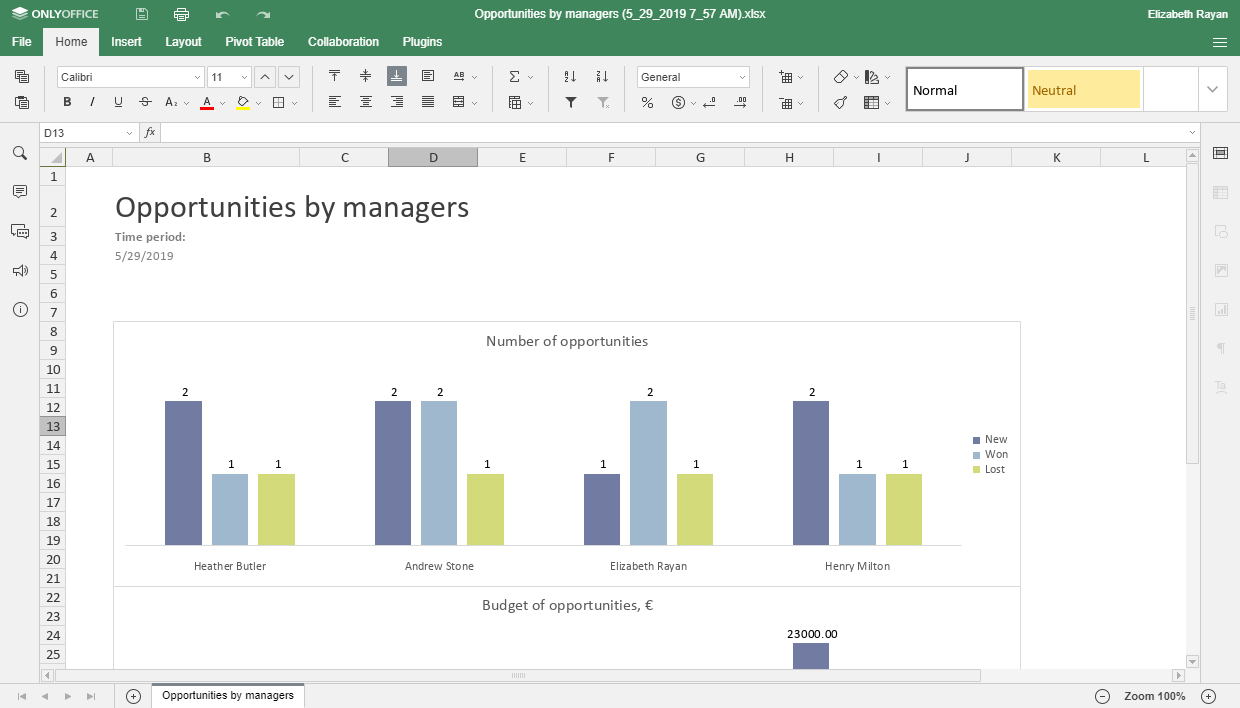
Oluşturulan tüm raporlar Oluşturulan raporlar listesinde bulunabilir (bunlara yalnızca raporu oluşturan kullanıcı erişebilir). Raporlarınızı yönetmek için fare imlecini listede ilgili raporun üzerine getirin ve dosyanın yanındaki simgeleri kullanın:
 - raporu E-Tablo Düzenleyici ile açmak için.
 - raporu .xlsx dosyası olarak indirmek için.
 - raporu silmek için.
CRM modülü ayarlarını değiştirme
Varsayılan olarak, tüm portal kullanıcıları CRM modülüne erişebilir. İki farklı erişim düzeyi vardır: kullanıcı ve CRM yöneticisi.
Kullanıcı olarak aşağıdaki işlemleri yapabilirsiniz:
- tüm içeriği görüntüleme (özel olanlar hariç);
- erişimi kısıtlama olanağıyla kişi, görev, vaka, fırsat oluşturma;
- ilgili erişim haklarına sahipseniz kişi, görev, vaka, fırsat düzenleme;
CRM yöneticisi olarak aşağıdaki işlemleri yapabilirsiniz:
-
tüm içeriği okuma ve denetleme;
-
toplu e-posta gönderimi düzenleme;
Bunun nasıl yapılabileceğini öğrenmek için bu makaleye bakın.
-
rapor oluşturma;
-
modül ayarlarını yapılandırma;
- tüm CRM fırsatları için Toplam miktarı hesaplamak üzere kullanılan varsayılan para birimini ayarlama. Bu para birimi, Ürünler & Hizmetler listesinde fiyatları belirlemek için de kullanılır,
- tüm verileri bir .csv dosyasına dışa aktarma,
- kişi sıcaklık düzeylerini ayarlama,
- yeni kişi tipleri ekleme ve mevcut olanları değiştirme,
- faturalarınıza eklenebilecek, sağlanacak ürün ve hizmetlerin listesini oluşturma,
- faturalarınızda uygulanabilecek ve kullanılabilecek vergilerin listesini oluşturma,
- kuruluş profilinizi oluşturma: tüm faturalarınıza yerleştirilecek şirket adınız, logonuz ve adresiniz,
- sanal numaralar ekleme ve VoIP ayarlarını yapma,
- ek bilgi eklemek için kullanıcı alanlarını özelleştirme,
- yeni geçmiş olay kategorileri oluşturma,
- görev kategorilerini belirleme,
- fırsat aşamalarını belirleme,
- CRM Modülü içindeki etiketleri yönetme,
- bir İnternet Sayfası Kişi Formu oluşturma
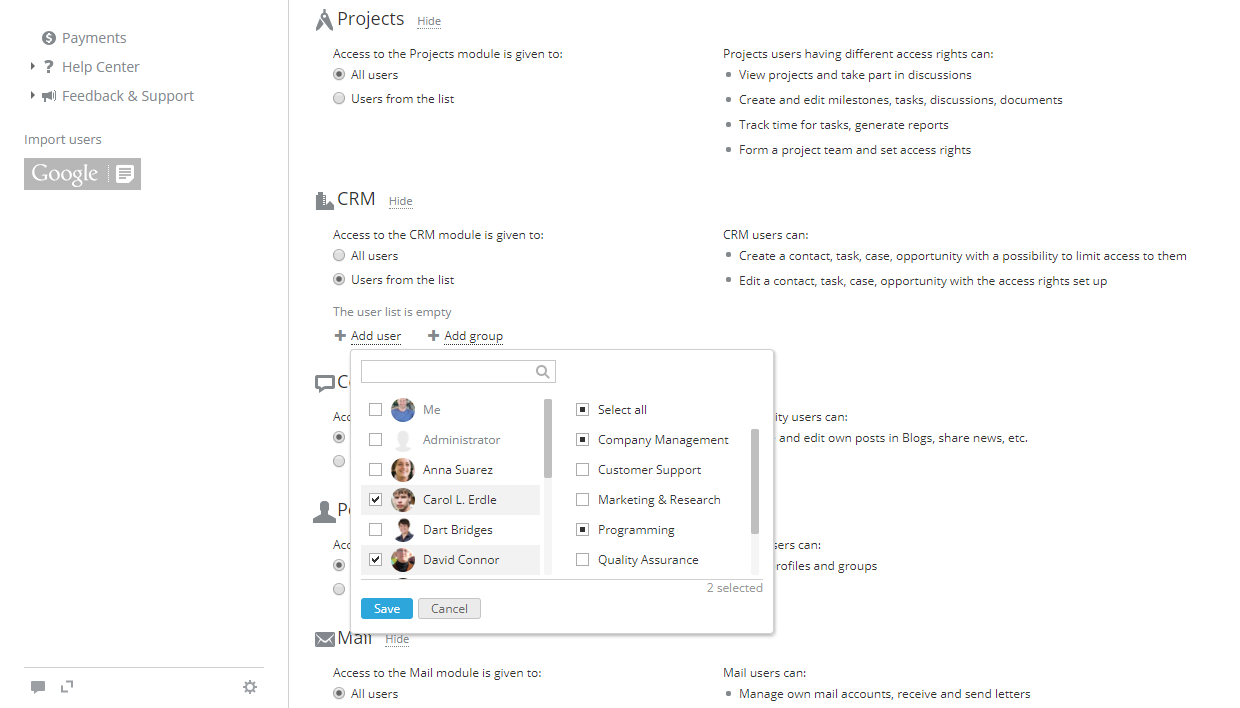
Ancak portal sahibi/tam erişimli yönetici olarak, bazı kullanıcıların CRM'e erişimini kısıtlayabilir veya hiç ihtiyacınız yoksa bu modülü tamamen devre dışı bırakabilirsiniz. Bunun için,
-
sol paneldeki Ayarlar bağlantısına tıklayın,
-
Portal Erişim Hakları alt bölümünü seçin,
-
CRM bölümüne gidin,
-
Listedeki kullanıcılar seçenek düğmesini işaretleyin,
-
erişim vermek istediğiniz kullanıcıları seçin,
Bunun için mevcut seçeneklerden birini kullanın;
- bir veya daha fazla kişiye erişim vermek istiyorsanız Kullanıcı Ekle bağlantısını kullanın;
- tüm portal kullanıcılarına veya bir ya da daha fazla gruba erişim vermek istiyorsanız Grup ekle bağlantısını kullanın.
CRM modülünü devre dışı bırakmak için sol paneldeki ilgili seçeneği belirleyerek Ortak portal ayarlarının Modüller & Araçlar alt bölümüne geçin, Modüller bölümünde CRM modülünün işaretini kaldırın ve Kaydet düğmesine tıklayın.