Kişileri güncel tutma
Giriş
Etkili ve iyi organize edilmiş bir müşteri veritabanı, müşterilerinizle daha iyi iletişim kurmanızı ve satışlarınızı artırmanızı sağlar. Bu kılavuz, mevcut kişi bilgilerini düzenleyip güncelleyerek müşteri veritabanınızı nasıl koruyacağınızı açıklar.
1. Adım. CRM modülüne gidin
ONLYOFFICE portalınızda oturum açın ve CRM bağlantısına tıklayın.
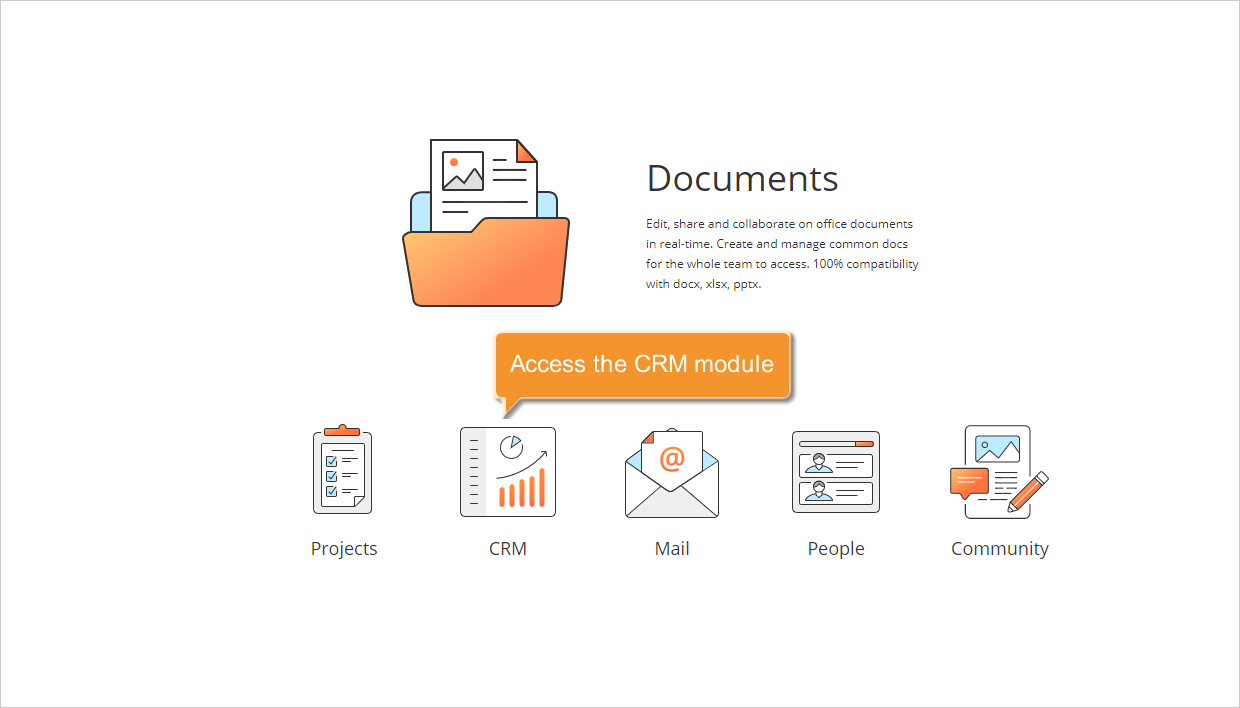
Zaten oturum açtıysanız ve portalı bir süredir kullanıyorsanız CRM modülüne herhangi bir portal sayfasından gidebilirsiniz: sayfanın sol üst köşesindeki açılır listeyi kullanın ve ilgili seçeneği belirleyin.
2. Adım. Veritabanı bilgilerini filtreleyin
Müşterileriniz büyük şirketler de olsa bireyler de olsa, müşteri veritabanınız istediğiniz sayıda kişi içerebilir.
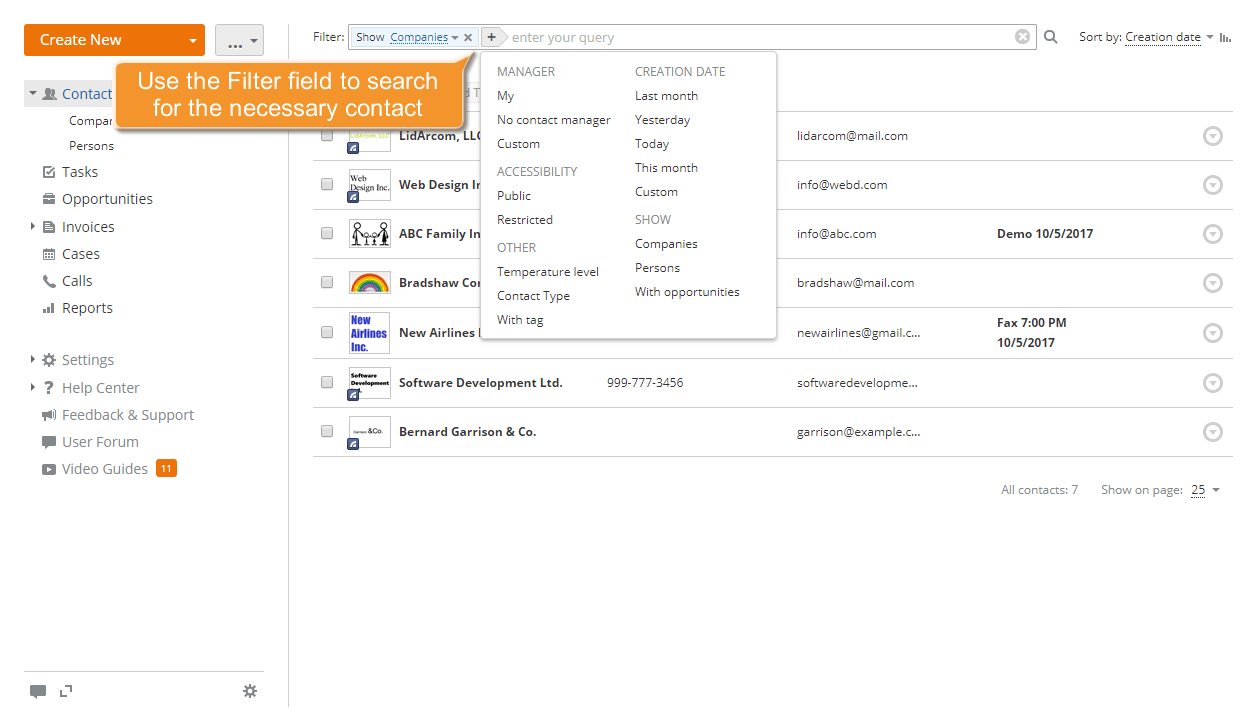
Varsayılan olarak, mevcut tüm şirketler ve kişiler Kişiler listesinde görüntülenir. İhtiyacınız olan kişiyi bulmak için listenin üstündeki filtreyi kullanın.
 düğmesine tıklayın ve seçeneklerden birini belirleyin:
- YÖNETİCİ, size veya başka bir CRM kullanıcısına atanmış kişileri görüntülemek için kullanılır;
- OLUŞTURULMA TARİHİ, belirli bir süre içinde oluşturulan kişileri görüntülemek için kullanılır: Geçen ay, Dün, Bugün, Bu ay veya başka bir özel dönem;
- ERİŞİLEBİLİRLİK, tüm herkese açık veya sınırlandırılmış kişileri görüntülemek için kullanılır;
- GÖSTER, yalnızca tüm şirketleri veya tüm kişileri görüntülemek ya da fırsatları olan kişileri göstermek için kullanılır;
- SICAKLIK DERECESİ, yalnızca belirli bir sıcaklık derecesindeki kişileri görüntülemek için kullanılır. Varsayılan dereceler Soğuk, Ilık ve Hot'tur;
- KİŞİ TİPLERİ, yalnızca belirli bir tipteki kişileri görüntülemek için kullanılır. Varsayılan tipler Müşteri, Rakip, Ortak ve Tedarikçi'dir;
- ETİKETİ İLE, yalnızca belirtilen etikete sahip kişileri görüntülemek için kullanılır.
Kişiyi bulmak için Filtre alanına kişinin adını tamamen veya kısmen girip Enter tuşuna da basabilirsiniz. Aramayı daraltmak için joker karakterler kullanın:
- Tek karakterlik joker karakter araması için soru işaretini ? kullanın. Örneğin Sm?th sorgusu hem Smith hem de Smyth sonuçlarını döndürür.
- Çok karakterli joker karakter araması için yıldız işaretini * kullanın. Örneğin O ile başlayan tüm sözcükleri aramak için O* sorgusunu kullanın.
- Sonuçları tam bir ifade olarak geçen sözcüklere odaklamak için çift tırnak işaretini "" kullanın.
- Benzer yazılışa sahip sözcükleri aramak için sözcüğün sonunda yaklaşık işaretini ~ kullanın.
Kişiyi bulduktan sonra kişi bilgileri sayfasını açmak için adına tıklayın.
3. Adım. Kişiniz için bir resim seçin
Fotoğraf veya şirket logosu gibi bir resim eklemek, kişilerinizin tanınmasını kolaylaştırır. Resim eklemek veya değiştirmek için resim alanının altındaki Fotoğrafı değiştir bağlantısına tıklayın. Profil fotoğrafı seçiniz penceresi açılır.
Bilgisayarınızdan bir resim yüklemek istiyorsanız Tara düğmesine tıklayın, istediğiniz resmi bulun ve yüklemek için resme çift tıklayın.
200x300 piksel'den büyük resimler yeniden boyutlandırılır. Azami resim boyutu 1 MB'tır.
Kişi profilindeki sosyal ağ alanını daha önce doldurduysanız sosyal ağlardaki resimler de Profil fotoğrafı seçiniz penceresinde görüntülenir. Kişi için kullanmak istediğiniz resme tıklayın.
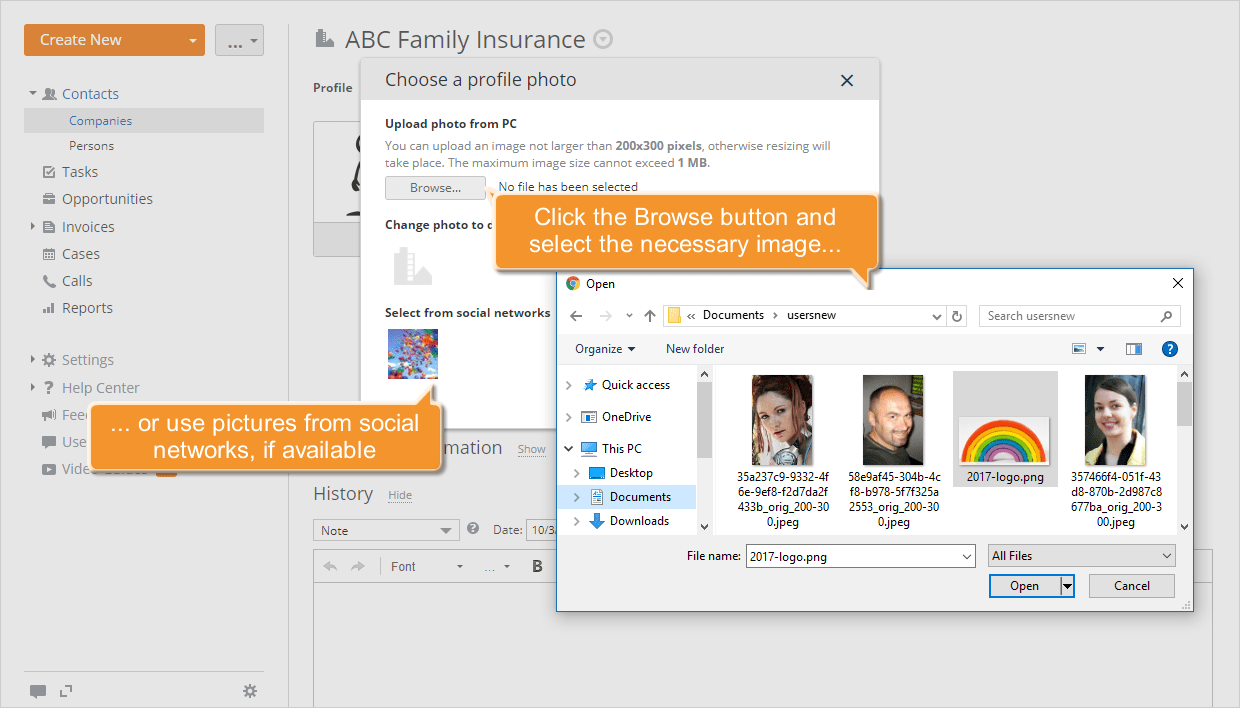
Resmi kaldırmak için Fotoğrafı değiştir bağlantısına tıklayın ve açılan Profil fotoğrafı seçiniz penceresinde varsayılan resmi seçin.
4. Adım. Mevcut kişi bilgilerini güncelleyin
Birçok şirketin müşteri veritabanlarında karşılaştığı yaygın bir sorun, güncel olmayan ve yinelenen bilgilerdir. Yanlış veriler size zaman ve para kaybettirebilir.
Seçilen kişinin bilgilerini güncellemek için kişi adının sağındaki  simgesine tıklayın ve açılır listeden Kontağı düzenle seçeneğini belirleyin.
Kişiyi düzenle/Şirketi düzenle sayfası açılır. Burada şunları yapabilirsiniz:
-
mevcut bilgileri değiştirmek
Mevcut veriler ad, soyad, şirket adı, görev, e-posta, telefon, web sitesi/sosyal ağ, adres ve açıklamayı içerir.
-
gereksiz verileri silmek
Silmek istediğiniz alanın yanındaki
 simgesini kullanın.
-
bilgi önceliğini belirlemek
Bir alanı birincil olarak işaretlemek için alanın yanındaki
 simgesini kullanın. Bu bilgi genel kişi listesinde görüntülenir.
-
ek bilgi girmek
Kişiniz hakkında daha fazla bilgi eklemek için ilgili
 simgesine tıklayın veya kullanıcı alanları ekleyin.
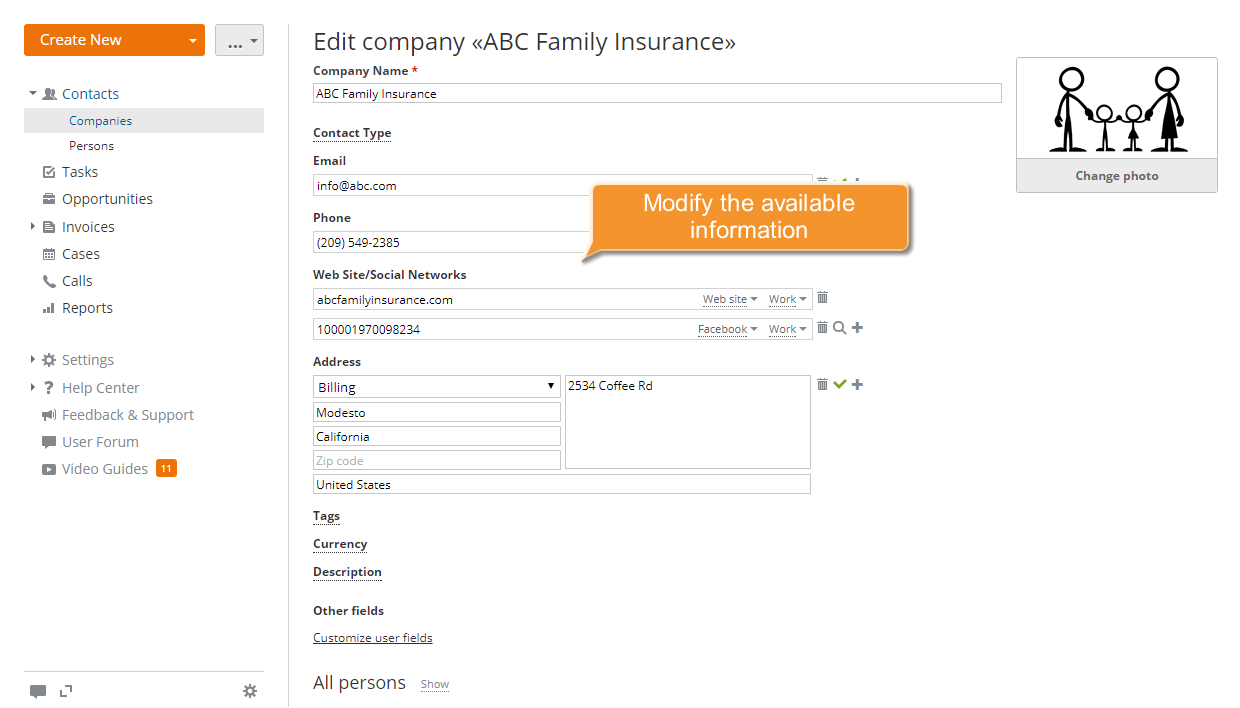
Yaptığınız değişiklikleri kaydetmek için Değişiklikleri Kaydet düğmesine tıklayın.
5. Adım. Kişilerinizi düzenleyin
Kişilerinizi gruplar halinde düzenlemek, pazarlama kampanyaları oluşturmanıza, kişilerinizi takip etmenize ve onları daha kolay bulmanıza yardımcı olur. Kişilerinizi düzenlemek için bunları tiplere ayırabilir, uygun bir sıcaklık derecesi belirleyebilir ve etiket ekleyebilirsiniz.
Kişinizi etiketlemek için kişi profili sayfasındaki Genel bilgiler bölümünde Etiket Ekle bağlantısına tıklayın. Varsa mevcut etiketlerden birini seçin veya ihtiyacınız olan etiketi girin, ardından onaylamak için Tamam düğmesine tıklayın.
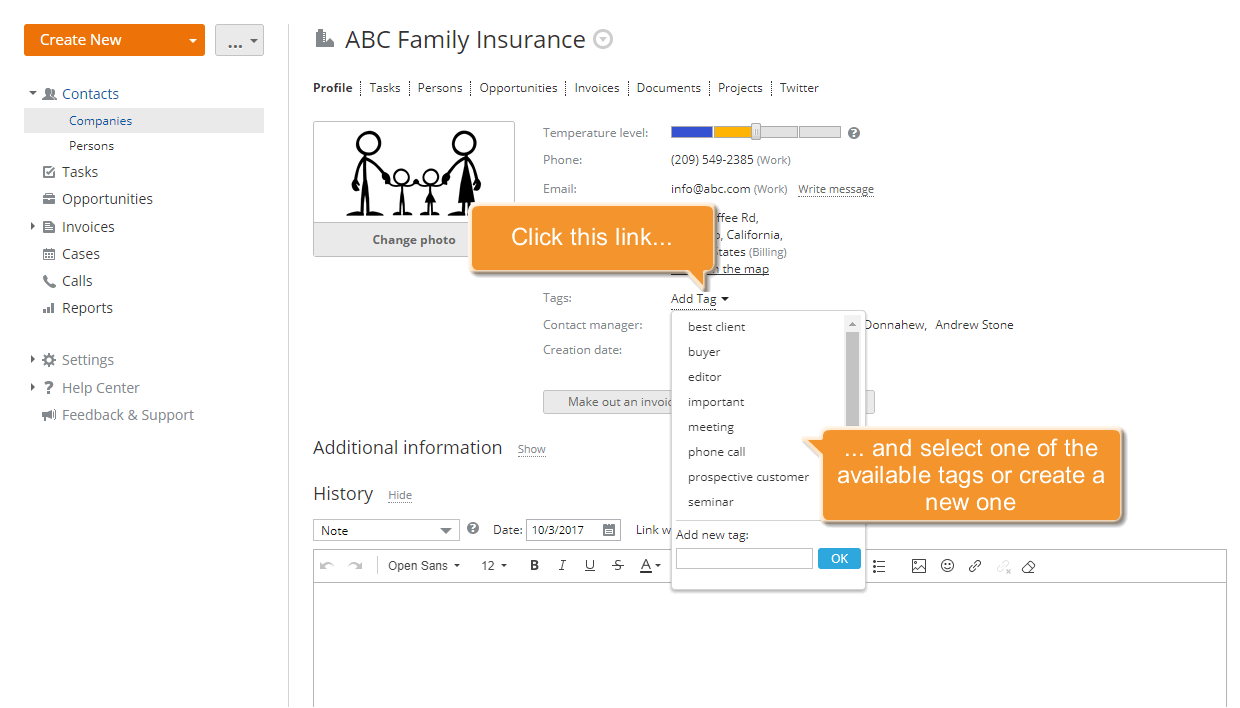
Bu kişi, Kişiler listesindeki diğer kişilerle bağlantılıysa bu etiketi onlara da eklemeniz istenir. Açılan iletişim penceresinde, etiketi tüm bağlantılı kişilere veya yalnızca geçerli kişiye eklemek için uygun düğmeye tıklayın.
Aynı şekilde istediğiniz sayıda etiket ekleyebilirsiniz.
Gereksiz bir etiketi silmek için imleci etiketin üzerine getirin ve sağında görünen  simgesine tıklayın.
6. Adım. Kişilerinizi silin
Eski bir müşteriyi sisteminizden kaldırmanız gerekirse kişi adının sağındaki simgesine tıklayın ve açılır listeden Kontağı sil seçeneğini belirleyin.
Şirketi/kişiyi sil işlemi geri alınamaz.
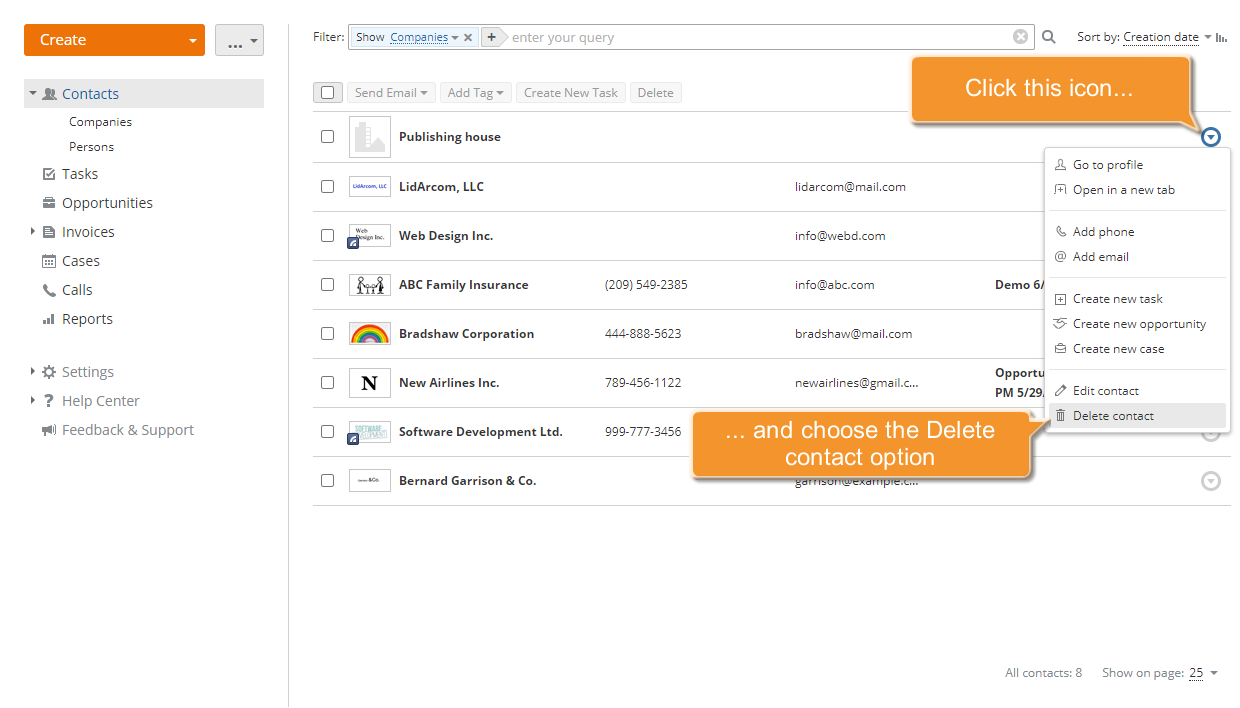
Seçilen kişi, ilişkili tüm bilgileriyle birlikte sisteminizden kaldırılır.