Kişileri toplu ekleme
Giriş
Müşteri veritabanı oluşturmak, CRM sisteminizi kullanmaya başlamak için çok önemlidir. Kontakları aktar özelliği, kişileri tek tek elle girmek yerine birden çok kişiyi aynı anda eklemenizi sağlayarak bu işi kolaylaştırır.
Bu kılavuz, kişilerinizi bir CSV dosyasından CRM modülüne aktarmayı ve bu kişilere erişimi kısıtlamayı gösterir.
1. Adım. İçe aktarmak için CSV dosyanızı hazırlayın
İçe aktarmaya başlamadan önce bir CSV (Comma Separated Values, virgülle ayrılmış değerler) dosyası hazırlamanız gerekir.
Kişi bilgilerini içeren bir CSV dosyanız zaten varsa verilerin doğru aktarılması için dosyanın aşağıdaki gereksinimleri karşıladığından emin olun:
- ilk satır, sütun veya alan adlarını içeren bir başlık kaydıdır. Kişileri aktarmak için İlk ad ve Soyad alanları, şirketleri aktarmak için Şirket ismi alanı zorunludur;
- her satırda bir kişi kaydı bulunur;
- dosyada gereksiz virgül yoktur;
- seçilen dosyada 10.000'den az satır vardır, aksi halde dosya daha küçük parçalara bölünmelidir.
CSV dosyasını, Belgeler modülümüzü kullanarak herhangi bir e-tablodan da oluşturabilirsiniz.
2. Adım. CRM modülüne gidin
ONLYOFFICE portalınıza girin ve CRM bağlantısına tıklayın.
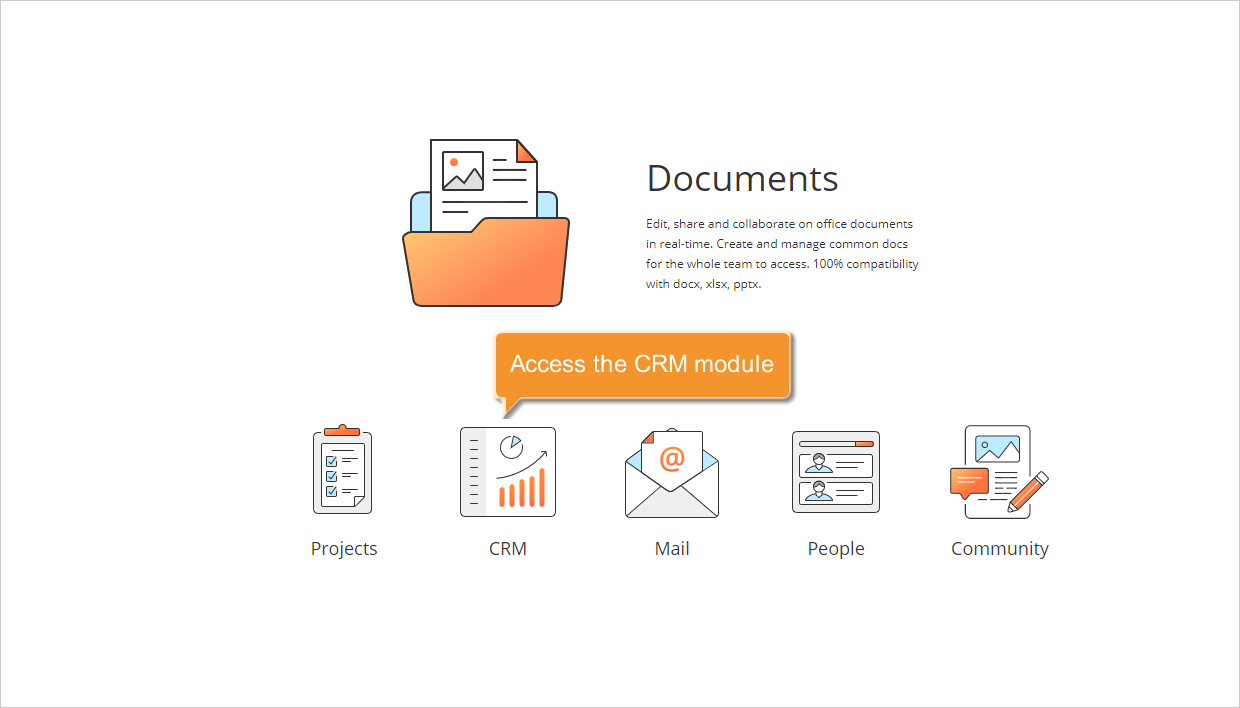
Portalda zaten oturum açtıysanız CRM modülüne herhangi bir sayfadan, sol üst köşedeki açılır listeyi kullanarak gidebilirsiniz.
3. Adım. CSV dosyanızı bulun
Sol üst köşedeki Yeni oluştur... düğmesinin yanındaki düğmeye tıklayın ve açılır listeden Kontakları aktar öğesini seçin. Kontakları aktar sayfası açılır.
CSV dosyası seçin bağlantısına tıklayın. Bilgisayarınızda gerekli dosyaya göz atın. Dosyayı bulduktan sonra sisteme yüklemek için Aç düğmesine tıklayın.
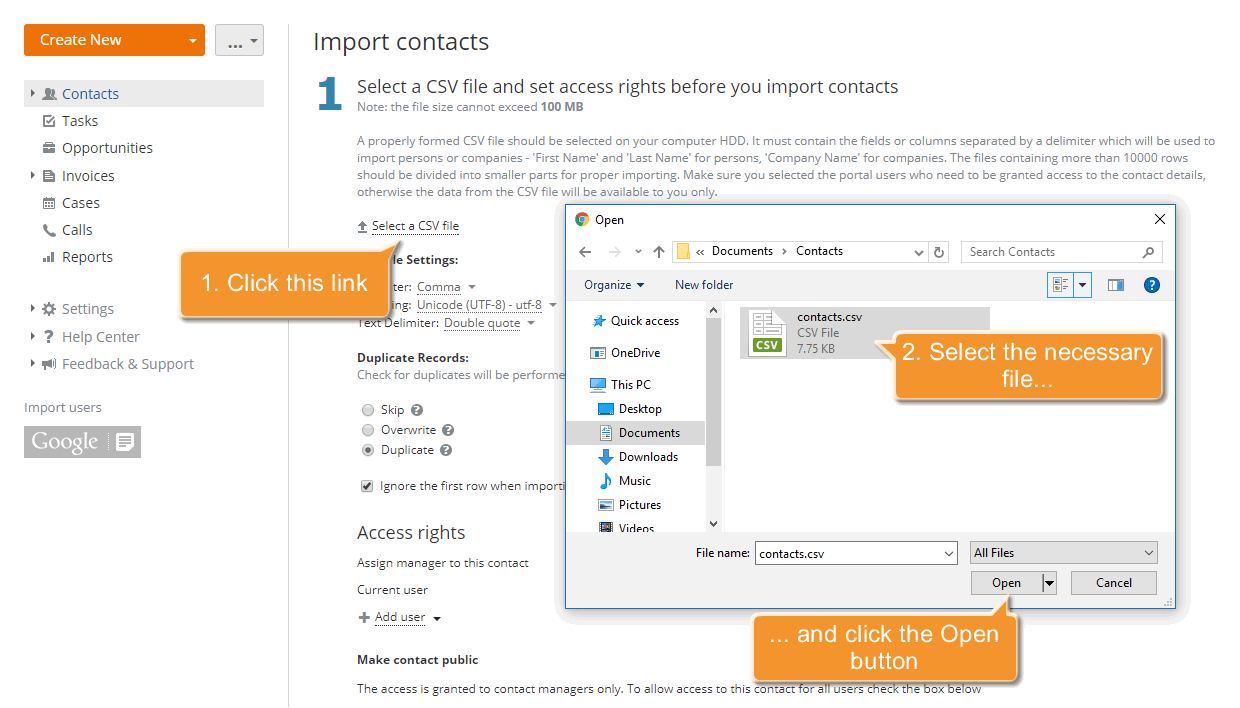
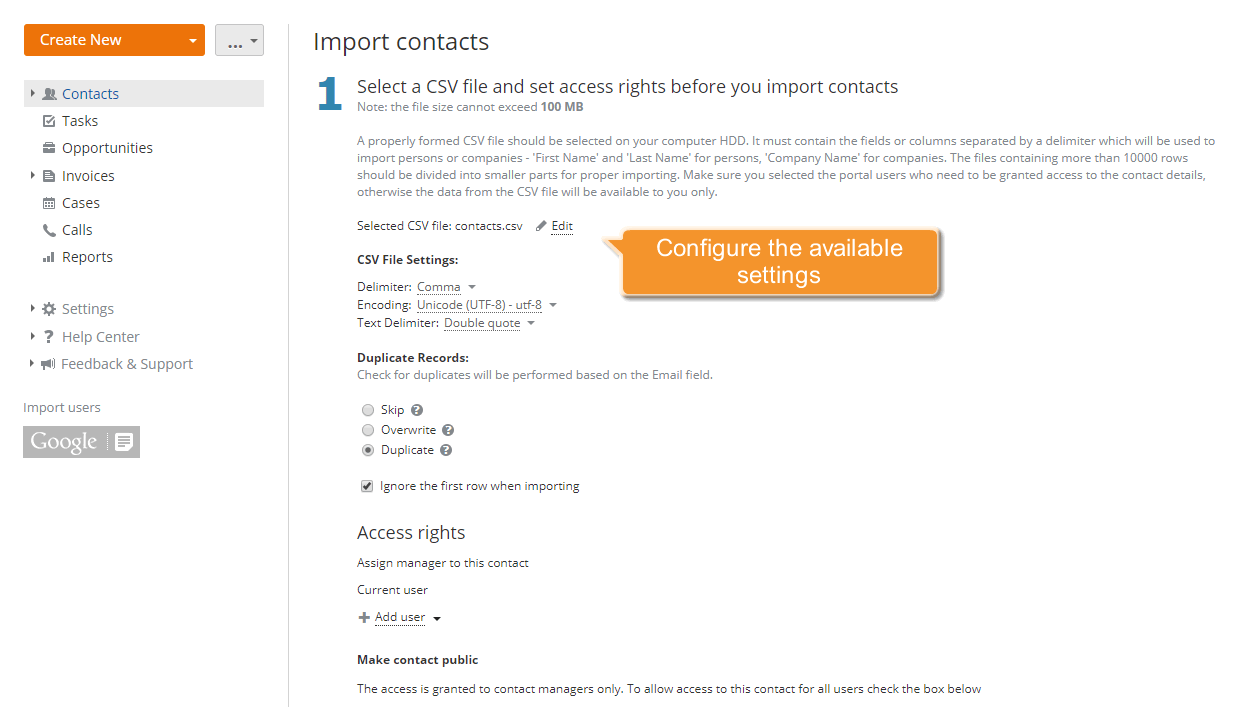
Dosya yüklenir ve bağlantının yerinde görüntülenir. Dosyayı değiştirmek için dosya adının yanındaki Düzenle bağlantısını kullanın.
4. Adım. CSV dosyası ayarlarını yapılandırın
Doğru içe aktarma için CSV dosyanızın ayarlarını belirlemeniz gerekir:
-
Ayraç
CSV dosyası değerleri ayırmak için virgül kullanır; ancak birçok CSV içe ve dışa aktarma aracı başka ayraçlara da izin verir: noktalı virgül, iki nokta üst üste, sekme, boşluk. CSV dosyanızda değerleri ayırmak için kullanılan karakteri bu açılır listeden seçin.
-
Kodlama
CSV dosyanızı kaydederken kullanılan kodlama türünü belirtin. Varsayılan tür UTF-8'dir.
-
Metin ayracı
CSV dosyanızdaki alanları çevrelemek için kullanılan karakteri belirtmek için bu açılır listeyi kullanın.
Ardından, yinelenen kayıtlar varsa bunlara uygulanacak eylemi seçin. Mevcut kayıtları koruyarak kişileri içe aktarmak için Atla seçeneğini, mevcut kayıtların üzerine yazarak içe aktarmak için Üzerine yaz seçeneğini kullanın. Çakışan kişilerin çoğaltılmasını istiyorsanız varsayılan Çoğalt seçeneğini işaretli bırakın. Bu kişileri daha sonra buradaki talimatları izleyerek birleştirebilirsiniz.
CSV dosyanızda sütun başlıklarını içeren bir başlık satırı varsa İçe alırken ilk satırı yoksay seçeneğinin işaretli olduğundan emin olun.
5. Adım. İstediğiniz erişim düzeyini ayarlayın
Varsayılan olarak, aktarılan kişilere erişim yalnızca geçerli kullanıcıya verilir.
Bu kişilere yönetici atamak için Kullanıcı ekle bağlantısına tıklayın ve listeden bir kişi seçin. Aramayı kolaylaştırmak için üstteki filtre alanını kullanın.
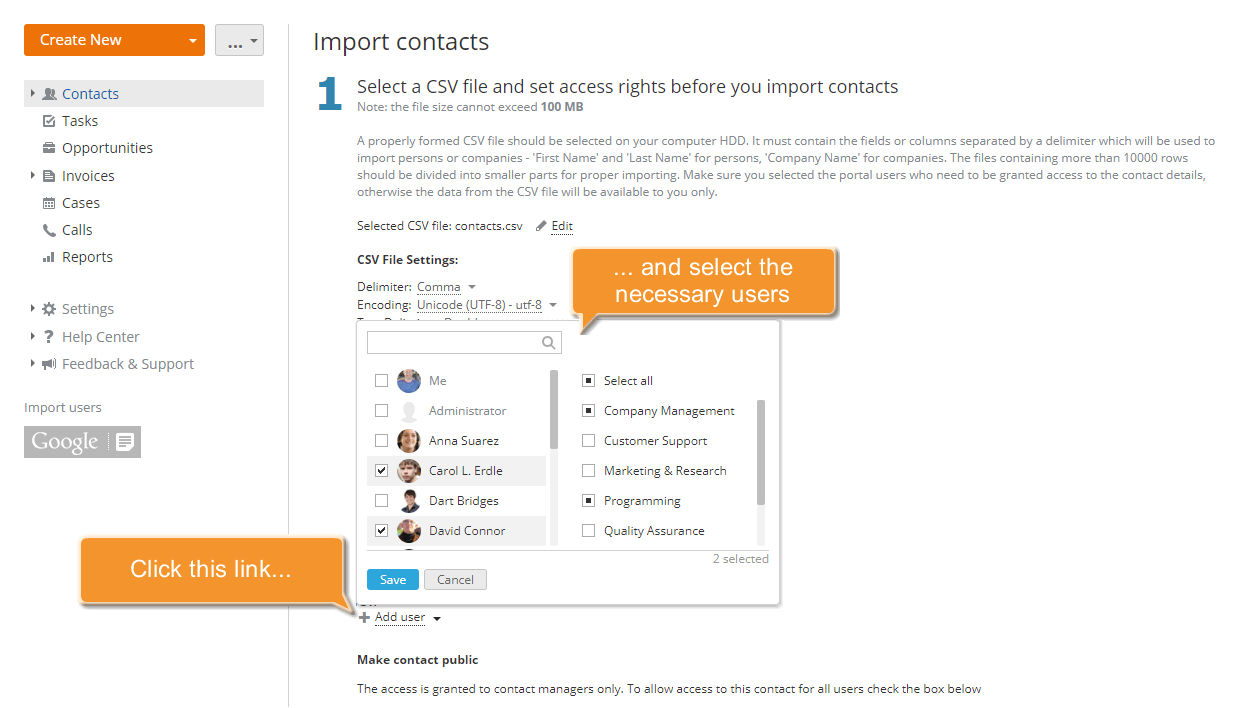
Bu kişileri herkese açık yapmak ve tüm CRM kullanıcılarına erişim vermek için Tüm CRM kullanıcılarının bu kişiye erişimine izin ver seçeneğini işaretleyin.
Dosya seçildikten ve tüm parametreler ayarlandıktan sonra bir sonraki adıma geçmek için alttaki Devam düğmesine tıklayın.
6. Adım. Kişi bilgilerini doğrulayın ve içe aktarmayı başlatın
Müşteri verilerinizi içe aktarmadan önce mevcut bilgileri doğrulamanız gerekir. Üç sütunlu bir tablo görüntülenir:
-
Dosya sütun - CSV dosyanızın sütun/alan adlarını içeren ilk satırı.
-
İlgili ONLYOFFICE™ CRM alanı - dosyanızdaki alan/sütun adına karşılık gelen CRM alanı (varsa).
Sistem karşılık gelen CRM alanını otomatik olarak bulamazsa açılır listeyi açın ve gerekli alanı elle seçin.
-
Değer - dosya sütununun mevcut değeri. Dosyadaki tüm bilgileri doğrulamak için üstteki Sonraki kayıt/Önceki kayıt bağlantılarını kullanın.
Kişileri aktarabilmek için dosyanızdaki en az bir sütunu CRM'deki İlk ad alanıyla, bir başka sütunu da Soyad alanıyla eşleştirmeniz gerekir. Şirket aktarımı için de aynısı geçerlidir: bir şirketi aktarabilmek için Şirket ismi alanını eşleştirmeniz gerekir.
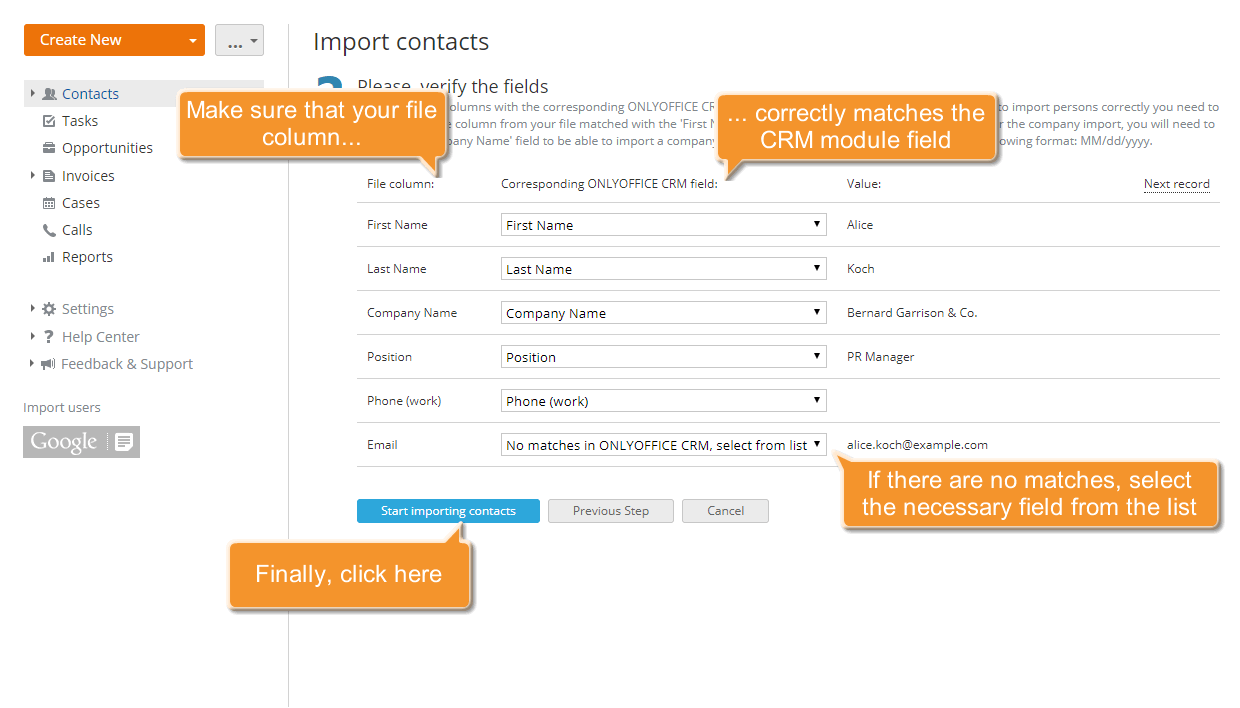
Müşteri verilerini kontrol ettikten sonra işlemi başlatmak için kişi listesinin altındaki Kontakları aktarmayı başlat düğmesine tıklayın.
Seçilen tüm kişiler içe aktarılır ve Kişiler listesinde görüntülenir. Kişilerinizi güncel tutmayı unutmayın.
CRM'nin geçerli sürümü, .csv dosyasında saklanan fırsatları ve vakaları da içe aktarmanıza olanak tanır. İçe aktarma işlemi neredeyse aynıdır. Sol üst köşedeki Yeni oluştur... düğmesinin yanındaki düğmeye tıklayın ve açılır listeden ilgili seçeneği kullanın.