CRM veritabanını dışa aktarma ve e-tablo düzenleyicisiyle düzenleme
Giriş
Bu kılavuz, CRM veritabanınızdaki müşteri bilgilerini doğrudan portalda düzenlemek ve yazdırmak üzere .csv dosyası olarak nasıl dışa aktaracağınızı açıklar.
1. Adım. CRM'e erişin
Portalınızda oturum açın ve CRM'e tıklayın.
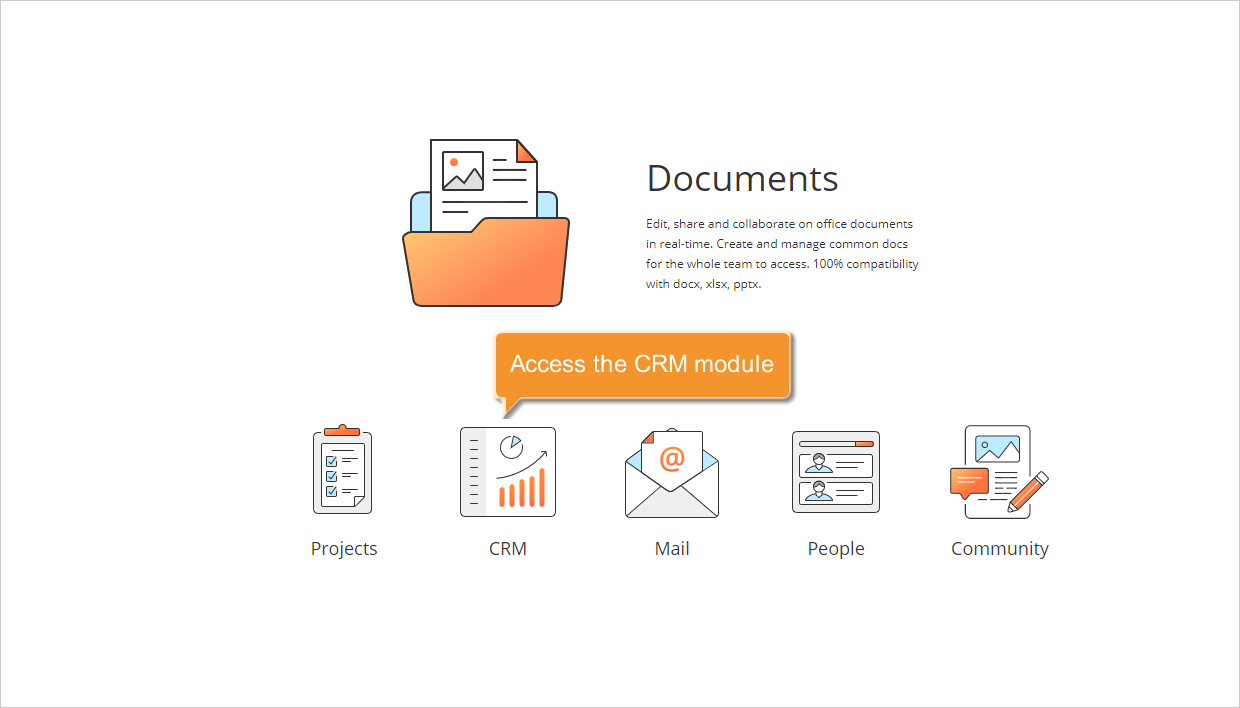
Zaten oturum açtıysanız CRM modülüne sayfanın sol üst köşesindeki açılır listeden erişin.
2. Adım. Veritabanı bilgilerinizi filtreleyin
Varsayılan olarak mevcut tüm şirketler ve kişiler Kişiler listesinde görüntülenir. Tüm kişileri dışa aktarmak için 3. Adım'a geçin. Belirli kişileri dışa aktarmak için sayfanın üstündeki filtreyi kullanın.
 düğmesine tıklayın ve seçeneklerden birini belirleyin:
- YÖNETİCİ, size veya başka bir CRM kullanıcısına atanan kişileri görüntüler;
- OLUŞTURULMA TARİHİ, belirtilen zaman aralığında oluşturulmuş kişileri görüntüler: Geçen ay, Dün, Bugün, Bu ay veya başka bir özel dönem;
- ERİŞİLEBİLİRLİK, tüm herkese açık veya sınırlandırılmış kişileri görüntüler;
- GÖSTER, yalnızca tüm şirketleri veya tüm kişileri görüntüler ya da fırsatları olan kişileri gösterir;
- SICAKLIK DERECESİ, yalnızca belirli sıcaklık derecesindeki kişileri görüntüler. Varsayılan dereceler: soğuk, ılık veya sıcak;
- KİŞİ TİPLERİ, yalnızca belirli türdeki kişileri görüntüler. Varsayılan türler: Müşteri, Rakip, Ortak, Tedarikçi;
- ETİKETİ İLE, yalnızca belirtilen etikete sahip kişileri görüntüler.
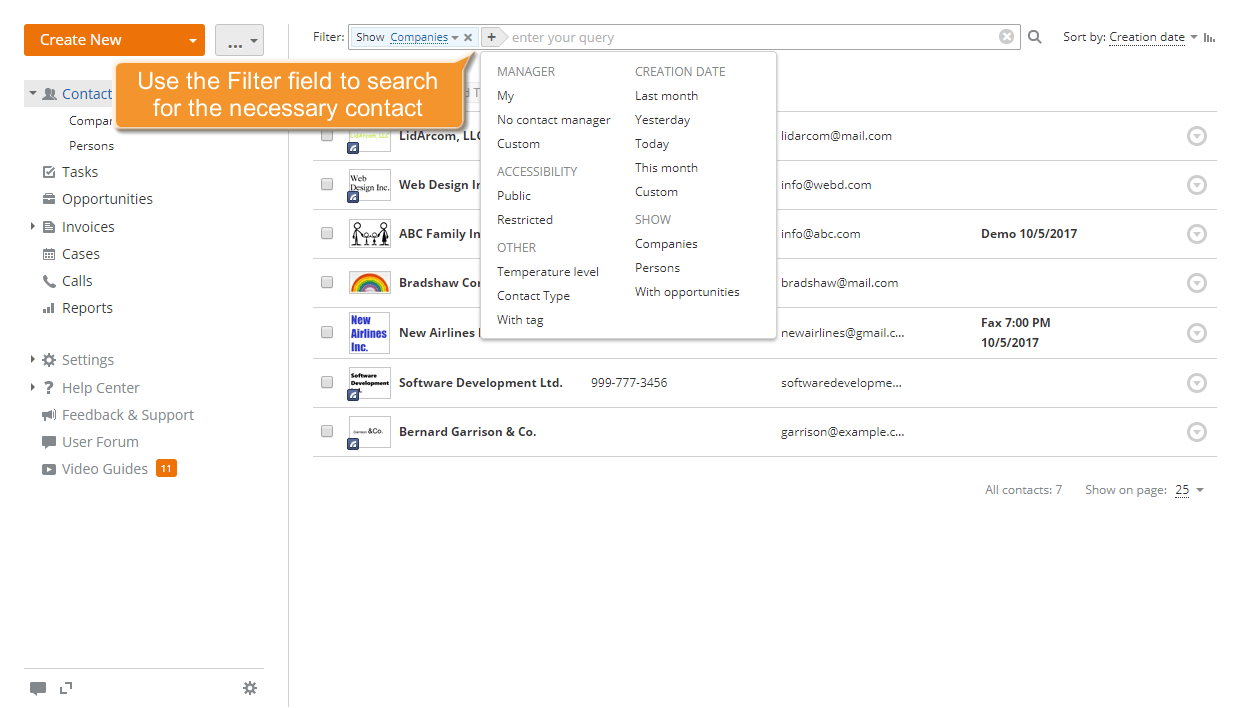
Kişilerinizi filtrelemek için joker karakterleri de kullanabilirsiniz:
- tek karakterli joker karakter araması yapmak için soru işaretini ? kullanın. Örneğin Sm?th sorgusu Smith ve Smyth sonuçlarını döndürür.
- çok karakterli joker karakter araması yapmak için yıldızı * kullanın. Örneğin O ile başlayan tüm sözcükleri aramak için O* sorgusunu kullanın.
- sonuçları tam ifade olarak geçen sözcüklere odaklamak için çift tırnak işaretlerini "" kullanın.
- yazılışı benzer sözcükleri aramak için sözcüğün sonunda tilde ~ kullanın.
3. Adım. Kişi listenizi açın ve düzenleyin
Liste hazır olduğunda sol üst köşede Oluştur'un yanındaki düğmeye tıklayın ve açılır listeden Güncel listeyi CSV dosyasına aktar'ı seçin.
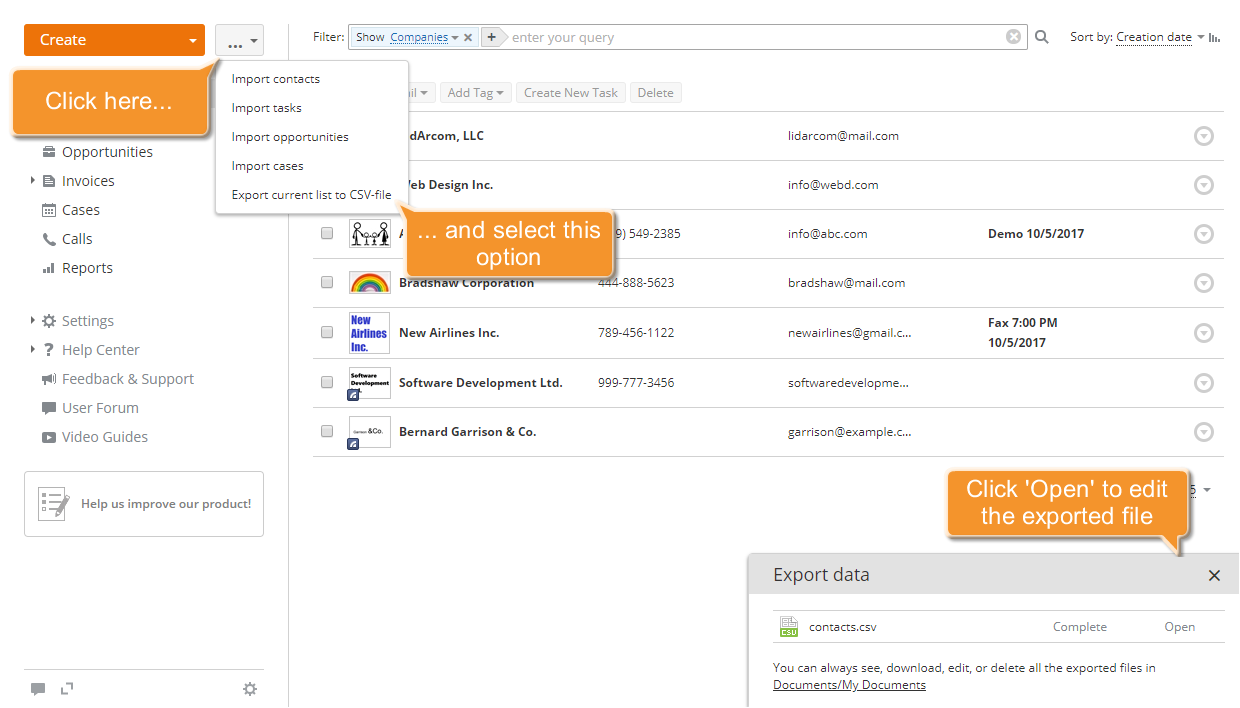
contacts.csv dosyası Belgeler modülündeki Belgelerim klasörüne otomatik olarak kaydedilir. Tüm mevcut kişi bilgilerini içeren listeyi çevrimiçi E-Tablo Düzenleyici ile düzenlemek için Aç'a tıklayın. Listeyi Üst Araç Çubuğu'nun Ana Sayfa sekmesini kullanarak istediğiniz gibi biçimlendirin. Bu sekme, yazı tipi stili, yazı rengi ve hizalama gibi en yaygın metin biçimlendirme komutlarını sunar.
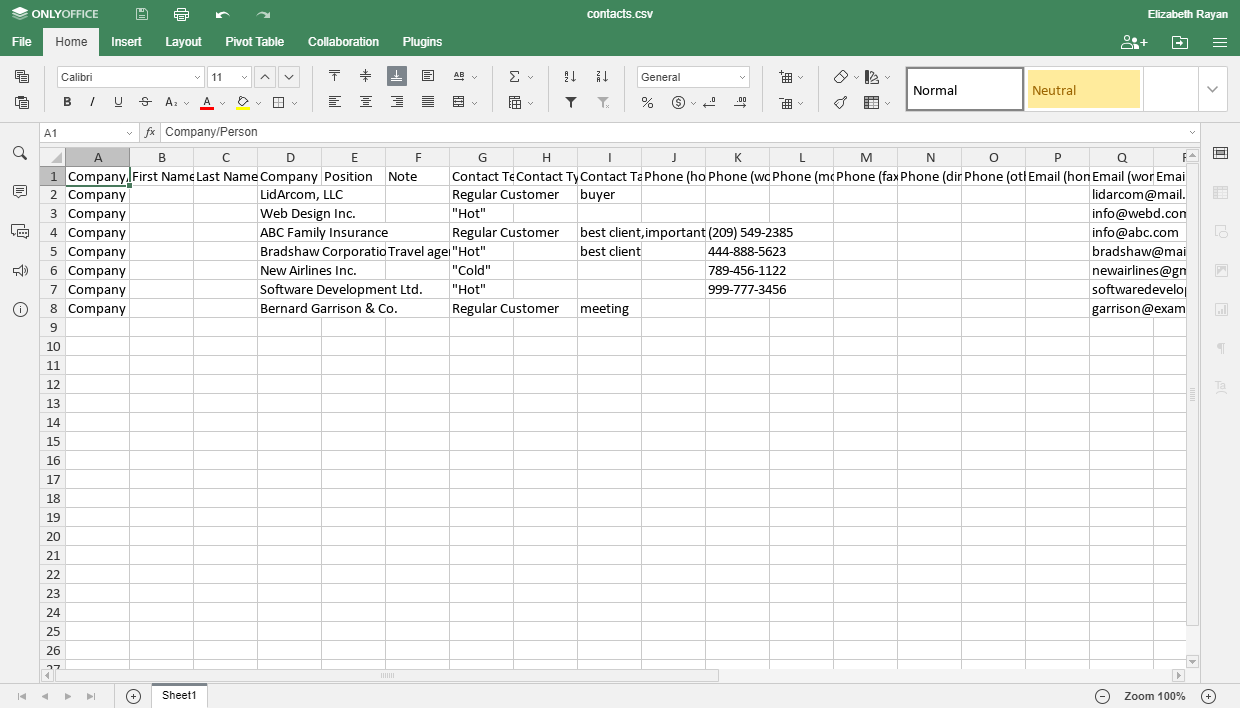
E-Tablo Düzenleyici'nin kullanımı hakkında daha fazla bilgi için bu bölüme bakın.
4. Adım. Kişi listenizi kaydedin
Varsayılan olarak E-Tablo Düzenleyici, beklenmedik bir kesinti durumunda veri kaybını önlemek için belgeyi her iki saniyede bir otomatik olarak kaydeder. Otomatik Kaydetme seçeneğini daha önce devre dışı bıraktıysanız dosyayı elle kaydedebilirsiniz. Bunun için:
- üst araç çubuğundaki Kaydet
 simgesine tıklayın veya
- Ctrl+S tuş bileşimini kullanın veya
- üst araç çubuğunda Dosya sekmesine geçin ve sol kenar çubuğunda Kaydet'i seçin.
contacts.csv dosyası Belgeler modülündeki Belgelerim klasöründe bulunur.
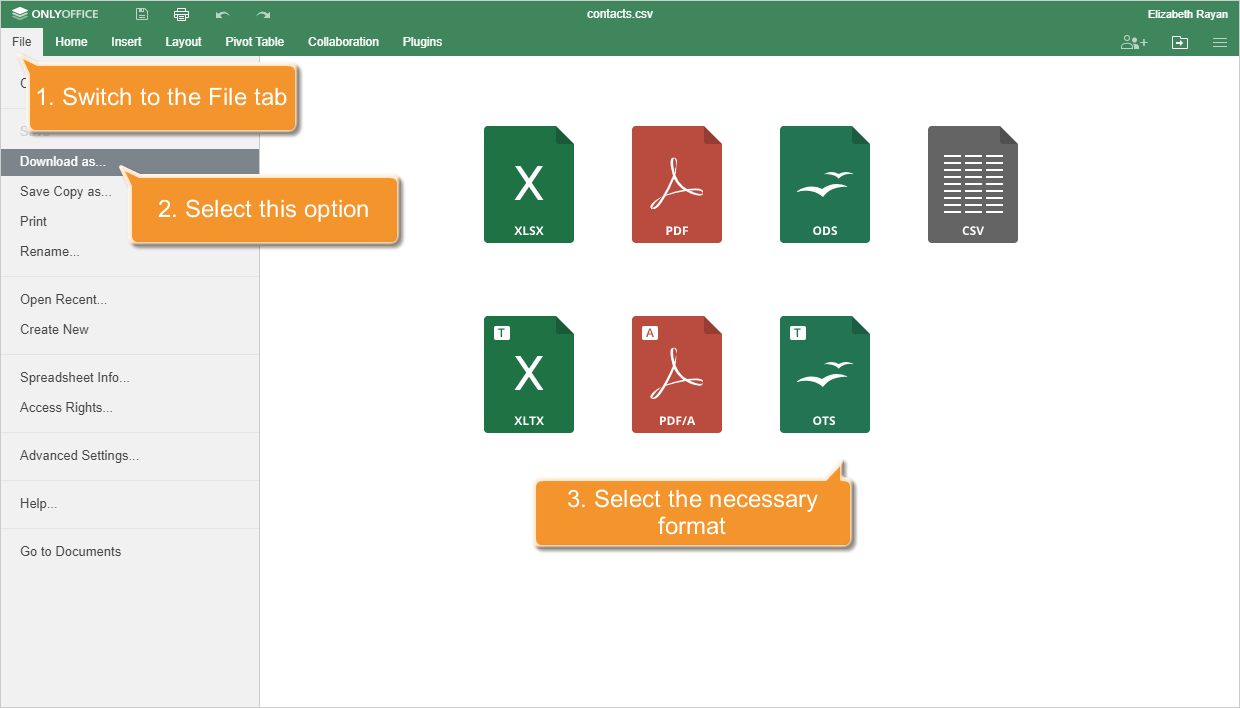
Dosyayı bilgisayarınıza indirmek için:
- üst araç çubuğunda Dosya sekmesine geçin,
- sol kenar çubuğunda Farklı İndir... seçeneğini belirleyin,
- kullanılabilir biçimlerden birini seçin: XLSX, PDF, ODS, CSV, XLTX, PDF/A veya OTS.
Varsayılan olarak dosya bilgisayarınızdaki İndirilenler klasörüne kaydedilir.