Gönderilen mesajlara resim ekleme
Giriş
Bu makale, forum gönderisi, blog yazısı veya yorum oluştururken gönderilen bir mesaja doğrudan resim eklemeyi açıklar.
1. Adım. Mevcut bir gönderiyi seçin veya yeni bir gönderi oluşturun
Portalınızda gönderilen herhangi bir mesajı (haberler ve duyurular, blog yazıları, forum gönderileri, yorumlar veya proje tartışmaları) oluştururken ya da düzenlerken resim ekleyebilirsiniz. Mesaj oluşturmaya ilişkin ayrıntılı yönergelere aşağıdaki bağlantılardan ulaşabilirsiniz:
Bir öğeyi düzenlemek için öğeyi açın, gönderi başlığının sağındaki  simgesine tıklayın ve açılır listeden Düzenle'yi seçin.
2. Adım. Web'den resim ekleyin
Mesaj oluşturulduktan sonra metinde resmi eklemek istediğiniz konuma tıklayın ve Biçimlendirme Araç Çubuğu'ndaki Resim  simgesine tıklayın.
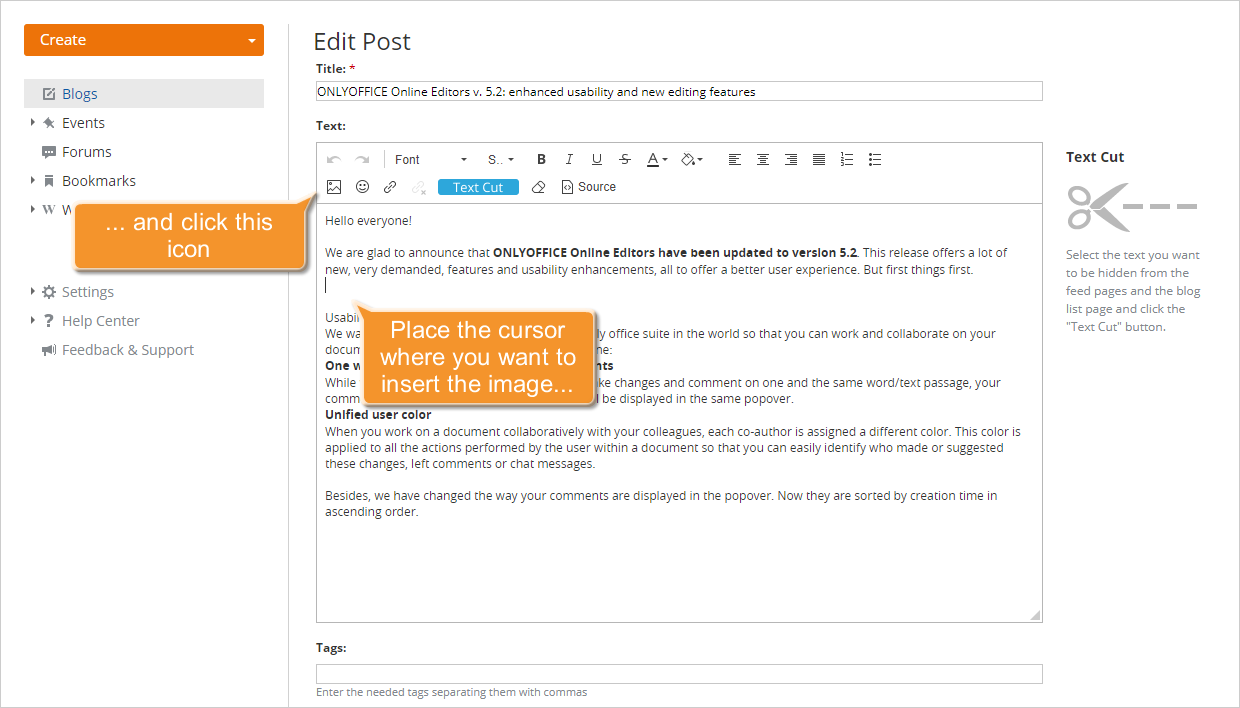
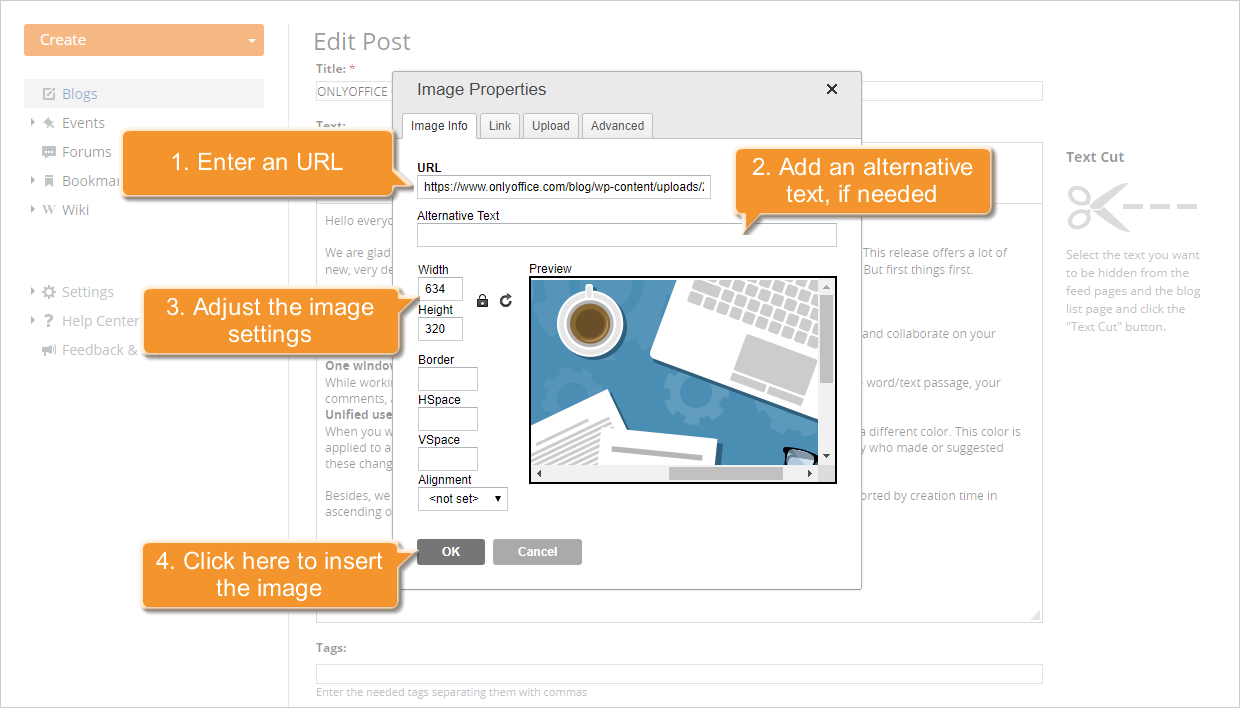
Image Properties penceresi, Image Info sekmesi etkin olarak açılır.
İlgili alana resmin URL adresini girin. Resim okuyucular için kullanılamadığında (örneğin tarayıcılarında resimler kapalıysa) görüntülenecek Alternative Text metnini girin ve resim ayarlarını yapın:
- Width veya Height değerini girerek resim boyutunu ayarlayın. Varsayılan olarak ikinci parametre, özgün resim oranı korunarak otomatik ayarlanır. Belirli bir boyutta resim almanız gerekiyorsa
 düğmesine tıklayarak oran kilidini açın. Bu durumda resim oranlarının bozulabileceğini ve resmin çarpık görünebileceğini unutmayın.
- Border boyutunu piksel cinsinden ayarlayın veya kenarlık istemiyorsanız bu alanı boş bırakın.
- Resmi sol kenar boşluğuna hizalıyorsanız resmin üst kenarından (VSpace) ve sol kenarından (HSpace) uzaklığı, sağ kenar boşluğuna hizalıyorsanız üst kenarından (VSpace) ve sağ kenarından (HSpace) uzaklığı ayarlayın.
- Resim hizalama seçeneklerinden birini belirleyin: resmi sol kenar boşluğuna hizalamak için Left, sağ kenar boşluğuna hizalamak için Right.
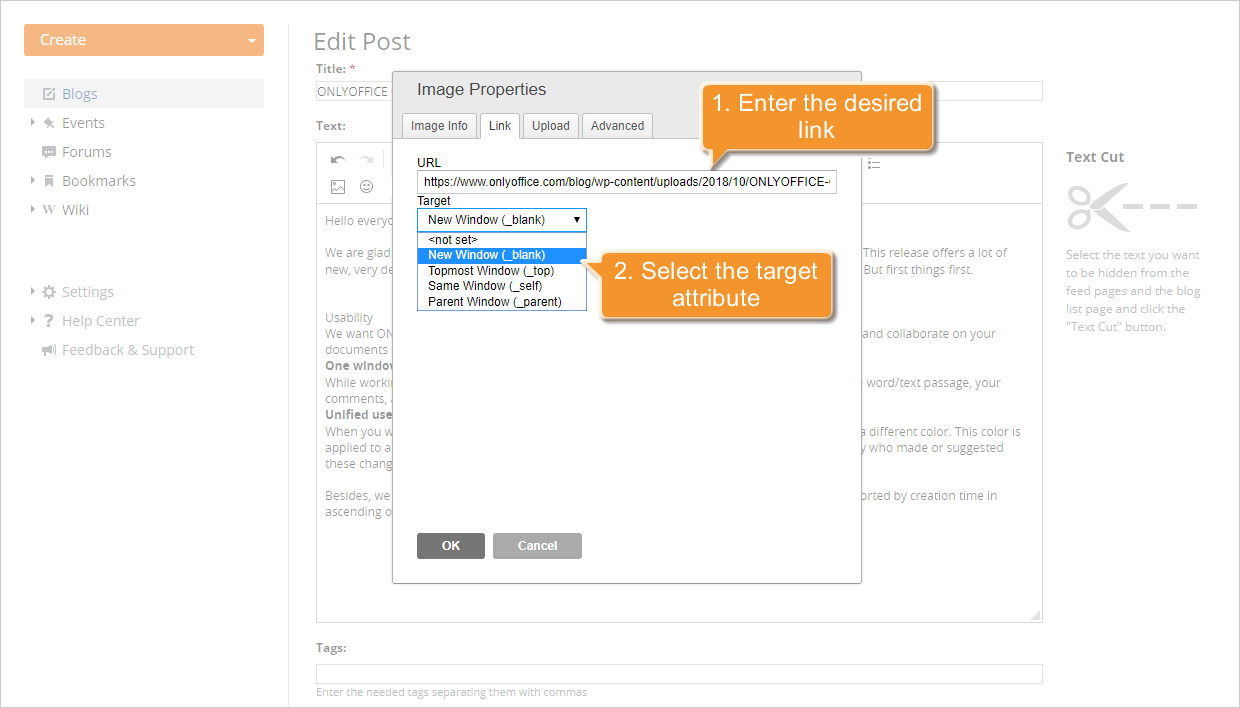
Resme tıklandığında yönlendirileceğiniz web adresini belirlemek istiyorsanız Link sekmesine geçin. Resmi bağlamak istediğiniz URL'yi girin ve bağlantının hedef özniteliğini belirtin: New Window (_blank), Topmost Window (_top), Same Window (_self) veya Parent Window (_parent).
Gelişmiş resim ayarlarını yapmak için Advanced sekmesine geçin. Burada şunları belirtebilirsiniz:
- Id - eklenen resmin kimliği.
- Language Direction - dil yönü: from Left to Right (LTR) veya from Right to Left (RTL).
- Language Code - dili sınıflandırmak için kullanılan kod: de, en, es, fr, it, ru vb.
- Long Description URL - hedefin açıklaması.
- Stylesheet Classes - resmin ait olduğu CSS sınıfı.
- Advisory Title - hedef hakkındaki bilgilendirme metni.
- Style - eklenen resmin stili. Image Info sekmesinde belirtilen tüm parametreleri içerir.
Tüm parametreleri ayarladıktan sonra resmi eklemek için OK'e tıklayın.
3. Adım. Bilgisayarınızdan resim ekleyin
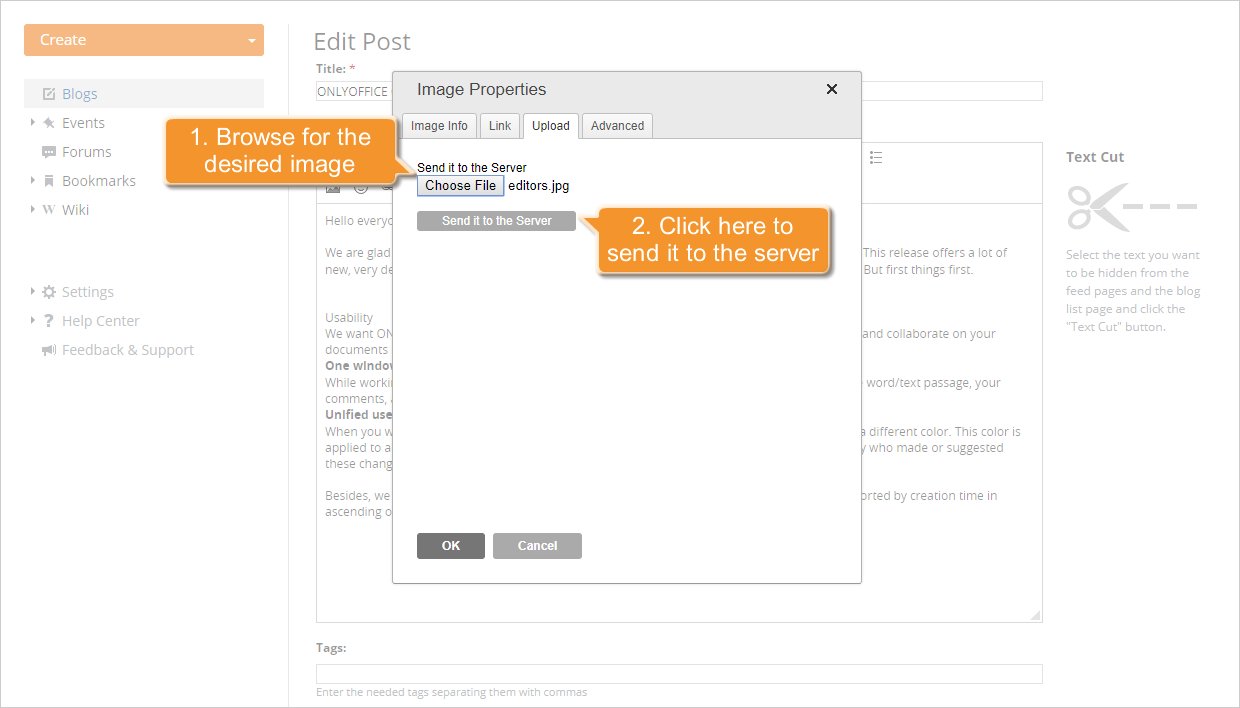
Bilgisayarınızda kayıtlı bir resim eklemek istiyorsanız Image Properties penceresinde (2. Adım'a bakın) Upload sekmesine geçin. Browse... düğmesine tıklayın, resmi bilgisayarınızda bulun ve Send it to the Server düğmesine tıklayın.
Resminizin JPEG, PNG, BMP veya GIF biçiminde olduğundan ve 1 MB'tan büyük olmadığından emin olun. Aksi halde dosya gönderilemez.
Resim sunucuya yüklendikten sonra Image Info sekmesi açılır. URL alanında yüklenen resmin bağlantısını ve boyutunu görürsünüz. Gerekirse bir Alternative Text girin ve resim ayarlarını yukarıda açıklandığı gibi yapın (2. Adım'a bakın).
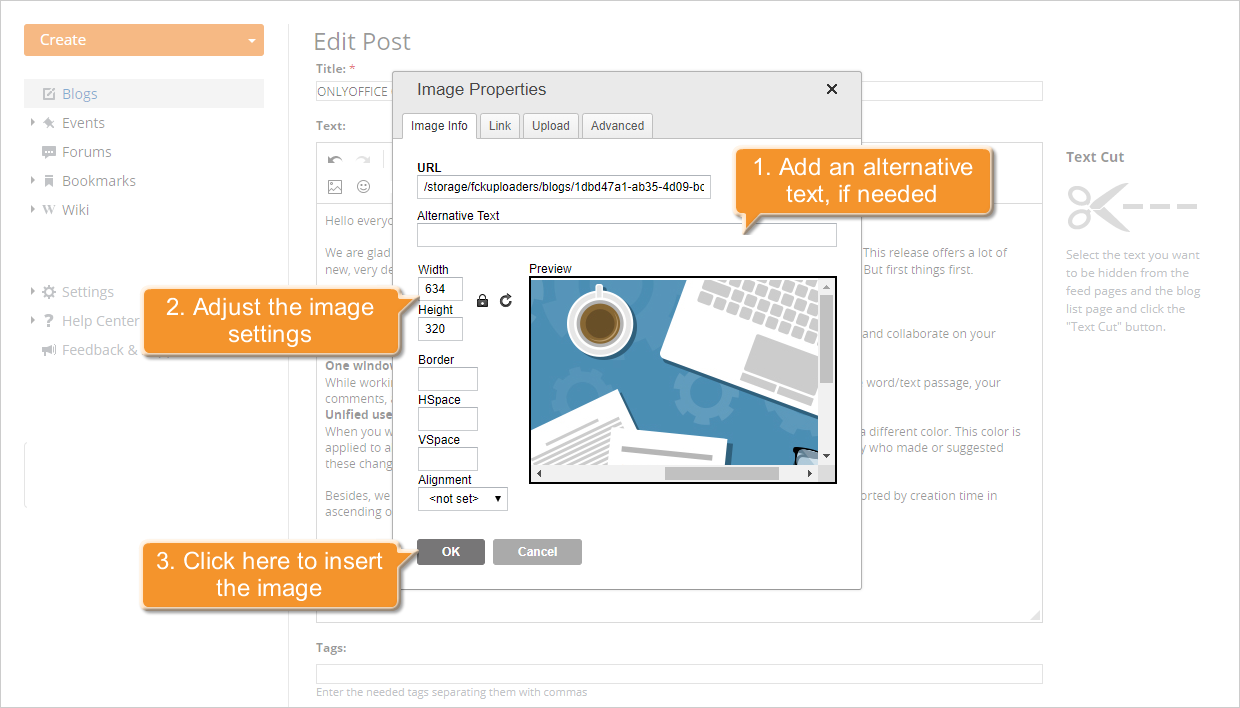
Tüm parametreleri ayarladıktan sonra OK düğmesine tıklayın. Resim, gönderinizde imlecin bulunduğu konuma eklenir.
1 MB'tan büyük bir dosya yüklemeniz gerekiyorsa dosyayı Dosya ekle (proje tartışmaları ve forum gönderileri için kullanılabilir) ile gönderinize ekleyebilir veya Belgeler modülüne yükleyip iş arkadaşlarınızla paylaşabilirsiniz.