Bilgi tabanı oluşturma
Giriş
ONLYOFFICE Workspace Wiki ile kendi bilgi tabanınızı oluşturarak bilgileri depolayın ve düzenleyin. Wiki sayfaları oluşturmayı ve düzenlemeyi, sayfaları bir kategoriye eklemeyi ve birbirine bağlamayı öğrenmek için aşağıdaki talimatları okuyun.
1. Adım. Community'ye erişin
Portalınızda oturum açın ve Topluluk bağlantısına tıklayın.
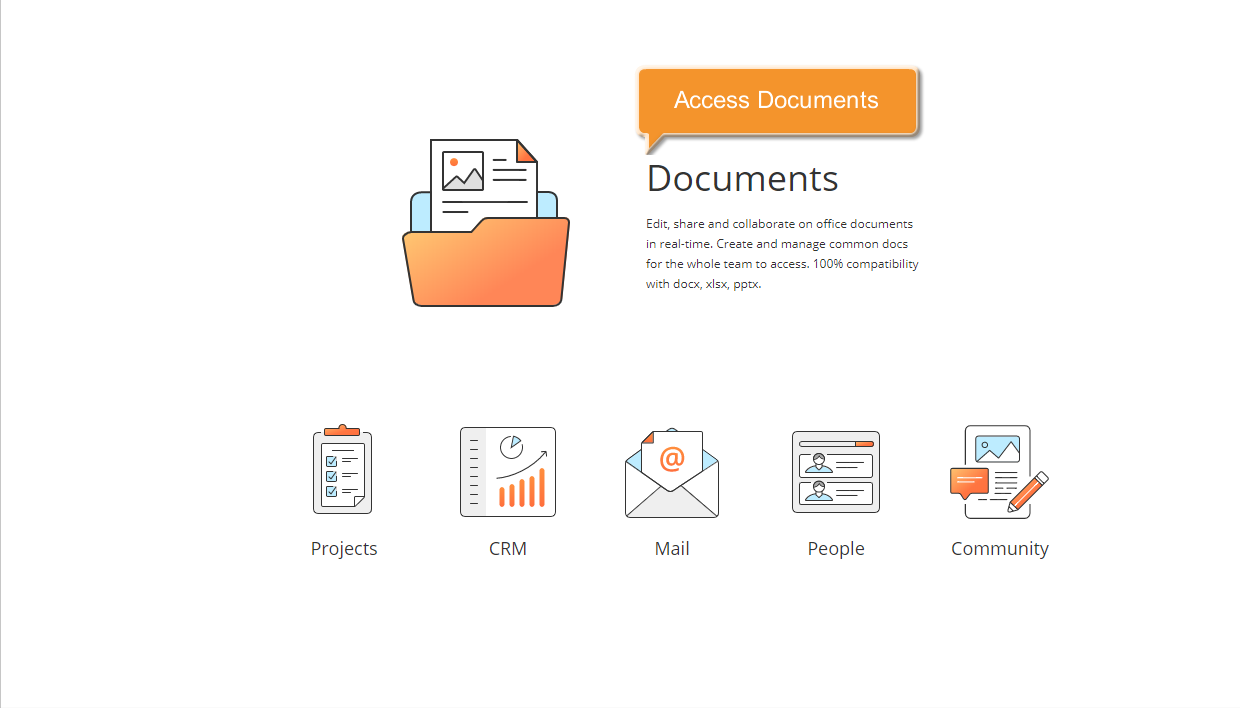
Zaten oturum açtıysanız ve portalı bir süredir kullanıyorsanız, Community modülüne herhangi bir portal sayfasından erişebilirsiniz: sayfanın sol üst köşesindeki açılır listeyi kullanın ve ilgili seçeneği belirleyin.
2. Adım. Yeni bir wiki sayfası oluşturun
Sol üst köşedeki Oluştur düğmesine tıklayın ve açılır listeden Sayfa seçeneğini seçin.
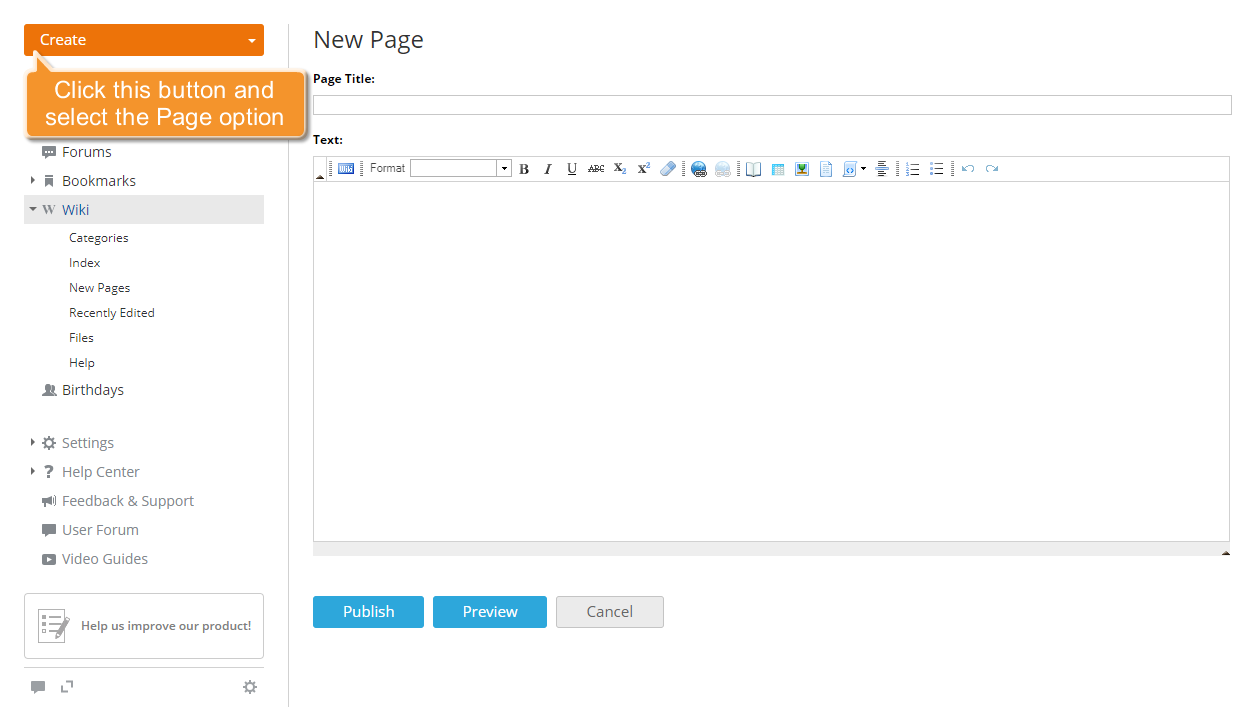
Yeni Sayfa formu açılır. Bir sayfa başlığı girin ve metninizi yazın.
Wiki'ye aktarmak istediğiniz HTML biçimli metniniz varsa metni metin alanına yapıştırın ve üstteki biçimlendirme araç çubuğunda Wikitext  simgesine tıklayarak wiki işaretleme moduna geçin. HTML etiketleri wiki işaretlemesine dönüştürülür.
3. Adım. Wiki sayfanızı biçimlendirin
Wiki sayfasını, Metin alanının üstündeki ve en yaygın biçimlendirme komutlarının çoğunu sunan Biçimlendirme Araç Çubuğu ile biçimlendirebilirsiniz:
- H1/H2/H3/H4 düğmeleriyle başlık ekleyin;
- yazı tipi stillerinden birini uygulayın: Bold, Italic, Underline ve Strike;
- karakterleri alt simge veya üst simge yapın;
- dahili veya harici kaynaklara bağlantı ekleyin;
- farklı resimler ekleyin;
- yerel dosya bağlantıları ekleyin;
- yatay çizgi ekleyin.
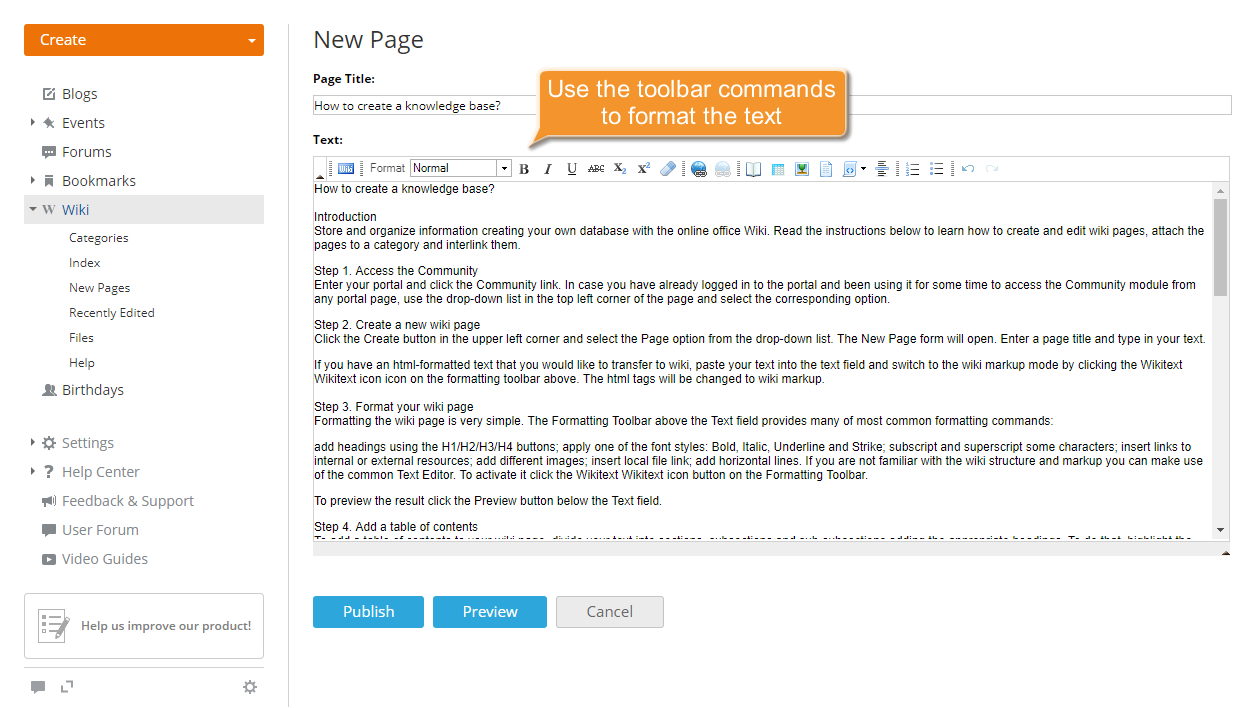
Wiki yapısına ve işaretlemesine aşina değilseniz, yaygın Metin Düzenleyici'yi kullanabilirsiniz. Etkinleştirmek için Biçimlendirme Araç Çubuğu'ndaki Wikitext düğmesine tıklayın.
Sonucu önizlemek için Metin alanının altındaki Önizle düğmesine tıklayın.
4. Adım. İçindekiler tablosu ekleyin
Wiki sayfanıza içindekiler tablosu eklemek için uygun başlıkları ekleyerek metninizi bölümlere, alt bölümlere ve alt alt bölümlere ayırın. Bunun için istediğiniz ifadeyi fareyle seçin ve Biçimlendirme Araç Çubuğu'ndaki ilgili düğmeye tıklayın: H1, H2, H3 veya H4.
Bunu = simgeleriyle elle de yapabilirsiniz:
- H1:
=Section= - H2:
==Subsection== - H3:
===Sub-subsection=== - H4:
====Sub-sub-subsection====
Ardından içindekiler tablosunun ekleneceği yere @@TOC@@ yazın.
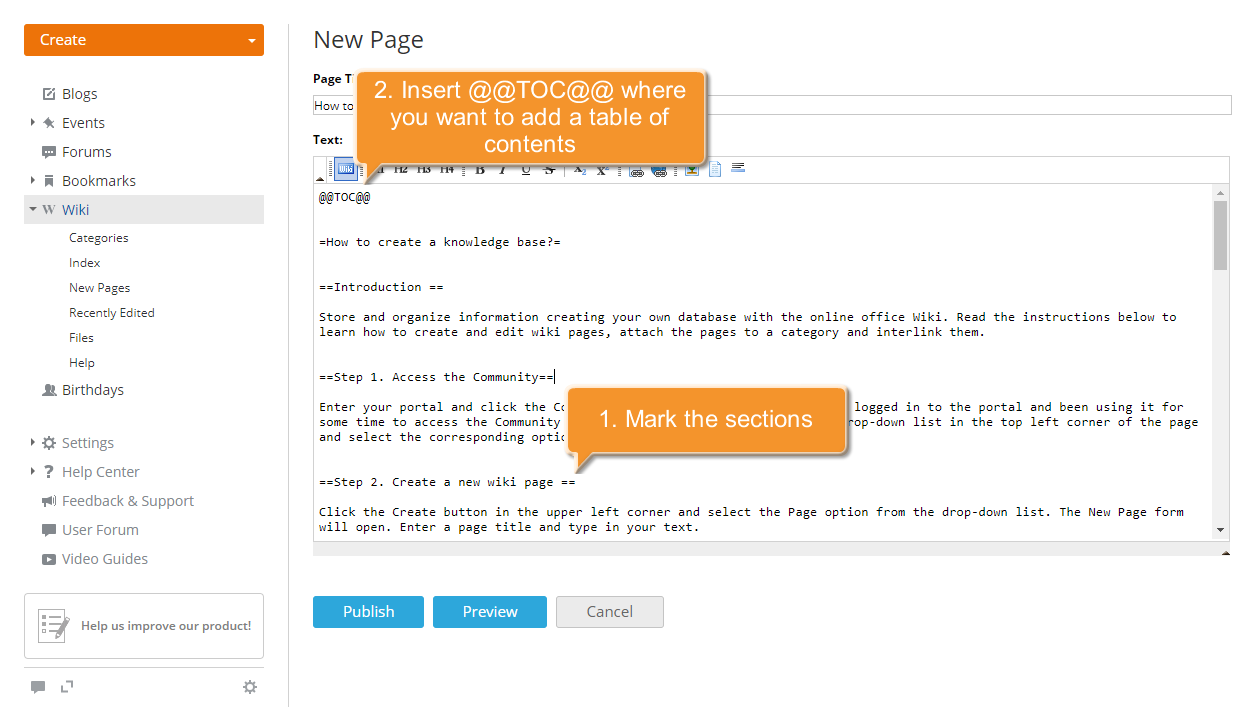
Yaygın Metin Düzenleyici'yi kullanıyorsanız önce metninizi bölümlere ayırmak için Biçim açılır listesini kullanın, ardından İçindekiler Tablosu  düğmesine tıklayın.
İçindekiler tablosu, işaretlenen bölümlere göre otomatik olarak oluşturulur.
5. Adım. Resim ekleyin
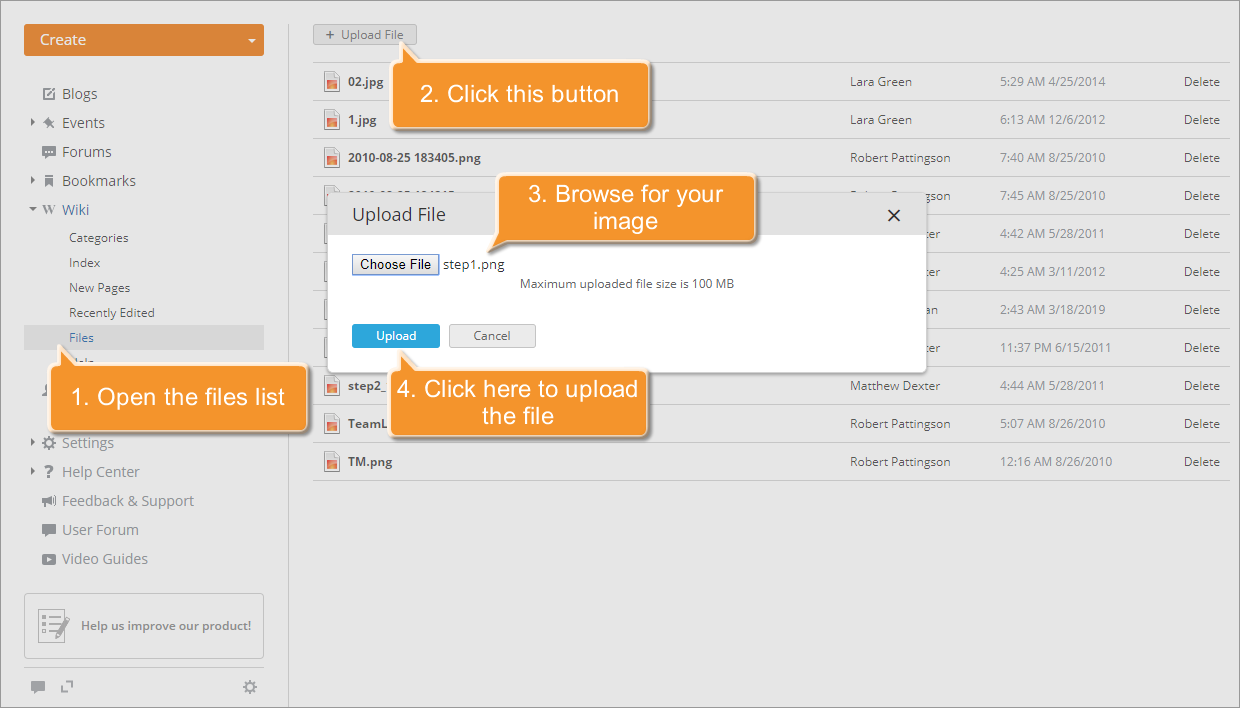
Önce sayfaya eklemek istediğiniz resimleri Wiki'ye yükleyin. Sol paneldeki Dosyalar bağlantısına tıklayın, ardından dosya listesinin üstündeki Dosya Yükle düğmesini kullanın. Sabit diskinizde ihtiyacınız olan resimleri bulun ve Yükle düğmesine tıklayın. Resim yüklenir ve Dosyalar sayfasında görüntülenir.
Dosyalar bağlantısına tıklamadan önce sayfanızı Yayınla düğmesiyle kaydetmeyi unutmayın.
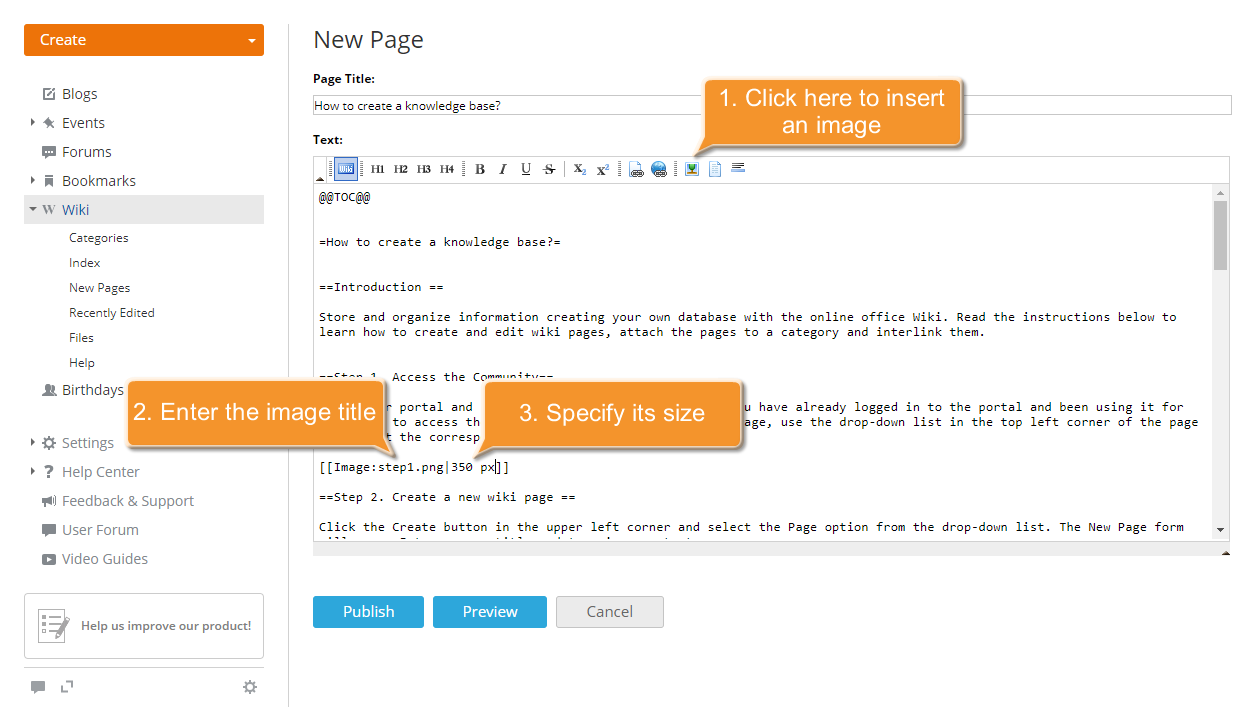
Yüklenen resmi sayfanıza eklemek için önce wiki sayfanızı açın (yeni oluşturulan tüm sayfalar Yeni Sayfalar sayfasında listelenir), sayfa başlığının sağındaki  simgesine tıklayın ve düzenlemeye devam etmek için açılır listeden Sayfa düzenle seçeneğini seçin. Ardından fare imlecini resmin ekleneceği yere getirin ve Biçimlendirme Araç Çubuğu'ndaki Image düğmesine tıklayın.
Sayfaya şu satır eklenir:
[[Image:ImageName]]
ImageName yerine dosya adını uzantısıyla birlikte yazın. Gerekirse genişliğini | simgesinden sonra girerek piksel cinsinden ayarlayın.
Yaygın Metin Düzenleyici'yi kullanıyorsanız:
- Fare imlecini resmin ekleneceği yere getirin.
- Image Properties penceresini açmak için Insert/Edit Image
 düğmesine tıklayın.
- Image file name alanının yanındaki Upload düğmesine tıklayın.
- Sabit diskinizde istediğiniz resmi bulun.
- Gerekirse ilgili açılır listeden Special Type seçeneğini belirleyin. Kullanılabilir türler: Frame ve Thumbnail.
- İlgili Align açılır listesinden seçeneği belirleyerek resminizi sağa, sola veya ortaya hizalayın.
- Resmin Width değerini ayarlayın. Yükseklik, özgün en-boy oranı korunarak buna göre ayarlanır.
- Her şey hazır olduğunda seçilen parametreleri uygulamak için OK düğmesine tıklayın.
Resim, fare imlecinin bulunduğu yere eklenir.
6. Adım. Wiki sayfalarınızı birbirine bağlayın
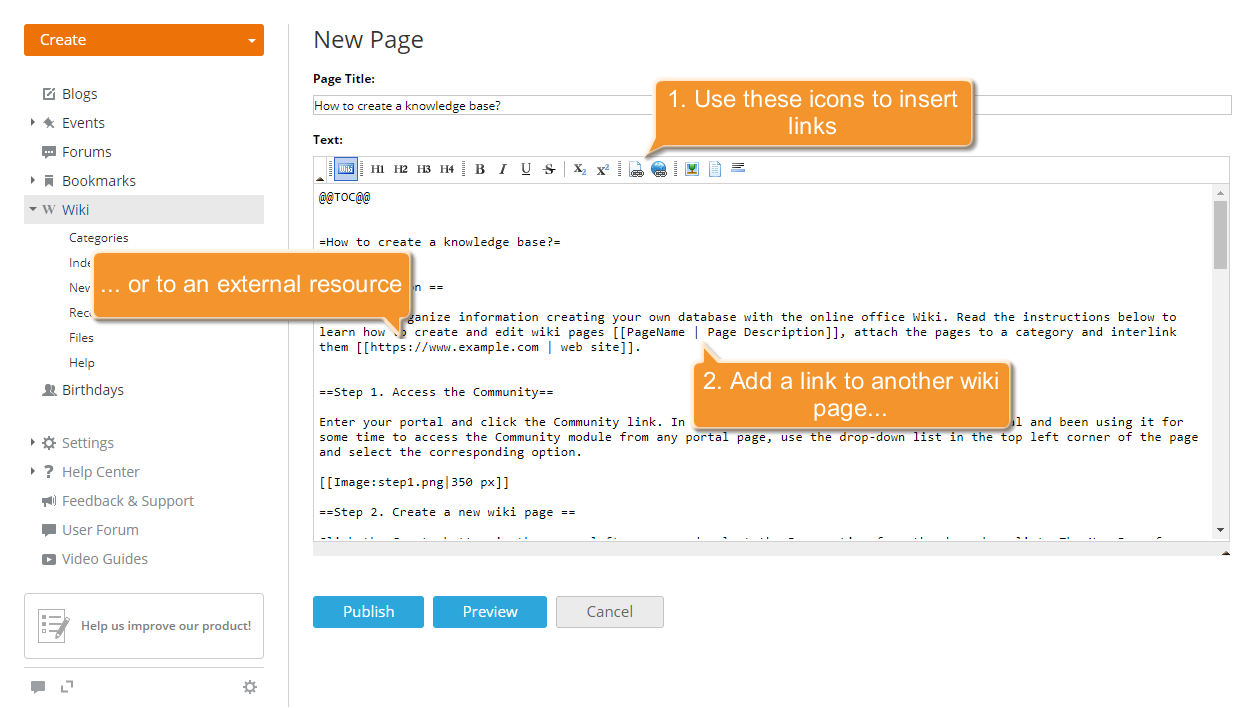
Başka bir wiki sayfasına bağlantı eklemek için fare imlecini bağlantının ekleneceği yere getirin ve Sayfa Adresi  düğmesine tıklayın.
Sayfaya şu yapı eklenir:
[[PageName | Page Description]]
PageName yerine bağlantı vermek istediğiniz wiki sayfasının adını, Page Description yerine sayfada görüntülenecek başlığı yazın.
Harici bir kaynağa bağlantı eklemeniz gerekirse External Link  düğmesine tıklayın ve sayfa URL'sini ile sayfada görüntülenecek başlığı şu şekilde girin:
[[https://www.example.com | web site]].
Bağlantıyı yaygın Metin Düzenleyici ile de ekleyebilirsiniz. Bunun için bağlantı vermek istediğiniz tek bir sözcüğü veya sözcük grubunu seçin ve Insert/Edit Link düğmesine tıklayın.
7. Adım. Wiki sayfasını bir kategoriye ekleyin
Oluşturduğunuz her wiki sayfasını mevcut bir kategoriye ekleyebilir veya yeni bir kategori oluşturup sayfanızı ona atayabilirsiniz.
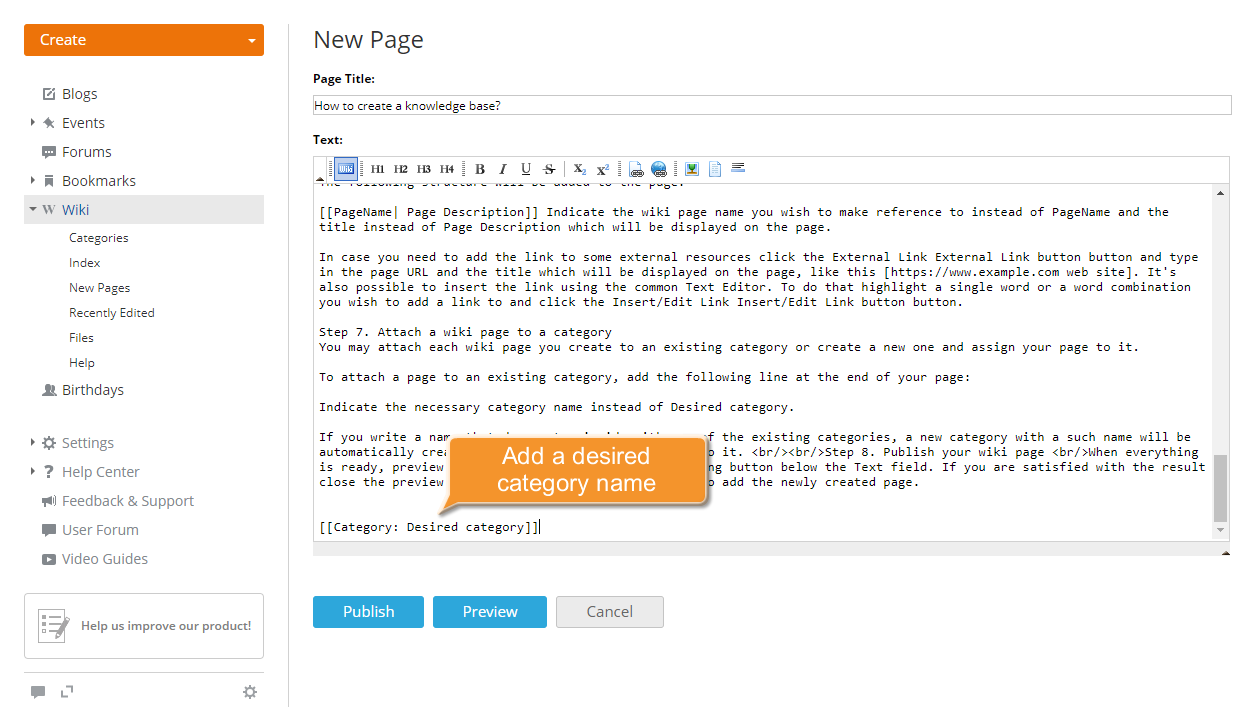
Sayfayı mevcut bir kategoriye eklemek için sayfanızın sonuna şu satırı ekleyin:
[[Category: Desired category]]
Desired category yerine istediğiniz kategori adını yazın.
Mevcut kategorilerden hiçbiriyle eşleşmeyen bir ad yazarsanız bu adla yeni bir kategori otomatik olarak oluşturulur ve sayfa ona atanır.
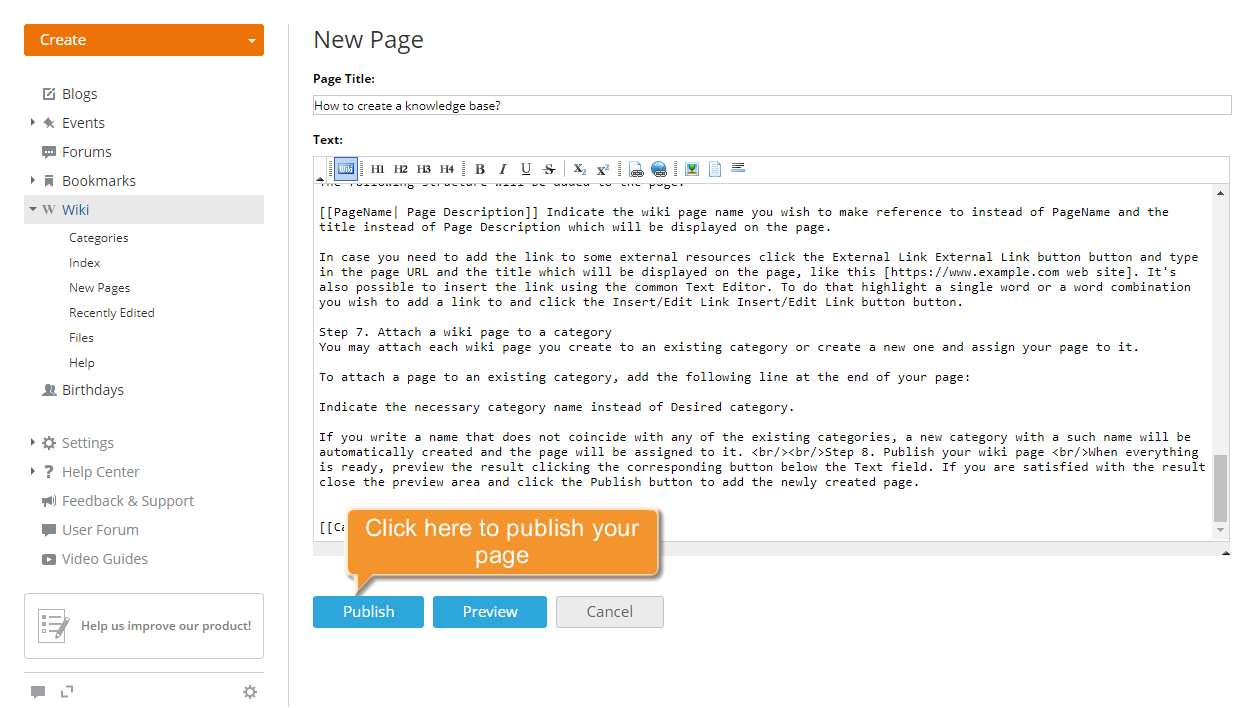
8. Adım. Wiki sayfanızı yayınlayın
Her şey hazır olduğunda Metin alanının altındaki ilgili düğmeye tıklayarak sonucu önizleyin. Sonuçtan memnunsanız önizleme alanını kapatın ve yeni oluşturulan sayfayı eklemek için Yayınla düğmesine tıklayın.
Sayfa oluşturuldu. Sol paneldeki bağlantıları kullanarak sayfayı bulabilirsiniz.
Wiki yapısı ve işaretlemesi hakkında daha ayrıntılı bilgi için portaldaki Wiki bölümünün Yardım sayfasına bakın.