Başlarken
Genel bakış
v12.0 sürümünden itibaren Community modülü, yeni oluşturulan kurulumlarda ve bulut portallarında varsayılan olarak devre dışıdır. Modülü portal ayarlarından etkinleştirebilirsiniz.
Community modülü, şirketiniz içinde sosyal ağ kurmanız için eksiksiz bir araç seti sunar. Yalnızca proje ekibinizle değil, tüm şirketle iletişim kurmanızı ve birlikte çalışmanızı sağlar. Community modülüyle şunları yapabilirsiniz:
- portalınıza kayıtlı herkesin bilgi, fikir ve güncellemeleri paylaşabileceği bir kurumsal blog oluşturup yürütmek,
- haberleri, siparişleri ve duyuruları diğer portal kullanıcılarıyla paylaşmak,
- anket oluşturarak diğer kullanıcıların görüşlerini toplamak,
- forum tartışmalarını yürüterek konuları görüşmek, fikir ve bilgilerinizi paylaşmak,
- yer imlerini doğrudan portalda oluşturup saklamak ve diğer portal kullanıcılarıyla paylaşmak,
- wiki işaretlemesini kullanarak kendi bilgi tabanınızı oluşturmak.
Community modülüne herhangi bir portal sayfasından erişmek için sayfanın sol üst köşesindeki açılır listeyi kullanın ve ilgili seçeneği belirleyin.
Blog yürütme
Kurumsal blog, portalın her kullanıcısının bilgi, fikir ve güncellemeleri başkalarıyla paylaşmak için kişisel bir sayfa oluşturabileceği bir günlüktür.
Kurumsal blog oluşturma
Kurumsal blog oluşturmak için:
-
sol üst köşedeki Oluştur düğmesine tıklayın ve açılır listeden blog Gönderi seçeneğini belirleyin,
-
gönderinizin Başlık alanını doldurun,
-
gönderinizin Metin alanına içeriği yazın,
-
metni Biçimlendirme Araç Çubuğu'nu kullanarak biçimlendirin,
Biçimlendirme Araç Çubuğu, yazı tipi stili, yazı rengi, hizalama ve boyut gibi en yaygın biçimlendirme seçeneklerini sunar. Burada ayrıca şunları yapabilirsiniz:
- dış veya iç kaynaklara bağlantı eklemek,
- resim dosyaları eklemek,
- emoji eklemek,
- liste oluşturmak.
-
Bloglar ve Yayın sayfalarında gösterilecek bölümü seçin,
Bunun için gizlemek istediğiniz bölümü fareyle seçin ve Text Cut düğmesine tıklayın. Seçilen bölüm vurgulanır. Böylece blog listesinde ve yayın sayfalarında gönderinin yalnızca kısa bir özeti (seçilmeyen kısım) gösterilir.
-
etiketleri virgülle ayırarak girin,
Bu, gönderinizi kategorilere ayırır ve diğer kullanıcıların bulmasını kolaylaştırır.
-
gönderinize eklenen tüm yeni yorumlardan haberdar olmak istiyorsanız Gönderi yorumlarına abone ol onay kutusunu işaretli bırakın,
-
aşağıdaki ilgili düğmeye tıklayarak sonucu önizleyin,
-
işiniz bittiğinde Yayınla düğmesine tıklayın.
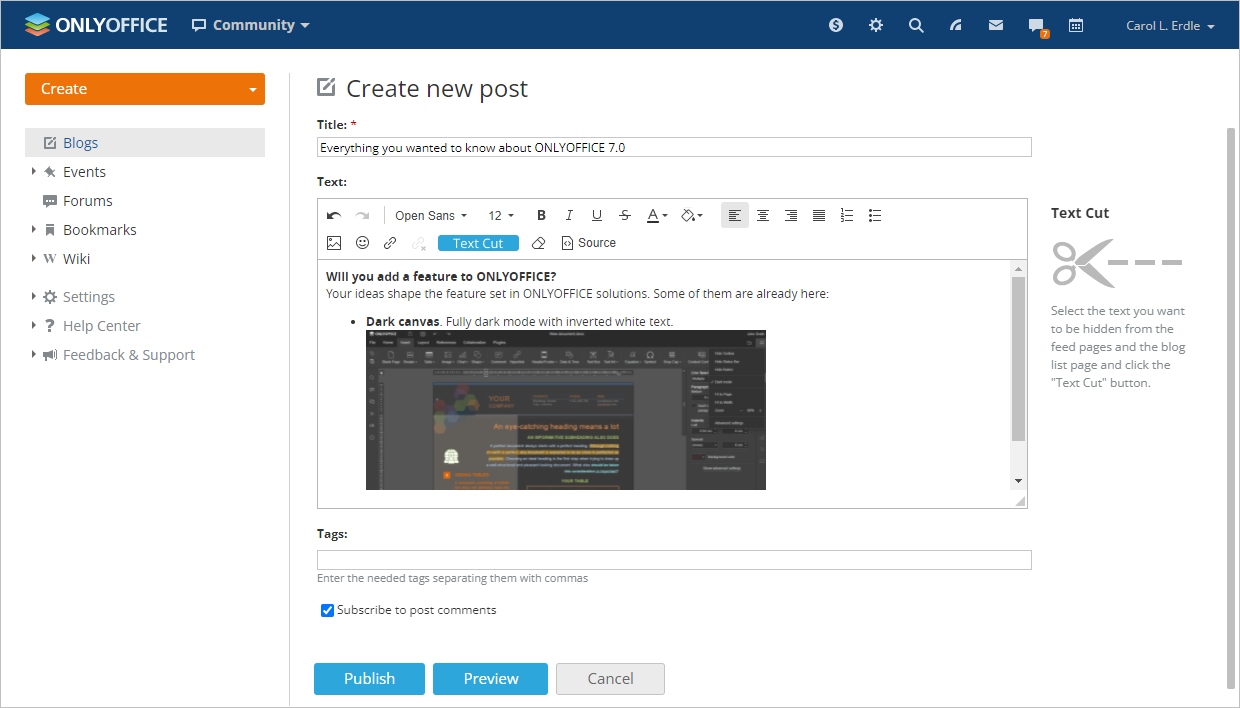
Blog gönderiniz yayınlanır ve Bloglar sayfasında görüntülenir. Bir gönderiye yorum yapmak için gönderinin altındaki Yorum Ekle bağlantısına tıklayın.
Gönderileri düzenleme ve silme
Bir gönderiyi düzenlemek için:
- Bloglar sayfasında başlığına tıklayarak blog gönderisi sayfasını açın,
- gönderi başlığının sağındaki
 simgesine tıklayın,
- Eylemler açılır listesinden Düzenle seçeneğini belirleyin,
- gerekli tüm değişiklikleri yapın ve Yayınla düğmesine tıklayın.
Bir gönderiyi silmek için Eylemler açılır listesinden ilgili seçeneği belirleyin.
Aboneliğe dayalı bildirimler
Eklenen yeni yorumlarla ilgili bildirim almak istemiyorsanız gönderi aboneliğinizi iptal edin. Bunun için:
- başlığına tıklayarak blog gönderisi sayfanızı açın,
- blog gönderisi başlığının sağındaki
 simgesine tıklayın.
Etkinlik paylaşma
Diğer portal kullanıcılarıyla paylaşmak istediğiniz haberler veya duyurular varsa bir etkinlik oluşturun.
Mesaj gönderme
Mesajınızı göndermek için:
-
sol üst köşedeki Oluştur düğmesine tıklayın ve açılır listeden etkinlik türlerinden birini seçin: Haberler, Sipariş Et veya Duyuru,
-
etkinliğinizin Başlık alanını doldurun,
-
etkinliğinizin Metin alanına içeriği yazın,
-
metni Biçimlendirme Araç Çubuğu'nu kullanarak biçimlendirin,
Biçimlendirme Araç Çubuğu, yazı tipi stili, yazı rengi, hizalama ve boyut gibi en yaygın biçimlendirme komutlarının çoğunu sunar. Burada ayrıca şunları yapabilirsiniz:
- dış veya iç kaynaklara bağlantı eklemek,
- resim dosyaları eklemek,
- ifade simgeleri eklemek,
- liste oluşturmak.
-
aşağıdaki ilgili düğmeye tıklayarak sonucu önizleyin,
-
işiniz bittiğinde Yayınla düğmesine tıklayın.
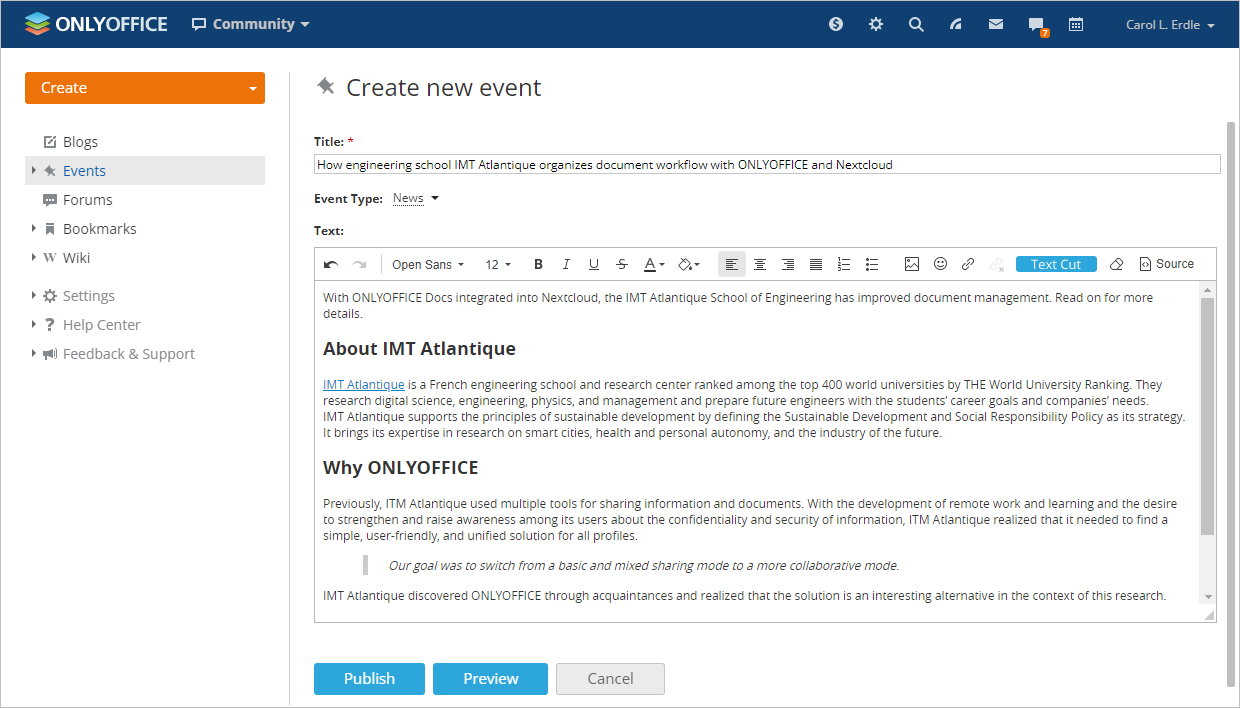
Etkinliğiniz yayınlanır ve Etkinlikler sayfasında görüntülenir. Kendi etkinliğinize veya sizinle paylaşılan başka bir etkinliğe yorum yapmak için etkinlik mesajının altındaki Yorum Ekle bağlantısına tıklayın.
Yeni bir etkinlik eklendiğinde tüm portal kullanıcılarına bildirim gönderilir.
Etkinliği düzenleme ve silme
Bir etkinliği düzenlemek için:
- Etkinlikler sayfasında başlığına tıklayarak etkinlik sayfasını açın,
- etkinlik başlığının sağındaki simgesine tıklayın,
- Eylemler açılır listesinden Düzenle seçeneğini belirleyin,
- gerekli tüm değişiklikleri yapın ve Yayınla düğmesine tıklayın.
Bir etkinliği silmek için Eylemler açılır listesinden ilgili seçeneği belirleyin.
Aboneliğe dayalı bildirimler
Varsayılan olarak yeni oluşturduğunuz etkinliğe abone olursunuz ve yorum eklendiğinde E-posta ve Sohbet ile bildirim alırsınız. Eklenen yeni yorumlarla ilgili bildirim almak istemiyorsanız etkinlik aboneliğinizi iptal edin. Bunun için:
- başlığına tıklayarak etkinlik sayfanızı açın,
- etkinlik başlığının sağındaki simgesine tıklayın.
Anket ekleme
Diğer kullanıcıların bir konudaki görüşlerini öğrenmenin en iyi yolu anket oluşturmaktır.
Yeni anket ekleme
Yeni anket eklemek için:
-
sol üst köşedeki Oluştur düğmesine tıklayın ve açılır listeden ilgili Anket seçeneğini belirleyin,
Anketi Community modülünün iki bölümünde ekleyebilirsiniz: Etkinlikler ve Forumlar.
-
Anket Sorusu alanını doldurun,
-
Anket Seçenekleri alanında seçenekleri belirtin,
En az iki olası seçenek eklemeniz gerekir. Anket seçimi ekle bağlantısıyla en fazla 15 seçenek ekleyebilirsiniz. Seçeneklerden birini silmek için giriş alanının sağındaki
 simgesini kullanın.
-
istediğiniz Anket Tipi'ni seçin,
- Bu anket için yalnızca bir seçime izin ver - katılımcıların yalnızca bir yanıt seçebilmesi için bu seçeneği belirleyin.
- Bu anket için birden fazla seçime izin ver - katılımcıların tek bir soruya birden fazla yanıt seçebilmesi için bu seçeneği belirleyin.
-
Kaydet düğmesine tıklayın.
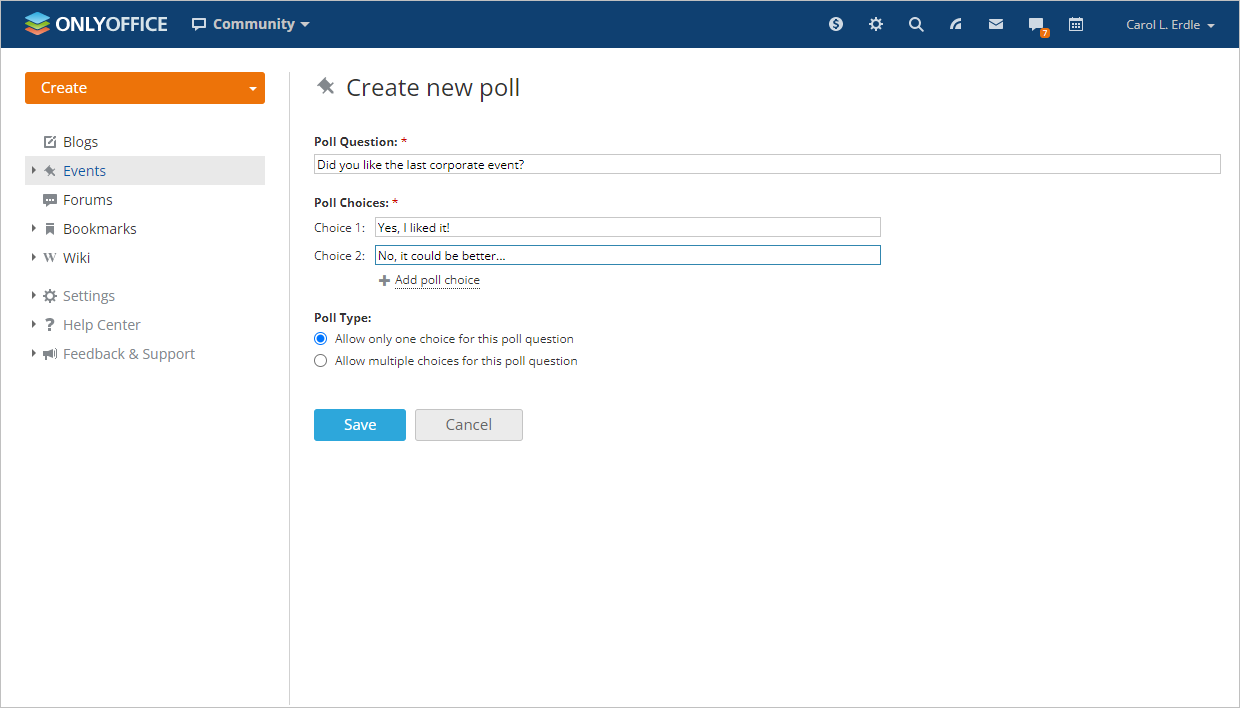
Oluşturulan anket, 1. adımda seçtiğiniz seçeneğe göre Etkinlikler veya Forumlar listesine eklenir.
Anketleri düzenleme ve silme
Bir anketi düzenlemek için:
- başlığına tıklayarak anket sayfasını açın,
- anket başlığının sağındaki simgesine tıklayın,
- Eylemler açılır listesinden Düzenle seçeneğini belirleyin,
- gerekli tüm değişiklikleri yapın ve Kaydet düğmesine tıklayın.
Bir anketi silmek için Eylemler açılır listesinden ilgili seçeneği belirleyin.
Aboneliğe dayalı bildirimler
Varsayılan olarak yeni oluşturduğunuz ankete abone olursunuz ve yorum eklendiğinde E-posta ve Sohbet ile bildirim alırsınız. Eklenen yeni yorumlarla ilgili bildirim almak istemiyorsanız anket aboneliğinizi iptal edin. Bunun için:
- başlığına tıklayarak anket sayfanızı açın,
- anket başlığının sağındaki simgesine tıklayın.
Forum tartışmaları yürütme
Bir konuyu görüşmek veya fikir ve bilgilerinizi diğer portal kullanıcılarıyla paylaşmak istiyorsanız Forumlar bölümünü kullanın.
Portal forumu oluşturma
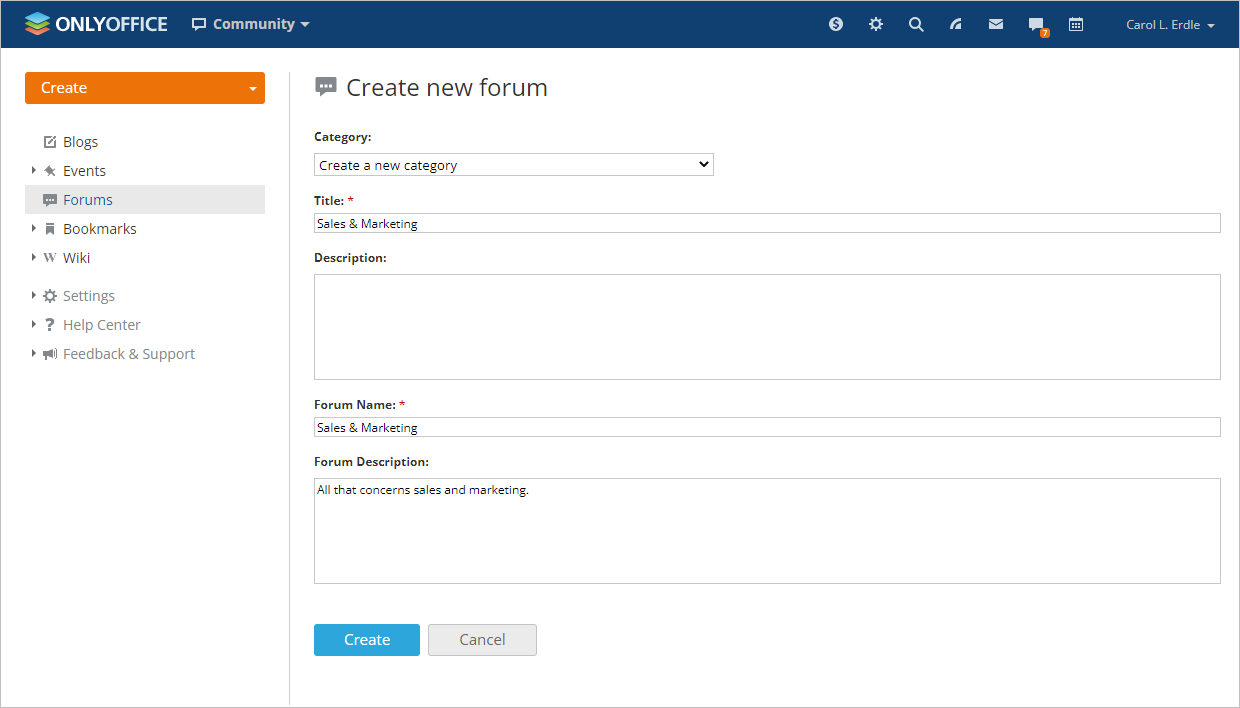
Portal forumu oluşturmak için:
-
sol üst köşedeki Oluştur düğmesine tıklayın ve açılır listeden Forum seçeneğini belirleyin,
-
istediğiniz forum Kategori'sini seçin,
Açılır listeden mevcut bir kategoriyi seçin veya Yeni bir kategori oluştur seçeneğini belirleyip aşağıdaki alana bir başlık girerek yeni kategori oluşturun.
-
Forum Adı alanını doldurun,
-
forumunuzun adıyla birlikte Forumlar sayfasında görüntülenecek kısa bir Açıklama girin,
-
Oluştur düğmesine tıklayın.
Forumları yönetme
Forumları yönetmek için sol paneldeki Ayarlar bölümünde yer alan ilgili bağlantıya tıklayarak Forum Editörü'nü kullanın. Burada şunları yapabilirsiniz:
- başlığının sağındaki ilgili bağlantıya tıklayarak herhangi bir forumu veya kategoriyi düzenlemek,
- başlığının sağındaki ilgili bağlantıya tıklayarak herhangi bir forumu veya kategoriyi silmek,
- forum başlığının solundaki alanın üzerine gelip istediğiniz konuma sürükleyerek forumları bir kategori içinde taşımak,
- kategori başlığının solundaki alanın üzerine gelip istediğiniz konuma sürükleyerek kategori sırasını değiştirmek.
Forum oluşturma ve düzenleme seçeneği yalnızca portal ve Community yöneticileri için kullanılabilir.
Yeni tartışma konusu ekleme
Forumunuza yeni bir tartışma konusu eklemek için:
-
sol üst köşedeki Oluştur düğmesine tıklayın ve açılır listeden Konu seçeneğini belirleyin,
-
konu eklemek istediğiniz Forum'u seçin,
-
Konu başlığını girin,
-
konunuzun Mesaj alanına içeriği yazın,
-
metni Biçimlendirme Araç Çubuğu'nu kullanarak biçimlendirin,
Biçimlendirme Araç Çubuğu, yazı tipi stili, yazı rengi, hizalama ve boyut gibi en yaygın biçimlendirme komutlarının çoğunu sunar. Burada ayrıca şunları yapabilirsiniz:
- dış veya iç kaynaklara bağlantı eklemek,
- resim dosyaları eklemek,
- ifade simgeleri eklemek,
- liste oluşturmak.
-
etiketleri virgülle ayırarak girin,
Bu, konunuzu kategorilere ayırır ve diğer kullanıcıların aramasını kolaylaştırır.
-
gerekirse ilgili düğmeye tıklayarak bir dosya ekleyin,
-
konunuza eklenen tüm yeni gönderilerden haberdar olmak istiyorsanız Bu konuya abone ol kutusunu işaretli bırakın,
-
aşağıdaki ilgili düğmeye tıklayarak sonucu önizleyin,
-
işiniz bittiğinde Yayınla düğmesine tıklayın.
Forum konunuz yayınlanır ve seçilen forum sayfasında görüntülenir. Konunuza veya forumunuzdaki başka konulara gönderi eklemek için mesajın altındaki bağlantılardan birini kullanın:
-
Alıntı - seçilen mesajdan alıntı eklemek için kullanın.
-
Yanıtla - seçilen mesajı yanıtlamak için kullanın.
-
Yeni gönderi ekle - seçilen konuya yeni bir gönderi eklemek için kullanın.
Bunun için sol üst köşedeki Oluştur düğmesine tıklayıp açılır listeden Gönderi seçeneğini de belirleyebilirsiniz.
Konuyu düzenleme
Bir konuyu düzenlemek için:
- başlığına tıklayarak konu sayfasını açın,
- konu başlığının sağındaki simgesine tıklayın,
- Eylemler açılır listesinden Düzenle seçeneğini belirleyin,
- gerekli tüm değişiklikleri yapın ve Kaydet düğmesine tıklayın.
Bir konuyu silmek için Eylemler açılır listesinden ilgili seçeneği belirleyin.
Portal veya Community yöneticisi olarak herhangi bir konuyu sabitleyebilir veya kapatabilirsiniz: konu listesini açın, konu başlığının yanındaki oka tıklayın ve gerekli seçeneği belirleyin.
Aboneliğe dayalı bildirimler
Eklenen yeni gönderilerle ilgili bildirim almak istemiyorsanız konu aboneliğinizi iptal edin. Bunun için:
- başlığına tıklayarak konu sayfanızı açın,
- konu başlığının sağındaki simgesine tıklayın.
Yer imi ekleme
Yer imi, kaydedilen bir sayfaya geri dönmenizi sağlayan bir web kaynağı bağlantısıdır. Community, yer imlerinizi doğrudan portalınızda oluşturmanıza, saklamanıza ve diğer portal kullanıcılarıyla paylaşmanıza olanak tanır.
Yer imi ekleme
Yer imi eklemek için:
-
sol üst köşedeki Oluştur düğmesine tıklayın ve açılır listeden Yer imi seçeneğini belirleyin,
-
yer imi eklemek istediğiniz sayfanın bağlantısını URL alanına girin,
-
URL'yi kontrol et düğmesine tıklayın,
-
gerekirse yer iminin İsim alanını değiştirin,
-
yer iminin Açıklama alanını ekleyin veya düzenleyin,
-
etiketleri virgülle ayırarak girin,
Bu, yer iminizi kategorilere ayırır ve diğer kullanıcıların aramasını kolaylaştırır.
-
Kaydet düğmesine tıklayın.
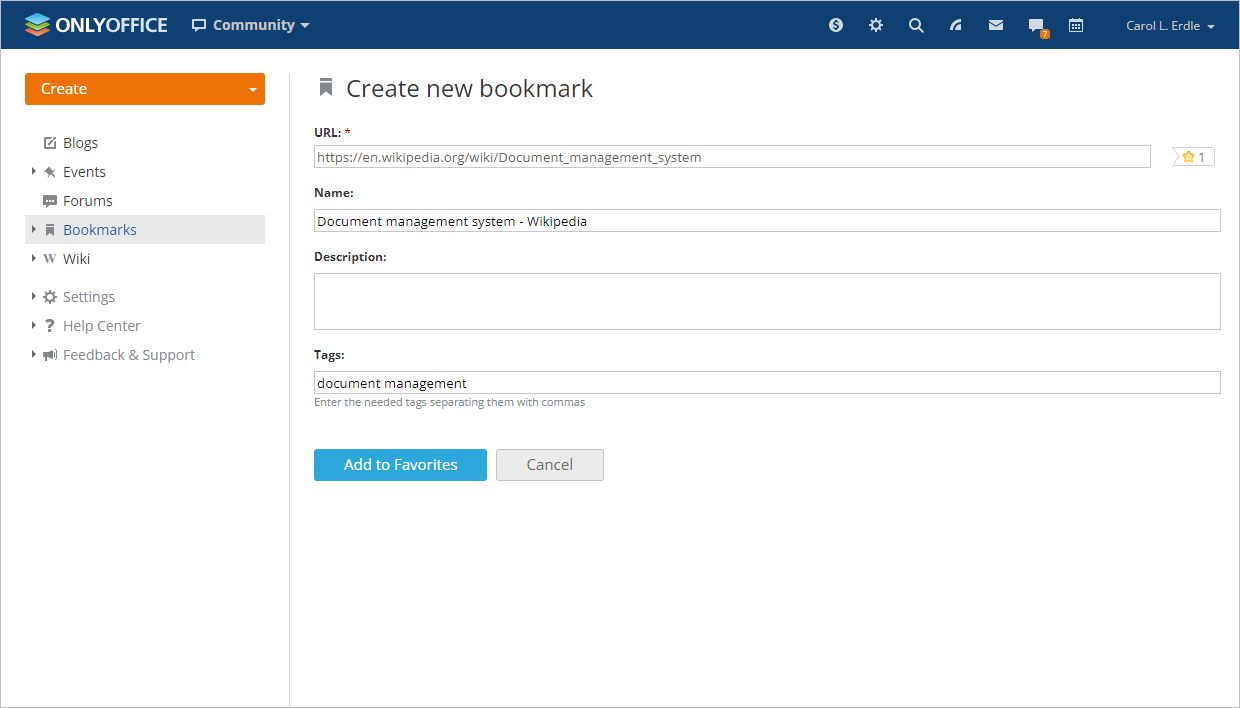
Oluşturulan yer imi Yer imleri listesine eklenir.
Diğer kullanıcılar tarafından paylaşılan bir yer imini Favoriler listenize eklemek için:
-
eklemek istediğiniz yer imini bulun,
Yer imleri listesinin üstündeki bağlantıları kullanarak En Yeni yer imlerini, Günün Başı yer imlerini veya son Hafta, Ay, Yıl içinde eklenen yer imlerini görüntüleyin.
-
seçilen yer iminin sağındaki
 işaretine tıklayın,
-
yer imi ayrıntılarını gözden geçirin,
-
Favorilere ekle düğmesine tıklayın.
Favoriler listenize erişmek için sol paneldeki Yer imleri listesini genişletin ve ilgili seçeneği belirleyin.
Bir yer imini Favoriler listenizden kaldırmak için yer imi başlığının sağındaki  simgesini kullanın.
Yer imini düzenleme
Bir yer imini düzenlemek için:
-
düzenlemek istediğiniz yer imini bulun,
Yer imleri listesinin üstündeki bağlantıları kullanarak En Yeni yer imlerini, Günün Başı yer imlerini veya son Hafta, Ay, Yıl içinde eklenen yer imlerini görüntüleyin.
-
yer imi başlığının altındaki Ayrıntılar bağlantısına tıklayın,
-
Yer imini düzenle formunu açmak için Düzenle bağlantısını kullanın,
-
gerekli değişiklikleri yapın ve Favorilere ekle düğmesine tıklayın.
Bir yer imini silmek için yer imi başlığının sağındaki simgesini kullanın.
Aboneliğe dayalı bildirimler
Varsayılan olarak yeni oluşturduğunuz yer imine abone olursunuz ve yorum eklendiğinde E-posta ve Sohbet ile bildirim alırsınız. Eklenen yeni yorumlarla ilgili bildirim almak istemiyorsanız yer imi aboneliğinizi iptal edin. Bunun için:
- başlığının altındaki Ayrıntılar bağlantısına tıklayarak yer imi açıklama sayfanızı açın,
- yer imi başlığının sağındaki simgesine tıklayın.
Wiki kullanma
Wiki, bilgileri saklamak, düzenlemek ve diğer portal kullanıcılarıyla paylaşmak için bir araçtır. Sayfa oluşturmanıza, sayfaları birbirine bağlamanıza ve kategorilere ayırmanıza olanak tanır.
Yeni bir sayfa oluşturmak için:
-
sol üst köşedeki Oluştur düğmesine tıklayın ve açılır listeden Sayfa seçeneğini belirleyin,
-
istediğiniz Sayfa Başlığı'nı girin,
-
makalenizin Metin alanına içeriği yazın,
-
metni Biçimlendirme Araç Çubuğu'nu kullanarak düzenleyin.
Biçimlendirme Araç Çubuğu, yazı tipi stili, yazı rengi, hizalama ve boyut gibi en yaygın biçimlendirme komutlarının çoğunu sunar. Burada ayrıca şunları yapabilirsiniz:
- başlık eklemek,
- bazı karakterleri alt simge veya üst simge yapmak,
- iç veya dış kaynaklara bağlantı eklemek,
- tablo eklemek veya düzenlemek,
- farklı resimler eklemek,
- yerel dosya bağlantısı eklemek,
- yatay çizgi eklemek,
- numaralı ve madde işaretli liste eklemek.
Metnin doğru görüntülenmesi için sol paneldeki ilgili bağlantıya tıklayarak Wiki Markup Tips bölümünü okuyun.
-
sonucu önizleyin ve makalenizi yayınlayın.
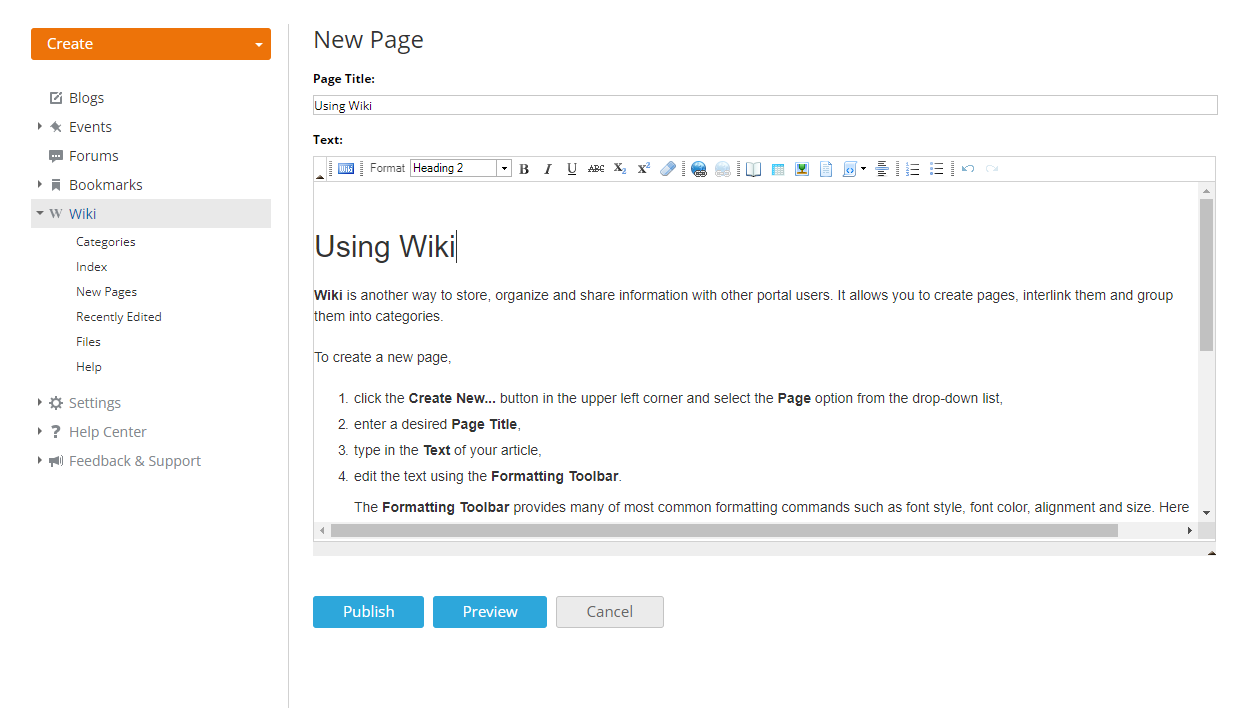
Sayfanız eklenir ve Wiki İndeks sayfasında görüntülenir.
Wiki sayfasını düzenleme
Çevrimiçi ofis Wiki'si, tüm portal kullanıcılarının düzenlemesine açıktır.
Bir Wiki sayfasını düzenlemeye başlamak için:
- Wiki İndeks sayfasında başlığına tıklayarak Wiki sayfanızı açın,
- sayfa başlığının sağındaki simgesine tıklayın,
- Eylemler açılır listesinden Sayfa düzenle seçeneğini belirleyin,
- gerekli tüm değişiklikleri yapın ve Yayınla düğmesine tıklayın.
Sayfa versiyonu değişir. Sayfanın tüm geçmişini görüntülemek için sayfanın sağ alt köşesindeki Versiyon # bağlantısına tıklayın.
Aboneliğe dayalı bildirimler
Varsayılan olarak yeni oluşturduğunuz sayfaya abone olursunuz ve sayfanız başka bir kullanıcı tarafından düzenlendiğinde veya yorum eklendiğinde E-posta ve Sohbet ile bildirim alırsınız. Bildirim almak istemiyorsanız sayfa aboneliğinizi iptal edin. Bunun için:
- Wiki İndeks sayfasında başlığına tıklayarak Wiki sayfanızı açın,
- sayfa başlığının sağındaki simgesine tıklayın.
Community modülü ayarlarını değiştirme
Varsayılan olarak tüm portal kullanıcıları Community modülüne erişebilir. Modülde iki erişim düzeyi vardır: kullanıcı/konuk ve community yöneticisi.
Kullanıcı/konuk olarak şu işlemleri yapabilirsiniz:
- tüm içeriği görüntülemek,
- kendi içeriğinizi oluşturmak, düzenlemek ve silmek: blog gönderileri, haberler, forum konuları, yer imleri, Wiki sayfaları.
Community yöneticisi olarak şu işlemleri yapabilirsiniz:
- forum oluşturmak ve yönetmek,
- tüm içeriği düzenlemek ve silmek.
Ancak portal sahibi veya tam erişimli yönetici olarak Community modülüne erişimi belirli kullanıcılarla sınırlayabilir veya modülü tamamen devre dışı bırakabilirsiniz. Bunun için:
-
sol paneldeki Ayarlar bağlantısına tıklayın,
-
Portal Erişim Hakları alt bölümünü seçin,
-
Community bölümüne gidin,
-
Listedeki kullanıcılar radyo düğmesini seçin,
-
erişim vermek istediğiniz kullanıcıları seçin,
Bunun için kullanılabilir seçeneklerden birini kullanın:
- bir veya daha fazla kişiye erişim vermek istiyorsanız Kullanıcı Ekle bağlantısını kullanın,
- tüm portal kullanıcılarına veya bir ya da daha fazla gruba erişim vermek istiyorsanız Grup Ekle bağlantısını kullanın.
Community modülünü etkinleştirme/devre dışı bırakma
Community modülünü etkinleştirmek veya devre dışı bırakmak için:
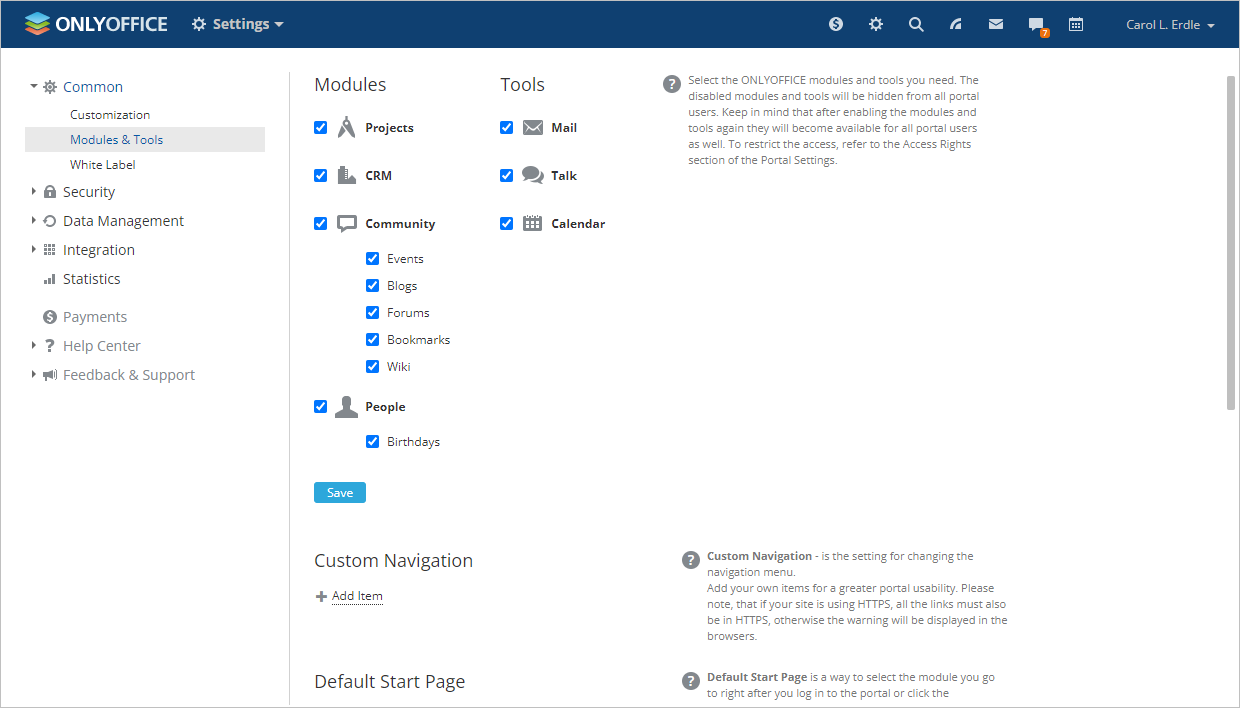
- Genel bölümüne gidin ve sol paneldeki ilgili seçeneği kullanarak Modüller ve Araçlar alt bölümünü seçin.
- Community modülünü seçin veya seçimini kaldırın.
Yalnızca bazı Community araçlarını etkinleştirmek veya devre dışı bırakmak için gerekli araçları seçin veya seçimlerini kaldırın ve Kaydet düğmesine tıklayın.