Takvimi cihazlara aktarma
10.0 sürümünden itibaren Takvimlerim bölümündeki takvimler CalDAV protokolü ile eşitlenebilir. Bir takvimi eşitlediğinizde, mevcut etkinliklerde yapılan tüm değişiklikler ve yeni oluşturulan etkinlikler, eşitlemenin etkinleştirildiği üçüncü taraf takvimde ve portalın web arayüzünde görüntülenir.
CalDAV protokolü ile eşitlemenin yalnızca yeni takvimler için desteklendiğini unutmayın. Yani yalnızca portal 10.0 sürümüne güncellendikten sonra oluşturulan takvimler eşitlenebilir. Bir takvim önceki bir portal sürümünde oluşturulduysa CalDAV eşitlemesi çalışmaz.
10.5 sürümünden itibaren Diğer Takvimler bölümündeki takvimler de dışa aktarılabilir. CalDAV takvimi, dışa aktarma bağlantısı alındığında oluşturulur (Export and Sync > CalDAV). Bir takvim cihazlara aktarıldığında takvime ve etkinliklere ilişkin erişim hakları değişmez (örneğin Kullanıcıların doğum günleri takvimindeki etkinlikler değiştirilemez, ancak paylaşılan takvime tam erişim verildiyse bu takvimdeki etkinlikleri değiştirebilirsiniz).
Takvimi Android cihazınıza aktarma
Android cihazlar CalDAV eşitlemesini yerleşik olarak desteklemez. Bir takvimi aktarmak için önce cihazınıza üçüncü taraf bir uygulama, örneğin OpenSync kurmanız gerekir.
Uygulama kurulduktan sonra açın.
Yalnızca takvim etkinliklerini değil, yapılacaklar listesini de aktaracaksanız, cihazınıza ayrıca OpenTasks uygulamasını kurmanız gerekir. OpenSync uygulamasını ilk kez başlattığınızda ilgili bildirim mesajı görüntülenir. Uygulamayı kurmak için Install OpenTasks seçeneğine tıklayın.
-
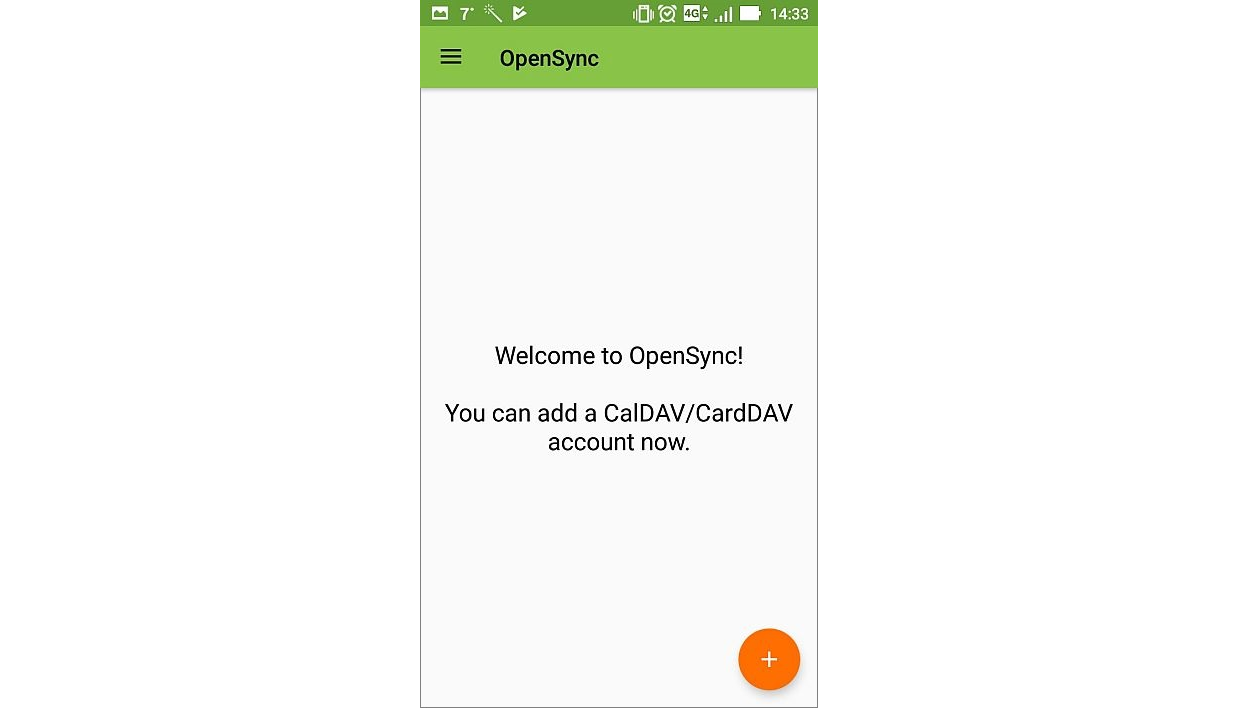
OpenSync uygulamasında yeni bir hesap eklemek için sağ alt köşedeki Plus düğmesine tıklayın.
-
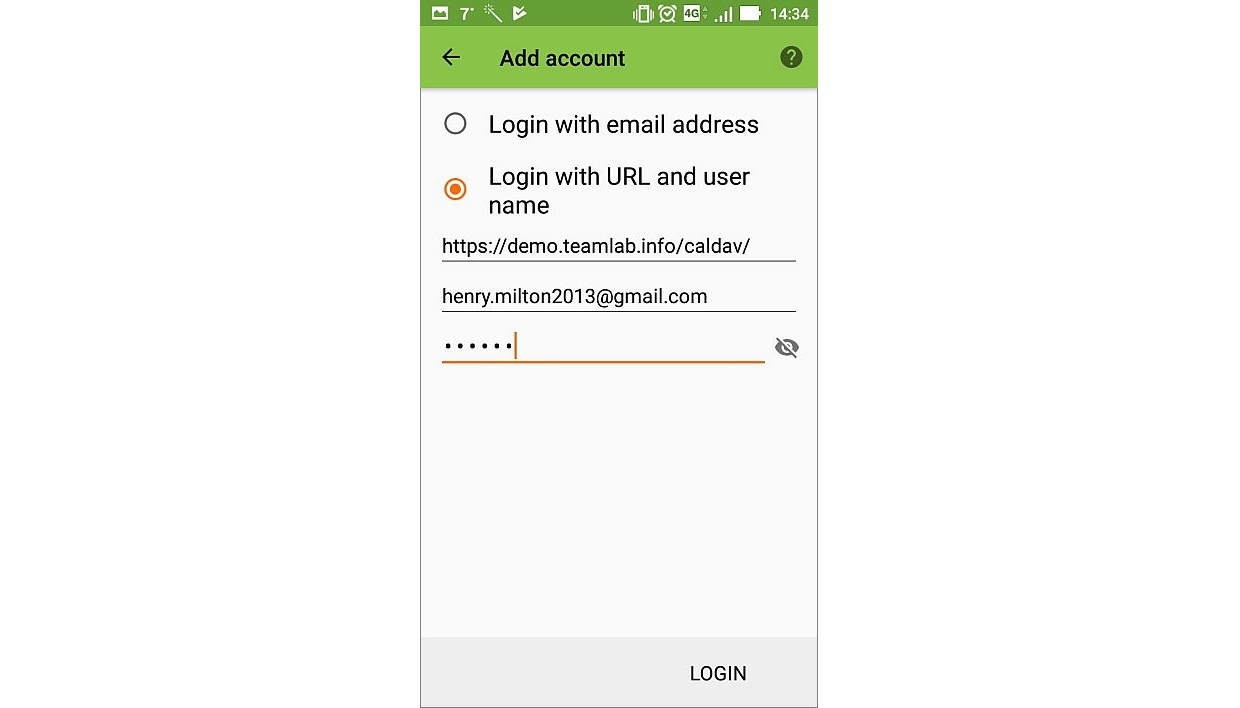
Login with URL and user name seçeneğini seçin.
-
Hesap ayarlarını belirtin:
-
Base URL - portal adresiniz + /caldav/ biçiminde girin, örneğin
https://portalname.onlyoffice.com/caldav/ -
User Name - portala erişmek için kullandığınız e-posta adresini girin
-
Password - portala erişmek için kullandığınız parolayı girin
-
-
Sağ alt köşedeki Login düğmesine dokunun.
-
Ardından Create account düğmesine dokunun.
-
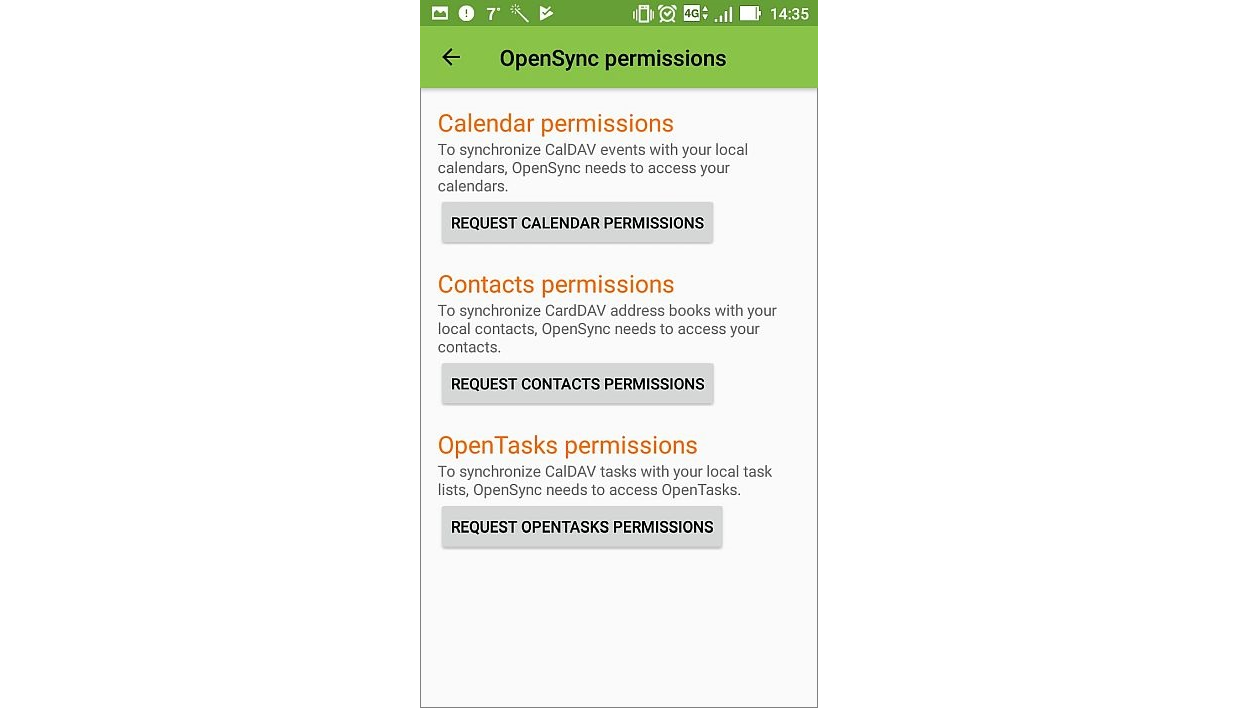
Bildirim çubuğunda uygulamanın izin gerektirdiğini bildiren bir bildirim görüntülenir. Request calendar permissions seçeneğine dokunun, ardından Allow düğmesine dokunarak istenen izinleri verin.
notYapılacaklar listesini aktarmayı planlıyorsanız OpenTasks uygulaması için de izin verin. Request OpenTasks permissions düğmesine dokunun, ardından Allow düğmesine dokunarak ilgili izinleri verin. OpenTasks uygulamasını ilk kez başlattığınızda uygulama arayüzünden de izin vermeniz gerekir.
-
OpenSync uygulamasında eklenen hesaba dokunun (varsayılan olarak hesap adı olarak e-posta adresi kullanılır).
-
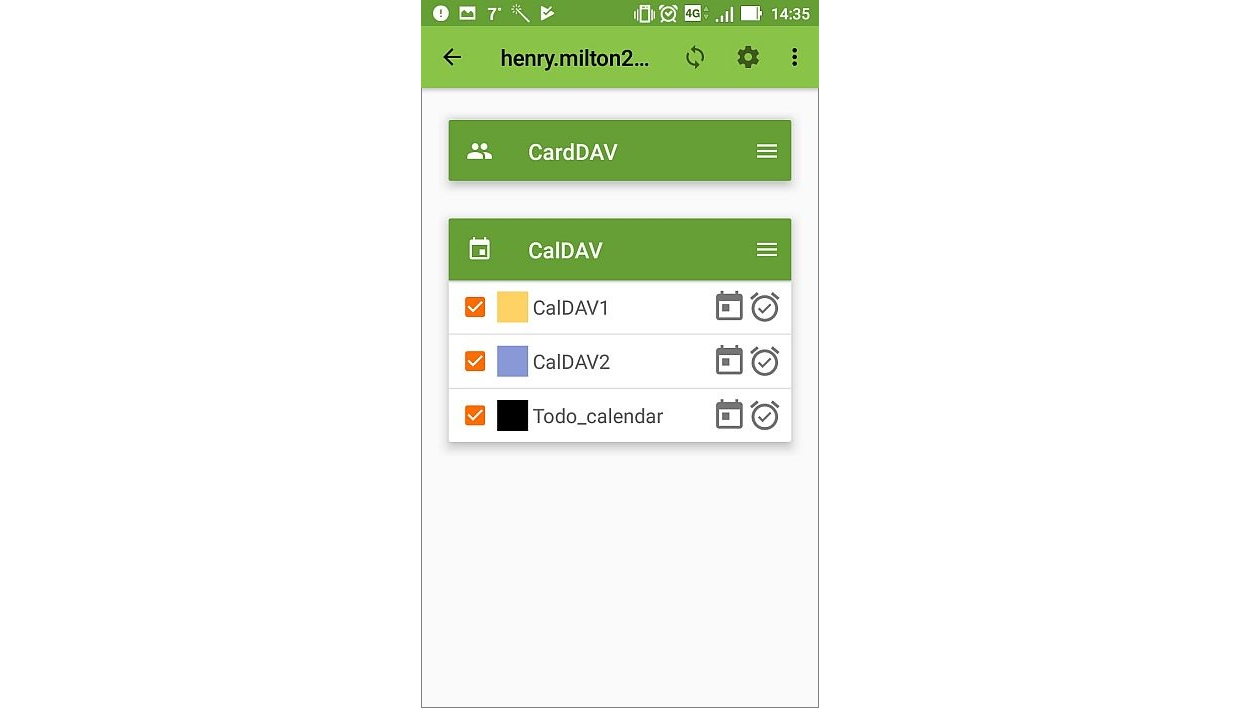
Hesabınızın Takvimlerim bölümündeki, CalDAV eşitlemesini destekleyen tüm takvimler cihaza aktarılır ve CalDAV listesinde görüntülenir. Cihazınızdaki varsayılan takvim uygulamasında görüntülemek istediğiniz takvimleri seçin.
notYapılacaklar listesini içe aktarmayı planlıyorsanız, OpenSync uygulamasındaki listeden Todo_calendar öğesini seçerek etkinleştirin.
-
Cihazınızdaki varsayılan takvim uygulamasını açın. Sağ üst köşedeki menü düğmesine dokunup menüden Refresh seçeneğini seçerek takvimi yenileyin. Bundan sonra aktarılan takvimdeki etkinlikler cihazınızdaki varsayılan takvimde görüntülenir.
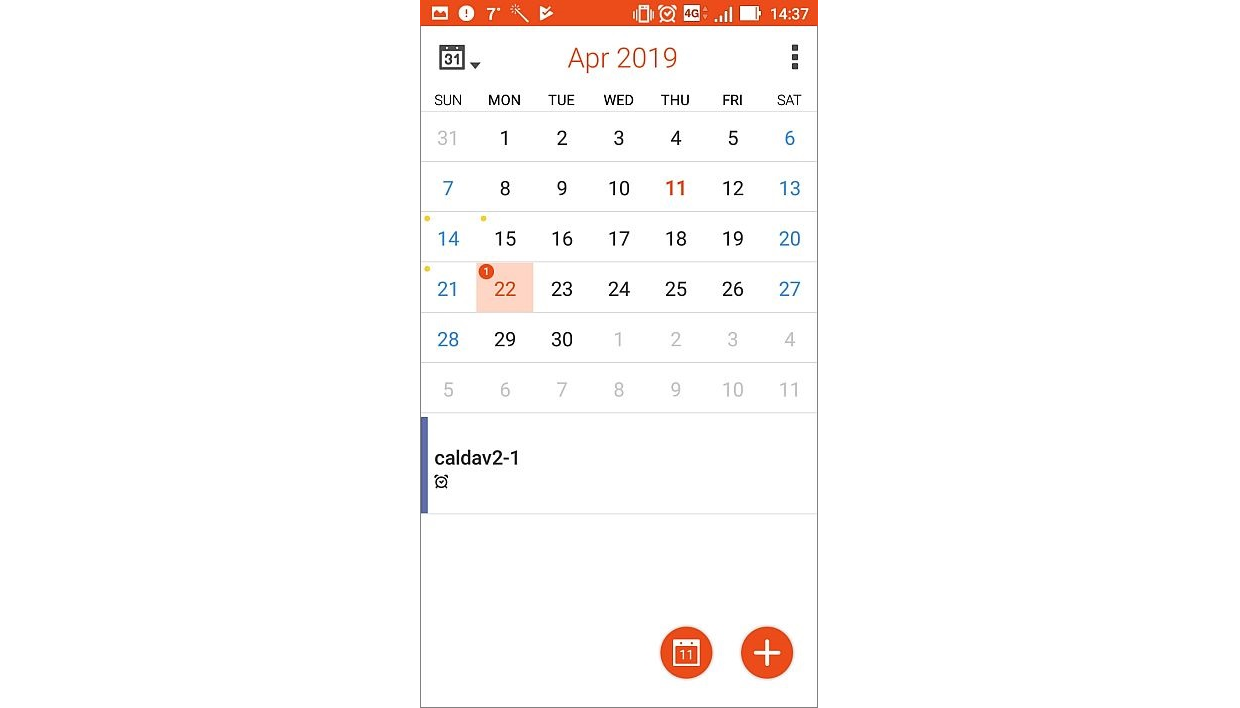 not
Yapılacaklar listesini içe aktaracaksanız OpenTasks uygulamasını açın, sağ üst köşedeki menü düğmesine dokunup Refresh menü öğesini seçerek yapılacaklar listesini yenileyin. Bundan sonra Todo_calendar, OpenTasks uygulamasında görüntülenir.
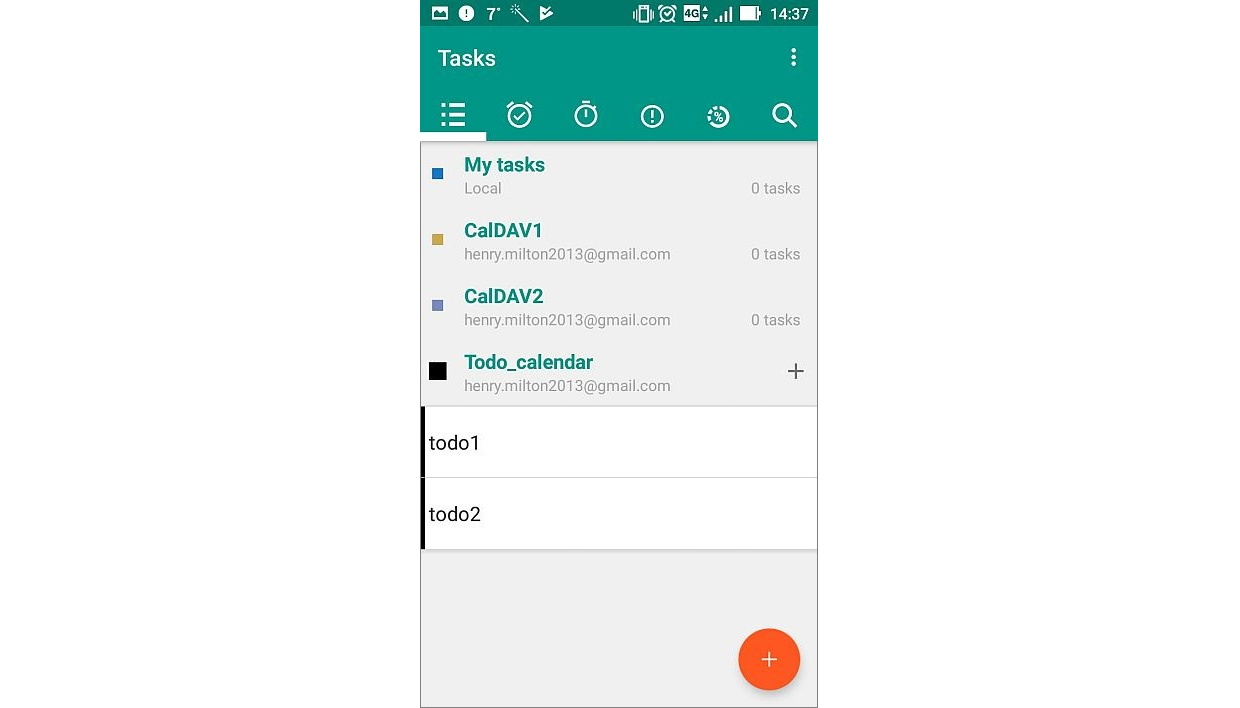
Takvimi iOS cihazınıza aktarma
Portal takviminizi iOS cihazınızdaki varsayılan takvimle eşitlemek için aşağıdaki adımları izleyin:
-
iOS cihazınızda Ayarlar menüsünü açın ve Takvim bölümüne gidin (iOS 13 ve önceki sürümlerde Parolalar ve Hesaplar).
-
Hesap Ekle seçeneğine dokunun.
-
Listeden Diğer seçeneğini seçin.
-
CalDAV Hesabı Ekle seçeneğini seçin.
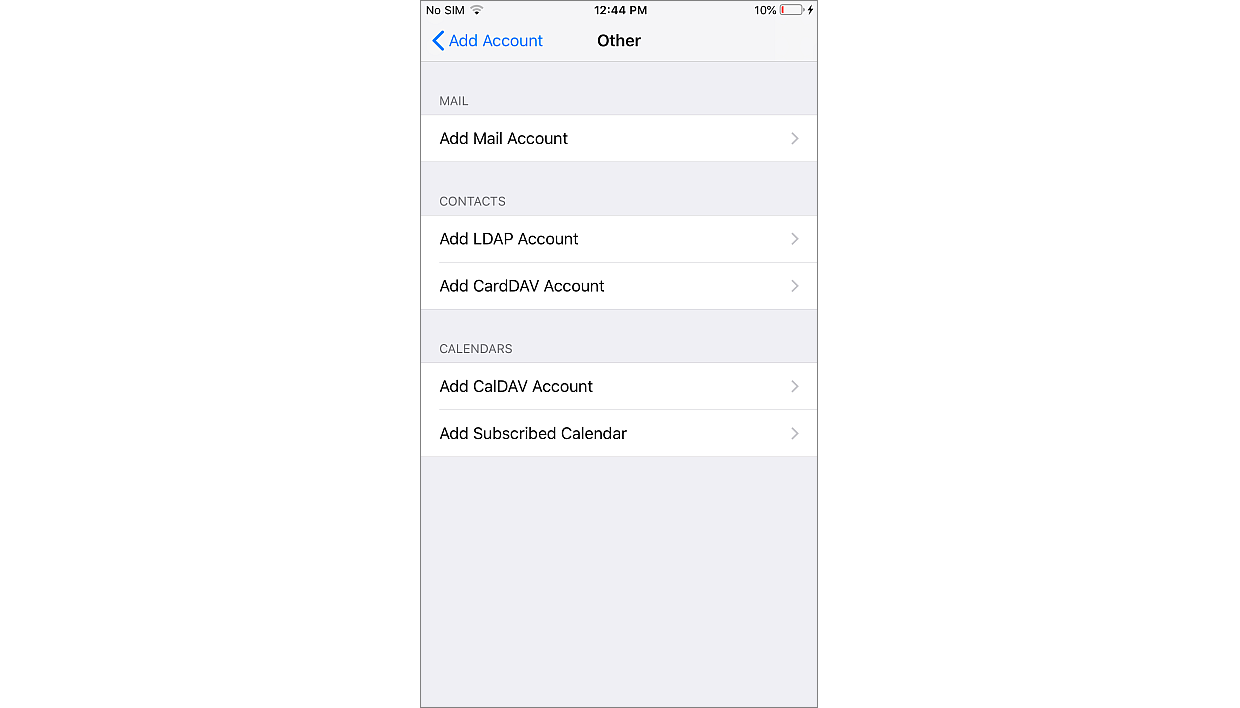
-
Hesap ayarlarını belirtin:
-
Sunucu - portal adresiniz + /caldav/ biçiminde girin, örneğin
https://portalname.onlyoffice.com/caldav/ -
Kullanıcı Adı - portaldaki hesabınıza erişmek için kullandığınız e-posta adresini girin
-
Parola - portaldaki hesabınıza erişmek için kullandığınız parolayı girin
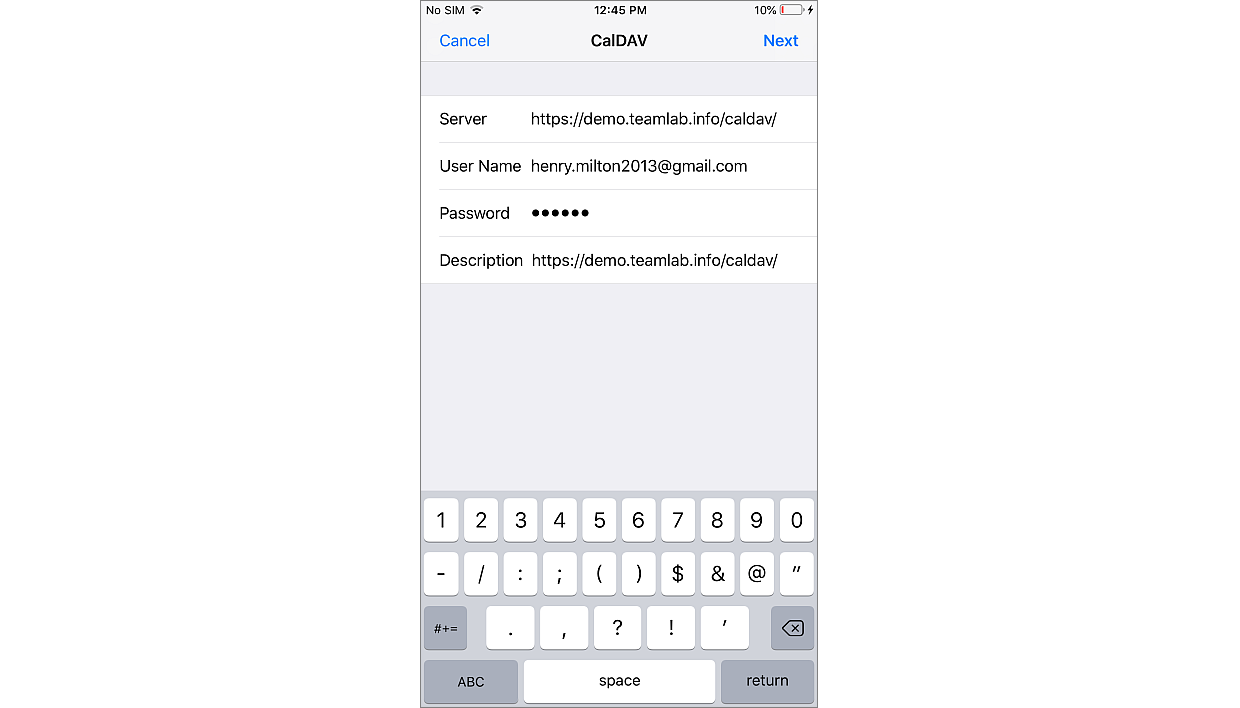
Ayarlar doğrulanır ve kaydedilir.
-
-
Eklenen hesaba dokunun ve gelişmiş ayarlara gidin.
-
Gelişmiş seçeneğine dokunun.
-
Hesap URL'si alanında URL adresi şu biçimde olmalıdır:
https://portalname.onlyoffice.com/caldav/login@example.com@portalname.onlyoffice.com/URL'yi
login@example.com@portalname.onlyoffice.com/ekleyerek düzeltin.Burada
login@example.com, portaldaki hesabınıza erişmek için kullandığınız e-posta adresidir.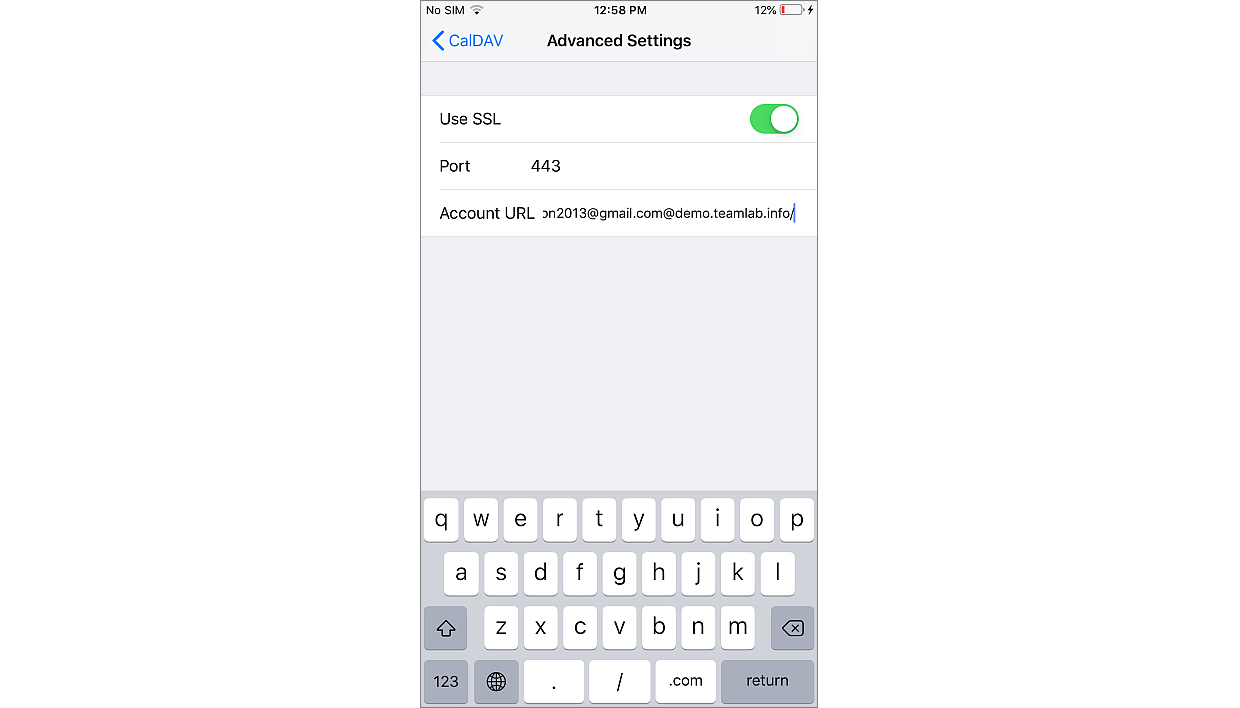
-
Önceki ekrana dönün ve Bitti düğmesine dokunarak ayarları kaydedin.
notBitti düğmesine dokunduktan sonra gelişmiş ayarlara dönün ve verilerin doğru olduğunu denetleyin.
-
Bundan sonra aktarılan takvim takvim listesinde kullanılabilir olur ve içindeki etkinlikler cihazınızdaki varsayılan takvimde görüntülenir.
Takvimi Thunderbird uygulamasına aktarma
Portal takviminizi Mozilla Thunderbird uygulamasıyla eşitlemek için aşağıdaki basit adımları izleyin:
-
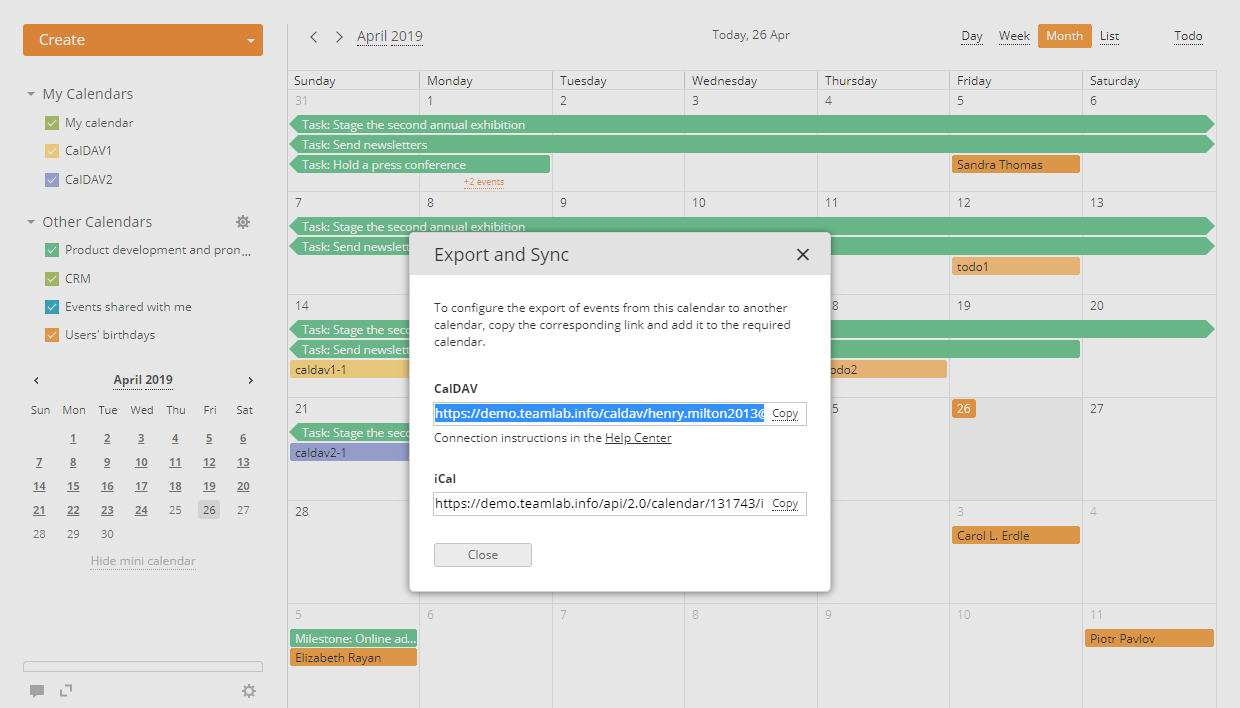
Portal takviminizde CalDAV bağlantısını kopyalayın:
-
"Takvimlerim" veya "Diğer Takvimler" bölümünde dışa aktarmak istediğiniz takvimin üzerine gelin,
-
Takvim başlığının sağında görüntülenen
 simgesine tıklayın,
-
Takvimi düzenle penceresinde Export and Sync seçeneğine tıklayın,
-
CalDAV bölümünde verilen bağlantının tamamını Copy seçeneğine tıklayarak kopyalayın,
 not
Yapılacaklar listesini de Mozilla Thunderbird'e bağlayabilirsiniz. Bağlantıyı almak için portal takviminizde şu işlemleri yapın:
- To-do panelini açmak için sağ üst köşedeki Todo düğmesine tıklayın,
- To-do panelindeki simgesine tıklayın,
- Export and Sync seçeneğine tıklayın,
- Verilen CalDAV bağlantısını Copy seçeneğine tıklayarak kopyalayın.
-
-
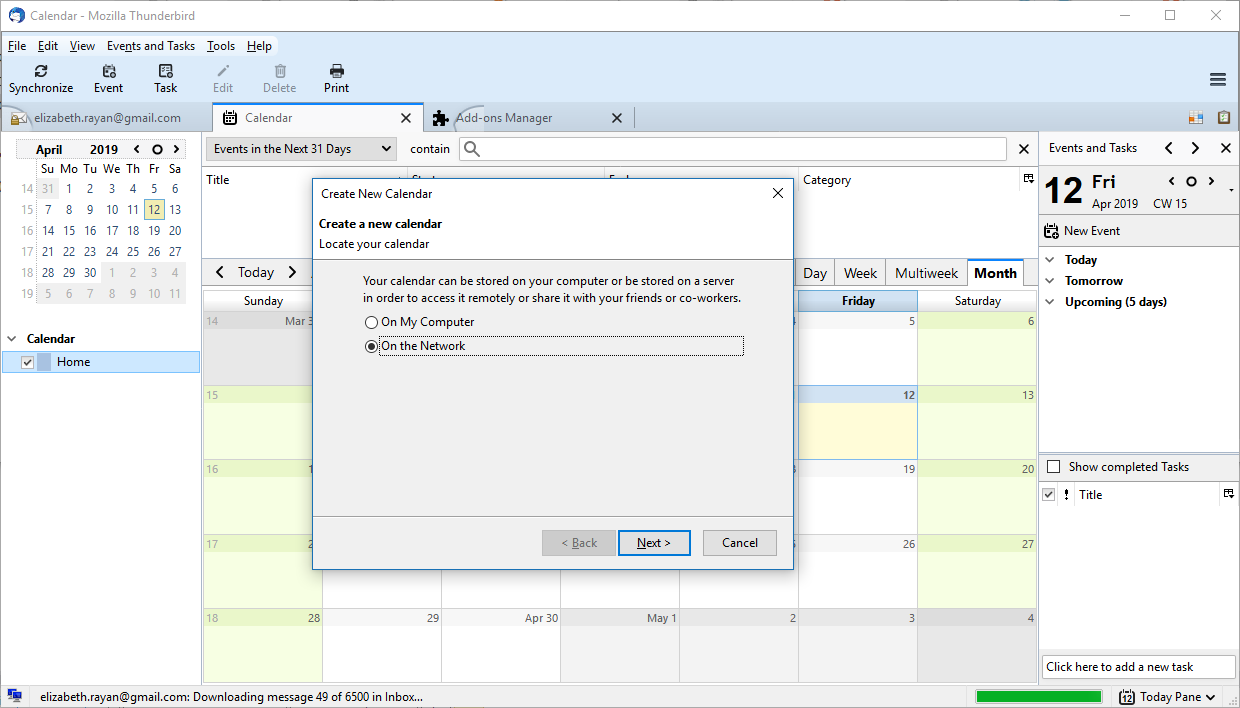
Mozilla Thunderbird'de yeni bir takvim oluşturun:
-
Soldaki takvim listesine sağ tıklayın.
-
Açılır menüden Yeni Takvim seçeneğini seçin.
-
Yeni Takvim Oluştur penceresinde Ağ Üzerinde seçeneğini seçin ve İleri düğmesine tıklayın.
-
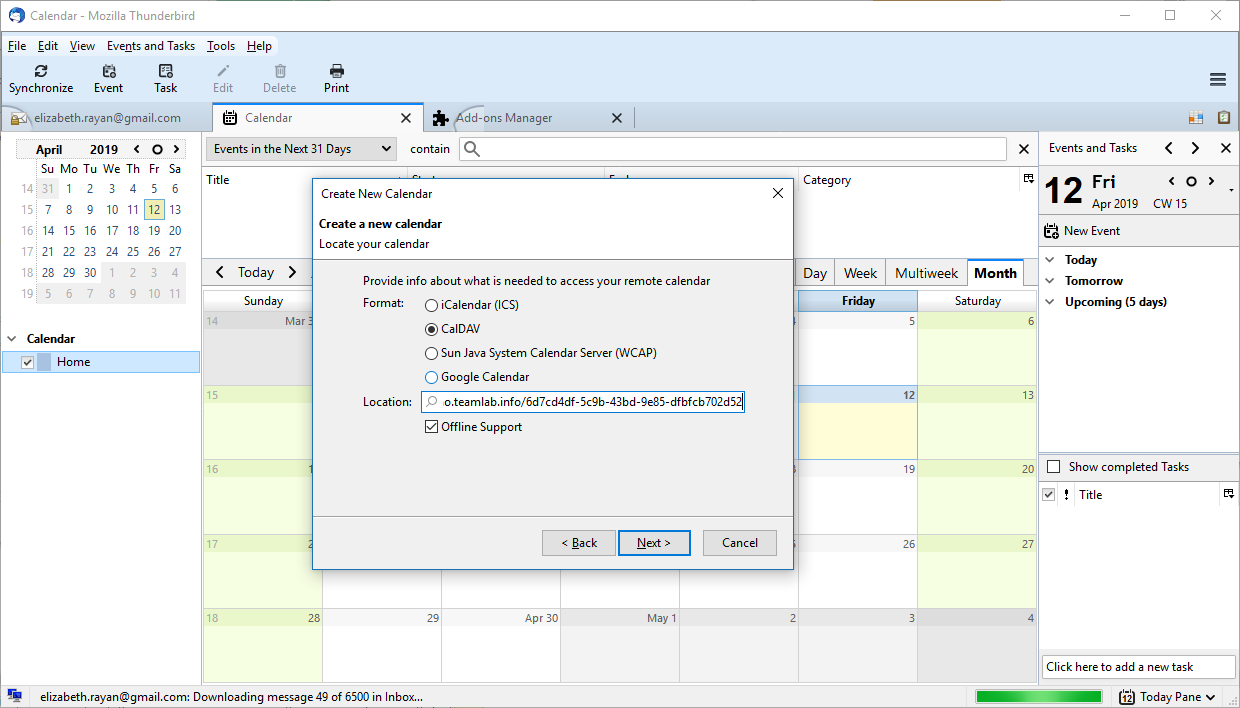
CalDAV seçeneğini seçin.
-
Kopyalanan CalDAV bağlantısını Konum alanına yapıştırın ve İleri düğmesine basın.
Çevrimdışı Destek seçeneği varsayılan olarak seçilidir. Bu seçenek, çevrimdışı moddayken takvimle çalışmanıza olanak tanır.
-
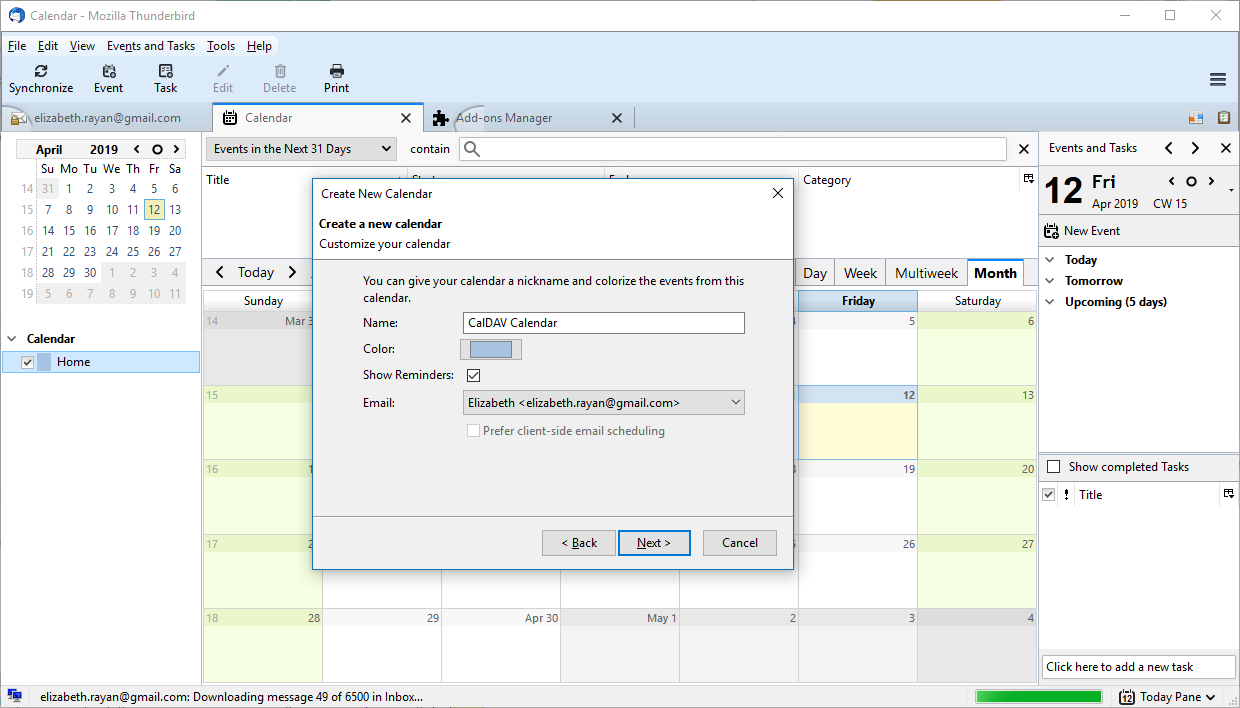
Takvim için bir ad girin ve bir renk seçin. İleri düğmesine tıklayın.
-
Takvimin oluşturulduğunu belirten bir onay görüntülenir. Bitir düğmesine tıklayın.
-
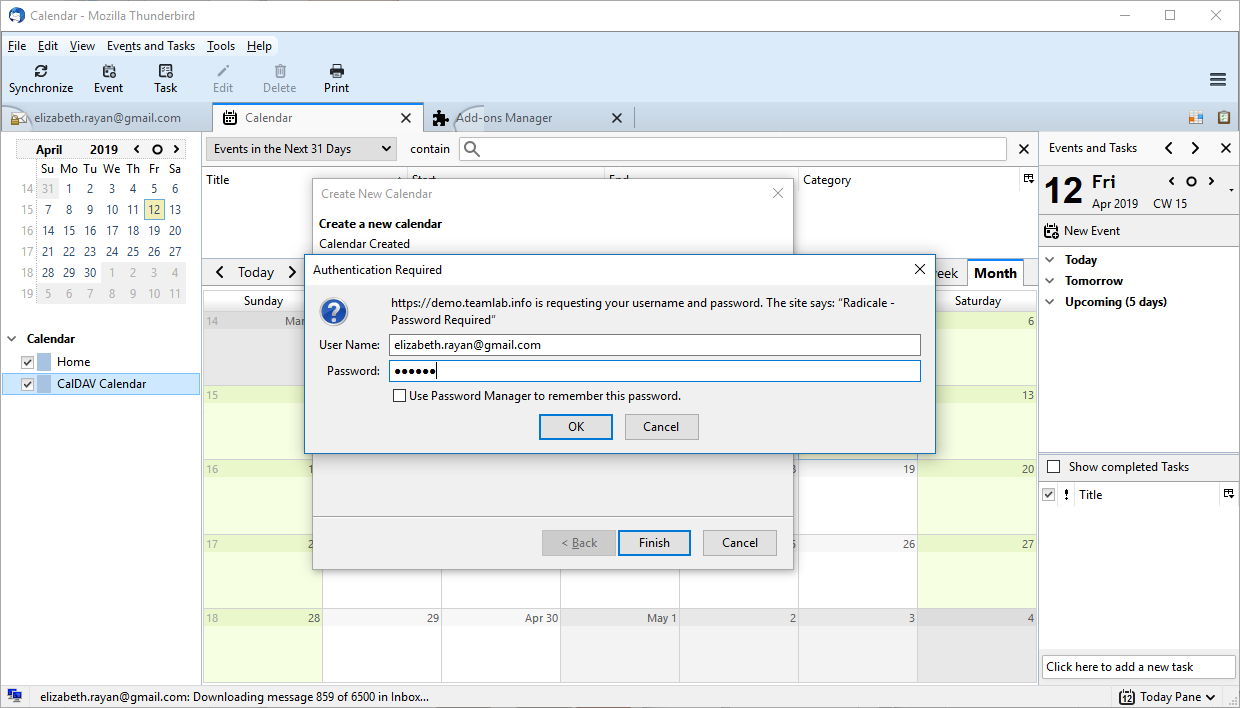
Takvim oluşturulduğunda kimlik bilgilerinizi de belirtmeniz gerekir. Portal hesabınıza erişmek için kullandığınız e-posta adresini ve parolayı girin.
-
Takvimi yenilemek için üstteki Eşitle düğmesine tıklayın.